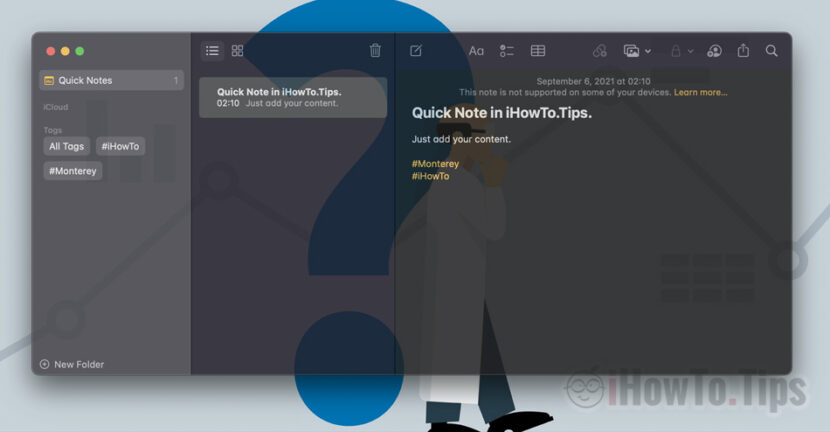

L'applicazione nativa Note il MacOS è chiaro che non è nemmeno lontanamente paragonabile Evernote, OneNote o altre applicazioni simili che sono molto complesse e offrono molte opzioni.
Note si caratterizza tuttavia per la semplicità, un consumo di risorse quasi inesistente sincronizzare le note fra i phone, Mac E iPad viene fatto quasi in tempo reale.
Mela non lasciato indietro questa applicazione, e così via MacOS Monterey lo avvicina un po' di più a ciò che dovrebbe significare un'applicazione di produttività, in cui tenere note importanti dei progetti, righe di codice e altri elementi da visualizzare in modo più leggibile di quanto non sia attualmente.
Sommario
Note in macOS Monterey
1. Tag
Fino ad ora, l'unico modo per ordinare le note nell'applicazione Notes erano le cartelle visualizzate nella barra sul lato sinistro. Ci sono molte situazioni in cui una nota potrebbe essere inclusa in più "categorie"/cartelle, in modo da poterla trovare più velocemente. Questo è impossibile. Cioè, una nota dell'applicazione Notes non può far parte di più cartelle.
La nuova opzione"Tag" ci offre una nuova forma di organizzazione delle note con l'aiuto dei tag. Ad esempio nelle note che possiamo usare #Monterey, #Qualunque cosa. Questi tag verranno immediatamente assegnati alla nota e saranno presenti nella barra a sinistra sotto le cartelle. Pertanto, quando accediamo a un tag, avremo un rapido accesso a tutte le note con quel tag.
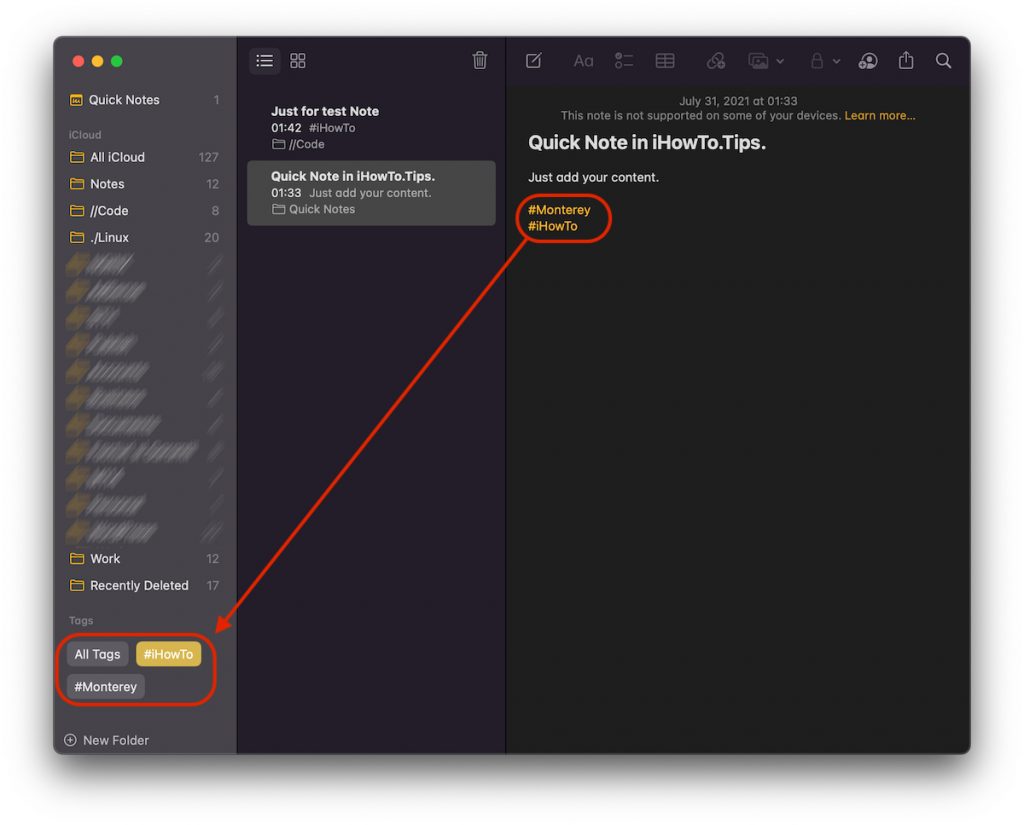
Per me è un'opzione di ordinamento più semplice e veloce rispetto all'organizzazione delle note da Notes in cartelle.
2. Nota veloce negli angoli caldi
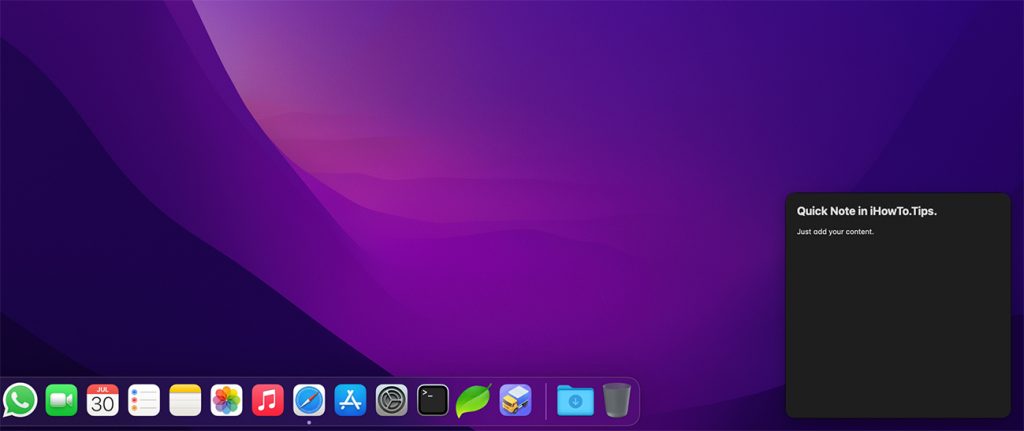
Un'altra novità dell'applicazione Notes su macOS Monterey è l'opzione "Nota veloce", attraverso il quale gli utenti Mac possono aggiungere rapidamente note semplicemente premendo la combinazione di tasti (scorciatoia) Fn + Q o spostando il cursore nell'angolo inferiore destro dello schermo. In "Angoli caldi“.
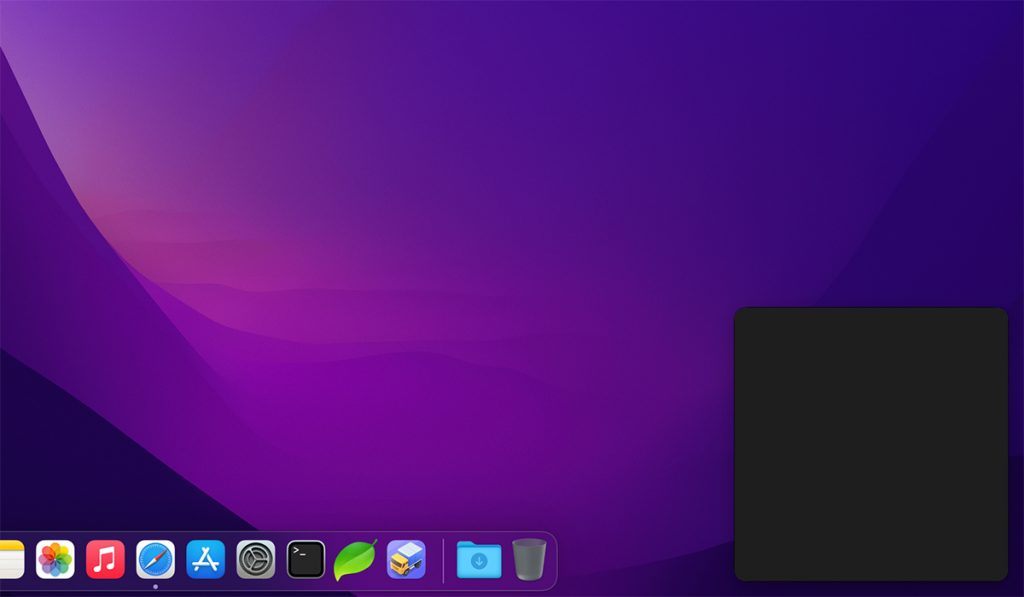
Il testo aggiunto Nota veloce verrà salvato in tempo reale e potrà essere trovato nell'applicazione Note in una categoria dedicata. Nota veloce.
3. Opzioni delle note
Oltre alle opzioni della vecchia versione, ci sono nuove opzioni per Nota veloce e notifiche nel caso in cui siamo menzionati in una nota condivisa.
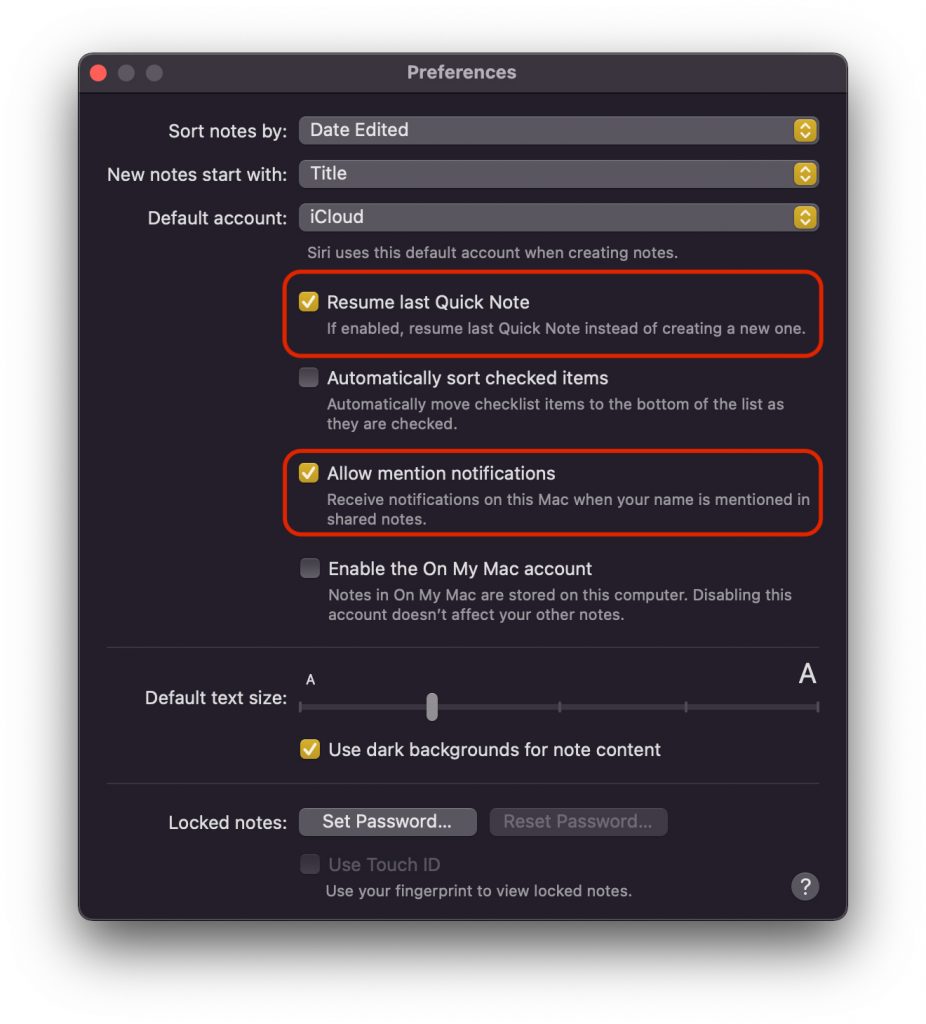
Riprendi l'ultima nota rapida
Quando accediamo a Quick Note, abbiamo la possibilità di scegliere se aprire una nuova nota o continuare con le note di quella precedente.
Consenti notifiche di menzione
Questa opzione ci consente di ricevere notifiche quando il nostro nome viene menzionato in una nota condivisa. Non è necessariamente correlato a Quick Notes, è un'opzione molto utile nello sviluppo dell'applicazione. Soprattutto per il lavoro di squadra.
Spero che Apple sviluppi ulteriormente questa applicazione nel tempo e che diventi una vera alternativa a OneNote E Evernote.





































Domanda, come posso rimuovere l'opzione per visualizzare le note rapide nell'area in basso a destra, è scomodo quando si riduce a icona un video.
Saluti e grazie mille
Ciao,
Go to “System Preferences” → “Desktop & Screen Saver” → “Screen Saver” → “Hot Corners”. Just select “-” from right bottom corner.