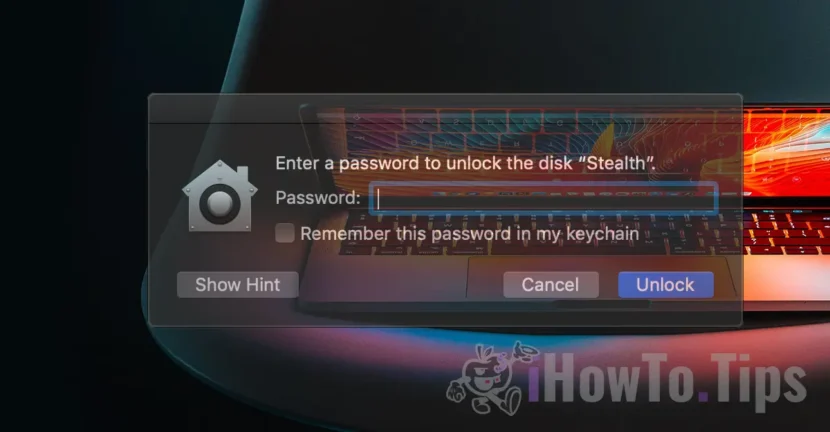

Chcete-li chránit osobní data a efektivněji organizovat úložný prostor, vytvoření více šifrovaných oddílů na USB klíčence může být dobrým řešením pro správu a zabezpečení uložených dat. Ať už chcete oddělit své osobní a profesionální soubory, sdílet prostor s ostatními uživateli nebo přidat další vrstvu zabezpečení, šifrované oddíly pomáhají chránit vaše informace před neoprávněným přístupem.
Máte-li USB flash disk s větším úložným prostorem, v tomto návodu vám krok za krokem ukážu, jak vytvořit více šifrovaných (heslo) oddílů na flash disku pomocí souborového systému APFS (Apple File System), který vám umožní flexibilně spravovat váš úložný prostor.
Obsah
Cum poți să faci mai multe partiții pe o memorie USB (Mac)
Odată cu introducerea sistemului APFS (Apple File System) de către Apple în primăvara lui 2017, a devenit posibilă împărțirea volumului unui hard disk în mai multe compartimente, numite containere, fără a fi necesară partiționarea tradițională a spațiului de pe disc. În sistemul de fișiere APFS, “container” se referă practic la o partiție, cu mențiunea că spațiul alocat unui “container” poate fi dinamic. Din spațiul total al discului (container), se poate partaja un spațiu prestabilit (volum) sau unul dinamic, care va utiliza întreaga capacitate de stocare, dacă celelalte partiții nu au un volum rezervat. Astfel, la final, se pot obține mai multe partiții criptate pe o memorie USB.
Kromě těchto možností správy a zabezpečení uložených dat je hlavní výhodou APFS to, že přidávání a mazání svazků APFS je jednodušší a rychlejší než u klasických oddílů.
În exemplul nostru, vom lua un flash drive SanDisk de 256 GB pe care dorim să-l împărțim în două volume. Două partiții virtuale: una vizibilă pentru toți utilizatorii și una criptată și protejată cu parolă.
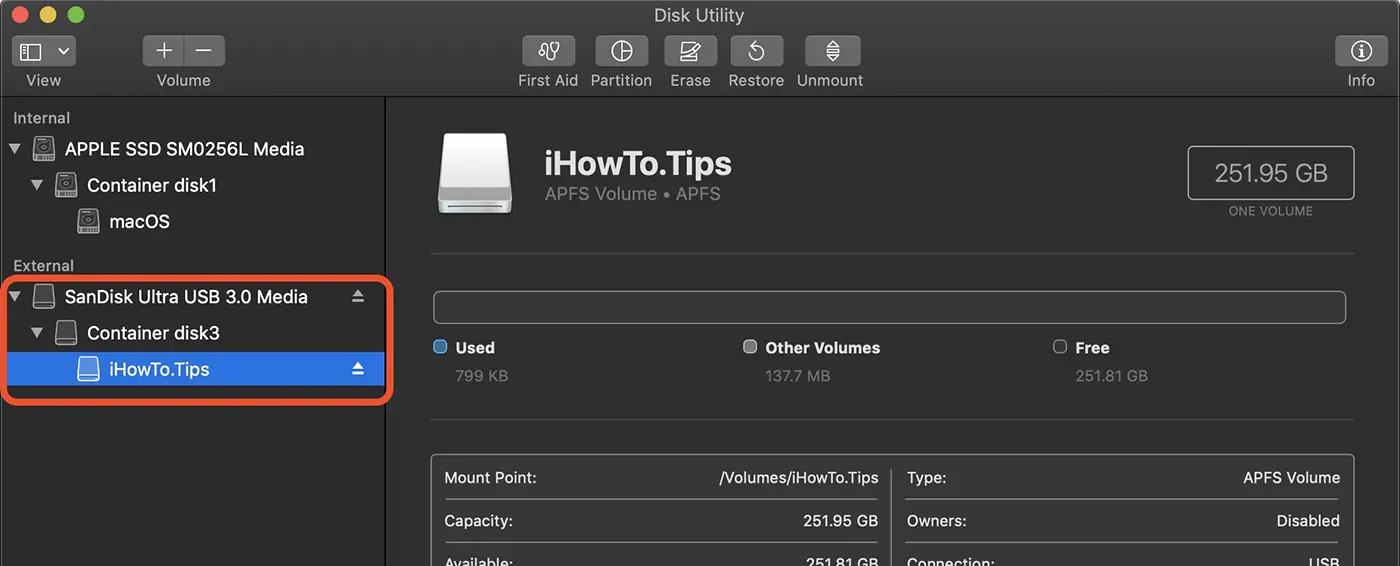
1. Conectezi memoria USB la Mac. În exemplul meu am un SanDisk Ultra USB 3.0 Media, conectat la Mac.
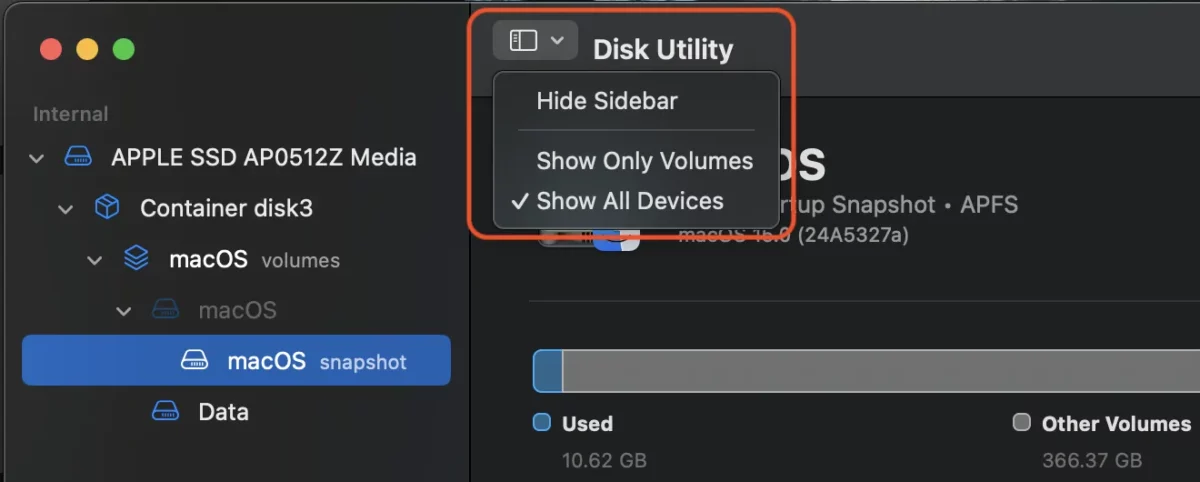
2. Otevřete nástroj pro správu úložného prostoru (Disk Utility), poté přejděte do nabídky vlevo nahoře, kde vyberte zobrazení všech zařízení (Zobrazit všechna zařízení).
Před dalším krokem se ujistěte, že na USB flash disku nemáte uložena žádná důležitá data. Dalším krokem dojde k vymazání všech uložených dat.
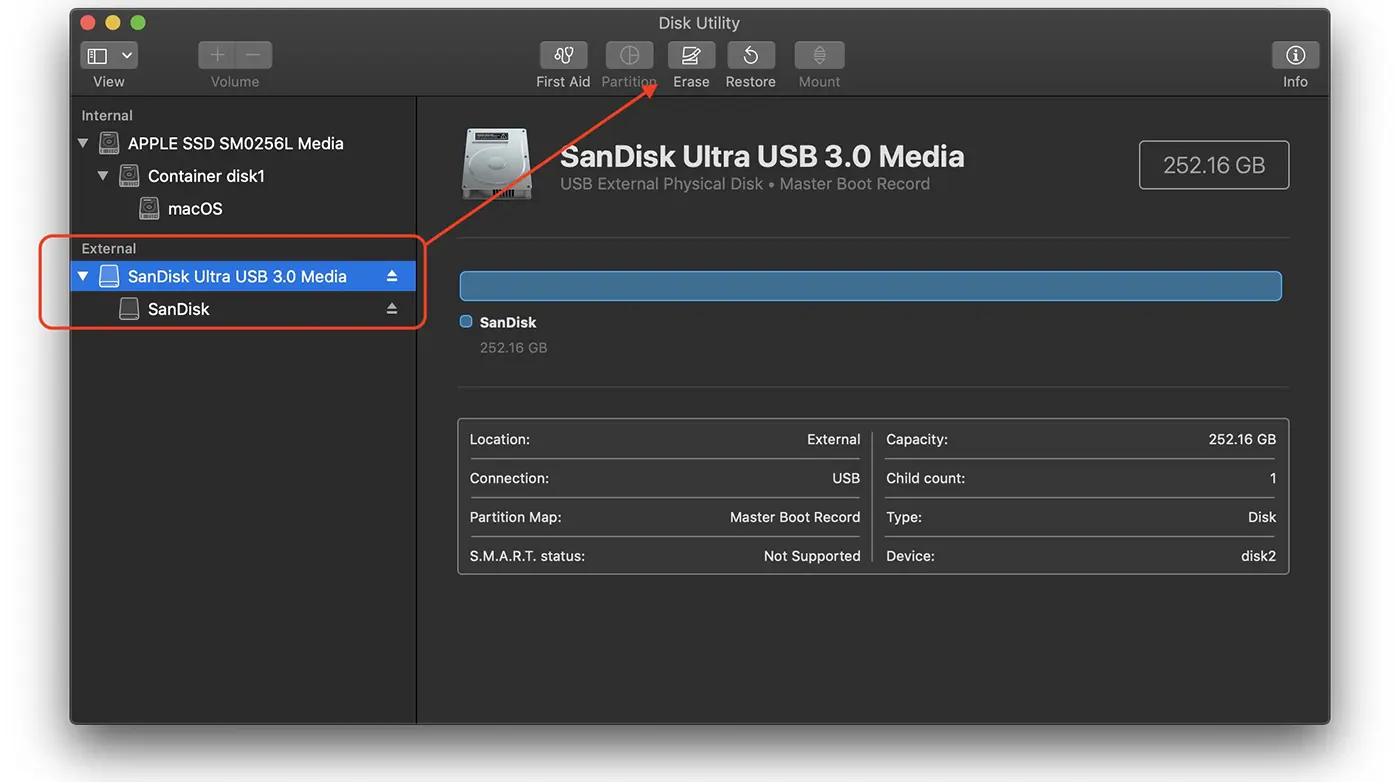
3. Vyberte USB paměť (flash disk) z postranního panelu na levé straně a poté klikněte na tlačítko vymazat (Erase).
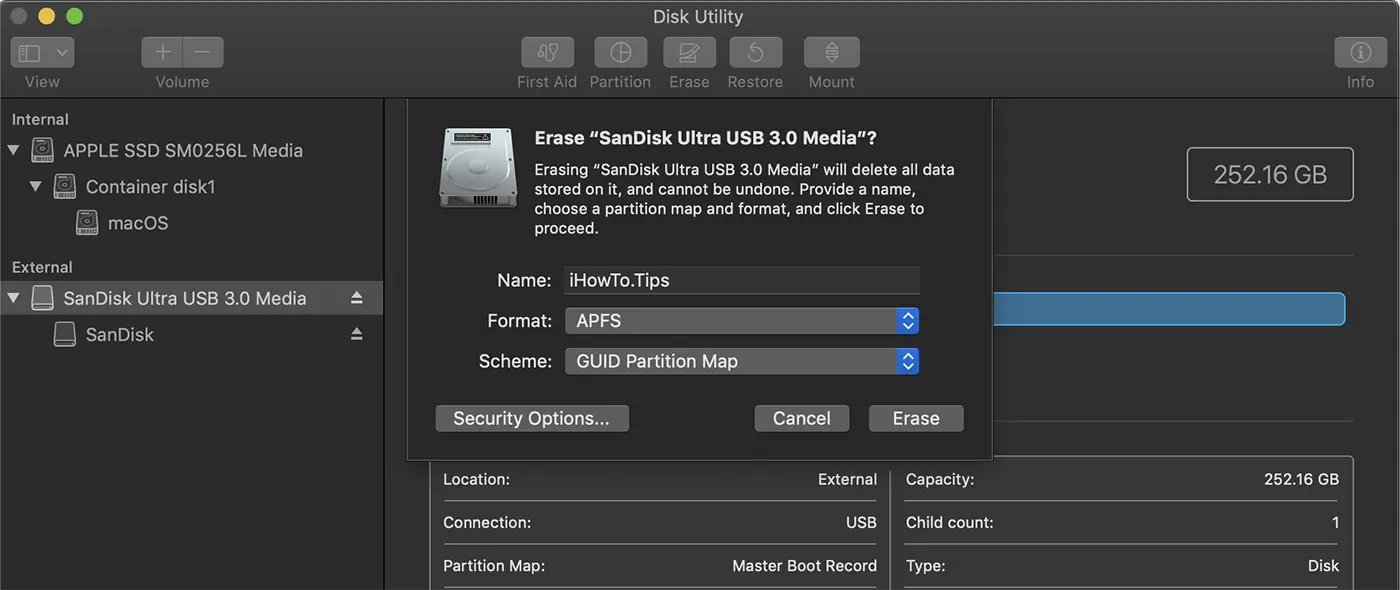
4. V dialogovém okně, které se otevře, zadejte název nového oddílu, vyberte formát systému souborů APFS a schéma "GUID Partition Map". Klikněte na tlačítko Vymazat.
Po dokončení této operace se pod názvem fyzického pevného disku objeví nový „kontejner“, který bude obsahovat „svazek“ se zvoleným názvem.
Cum poți să creezi partiții criptate pe o memorie USB
Dále uvidíte, jak můžete vytvořit zašifrované oddíly na USB klíčence vedle dříve vytvořeného „kontejneru“. Jinými slovy, na USB klíčence bude vytvořen nový oddíl chráněný heslem.
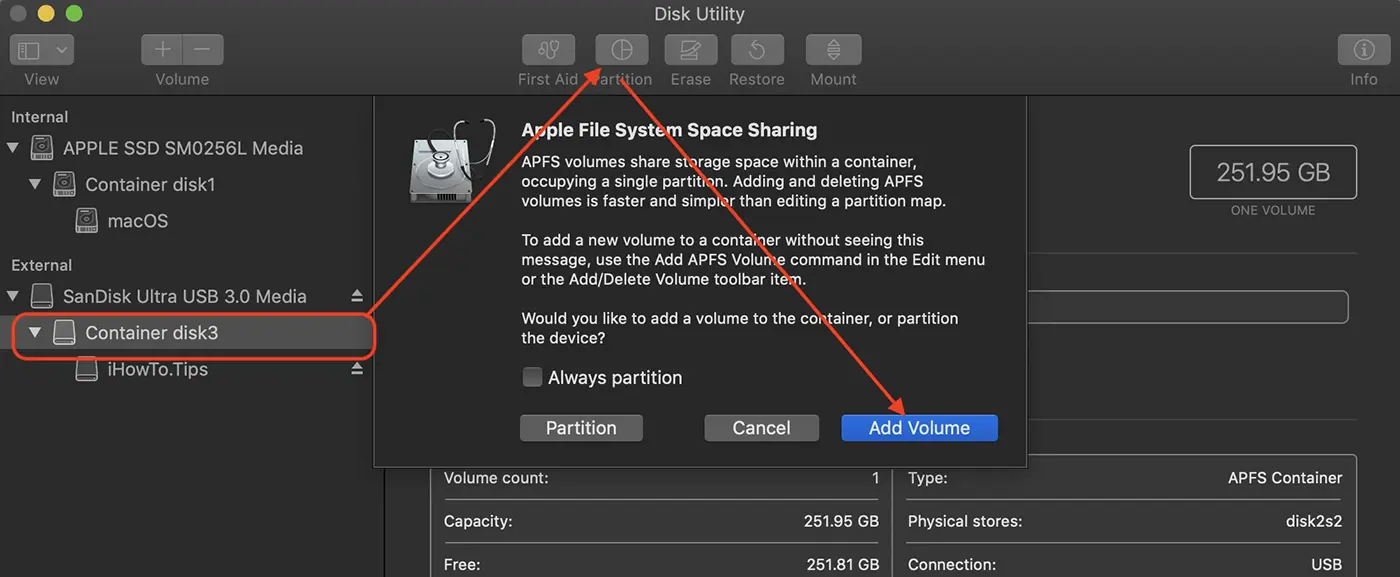
1. Vyberte „kontejner“ paměti USB, do kterého bude přidán nový šifrovaný svazek.
2. Klikněte v horní liště na možnosti rozdělení (Partition).
3. Klikněte na tlačítko, kterým přidáte nový svazek (Add Volume).
Obrázek níže ukazuje kroky, které musíte v Diskové utilitě provést.
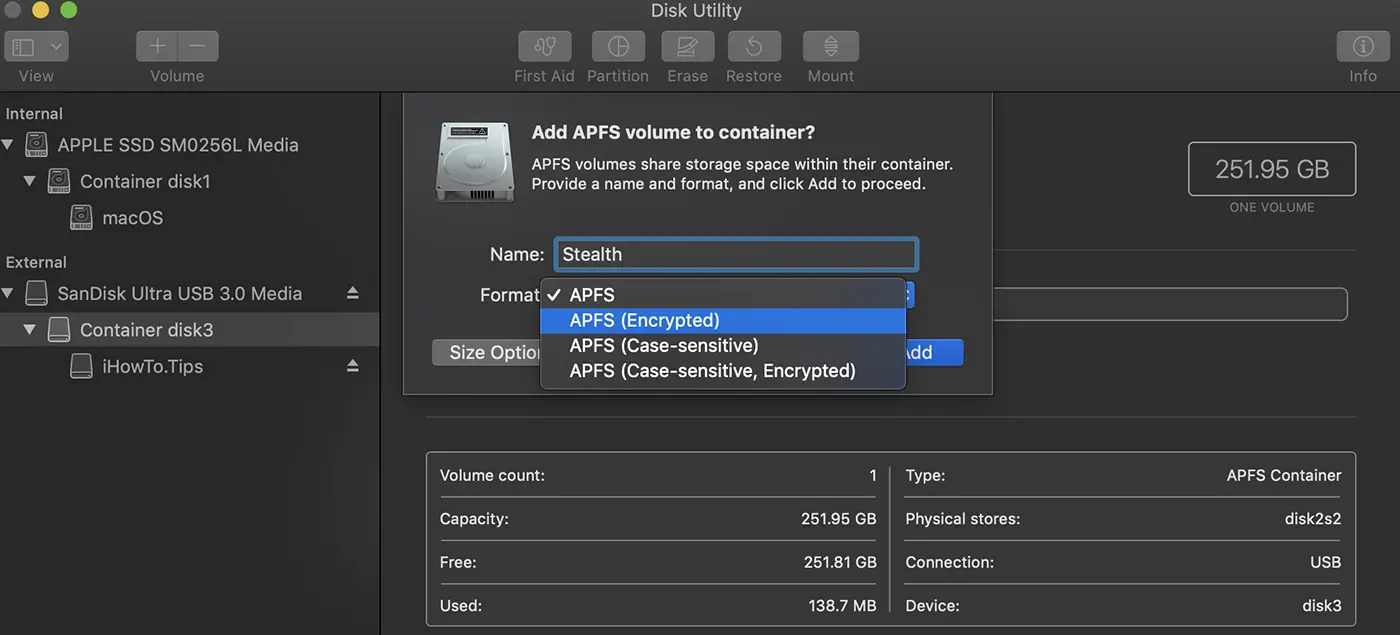
4. V dialogovém okně, které přidá nový svazek APFS do „kontejneru“, vyberte „APFS (Encrypted)“.
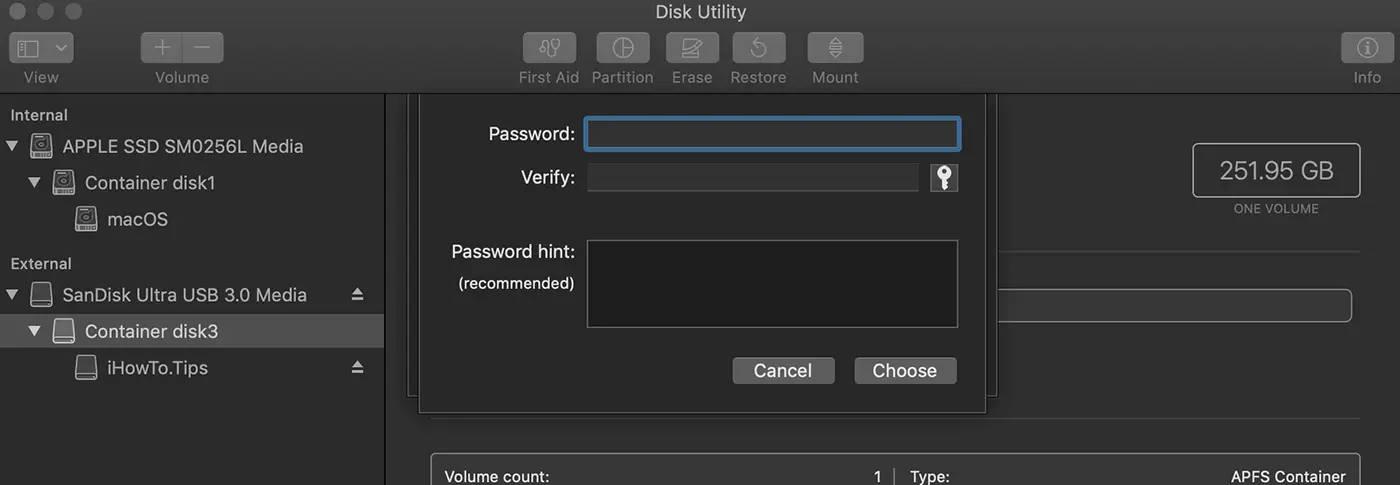
5. Zvolte heslo pro zašifrování nově vytvořeného svazku.
6. Klikněte na "Add“ a počkejte na dokončení operace.
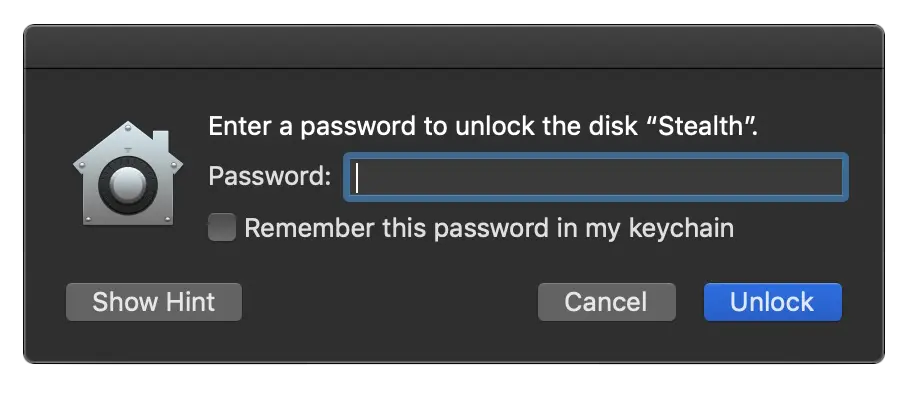
Na konci této operace získáte dva svazky pod stejným kontejnerem, oba dynamicky sdílejí celkový prostor kontejneru. Svazek bude přístupný, jakmile připojíte USB klíč k počítači Mac, zatímco zašifrovaný svazek bude vyžadovat heslo pro přístup k datům na něm uloženým.
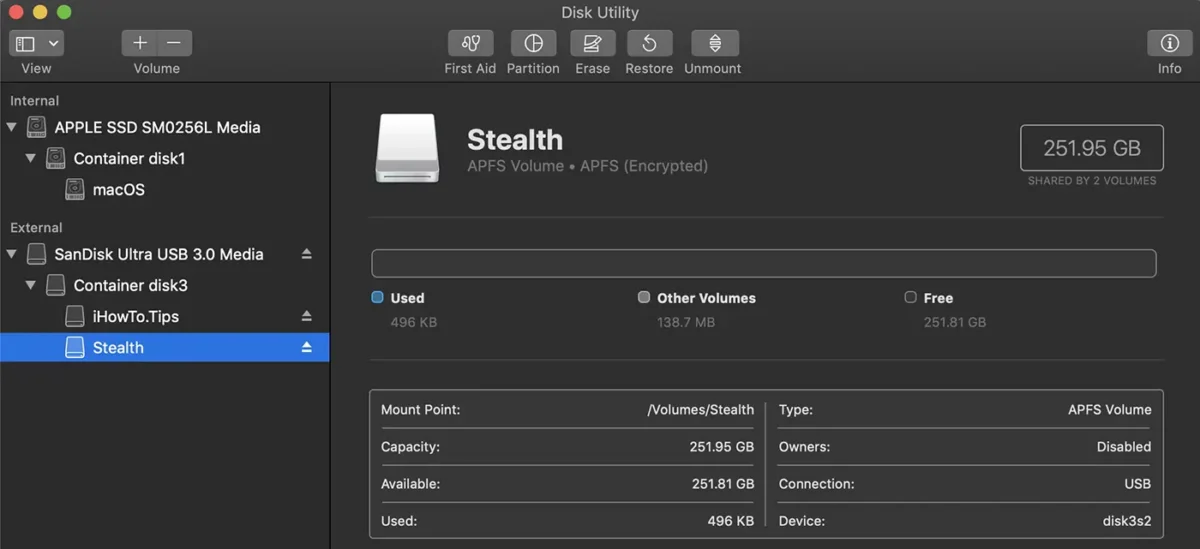
Můžete také zvolit šifrování celého kontejneru. Do USB paměti je tedy možné přistupovat pouze po zadání šifrovacího hesla.
Související: Optimalizace úložného prostoru disku na správě úložiště MacOS -
V tomto tutoriálu jste krok za krokem viděli, jak vytvořit více šifrovaných oddílů na USB flash disku pomocí Macu a souborového systému APFS, což vám umožní flexibilně spravovat úložný prostor.




































