
Apple heeft gebruikers uit meerdere landen op de hoogte gebracht Verhogende prijzen voor abonnementen iCloud Plus. Als u geen iCloud+ -abonnement hebt dat u wilt opgeven, ziet u in deze tutorial hoe u het iCloud+ -abonnement op de iPhone of Mac kunt annuleren of een lager, goedkoper abonnement kiest.
Thank you for subscribing to iCloud+ with 2 TB of Storage. We wanted to let you know about an upcoming change to this subscription.
Apple is raising the price of this subscription from 44,99 RON per month to 49,99 RON per month. Your subscription will automatically renew for 49,99 RON per month starting August 17 unless you cancel at least a day before.
Het is geen significante prijsstijging, aangezien Globabal de prijzen voor alle producten en diensten heeft verhoogd. Als u echter het Apple iCloud+-abonnement wilt sluiten, hoeft u alleen de stappen in deze zelfstudie te volgen.
Inhoudsopgave
Hoe kunt u het iCloud+ -abonnement op iPhone of Mac annuleren
Als u de iCloud -opslagruimte intens gebruikt, zorg er voordat u het abonnement op annuleert, zorg ervoor dat u alle gegevens over een externe ondersteuning hebt gekopieerd. Externe harde schijf, flash drive of andere opslageenheid.
Als u bijvoorbeeld een iPhone -apparaat hebt met 64 GB -opslag, maar u hebt 200 GB foto's / video opgeslagen in de iCloud -omgeving (op het iPhone -apparaat slechts een kleine resolutiekopie), na het opgeven van iCloud+ moet u ze overbrengen naar een andere opslagomgeving.
Als u de opslagruimte met familieleden hebt gedeeld, worden deze direct beïnvloed door de annulering van het iCloud+-abonnement. Hoogstwaarschijnlijk hebben ze geen opslagruimte meer beschikbaar voor back -upapparaat, foto's, video en andere door hen opgeslagen bestanden in de iCloud Drive -omgeving.
Annulering van iCloud+ abonnement van iPhone -apparaten
Er moet worden vermeld dat u op dezelfde manier het iCloud+ -abonnement van iPad -apparaten (iPados) kunt annuleren.
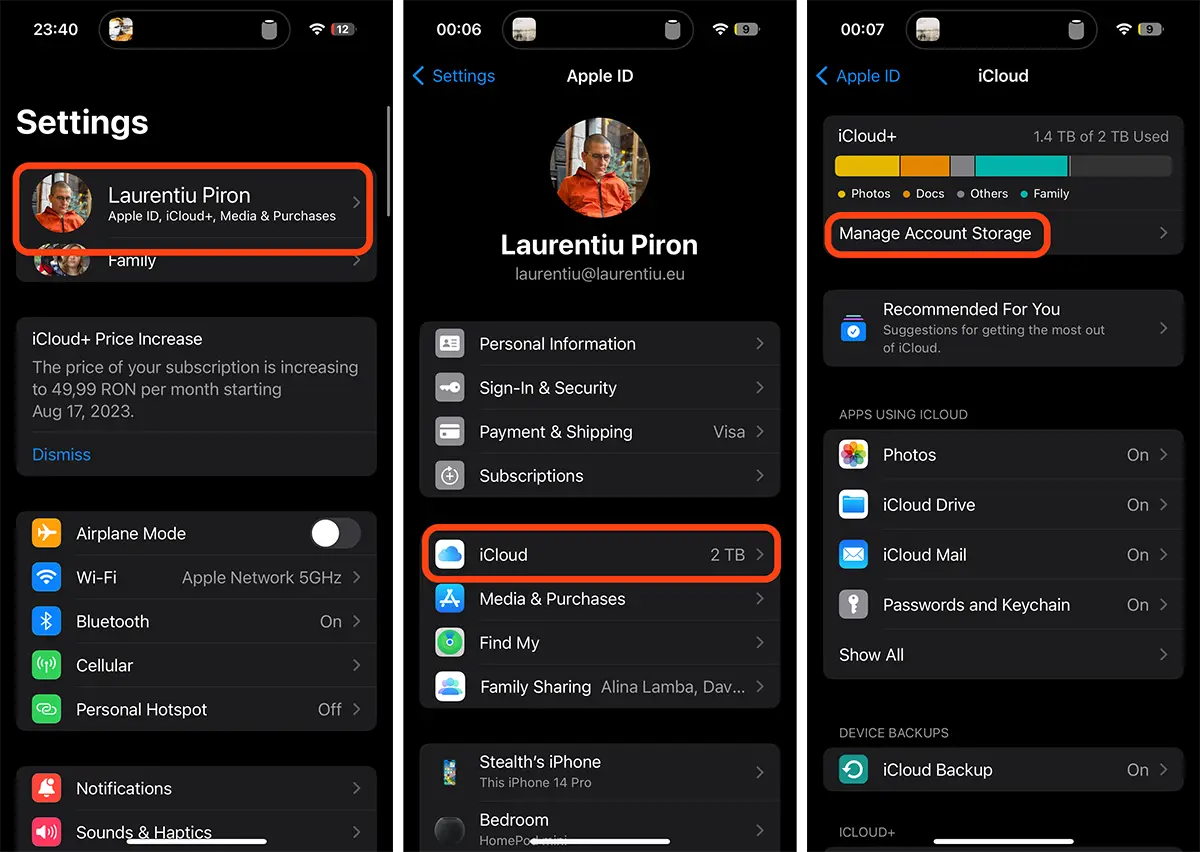
1. Open ”Settings"Ga dan op de eerste optie van bovenaf, waar is uw naam met uw Apple ID -account.
2. Ga in het Apple ID -menu naar iCloud -opties. (Veel gebruikers gaan meestal naar de optie ”Subscriptions"Maar er is het Apple Music -abonnement en andere applicaties waarop de gebruiker abonnementen heeft)
3. U krijgt toegang tot de optie ”Manage Account Storage"Van de iCloud+-service.
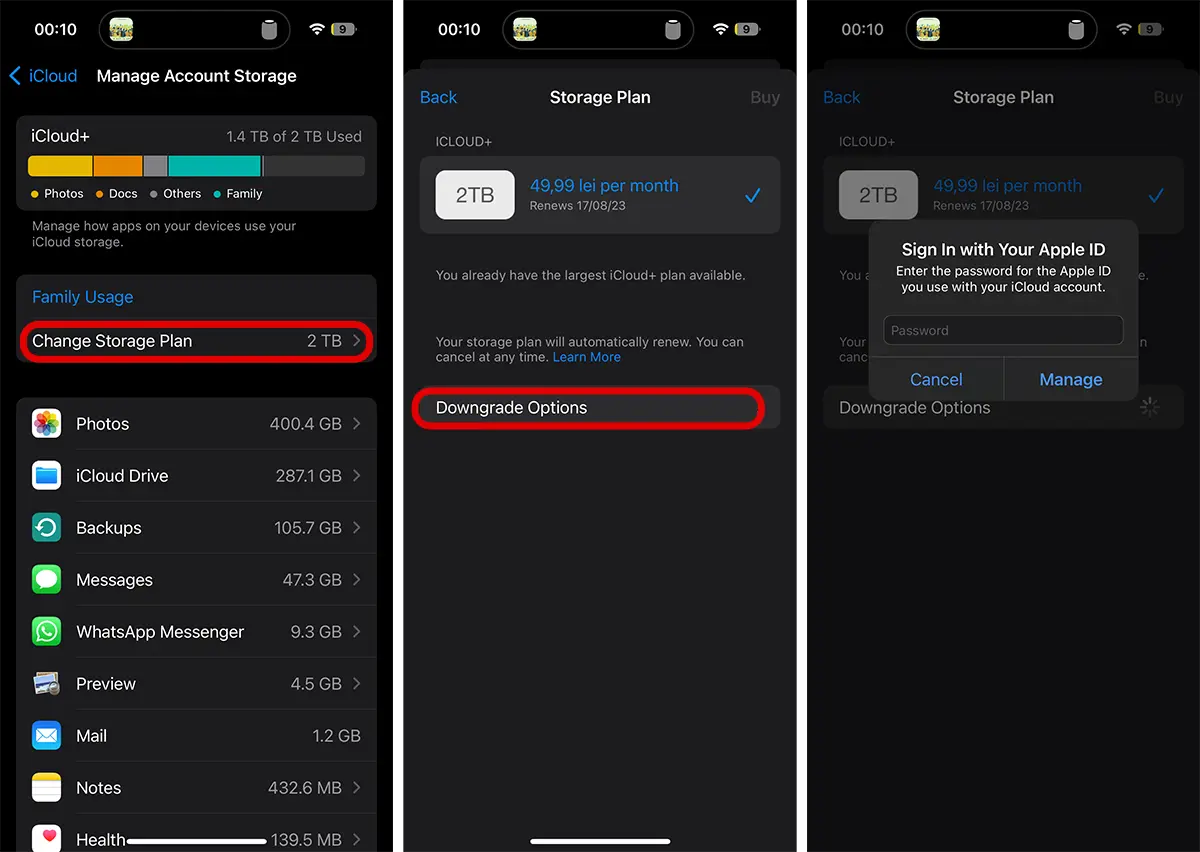
4. Van de "Manage Account Storage"Ga naar"Downgrade Options"Voer vervolgens het wachtwoord van uw account Apple ID in.
5. Naar de opties ”Storage Plan"Er is een mogelijkheid om een lager abonnement te kiezen (als u het maximale 2 TB -abonnement hebt) of om over te schakelen naar het gratis abonnement dat 5 GB opslagruimte biedt. Dat wil zeggen, om het huidige iCloud -abonnement te annuleren en naar een lagere of gratis te gaan.
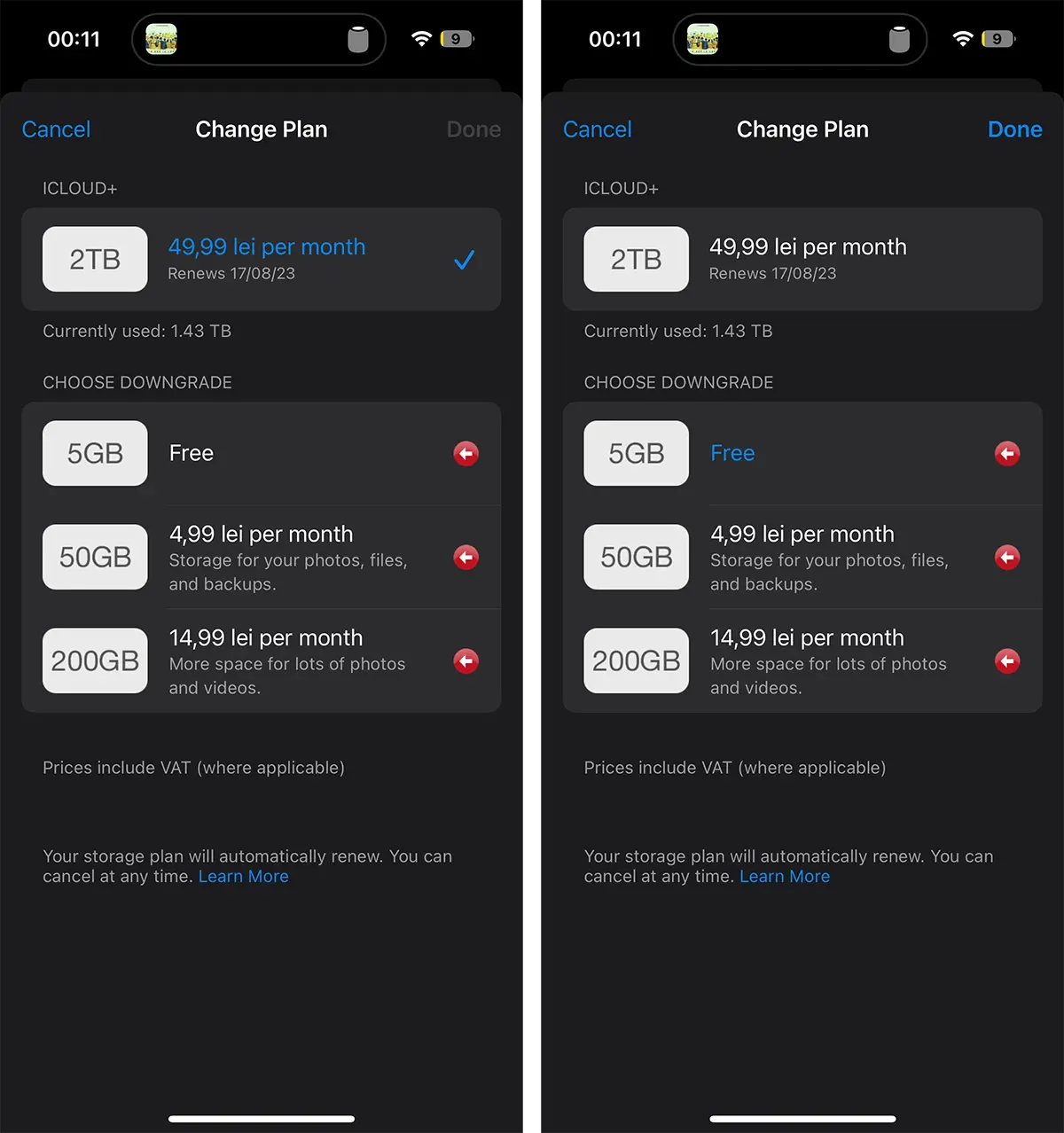
Nadat u het nieuwe iCloud -abonnement hebt geselecteerd ”Done". Op deze manier is u erin geslaagd om het huidige iCloud -abonnement te annuleren.
Verwant: Optimalisatie van schijfopslagruimte op macOS - opslagbeheer
De rode markering naast de lagere abonnementen geeft aan dat de ruimte die momenteel in de iCloud -opslagomgeving wordt ingenomen, groter is dan die wordt ondersteund door dat abonnement. In mijn geval is het druk op 1,43 TB van 2 TB beschikbaar in iCloud -service, wat betekent dat een inferieure iCloud -abonnement niet voldoende zou zijn voor alle gegevens.
Zoals ik al zei aan het begin van de tutorial, voordat ik het abonnement op annulering iCloud Plus Ik moet de gegevens van iCloud op hun eigen opslageenheid downloaden en vervolgens de gegevens van iCloud verwijderen totdat de drukke ruimte onder het maximale beschikbare van het lagere abonnement blijft.
Annulering van abonnement iCloud Plus van Mac / MacBook -apparaten
Het enige dat u hoeft te doen om het iCloud+ -abonnement te wijzigen, is om soortgelijke stappen te volgen vanaf iPhone -apparaten.
1. Deschizi System -instellingen → Apple ID → ICloud → Klik “Manage” (Account Storage).
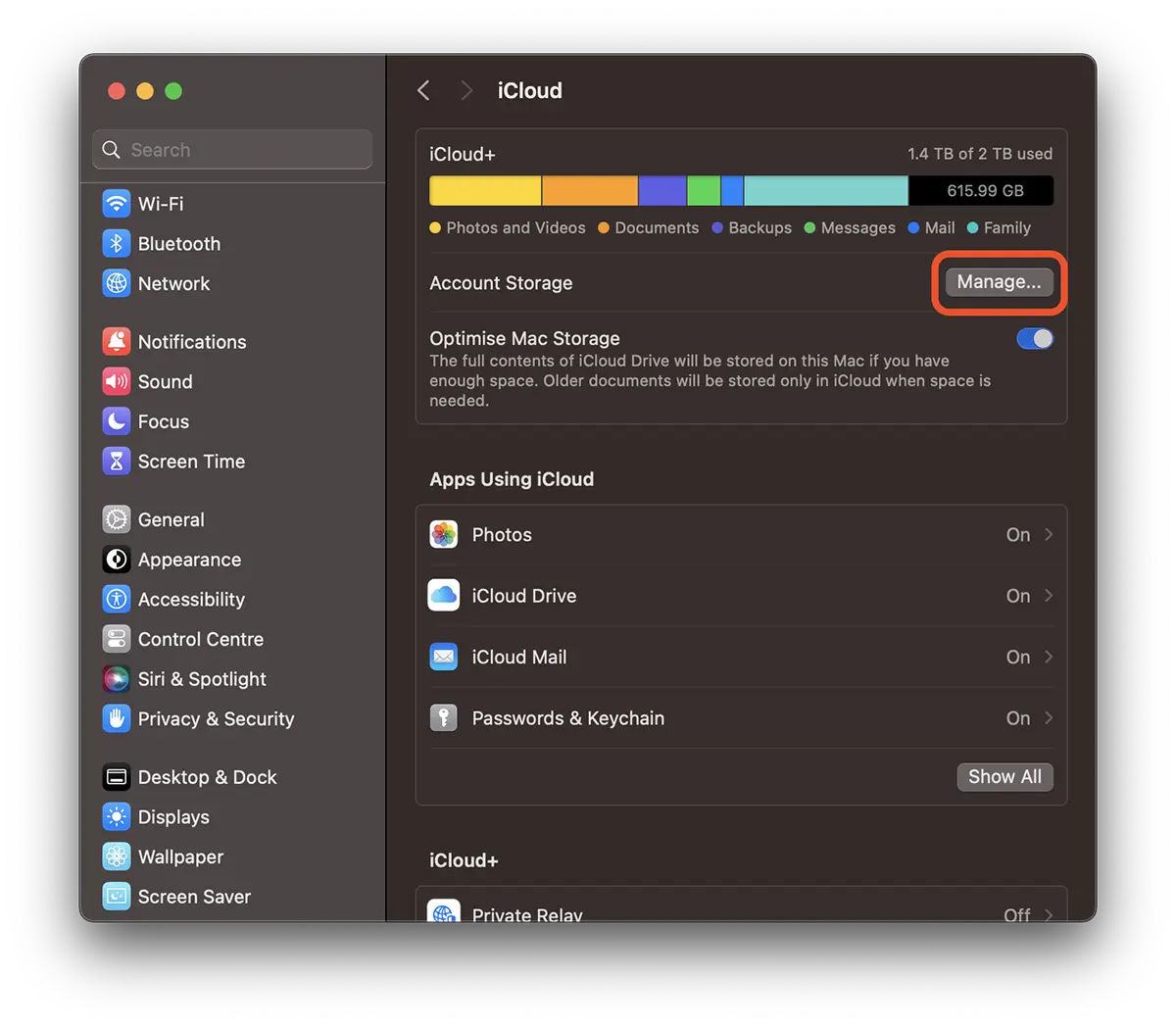
2. “Change Storage Plan…” → “Downgrade Options”.
Net als op iPhone -apparaten heeft u opties voor het wijzigen / annuleren van het abonnement iCloud Plus.
Verwant:
- Wat is geavanceerde gegevensbescherming voor iCloud en hoe u deze optie kunt activeren
- Hoe zet je gepersonaliseerde e -mail op iCloud Mail
- Familielid gebruikt iCloud -opslag niet - How To Fix (2022)
- iCloud+ Si ICloud Mail - Private Relay, verberg mijn e -mail si aangepaste e -maildomein
Concluderend is het niet moeilijk om het abonnement met iCloud+te annuleren. Het is ingewikkelder om op andere opslagmedia de gegevens op iPhone, Mac, iPad op te slaan voordat het abonnement wordt geannuleerd.
Voor deze zelfstudie werden iPhone (iOS 17), iMac (MacOS Sonoma) -apparaten gebruikt.




































