
Apple はいくつかの国のユーザーに次のことを通知しました。 定期購読料の値上げ iCloud Plus。キャンセルしたい iCloud+ サブスクリプションがない場合、このチュートリアルでは、iPhone または Mac で iCloud+ サブスクリプションをキャンセルする方法、またはより安価なサブスクリプションを選択する方法を段階的に説明します。
Thank you for subscribing to iCloud+ with 2 TB of Storage. We wanted to let you know about an upcoming change to this subscription.
Apple is raising the price of this subscription from 44,99 RON per month to 49,99 RON per month. Your subscription will automatically renew for 49,99 RON per month starting August 17 unless you cancel at least a day before.
世界的にすべての製品とサービスの価格が上昇していることを考慮すると、これは大幅な価格上昇ではありません。ただし、Apple iCloud+ サブスクリプションをキャンセルしたい場合は、このチュートリアルの手順に従うだけです。
目次
iPhoneまたはMacでiCloud+サブスクリプションをキャンセルするにはどうすればよいですか
iCloud ストレージを頻繁に使用する場合は、サブスクリプションをキャンセルする前に、すべてのデータを外部メディアにバックアップしていることを確認してください。外付けハードドライブ、フラッシュドライブ、またはその他のストレージデバイス。
たとえば、64 GB のストレージ容量を持つ iPhone デバイスを持っているが、iCloud 環境に 200 GB の写真/ビデオが保存されている場合 (iPhone デバイスには低解像度のコピーのみが保存されます)、iCloud+ を放棄した後、それらを別のストレージ環境に転送する必要があります。
家族とストレージを共有している場合、iCloud+ サブスクリプションをキャンセルすると、家族は直接影響を受けます。おそらく、iCloud Drive 環境に保存されているバックアップ デバイス、写真、ビデオ、その他のファイルに使用できるストレージ容量がなくなるでしょう。
iPhone デバイスから iCloud+ サブスクリプションをキャンセルする
なお、iPad デバイス(iPadOS)からも同様の方法で iCloud+ サブスクリプションをキャンセルできます。
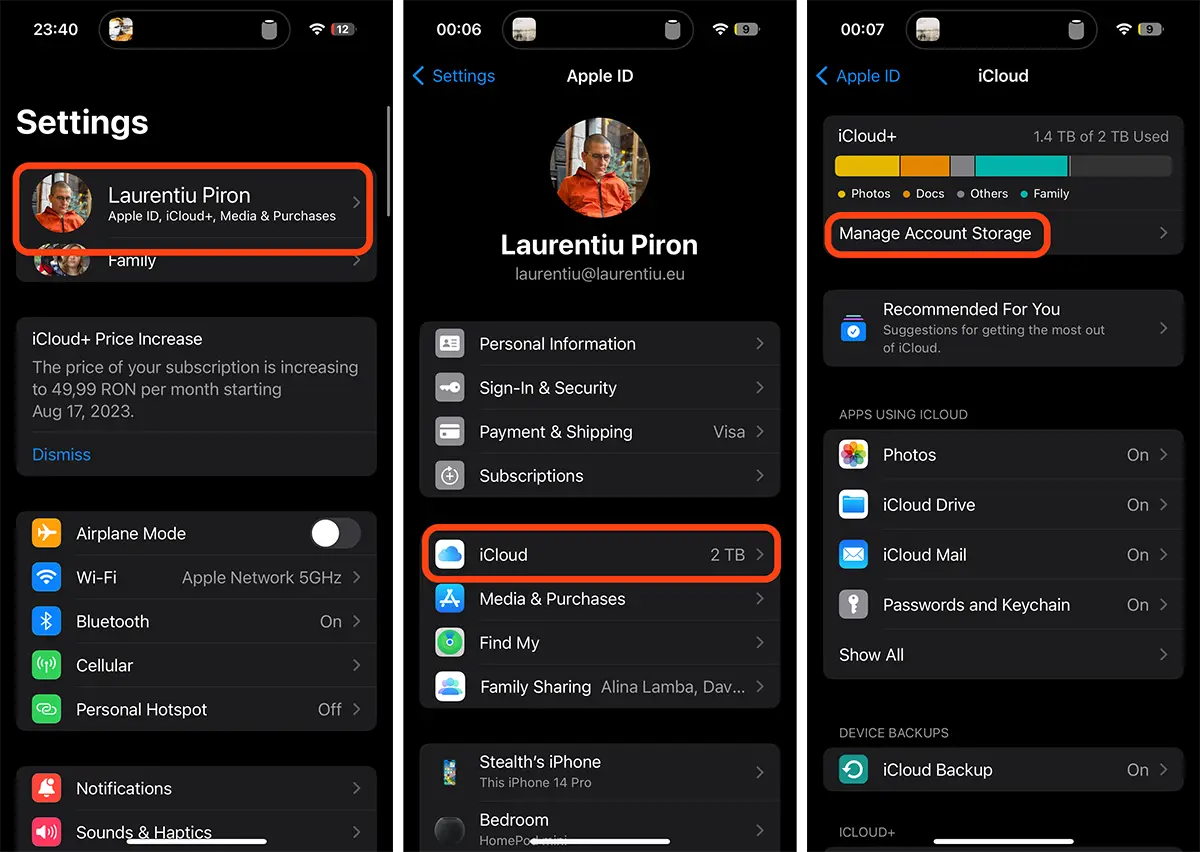
1.「」を開きますSettings」をクリックしてから、Apple ID アカウント名が記載されている上から最初のオプションに移動します。
2. Apple ID メニューで、iCloud オプションに移動します。 (多くのユーザーは「」を選択する傾向があります)Subscriptions」とありますが、Apple Music のサブスクリプションやユーザーがサブスクリプションを持っているその他のアプリケーションもあります)
3. オプションにアクセスします。Manage Account Storage」を iCloud+ サービスからダウンロードします。
4.「」のManage Account Storage「行く」Downgrade Options」をクリックし、Apple ID アカウントのパスワードを入力します。
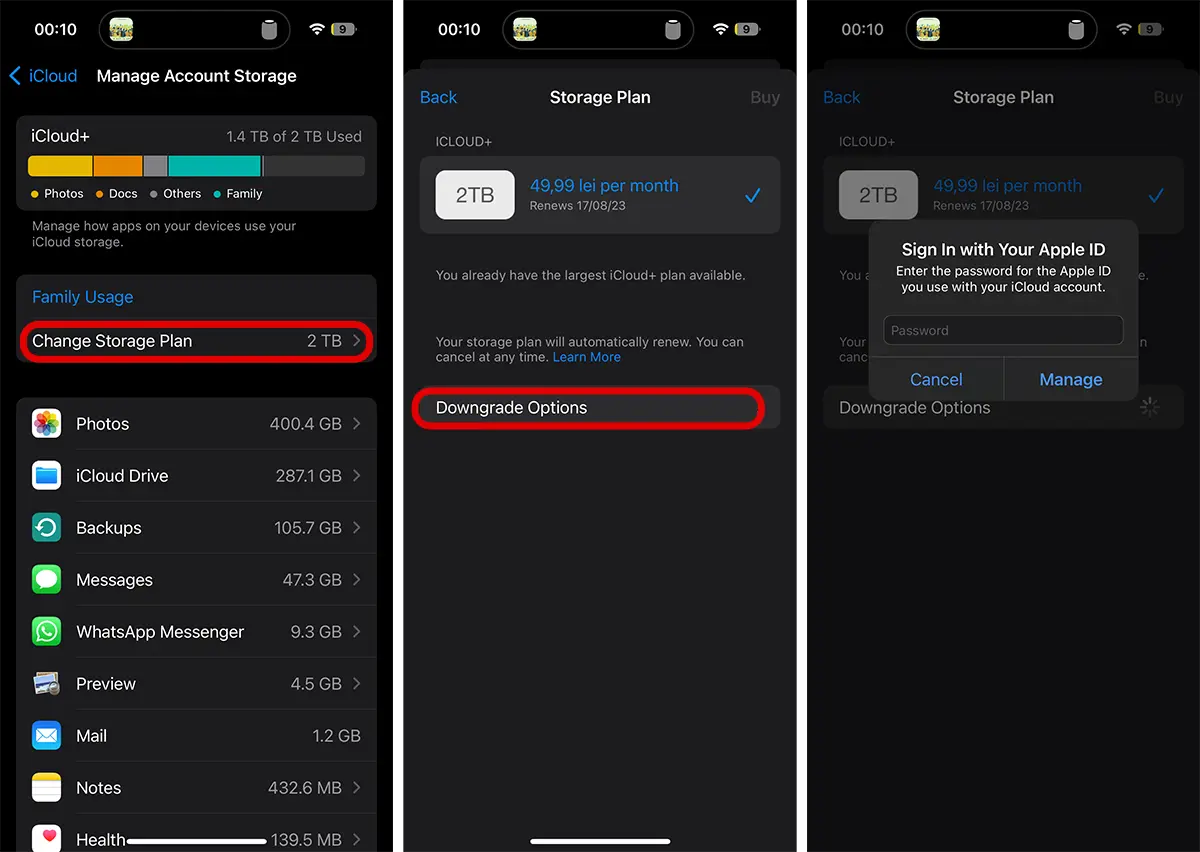
5.オプションで「Storage Plan" より低いサブスクリプションを選択することも (最大 2 TB のサブスクリプションをお持ちの場合)、5 GB のストレージ容量を提供する無料のサブスクリプションに切り替えることもできます。つまり、現在の iCloud サブスクリプションをキャンセルして、より低額の有料または無料のサブスクリプションに切り替えることができます。
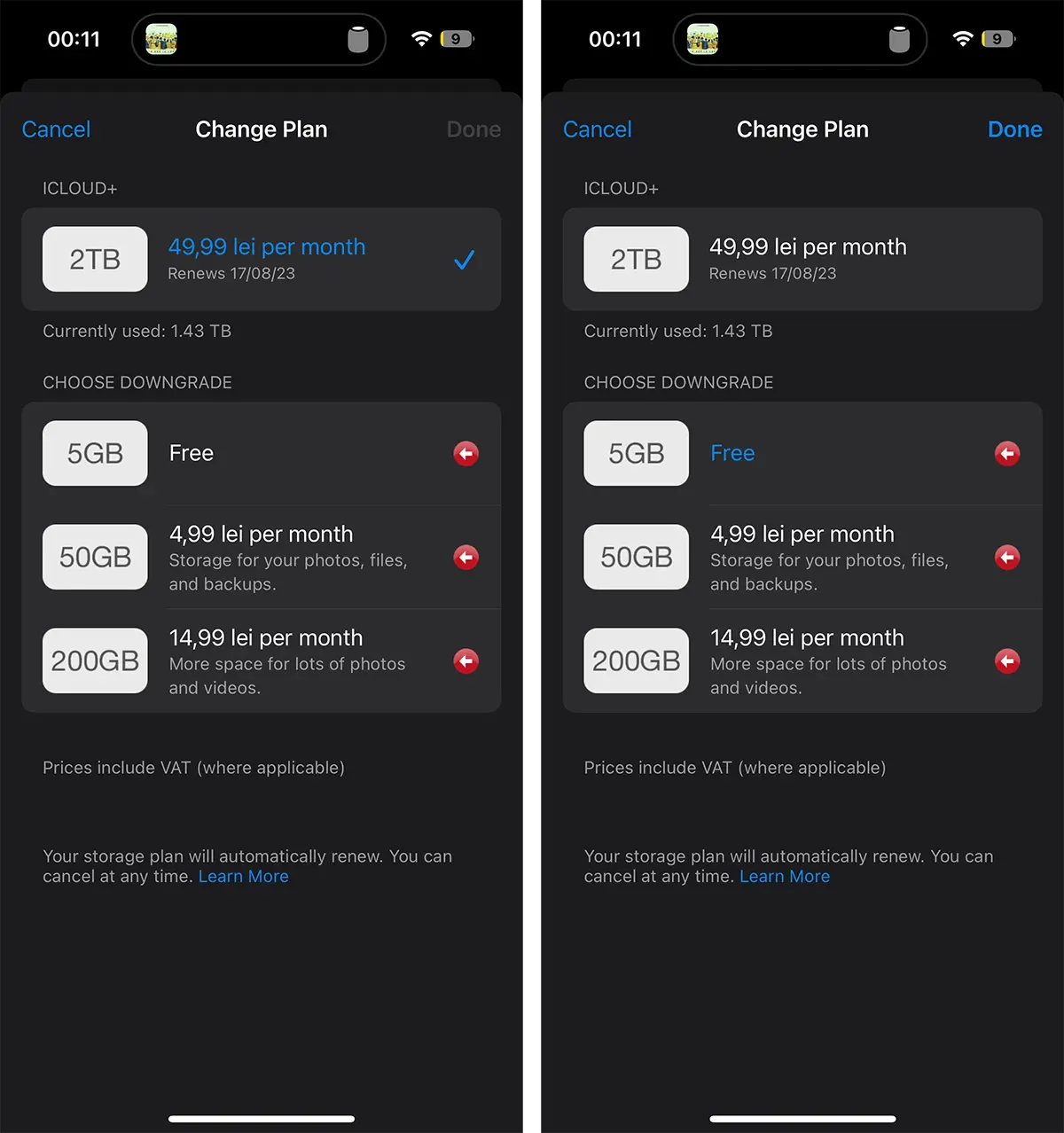
新しい iCloud サブスクリプションを選択したら、「」を押します。Doneこれで、現在の iCloud サブスクリプションが正常にキャンセルされました。
関連している: MacOSのディスクストレージスペースの最適化 - ストレージ管理
下位のサブスクリプションの横にある赤いマークは、iCloud ストレージ メディアで現在占有されているスペースが、そのサブスクリプションでサポートされているスペースよりも大きいことを示します。私の場合、iCloud サービスで利用可能な 2 TB のうち 1.43 TB が使用されます。これは、より低い iCloud サブスクリプションではすべてのデータに十分ではないことを意味します。
チュートリアルの冒頭で述べたように、サブスクリプションをキャンセルする前に iCloud Plus iCloud から個人用ストレージ ドライブにデータをダウンロードし、占有容量が下位プランの利用可能な最大値を下回るまで iCloud からデータを削除する必要があります。
定期購入のキャンセル iCloud Plus Mac / MacBook デバイスから
iCloud+ サブスクリプションを変更するには、iPhone デバイスで同様の手順に従うだけです。
1. Deschizi システム設定 → Apple ID → iCloud → をクリックします “Manage” (Account Storage)。
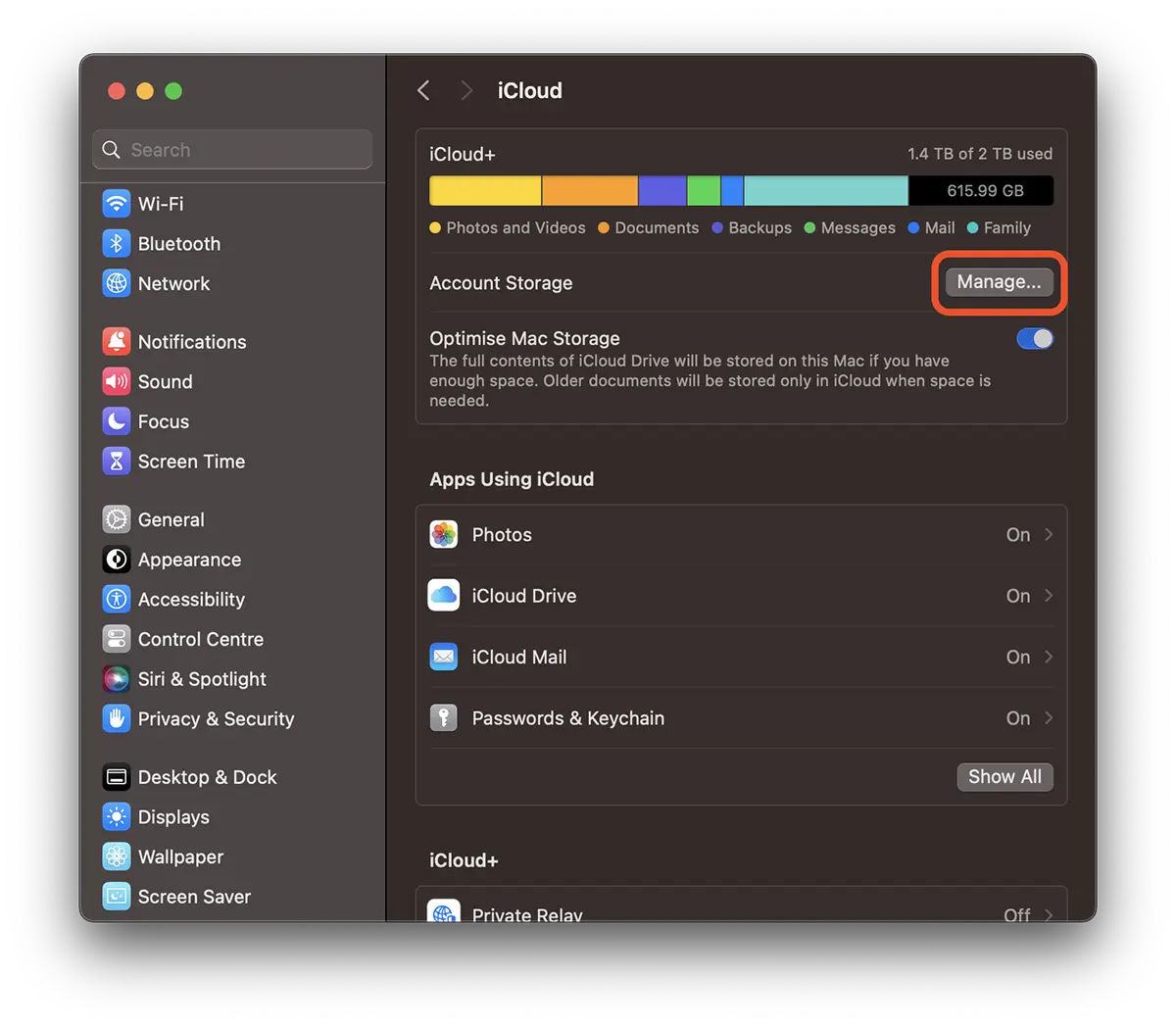
2。 “Change Storage Plan…” → “Downgrade Options”。
iPhone デバイスと同様に、サブスクリプションを変更/キャンセルするオプションがあります。 iCloud Plus。
関連している:
- iCloudの高度なデータ保護とは何ですか、このオプションをアクティブ化する方法
- iCloudメールでパーソナライズされた電子メールをどのように設定しますか
- iCloudストレージを使用していない家族のメンバー - 修正方法(2022)
- iCloud+ si iCloudメール - プライベートリレー、私の電子メールSIカスタムメールドメインを非表示
結論として、iCloud+ サブスクリプションをキャンセルするのはまったく難しいことではありません。サブスクリプションをキャンセルする前に、iPhone、Mac、iPad デバイス上のデータを他のストレージ メディアに保存するのはさらに複雑です。
このチュートリアルでは、iPhone (iOS 17)、iMac (macOS Sonoma) デバイスが使用されました。




































