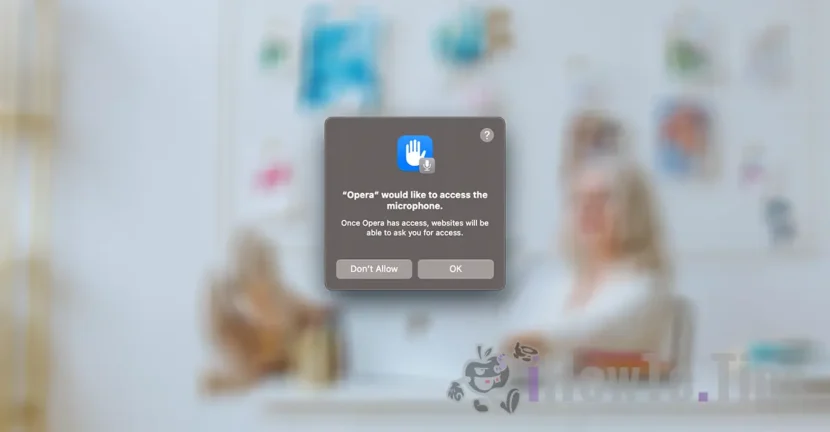

このチュートリアルは、プライバシーを確保し、Mac コンピューターでマイクにアクセスできるアプリを表示するのに役立ちます。以前にこのコンポーネントへのアクセスを許可した後にマイクにアクセスできるアプリは、環境をスパイすることでプライバシーを侵害する可能性があります。
Android 用の「懐中電灯」アプリケーションがアドレス帳の連絡先にアクセスする必要があった時代は終わりました。ただし、注意しないと Web カメラ、写真、またはマイクへのアクセスを許可してしまうアプリケーションがまだたくさんあります。理論上プライバシーが安全な Mac、iPhone、または iPad アプリが含まれます。
一部のアプリは、インストール後最初に起動するとすぐに Mac のマイクへのアクセスを要求しますが、他のアプリは音声ディクテーションまたは音声ダイヤル機能が使用されるときにアクセスを要求します。
マイクを介して監視されることにこだわる必要はありませんが、慎重になり、マイクへのアクセスを絶対に必要とするアプリにのみマイクへのアクセスを許可することをお勧めします。
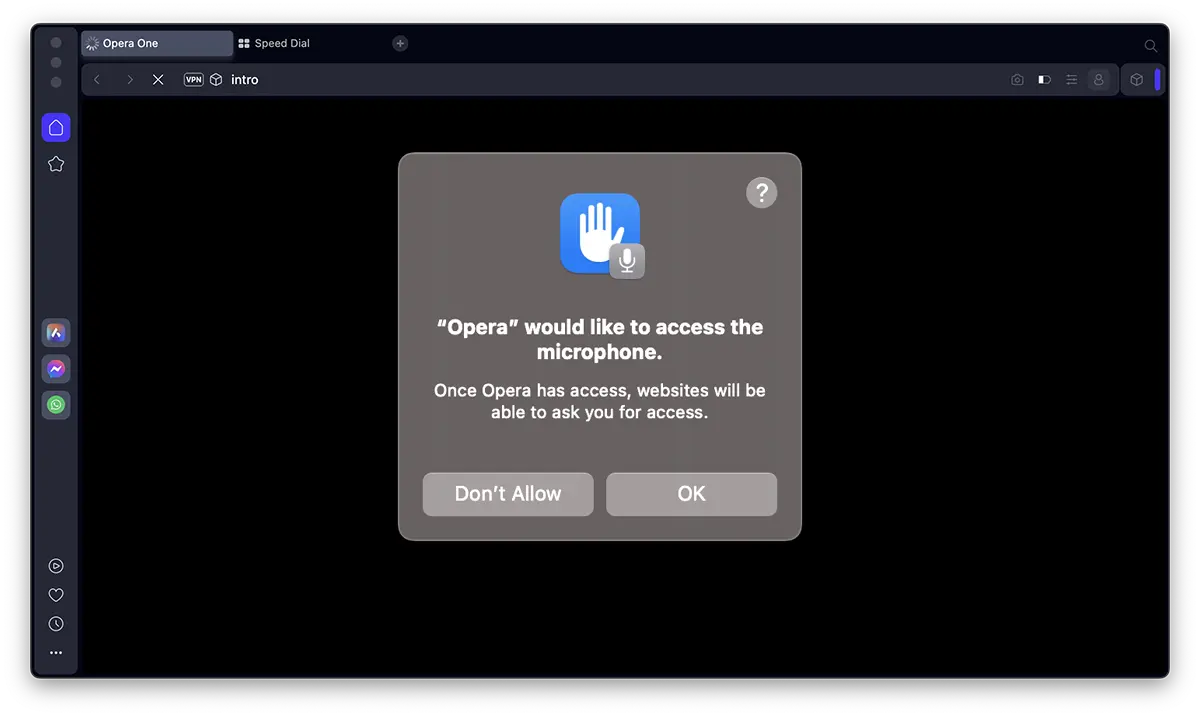
たとえば、Opera アプリケーションがインストール直後にマイクへのアクセスを要求する理由がわかりません。音声ディクテーションや音声ダイヤル Web アプリを使用する予定はありません。
目次
Macコンピューターにマイクにアクセスできるアプリケーションをどのように見ますか?
コンピューター上のマイクにアクセスできるアプリケーションを確認したい場合 Mac、以下の手順に従ってください (チュートリアルはシステム上で行われます) macOS Sonoma):
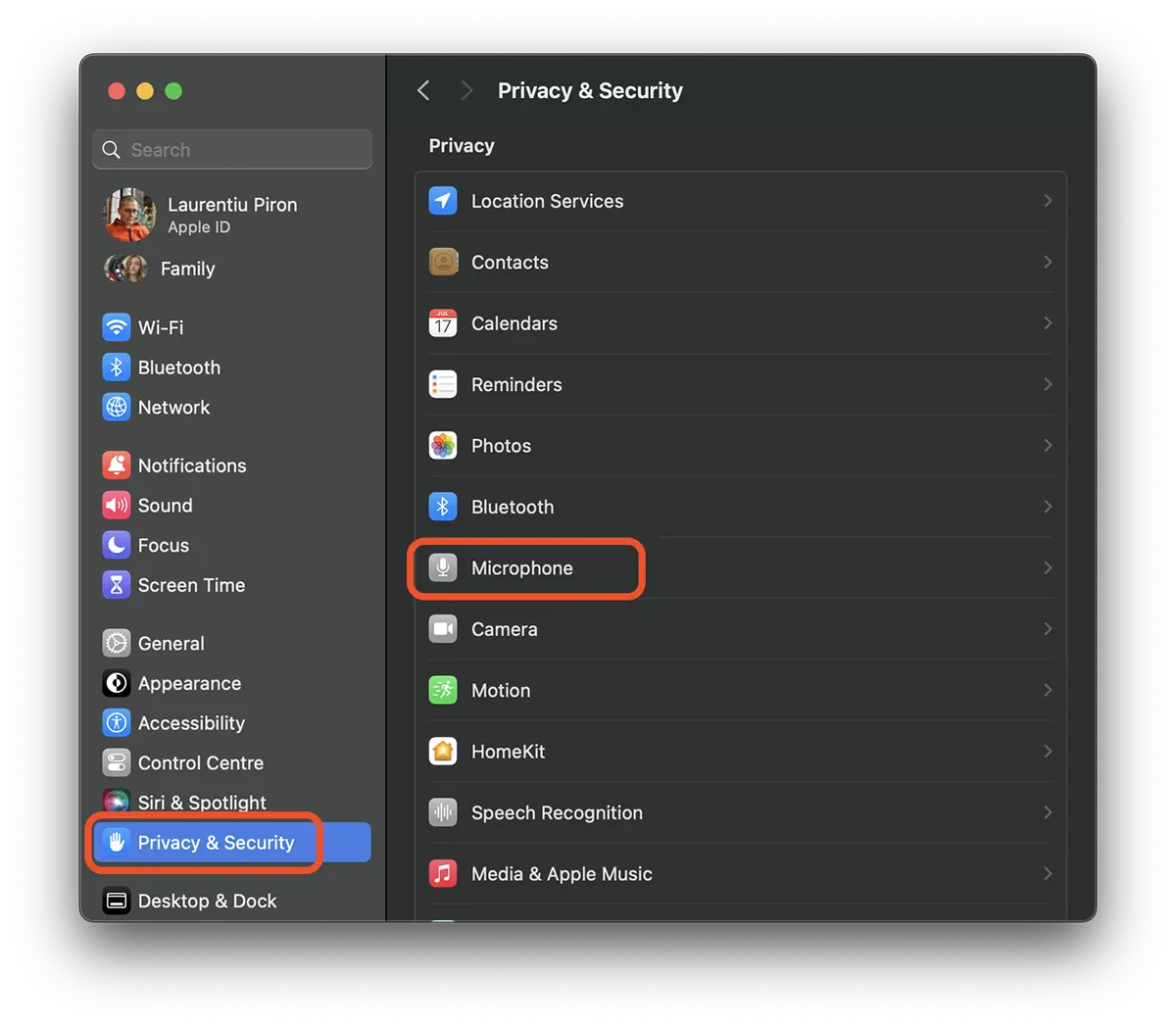
1.「」を開きますSystem Settings” のサイドバー設定に移動します。Privacy & Security"、次にコンポーネントへ"Microphone「。
2. オプションで「Microphone」Mac または MacBook コンピューターのマイクにアクセスできるアプリケーションを見つけます。
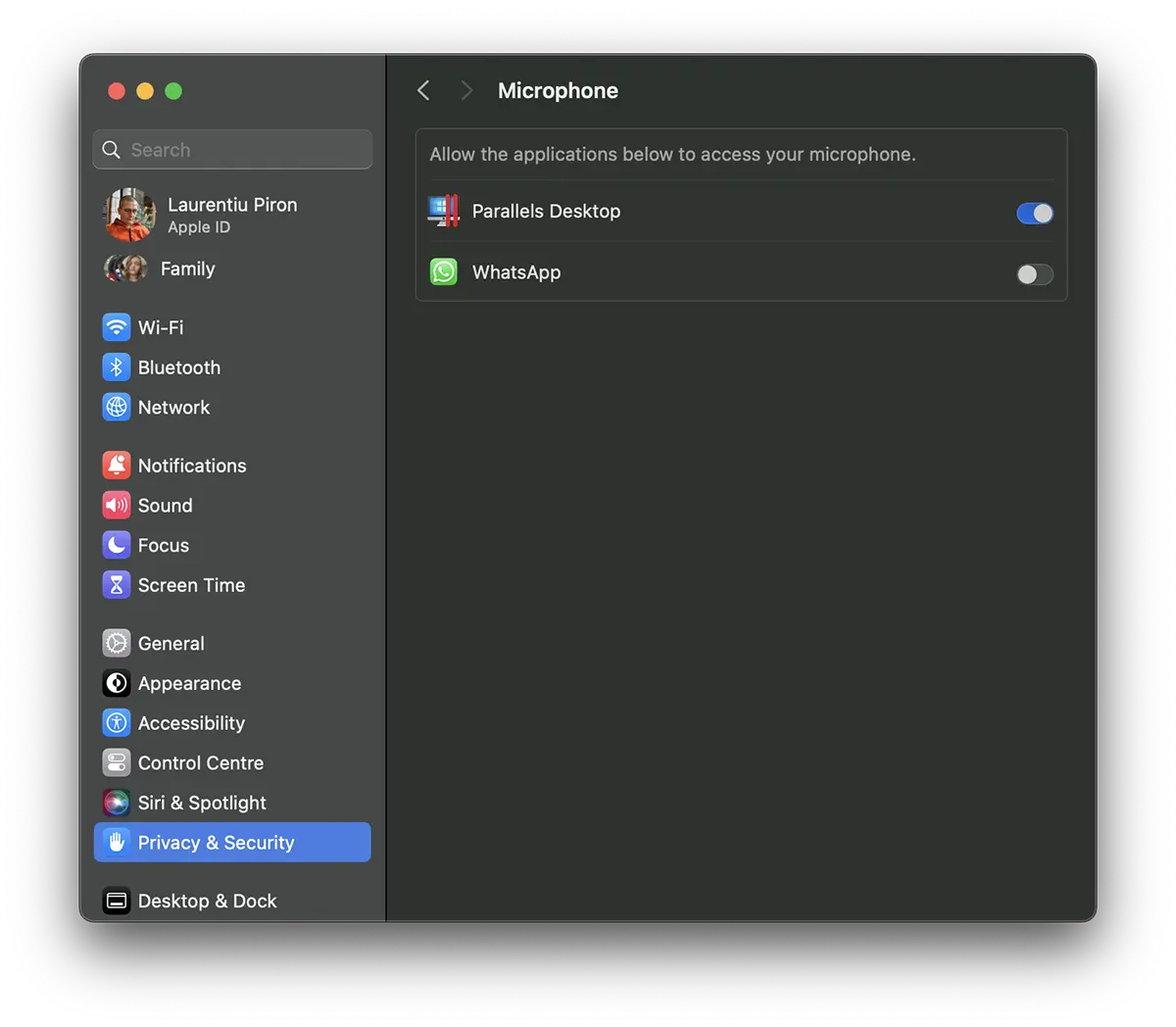
ここから、アプリケーションのマイクへのアクセスを無効にすることができます。私の場合、アプリケーションのみがアクセスできます。」Parallels Desktop「。アプリ上で」WhatsApp」(Mac 用)では、ビデオ通話や音声通話は許可されません。
このセクションでは、Apple のアプリケーションやサービスは見つかりません。電話、FaceTime、または Siri。
すべては「」からPrivacy & Security" を使用して写真/ビデオのキャプチャにアクセスできるアプリケーションを確認できます。"Camera” または次のような他のコンポーネントに接続します。 Bluetooth, HomeKit, Input Monitoring, App Management。
アプリがマイクやウェブカメラを使用していることをどのように確認しますか?
iPhone と Mac / MacBook の両方に、Apple はマイクまたはウェブカメラの使用中に特定のアイコンでユーザーに視覚的に通知する機能を追加しました。
アイコンはメニュー バーにあります (Menu Bar) 両方のアイコンにあります Control Center 別々にも。
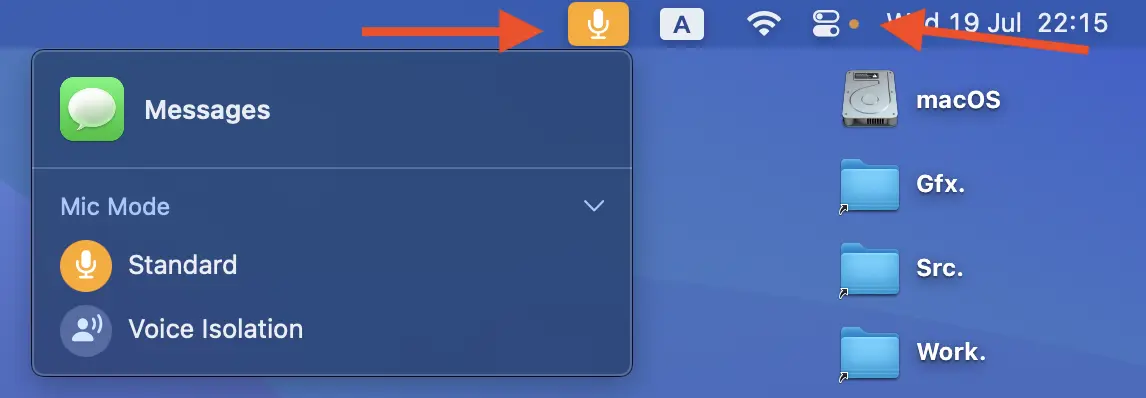
ユーザーは、クリックするだけで、その時点でマイク (または Web カメラ) を使用しているアプリケーションと特定の設定を確認できます。




































