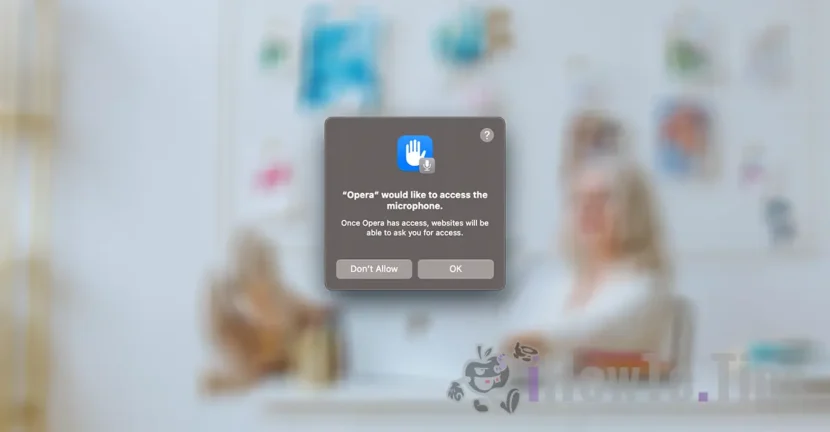

Bu eğitim, gizliliğinizi korumanıza ve Mac bilgisayarlarda mikrofon erişimi olan uygulamaları görmenize yardımcı olur. Daha önce bu bileşene erişim izni verdikten sonra mikrofonunuza erişebilen uygulamalar, ortamınızı gözetleyerek gizliliğinizi tehlikeye atabilir.
Android için bir "el feneri" uygulamasının adres defterindeki kişilere erişim gerektirdiği günler geride kaldı. Ancak yine de dikkatli olmazsak web kamerasına/fotoğrafa veya mikrofona erişmelerine izin verebileceğimiz birçok uygulama var. Teorik olarak gizlilik açısından güvenli olan Mac, iPhone veya iPad uygulamaları dahil.
Bazı uygulamalar, kurulumdan sonra ilk başlatıldıkları anda Mac'inizin mikrofonuna erişim isterken, diğer uygulamalar sesli dikte veya sesli arama özellikleri kullanıldığında erişim ister.
Mikrofon aracılığıyla gözetlenme konusunda takıntılı olmanıza gerek yok, ancak dikkatli olmak ve mikrofona yalnızca kesinlikle ihtiyaç duyan uygulamalara erişim izni vermek iyidir.
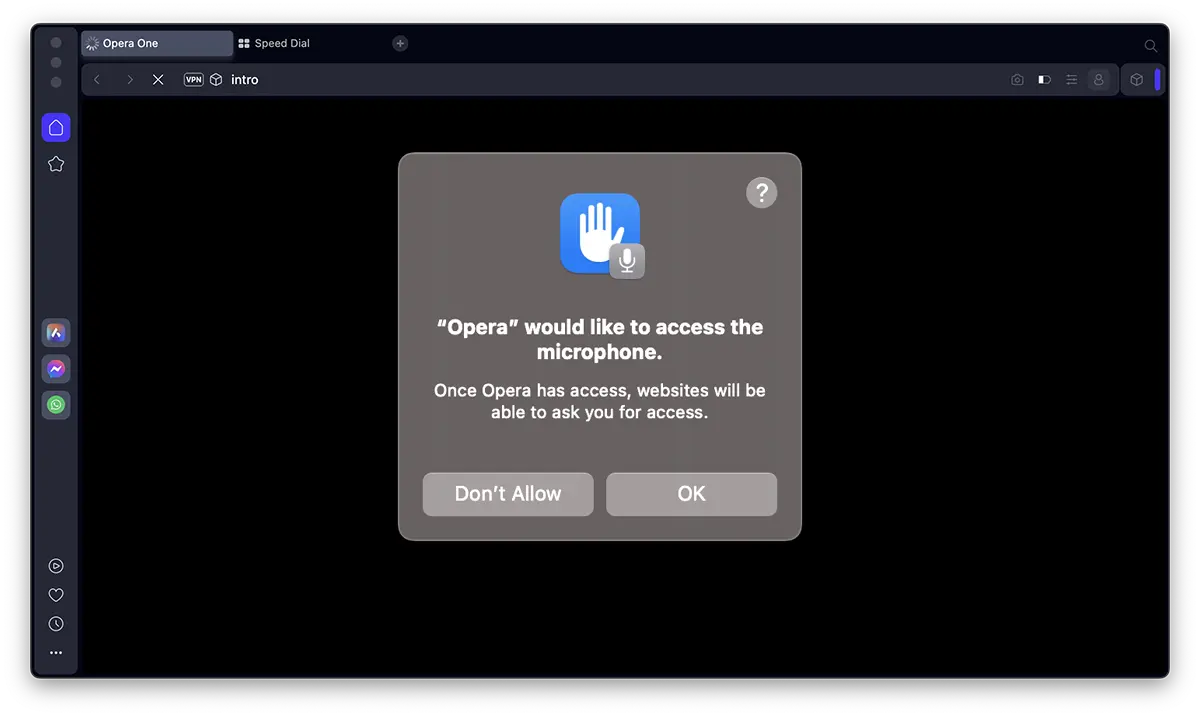
Örneğin Opera uygulamasının kurulumdan hemen sonra neden mikrofona erişim istediğini anlamıyorum. Sesli dikte veya herhangi bir sesli arama web uygulamasını kullanmayı planlamıyorum.
İçerik Tablosu
Mac bilgisayarlarda mikrofon erişimi olan uygulamaları nasıl görüyorsunuz?
Bilgisayarlarda mikrofona erişim sağlayan uygulamaları görmek istiyorsanız Mac, aşağıdaki adımları izleyin (öğretici sistem üzerinde yapılır) macOS Sonoma):
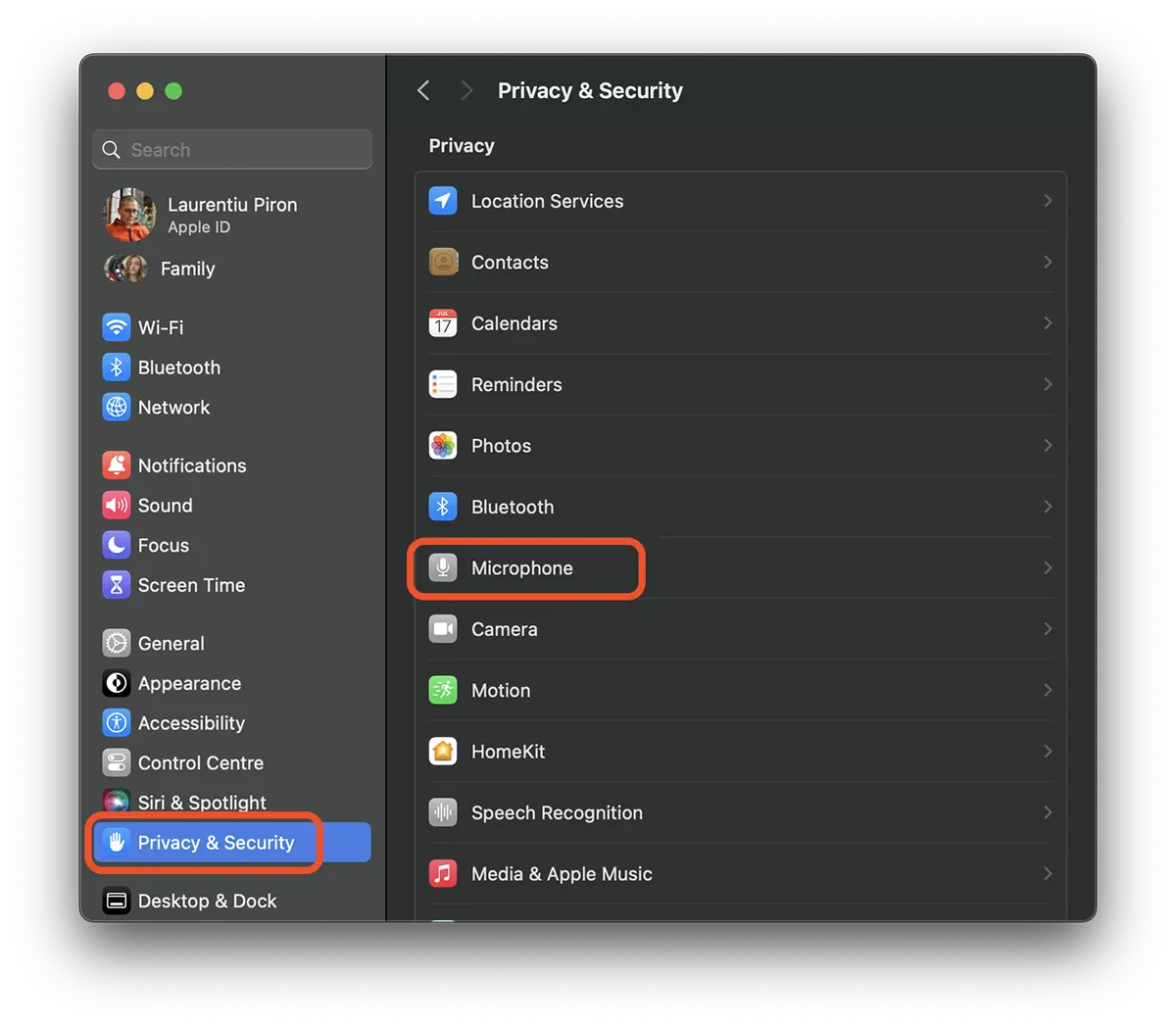
1. açık ”System Settings” ardından “ için kenar çubuğu ayarlarına gidinPrivacy & Security", ardından bileşene"Microphone".
2. "Seçeneğinde"Microphone” Mac veya MacBook bilgisayarınızın mikrofonuna erişimi olan uygulamaları bulun.
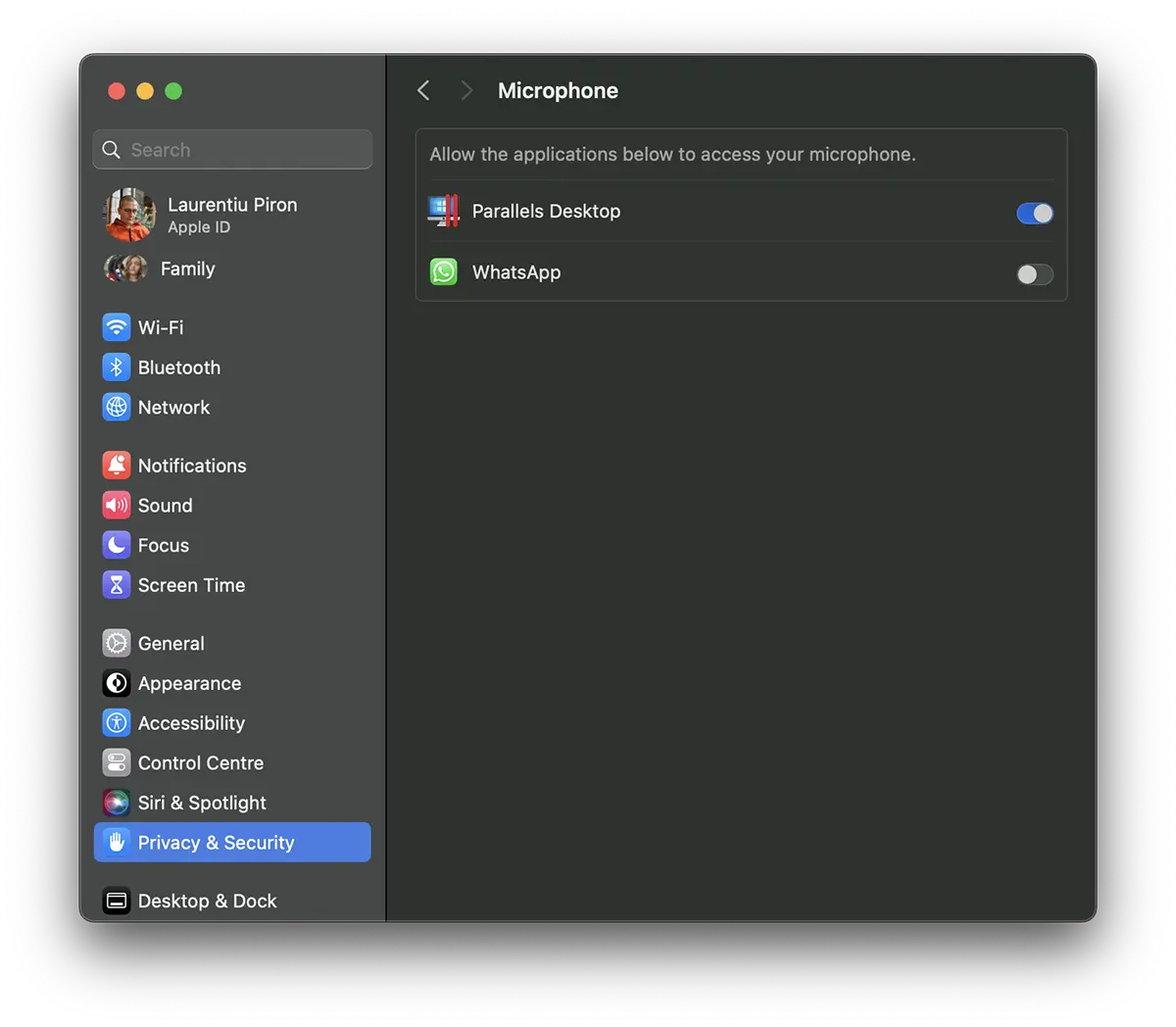
Buradan bir uygulamanın mikrofona erişimini devre dışı bırakabilirsiniz. Benim durumumda yalnızca uygulamanın erişimi var "Parallels Desktop". Uygulamada "WhatsApp” Mac için görüntülü veya sesli aramalara izin verilmez.
Bu bölümde Apple uygulamalarını veya hizmetlerini bulamazsınız. Telefon, FaceTime veya Siri.
Hepsi "Privacy & Security"Fotoğraf/video çekimine erişimi olan uygulamaları yardımıyla görebilirsiniz"Camera” veya aşağıdaki gibi diğer bileşenlere: Bluetooth, HomeKit, Input Monitoring, App Management.
Bir uygulamanın mikrofonunuzu veya web kameranızı kullandığını nasıl anlarsınız?
Hem iPhone hem de Mac/MacBook için Apple, mikrofon veya web kamerası kullanıldığında kullanıcıların belirli bir simgeyle görsel olarak bilgilendirildiği bir özellik ekledi.
Simge menü çubuğunda bulunur (Menu Bar) her ikisi de simgede Control Center hem de ayrı ayrı.
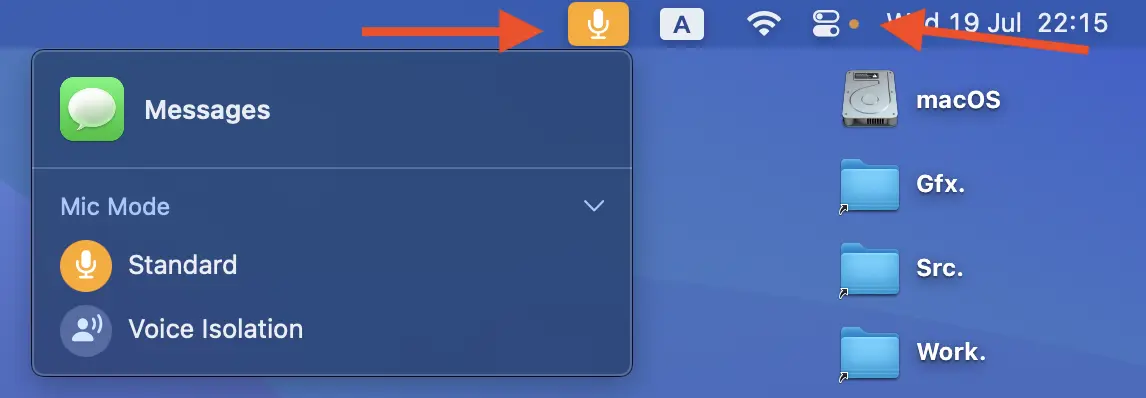
Kullanıcı basit bir tıklamayla o anda mikrofonu (veya web kamerasını) kullanan uygulamayı ve belirli ayarları görebilir.




































