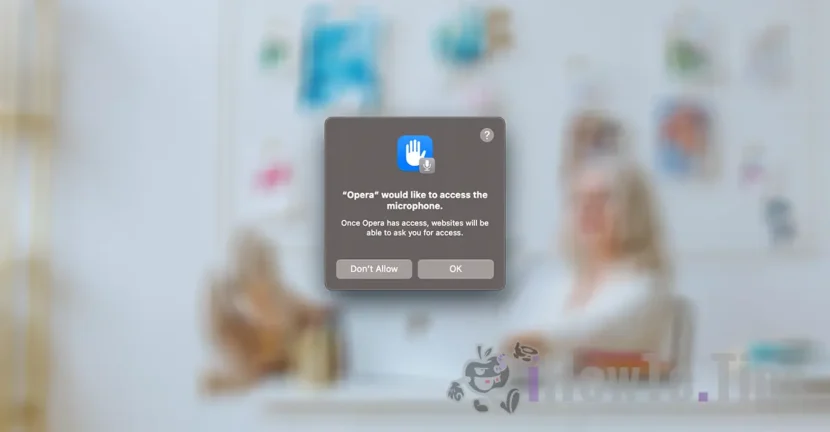

Tento tutoriál vám pomôže zachovať si súkromie a zobraziť aplikácie s prístupom k mikrofónu na počítačoch Mac. Aplikácie, ktoré majú prístup k vášmu mikrofónu po tom, čo ste im predtým poskytli prístup k tomuto komponentu, môžu ohroziť súkromie špehovaním vášho prostredia.
Časy, keď aplikácia na „baterku“ pre Android vyžadovala prístup ku kontaktom v adresári, sú preč. Stále však existuje veľa aplikácií, ktorým ak si nedáme pozor, môžeme im poskytnúť prístup k webovej kamere/fotke či mikrofónu. Vrátane aplikácií pre Mac, iPhone alebo iPad, ktoré sú teoreticky bezpečné pre súkromie.
Niektoré aplikácie vyžadujú prístup k mikrofónu vášho Macu hneď po prvom spustení po inštalácii, zatiaľ čo iné aplikácie požadujú prístup, keď sa používajú funkcie hlasového diktovania alebo hlasového vytáčania.
Nemusíte byť posadnutí špehovaním cez mikrofón, ale je dobré byť opatrný a poskytnúť prístup k mikrofónu len aplikáciám, ktoré to nevyhnutne potrebujú.
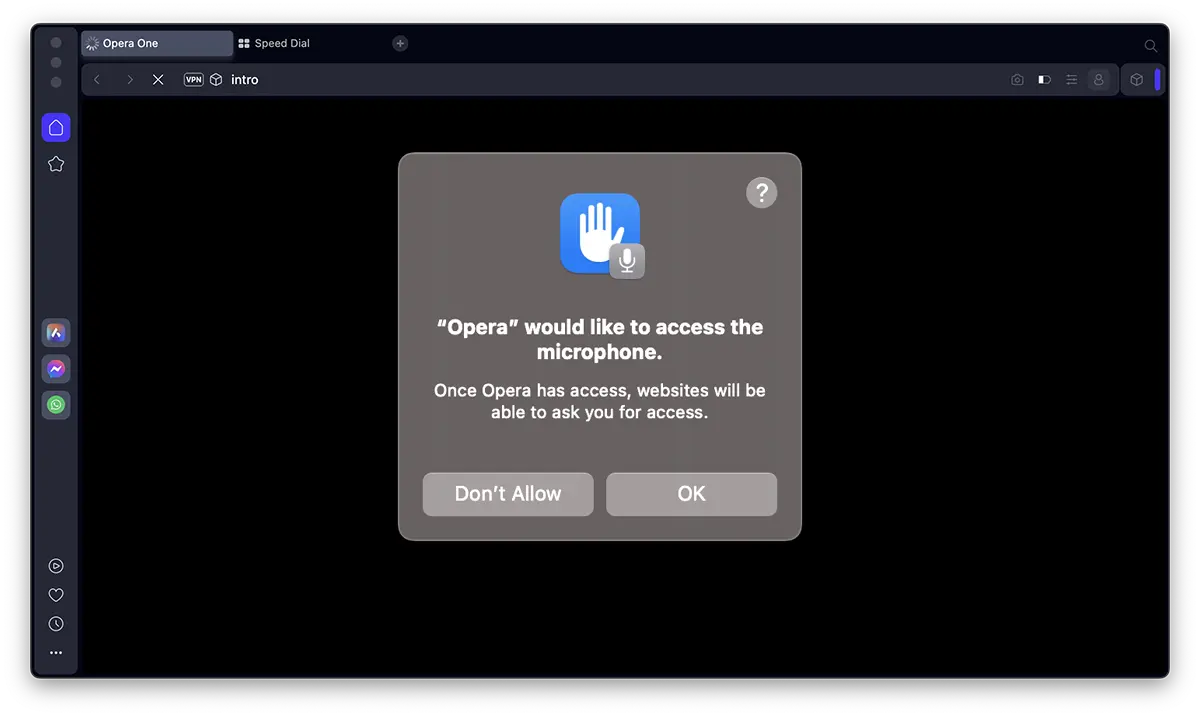
Napríklad nechápem, prečo hneď po inštalácii aplikácia Opera žiada o prístup k mikrofónu. Neplánujem používať hlasové diktovanie ani žiadnu webovú aplikáciu na hlasové vytáčanie.
Zoznam obsahu
Ako vidíte aplikácie s prístupom mikrofónu na počítačoch Mac?
Ak ste zvedaví, pozrite si aplikácie s prístupom k mikrofónu na počítačoch Mac, postupujte podľa krokov nižšie (návod sa vykonáva v systéme macOS Sonoma):
1. Otvorené “System Settings“, potom prejdite na nastavenia bočného panela pre „Privacy & Security", potom ku komponentu "Microphone„
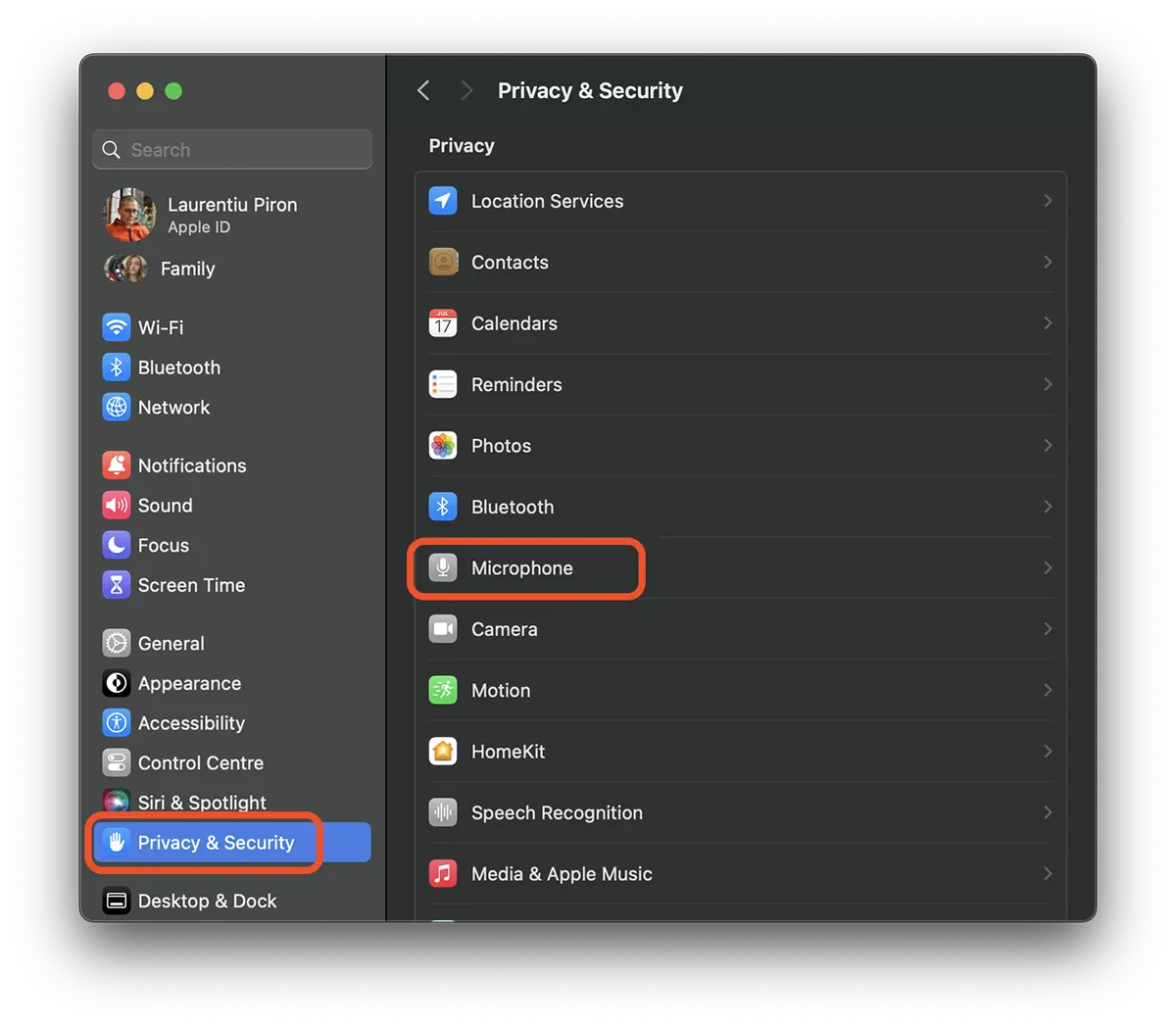
2. Pri možnosti "Microphone” vyhľadajte aplikácie, ktoré majú prístup k mikrofónu vášho počítača Mac alebo MacBook.
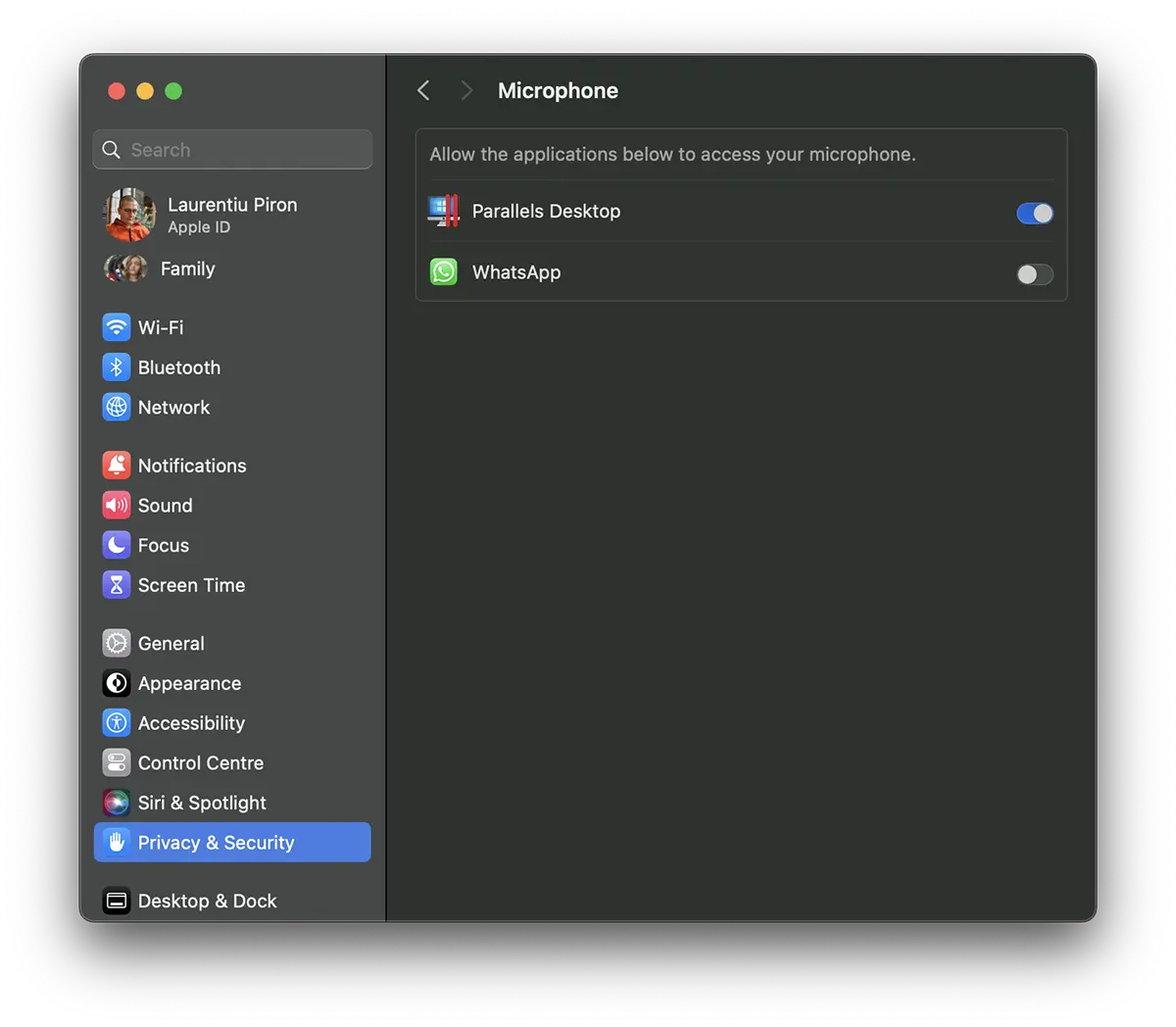
Odtiaľto môžete aplikácii zakázať prístup k mikrofónu. V mojom prípade má prístup iba aplikácia "Parallels Desktop". V aplikácii"WhatsApp“ pre Mac nepovoľujú videohovory ani zvukové hovory.
V tejto sekcii nenájdete aplikácie ani služby Apple. Telefón, FaceTime alebo Siri.
Všetko od "Privacy & Security"môžete vidieť aplikácie, ktoré majú prístup k snímaniu fotografií/videí pomocou "Camera“ alebo na iné komponenty, ako napríklad: Bluetooth, HomeKit, Input Monitoring, App Management.
Ako vidíte, keď aplikácia používa váš mikrofón alebo webovú kameru?
Pre iPhone aj Mac/MacBook pridal Apple funkciu, pri ktorej sú používatelia vizuálne upozornení špecifickou ikonou, keď sa používa mikrofón alebo webová kamera.
Ikona sa nachádza v lište ponuky (Menu Bar) obe pri ikone Control Center ako aj samostatne.
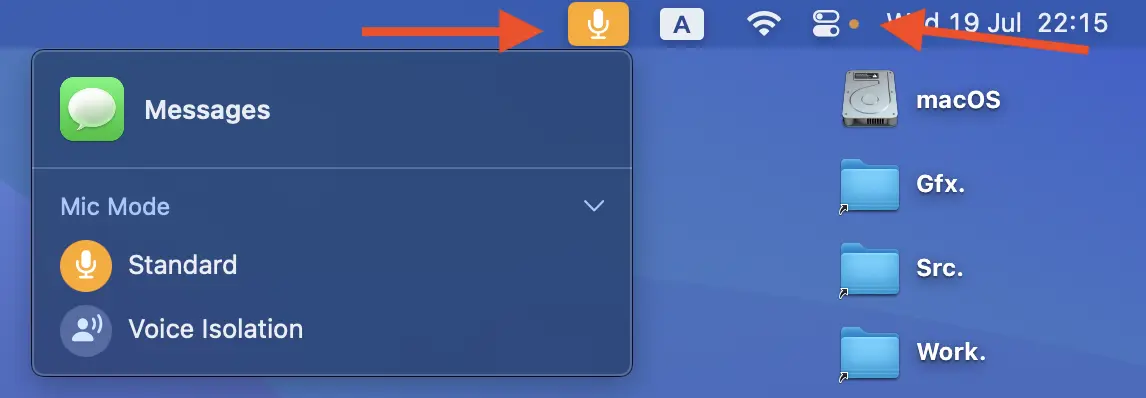
Používateľ môže jednoduchým kliknutím vidieť aplikáciu, ktorá práve používa mikrofón (alebo webkameru) a konkrétne nastavenia.




































