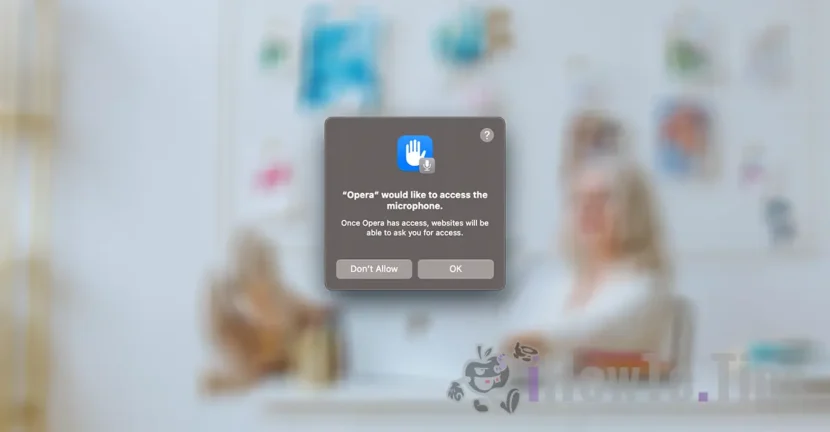

Ši mokymo programa padeda išlaikyti privatumą ir matyti programas su mikrofono prieiga Mac kompiuteriuose. Programos, kurios gali pasiekti jūsų mikrofoną po to, kai anksčiau suteikėte joms prieigą prie šio komponento, gali pakenkti privatumui šnipindamos jūsų aplinką.
Praėjo tie laikai, kai „žibintuvėlio“ programa, skirta „Android“, reikalavo prieigos prie adresų knygelės kontaktų. Tačiau vis dar yra daug programų, kurioms, jei nesame atsargūs, galime suteikti joms prieigą prie žiniatinklio kameros / nuotraukos ar mikrofono. Įskaitant „Mac“, „iPhone“ ar „iPad“ programas, kurios teoriškai yra saugios privatumui.
Kai kurios programos prašo prieigos prie jūsų „Mac“ mikrofono, kai tik jos pirmą kartą paleidžiamos po įdiegimo, o kitos programos prašo prieigos, kai naudojamos diktavimo balsu arba rinkimo balsu funkcijos.
Nereikia įsijausti į šnipinėjimą per mikrofoną, tačiau verta būti atsargiems ir suteikti prieigą prie mikrofono tik programoms, kurioms to būtinai reikia.
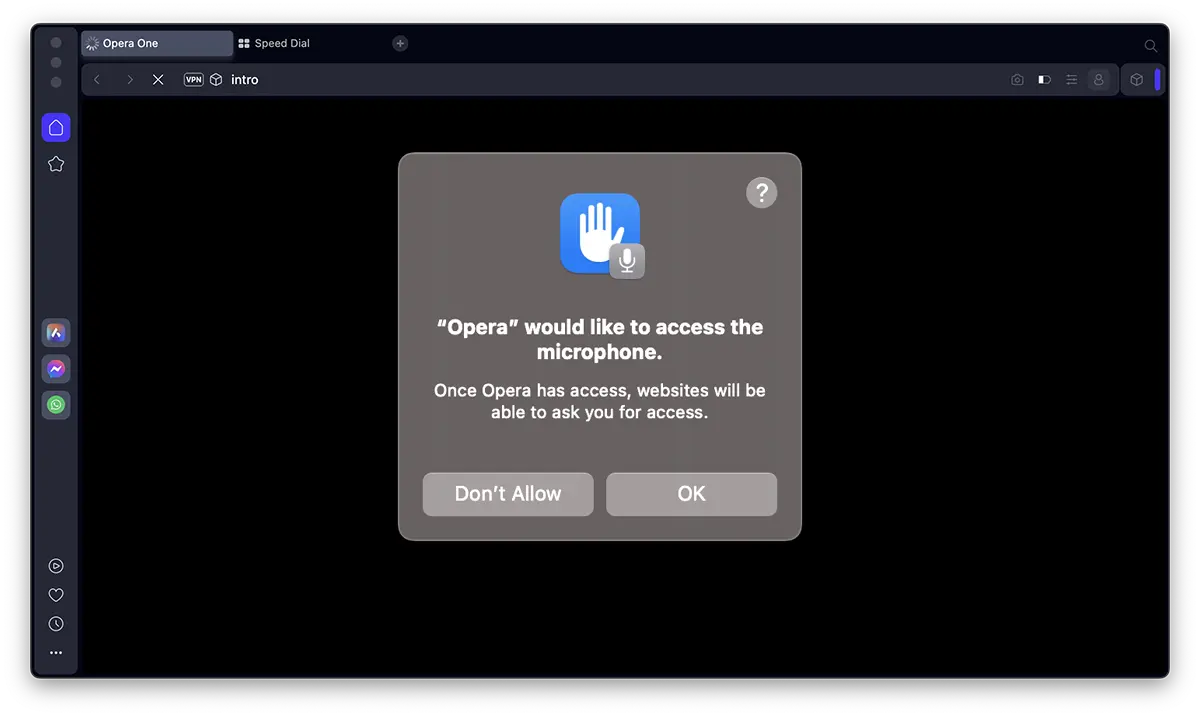
Pavyzdžiui, nesuprantu, kodėl iškart po įdiegimo Opera programa prašo prieigos prie mikrofono. Neplanuoju naudoti diktavimo balsu ar jokios rinkimo balsu žiniatinklio programos.
Turinio lentelė
Kaip matote programas su mikrofono prieiga „Mac“ kompiuteriuose?
Jei norite pamatyti programas, turinčias prieigą prie mikrofono kompiuteriuose Mac, atlikite toliau nurodytus veiksmus (mokymas atliekamas sistemoje macOS Sonoma):
1. Atvira “System Settings“, tada eikite į šoninės juostos nustatymus „Privacy & Security", tada į komponentą "Microphone“.
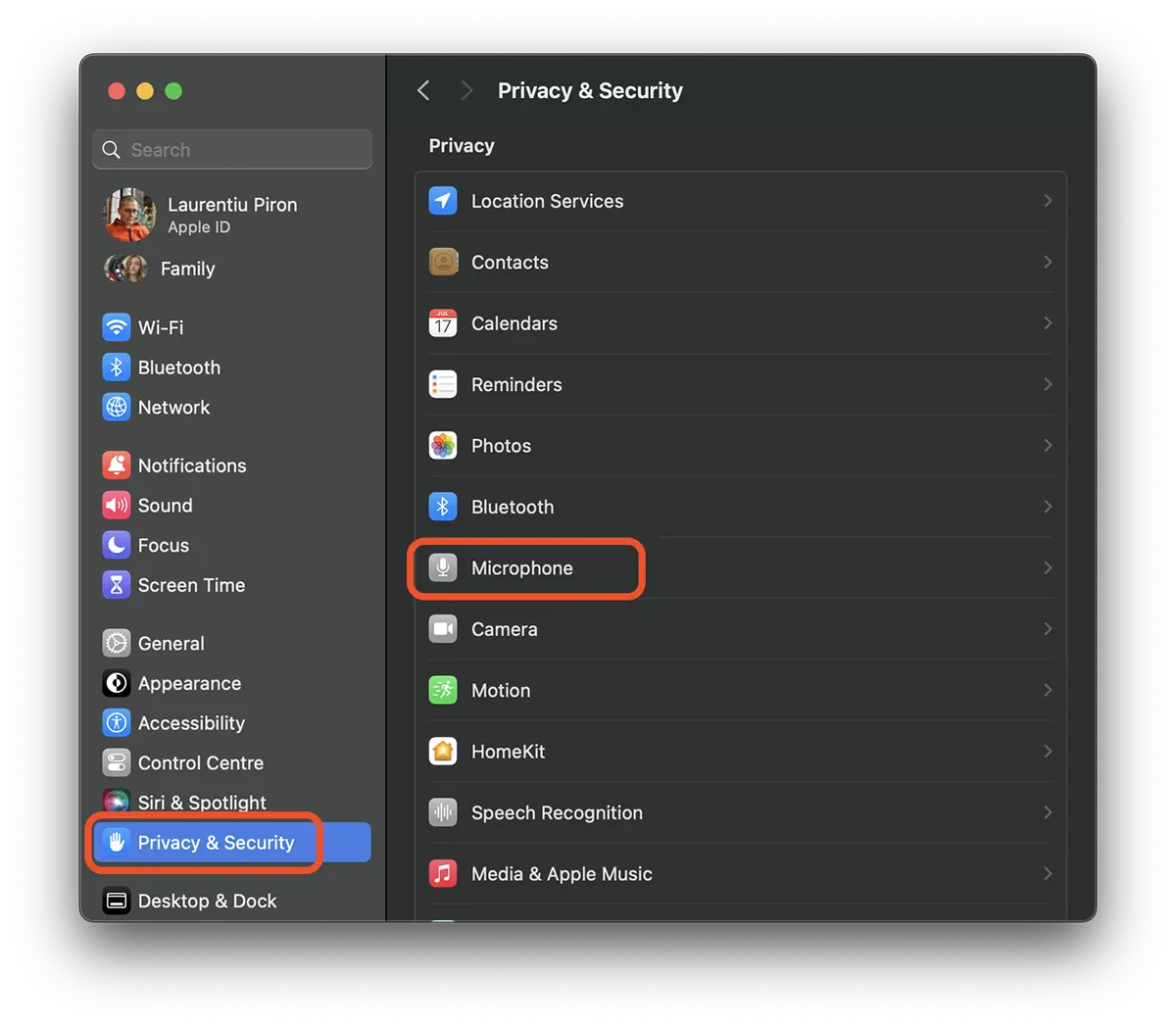
2. Pasirinkus "Microphone“ suraskite programas, turinčias prieigą prie jūsų „Mac“ arba „MacBook“ kompiuterio mikrofono.
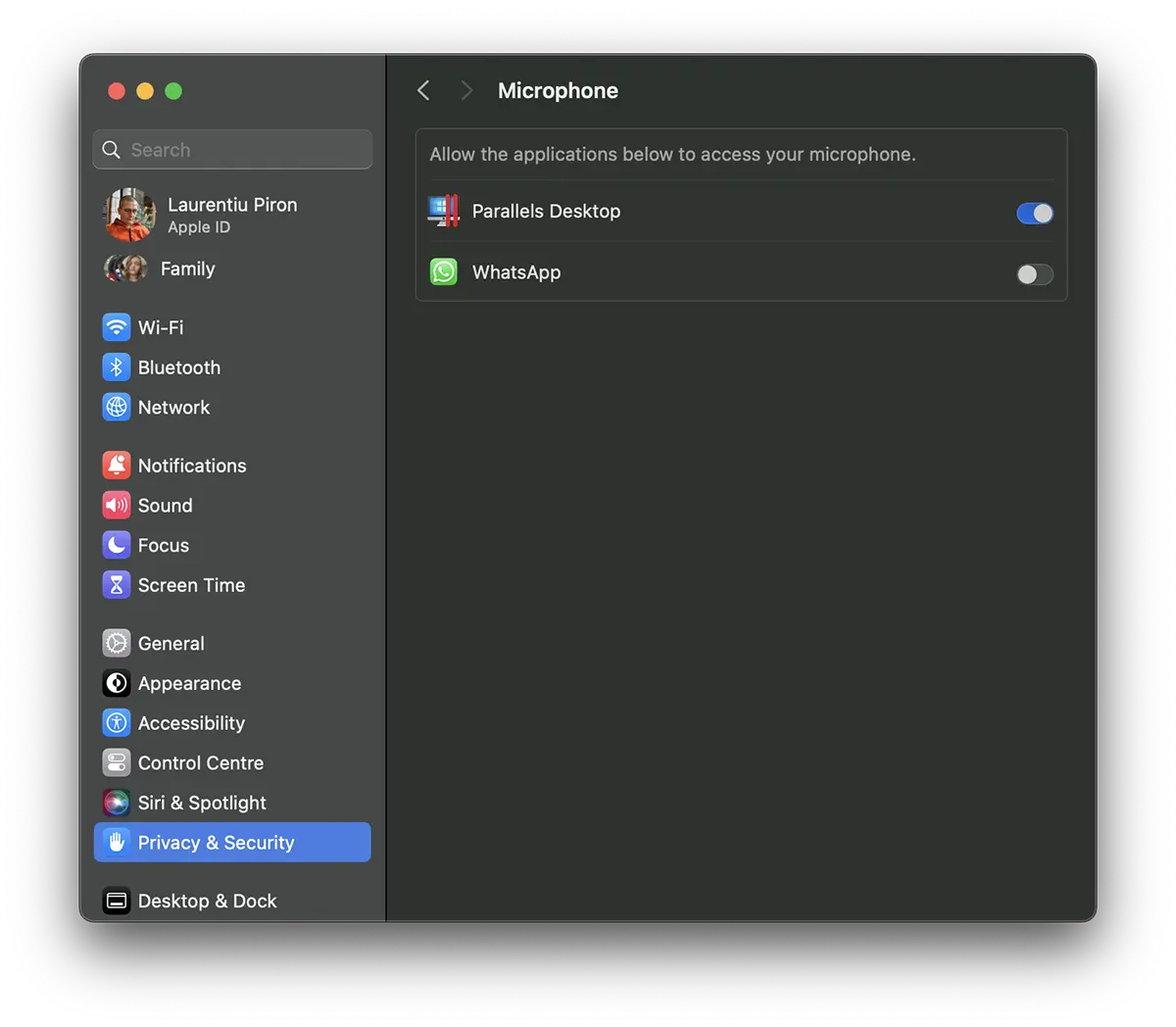
Čia galite išjungti programos prieigą prie mikrofono. Mano atveju tik programa turi prieigą "Parallels Desktop". Programoje"WhatsApp“, skirta „Mac“, neleidžia atlikti vaizdo ar garso skambučių.
Šiame skyriuje nerasite Apple programų ar paslaugų. Telefonas, FaceTime arba Siri.
Viskas iš "Privacy & Security" galite pamatyti programas, turinčias prieigą prie nuotraukų / vaizdo įrašų fiksavimo naudodami "Camera“ arba į kitus komponentus, tokius kaip: Bluetooth, HomeKit, Input Monitoring, App Management.
Kaip matote, kai programa naudoja jūsų mikrofoną arba internetinę kamerą?
Tiek „iPhone“, tiek „Mac“ / „MacBook“ įrenginiuose „Apple“ pridėjo funkciją, kai naudotojai yra vizualiai informuojami specialia piktograma, kai naudojamas mikrofonas arba internetinė kamera.
Piktograma yra meniu juostoje (Menu Bar) tiek prie piktogramos Control Center taip pat atskirai.
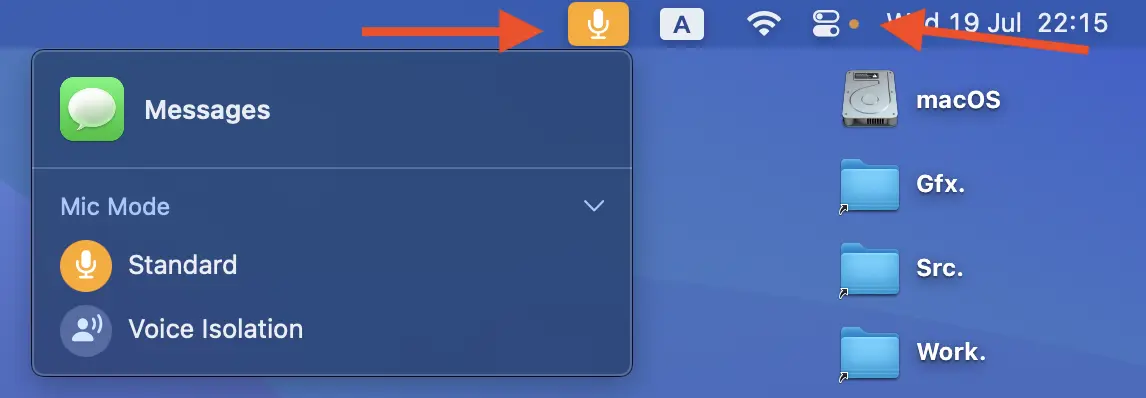
Vienu paspaudimu vartotojas gali pamatyti programą, kuri tuo metu naudoja mikrofoną (arba internetinę kamerą), ir konkrečius nustatymus.




































