
See õpetus aitab teil hoida oma privaatsust ja näha Maci arvutites mikrofonijuurdepääsuga rakendusi. Rakendused, mis pääsevad juurde teie mikrofonile pärast seda, kui olete neile sellele komponendile juurdepääsu andnud, võivad teie keskkonda luurates ohustada privaatsust.
Möödas on ajad, mil Androidile mõeldud taskulambirakendus nõudis juurdepääsu aadressiraamatus olevatele kontaktidele. Siiski on veel palju rakendusi, mis, kui me ei ole ettevaatlikud, saame anda neile juurdepääsu veebikaamerale/fotole või mikrofonile. Sealhulgas Maci, iPhone'i või iPadi rakendused, mis on teoreetiliselt privaatsusele ohutud.
Mõned rakendused taotlevad juurdepääsu teie Maci mikrofonile kohe pärast installimist, samas kui teised rakendused taotlevad juurdepääsu hääldikteerimise või häälvalimise funktsioonide kasutamisel.
Mikrofoni kaudu luuramise pärast ei pea te kinni hoidma, kuid hea on olla ettevaatlik ja anda mikrofonile juurdepääs ainult rakendustele, mis seda tingimata vajavad.
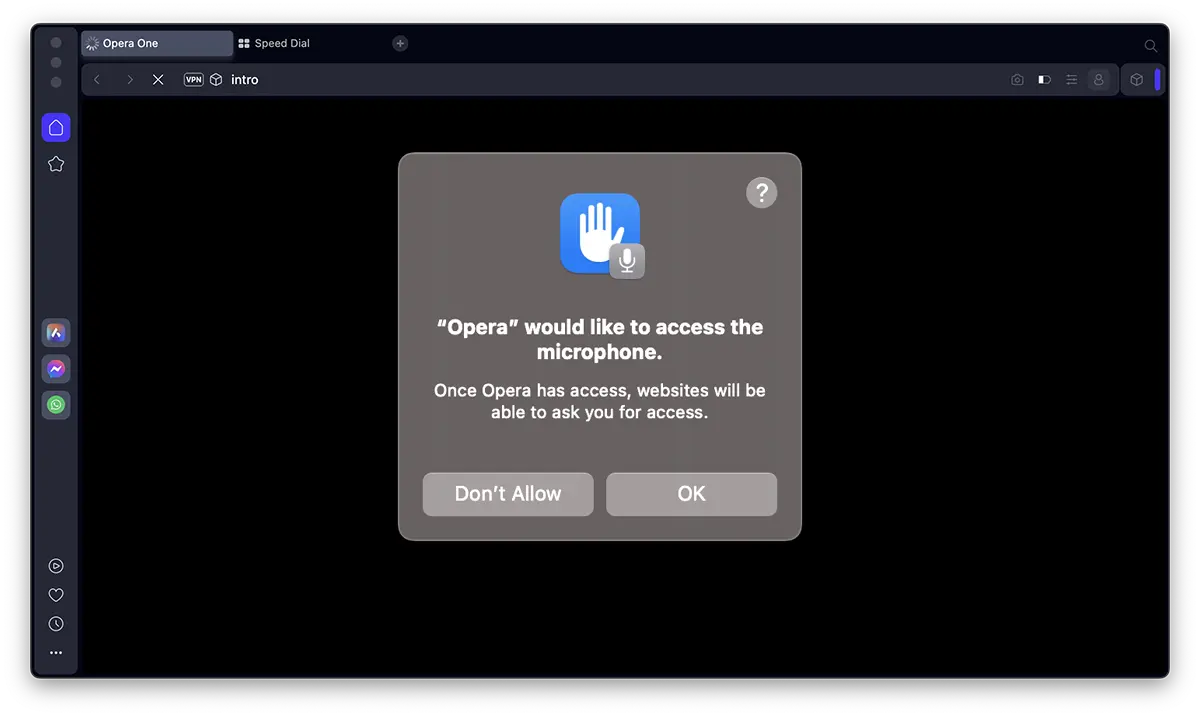
Näiteks ma ei saa aru, miks kohe pärast installimist Opera rakendus mikrofonile juurdepääsu küsib. Ma ei kavatse kasutada hääldikteerimist ega ühtegi häälvalimise veebirakendust.
Sisukord
Kuidas näete MAC -arvutites rakendusi, millel on mikrofoni juurdepääs?
Kui soovite näha rakendusi, millel on juurdepääs arvutite mikrofonile Mac, järgige alltoodud samme (õpetus tehakse süsteemis macOS Sonoma):
1. Ava "System Settings", seejärel minge külgriba sätete juurdePrivacy & Security", seejärel komponendile "Microphone“.
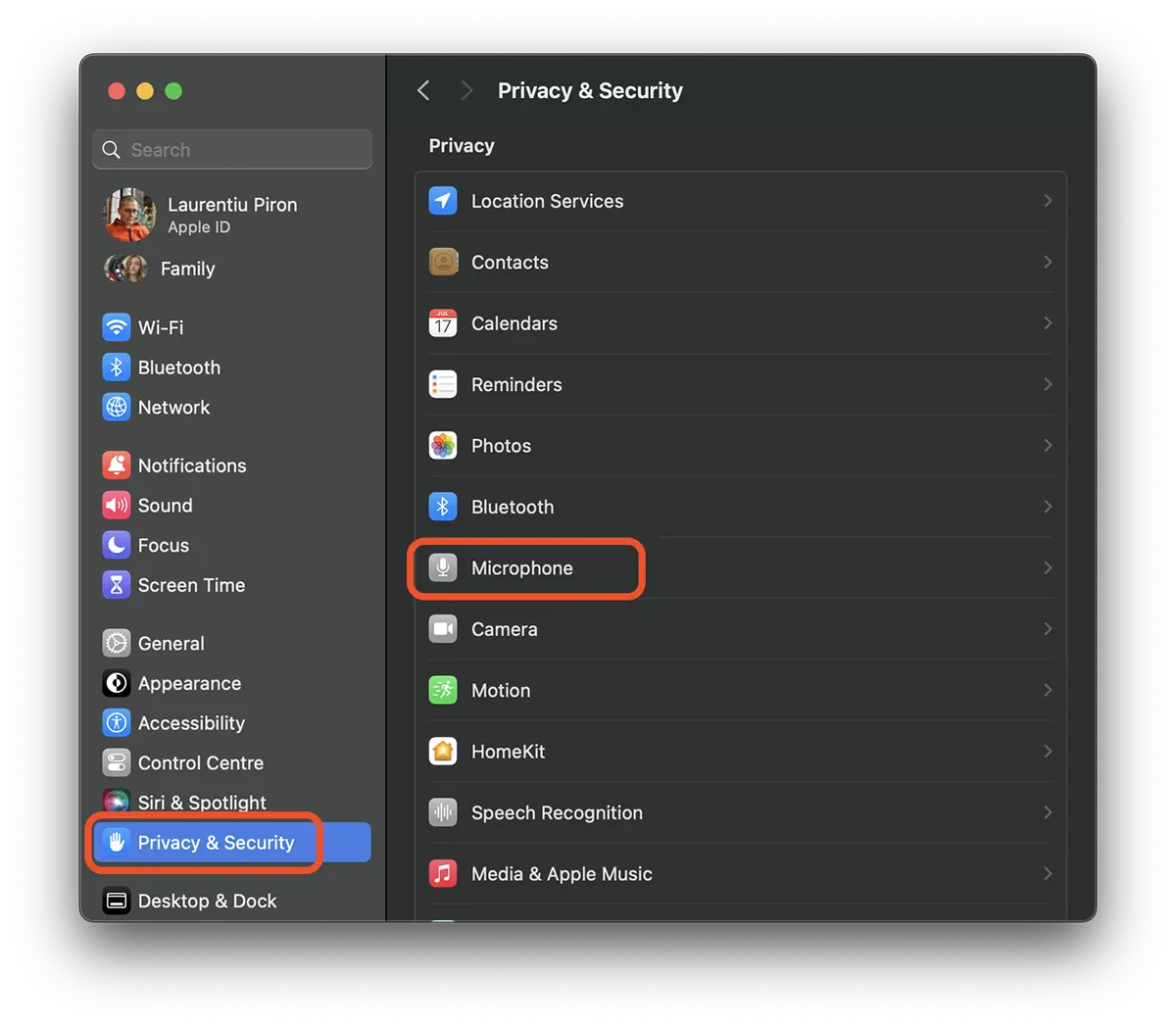
2. valikul "Microphone” leidke rakendused, millel on juurdepääs teie Maci või MacBooki arvuti mikrofonile.
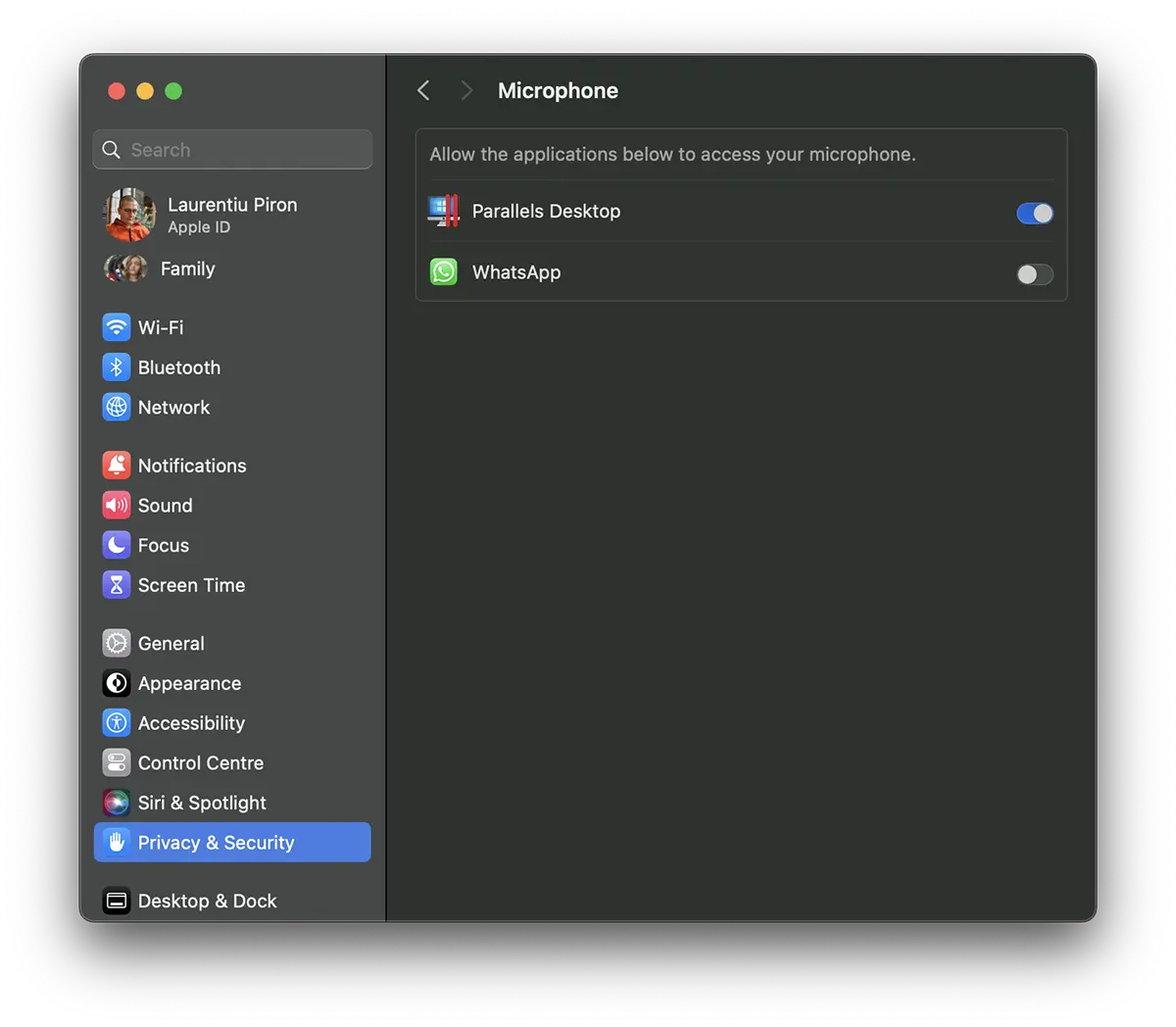
Siit saate keelata rakenduse juurdepääsu mikrofonile. Minu puhul on juurdepääs ainult rakendusel "Parallels Desktop". Rakenduses"WhatsApp” Maci jaoks ei luba video- ega helikõnesid.
Sellest jaotisest ei leia te Apple'i rakendusi ega teenuseid. Telefon, FaceTime või Siri.
Kõik alates "Privacy & Security" näete rakendusi, millel on juurdepääs fotode/videote jäädvustamisele, kasutades "Camera” või muudele komponentidele, näiteks: Bluetooth, HomeKit, Input Monitoring, App Management.
Kuidas näete, kui rakendus kasutab teie mikrofoni või veebikaamerat?
Apple on lisanud nii iPhone'i kui ka Maci/MacBooki jaoks funktsiooni, kus mikrofoni või veebikaamera kasutamisest teavitatakse kasutajaid visuaalselt konkreetse ikooniga.
Ikoon asub menüüribal (Menu Bar) mõlemad ikoonil Control Center kui ka eraldi.
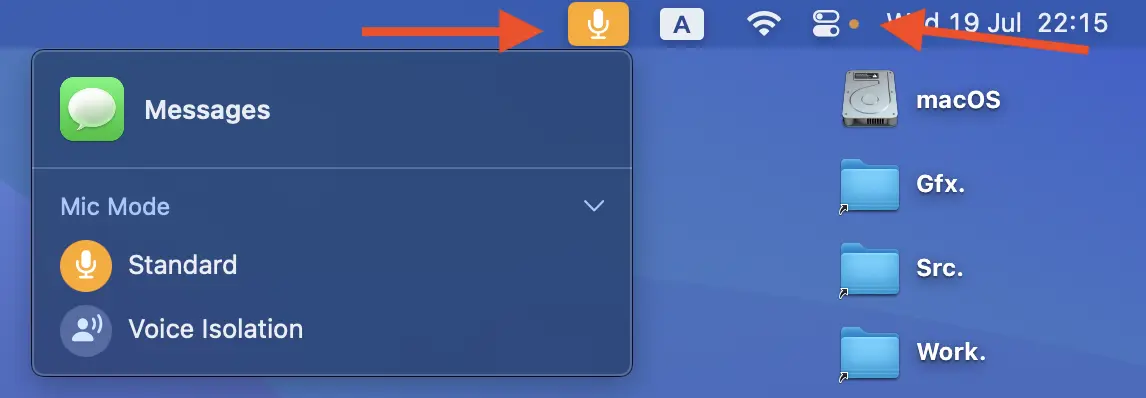
Kasutaja näeb lihtsa klõpsuga hetkel mikrofoni (või veebikaamerat) kasutavat rakendust ja konkreetseid seadeid.




































