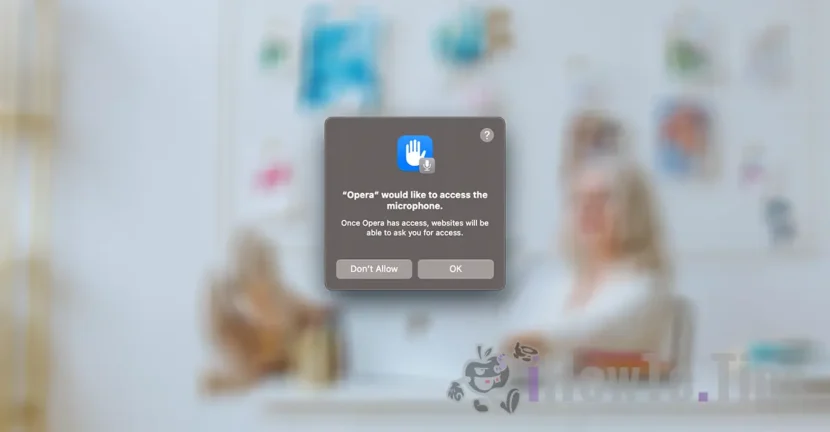

Цей посібник допоможе вам зберегти конфіденційність і переглянути програми з доступом до мікрофона на комп’ютерах Mac. Програми, які мають доступ до вашого мікрофона після того, як ви раніше надали їм доступ до цього компонента, можуть порушити конфіденційність, шпигуючи за вашим середовищем.
Пройшли ті часи, коли програма «ліхтарик» для Android вимагала доступу до контактів в адресній книзі. Однак є ще багато програм, яким, якщо ми не будемо обережні, ми можемо надати їм доступ до веб-камери/фото або мікрофона. Включаючи додатки для Mac, iPhone або iPad, які теоретично безпечні для конфіденційності.
Деякі програми запитують доступ до мікрофона вашого Mac, щойно вони запускаються після інсталяції, тоді як інші програми запитують доступ, коли використовуються функції голосового диктування або голосового набору.
Вам не потрібно турбуватися про те, щоб за вами стежили через мікрофон, але варто бути обережним і надавати доступ до мікрофона лише тим програмам, яким він конче потрібен.
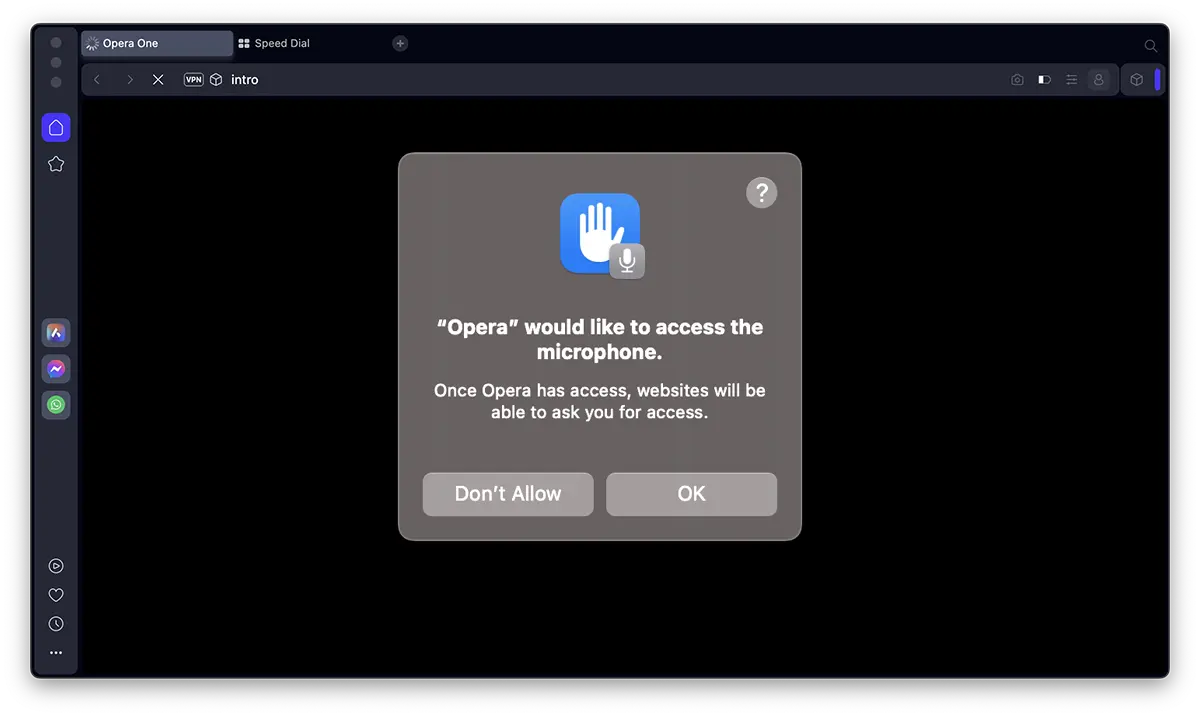
Наприклад, я не розумію, чому відразу після установки додаток Opera просить доступ до мікрофона. Я не планую використовувати голосовий диктант або будь-яку веб-програму для голосового набору.
Зміст
Як ви бачите програми з доступом до мікрофона на комп'ютерах Mac?
Якщо вам цікаво подивитися програми з доступом до мікрофона на комп'ютерах Mac, виконайте наведені нижче дії (підручник виконується в системі macOS Sonoma):
1. Відкрити ”System Settings", а потім перейдіть до налаштувань бічної панелі для "Privacy & Security", потім до компонента "Microphone“.
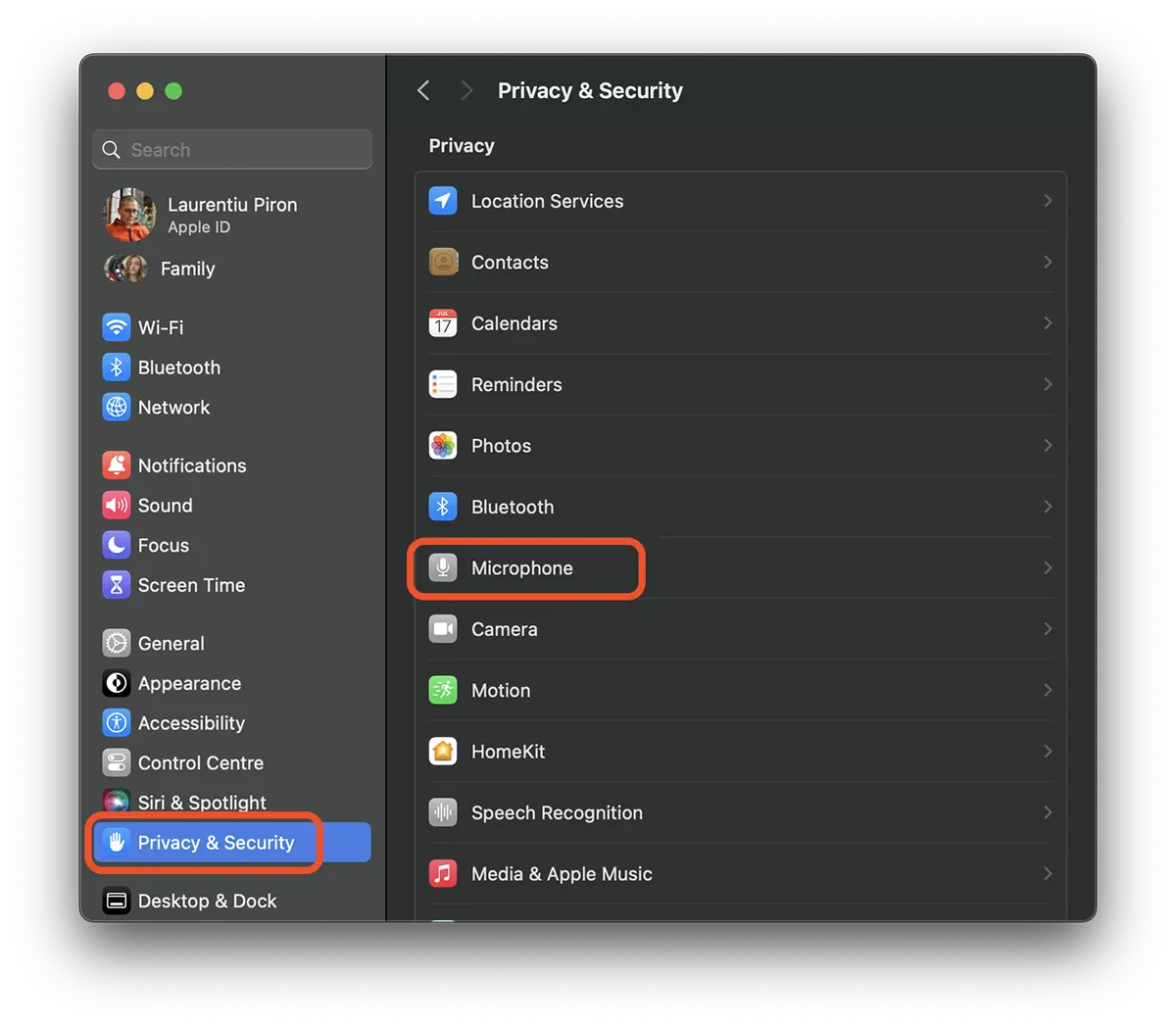
2. На варіанті "Microphone» знайдіть програми, які мають доступ до мікрофона вашого комп’ютера Mac або MacBook.
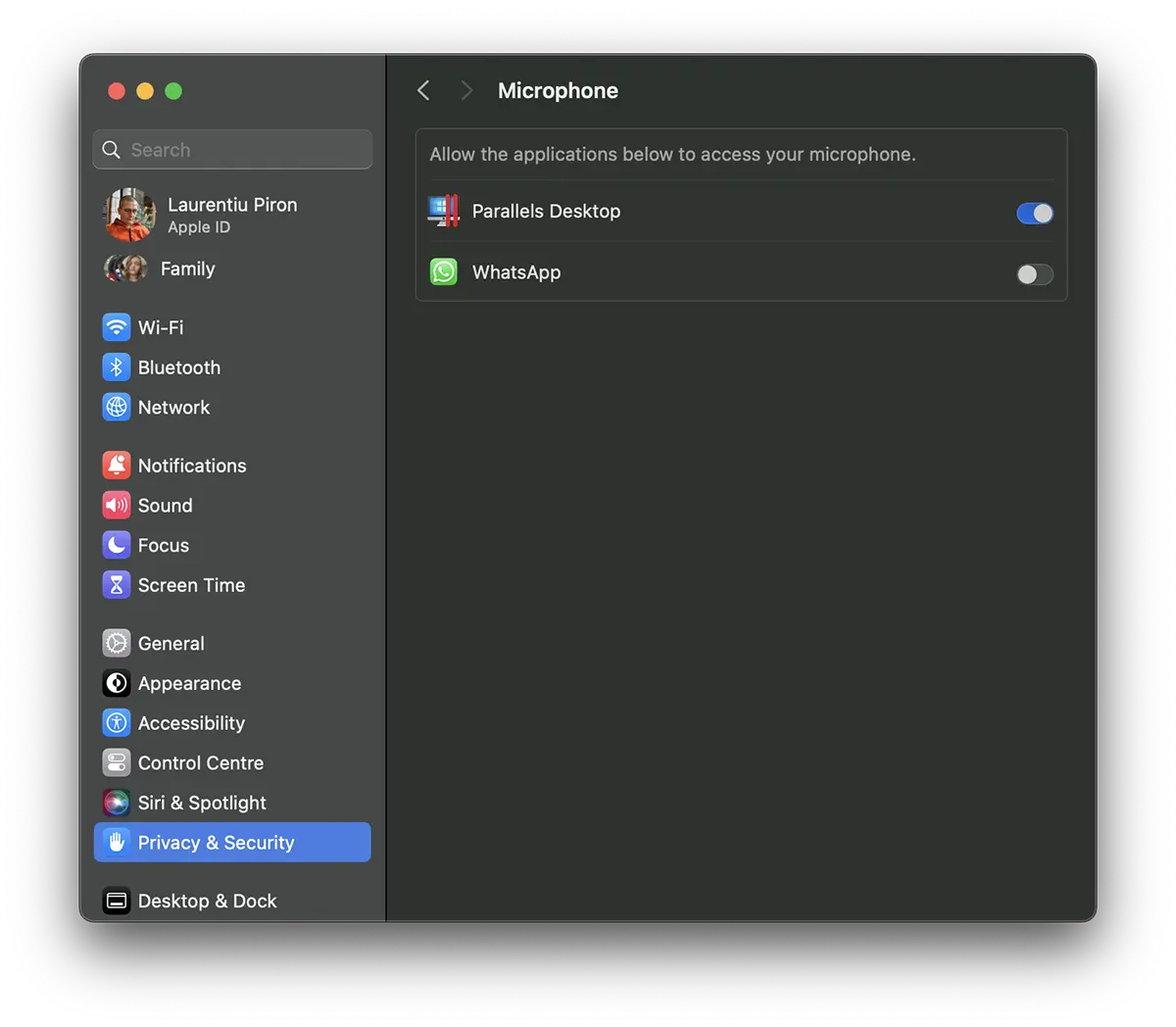
Тут ви можете заборонити програмі доступ до мікрофона. У моєму випадку лише програма має доступ "Parallels Desktop". У додатку"WhatsApp” для Mac не дозволяють відео- та аудіодзвінки.
У цьому розділі ви не знайдете програм або служб Apple. Телефон, FaceTime або Siri.
Все від "Privacy & Security" ви можете побачити програми, які мають доступ до фото/відео зйомки за допомогою "Camera» або до інших компонентів, таких як: Bluetooth, HomeKit, Input Monitoring, App Management.
Як ви бачите, коли програма використовує ваш мікрофон або веб-камеру?
Як для iPhone, так і для Mac / MacBook Apple додала функцію, за допомогою якої користувачі візуально сповіщаються за допомогою певного значка, коли використовується мікрофон або веб-камера.
Значок присутній на панелі меню (Menu Bar) обидва біля ікони Control Center а також окремо.
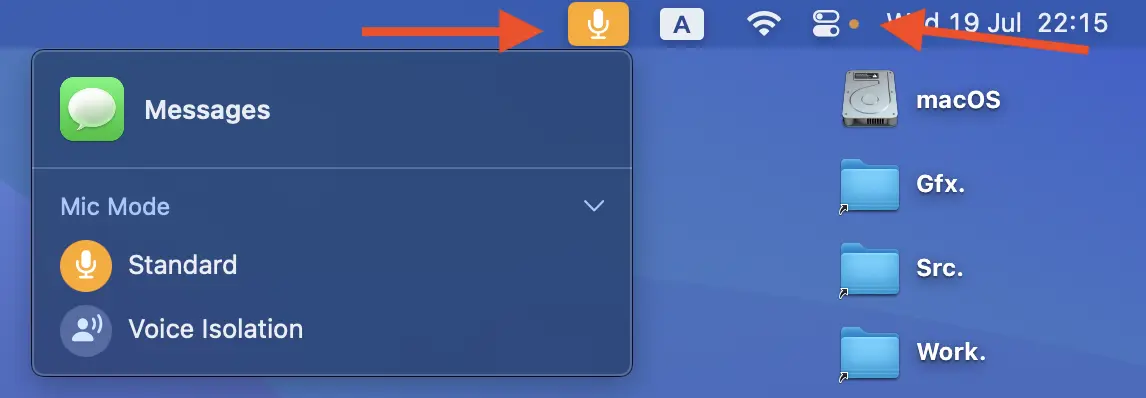
Простим клацанням миші користувач може побачити програму, яка в цей момент використовує мікрофон (або веб-камеру), і конкретні налаштування.




































