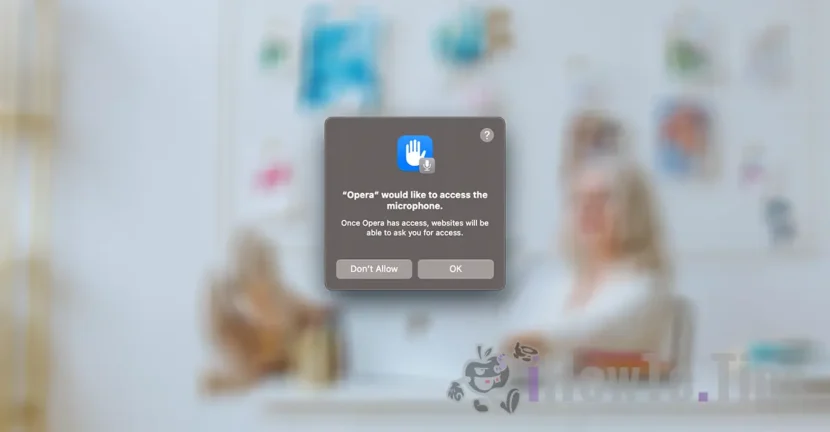

Tento tutoriál vám pomůže udržovat důvěrnost a vidět aplikace s přístupem k mikrofonu na počítačích MAC. Aplikace, které mají přístup k mikrofonu poté, co dříve nabídl přístup k této komponentě, který může ohrozit důvěrnost špehováním životního prostředí.
Časy uplynuly, ve kterých žádost o „baterku“ pro Android požadovala přístup k kontaktům v programu. Existuje však mnoho aplikací, že pokud nebudeme opatrní, můžeme nabídnout přístup k webu / fotografii nebo mikrofonu. Včetně aplikací pro Mac, iPhone nebo iPad, které jsou teoreticky bezpečné z hlediska důvěrnosti.
Některé aplikace vyžadují přístup k mikrofonu MAC, jakmile jsou poprvé spuštěny po instalaci, zatímco jiné aplikace vyžadují přístup, když se použije vokální diktát nebo vytáčení hlasového vytáčení.
Nemusíte být posedlí, že můžete být špehováni mikrofonem, ale je dobré být opatrný a neposkytovat přístup k mikrofonu, s výjimkou aplikací, které nutně potřebují.
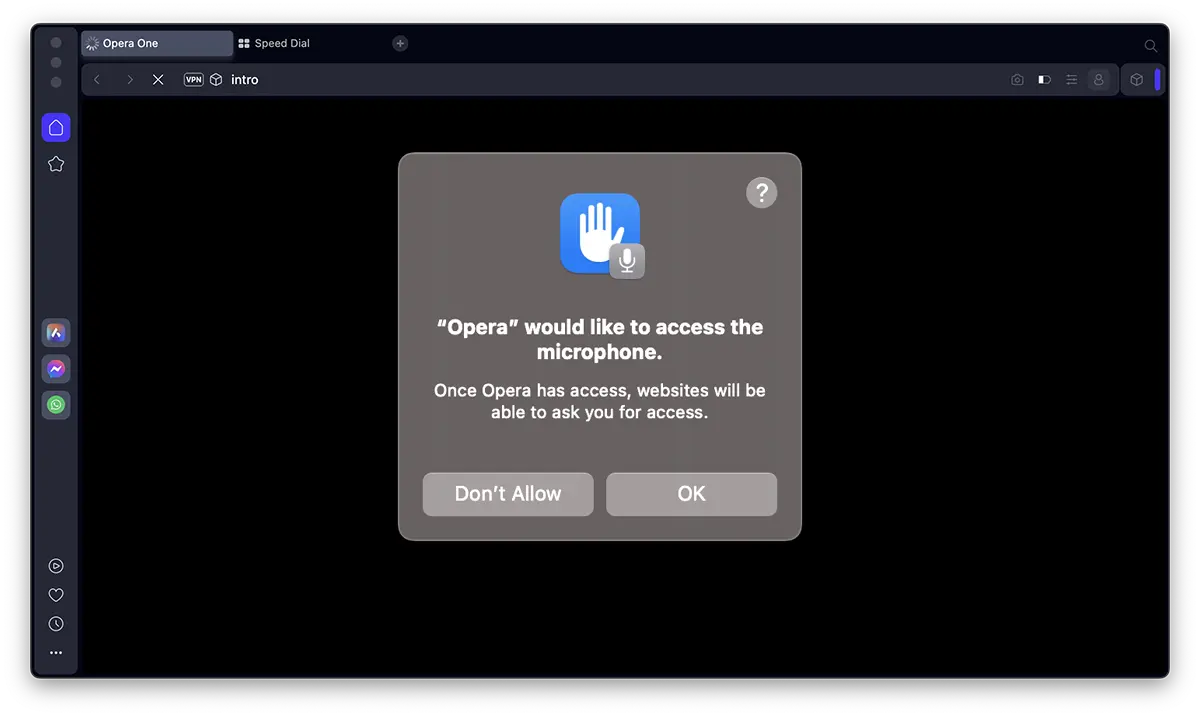
Například nechápu, proč bezprostředně po instalaci vyžaduje aplikace opery přístup k mikrofonu. Nemám v úmyslu použít vokální diktát ani žádnou aplikaci hlasového volání.
Obsah
Jak vidíte aplikace s přístupem k mikrofonu na počítačích MAC?
Pokud jste zvědaví vidět aplikace s přístupem k mikrofonu na počítačích Mac, postupujte podle níže uvedených kroků (tutoriál se provádí v systému macOS Sonoma):
1. Otevřeno “System Settings„Pak jděte na postranní lištu v nastavení“Privacy & Security„Pak ke složce“Microphone".
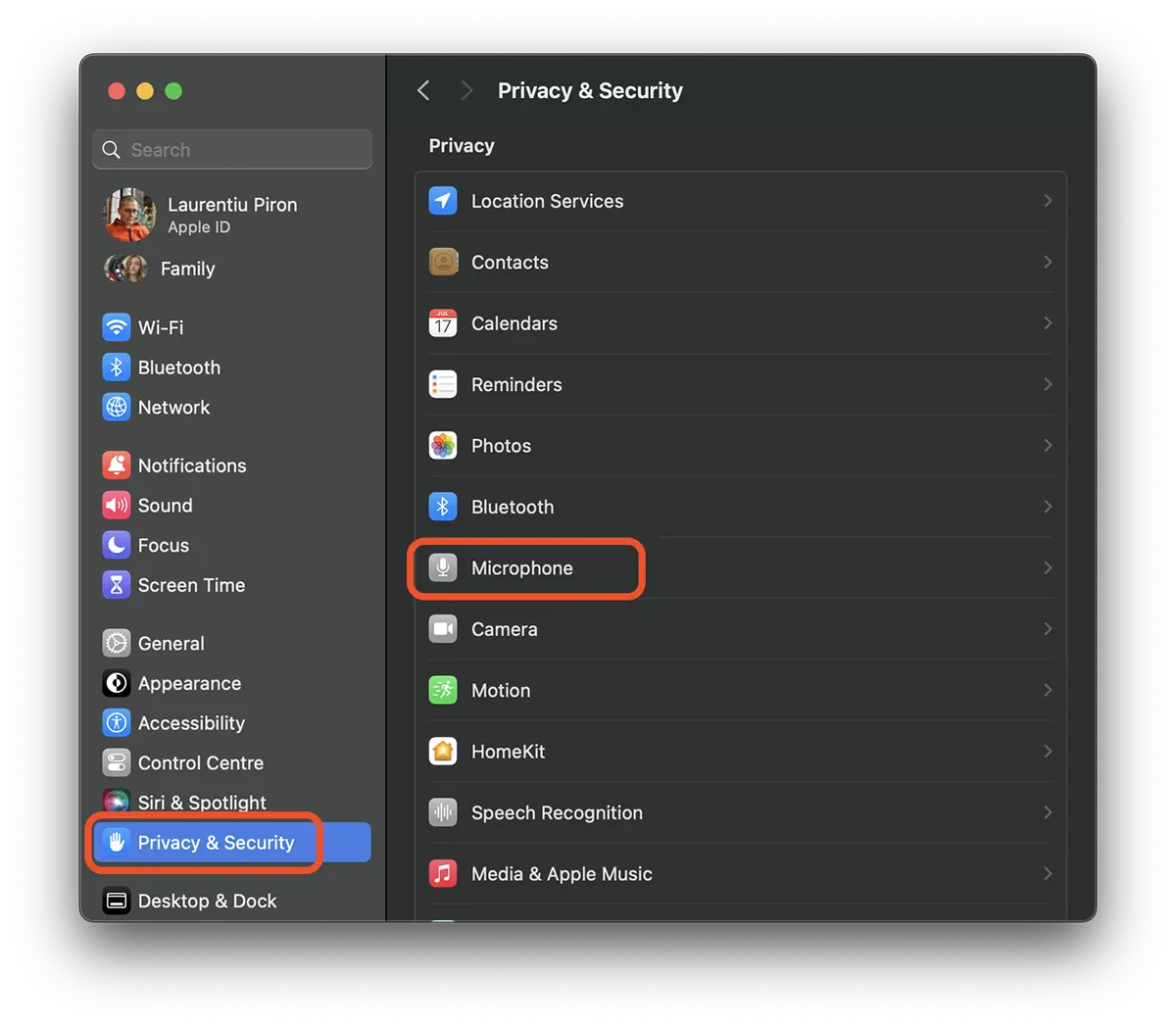
2. k možnosti “Microphone„Najděte aplikace, které mají přístup k mikrofonu počítače Mac nebo MacBook.
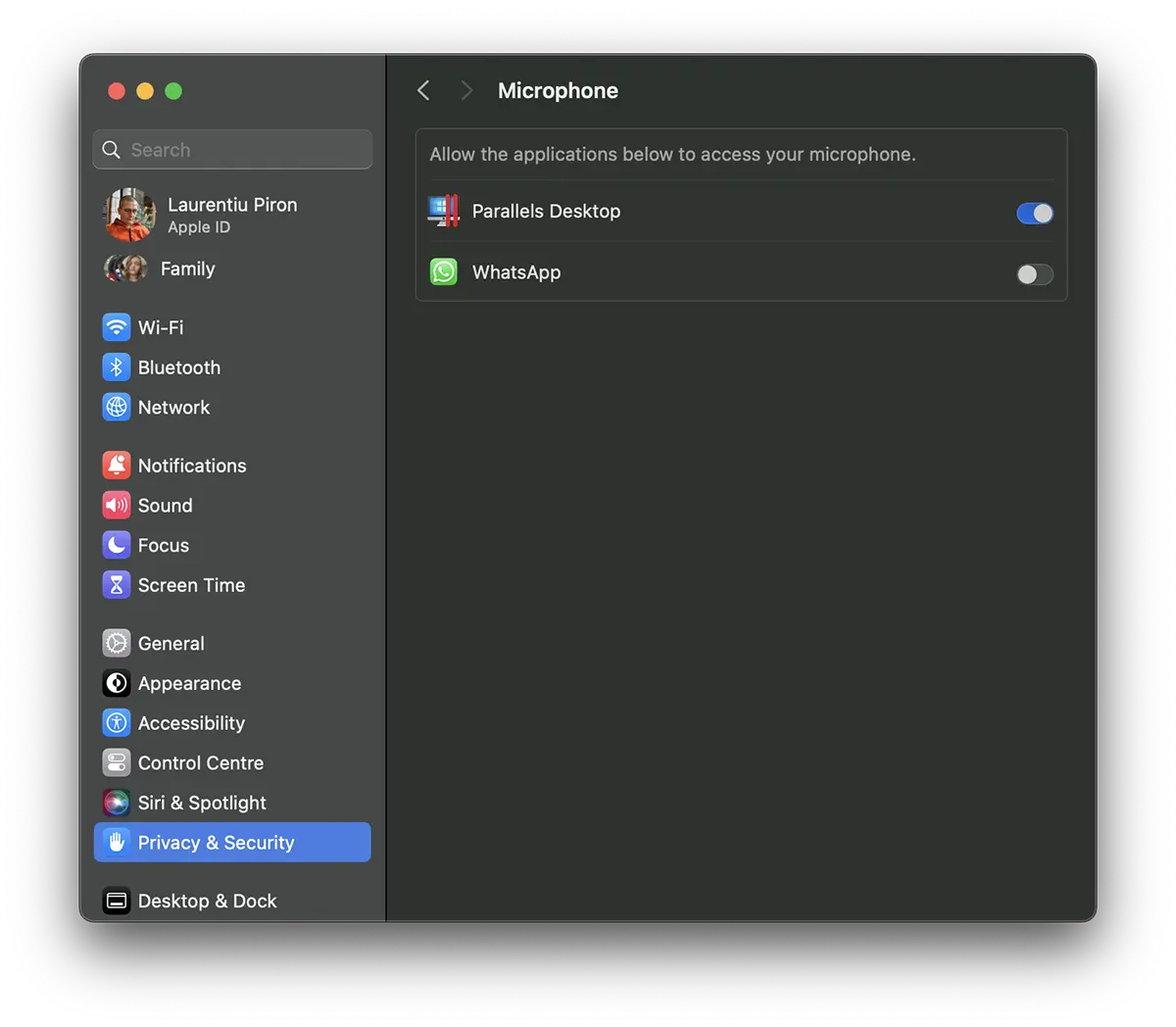
Odtud můžete deaktivovat přístup aplikace na mikrofon. V mém případě má přístup pouze “Parallels Desktop". Na aplikaci"WhatsApp„Pro Mac neumožňuji video ani zvukové hovory.
V této části nenajdete aplikace nebo služby Apple. Telefon, FaceTime nebo Siri.
Také z "Privacy & Security„Můžete vidět aplikace, které mají přístup k zachycení fotografií / videa s pomocí“Camera„Nebo na jiné komponenty, jako například: Bluetooth, HomeKit, Input Monitoring, App Management.
Jak vidíte, když aplikace používá mikrofon nebo webovou kameru?
Pro iPhone i Mac / MacBook přidal Apple funkci, která má vizuálně oznámená konkrétní ikonou, když je použit mikrofon nebo webová kamera.
Ikona je přítomna na panelu nabídek (Menu Bar) oba na ikoně Control Center stejně jako samostatně.
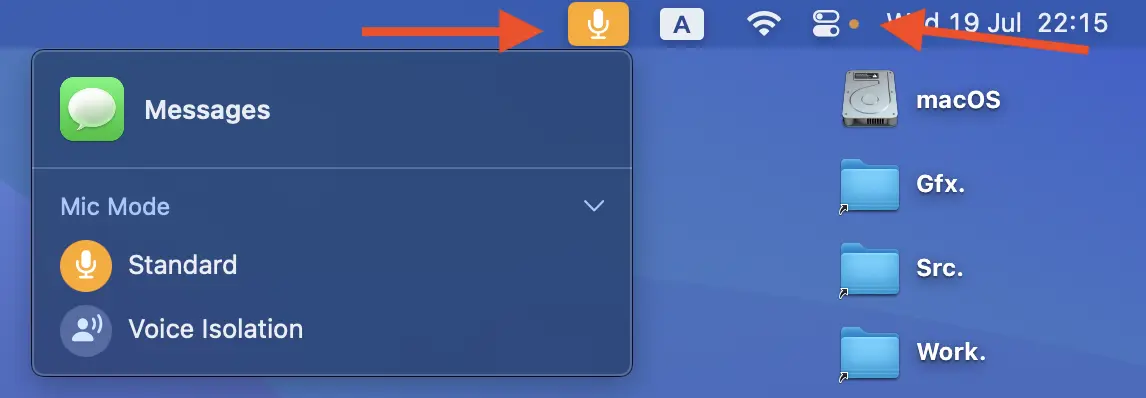
Uživatel může vidět jednoduchým kliknutím na aplikaci, která v té době a konkrétní nastavení používá mikrofon (nebo webovou kameru).




































