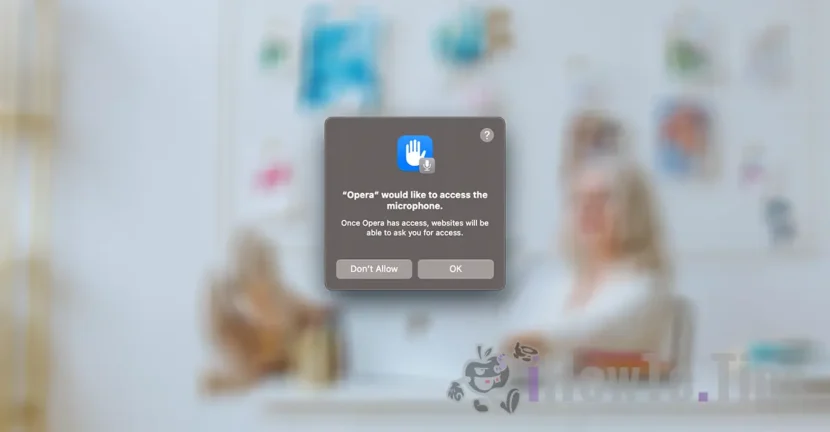

Este tutorial le ayuda a mantener su privacidad y ver aplicaciones con acceso al micrófono en computadoras Mac. Las aplicaciones que pueden acceder a su micrófono después de que previamente les haya dado acceso a este componente pueden comprometer la privacidad al espiar su entorno.
Atrás quedaron los días en que una aplicación "linterna" para Android requería acceso a los contactos de la libreta de direcciones. Sin embargo, todavía existen muchas aplicaciones a las que, si no tenemos cuidado, podemos darles acceso a la cámara web/foto o al micrófono. Incluyendo aplicaciones para Mac, iPhone o iPad que, en teoría, son seguras para la privacidad.
Algunas aplicaciones solicitan acceso al micrófono de su Mac tan pronto como se inician por primera vez después de la instalación, mientras que otras aplicaciones solicitan acceso cuando se utilizan las funciones de dictado o marcación por voz.
No tienes que obsesionarte con que te espíen a través del micrófono, pero es bueno tener cuidado y sólo dar acceso al micrófono a aplicaciones que lo necesiten absolutamente.
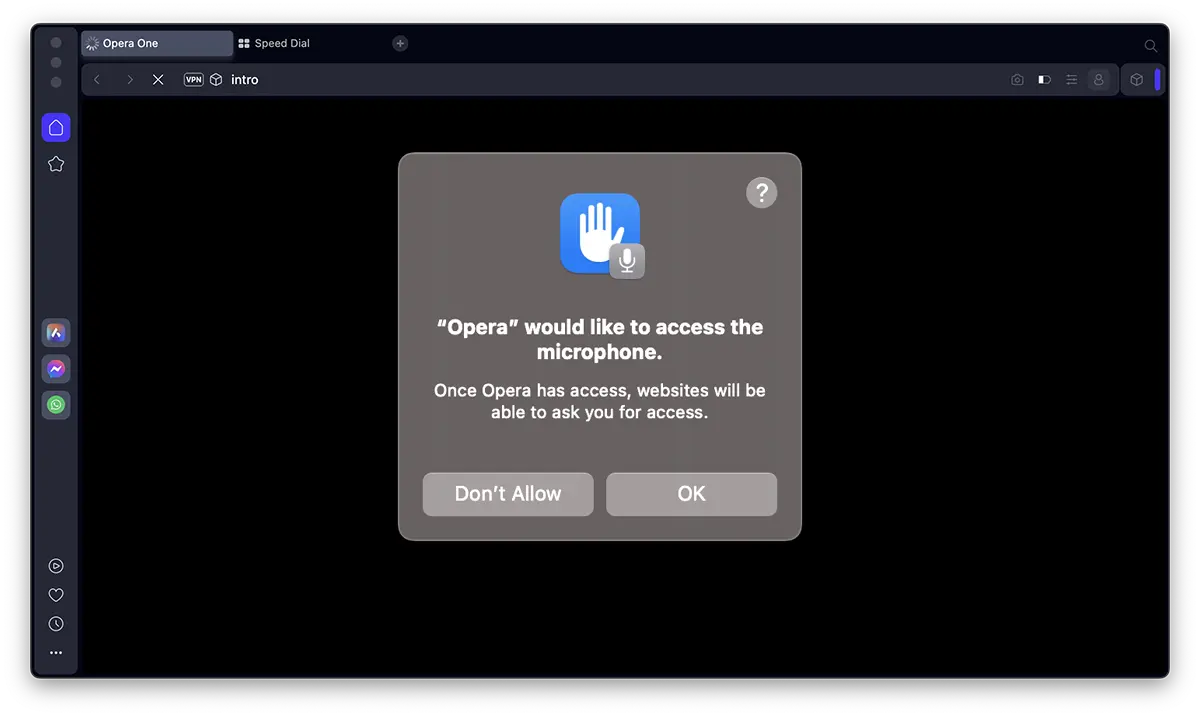
Por ejemplo, no entiendo por qué inmediatamente después de la instalación, la aplicación Opera solicita acceso al micrófono. No planeo usar dictado por voz ni ninguna aplicación web de marcación por voz.
Tabla de Contenidos
¿Cómo ve aplicaciones con acceso a micrófono en computadoras Mac?
Si tienes curiosidad por ver las aplicaciones con acceso al micrófono en los ordenadores Mac, siga los pasos a continuación (el tutorial se realiza en el sistema macOS Sonoma):
1. Abierto "System Settings" luego vaya a la configuración de la barra lateral para "Privacy & Security", luego al componente "Microphone".
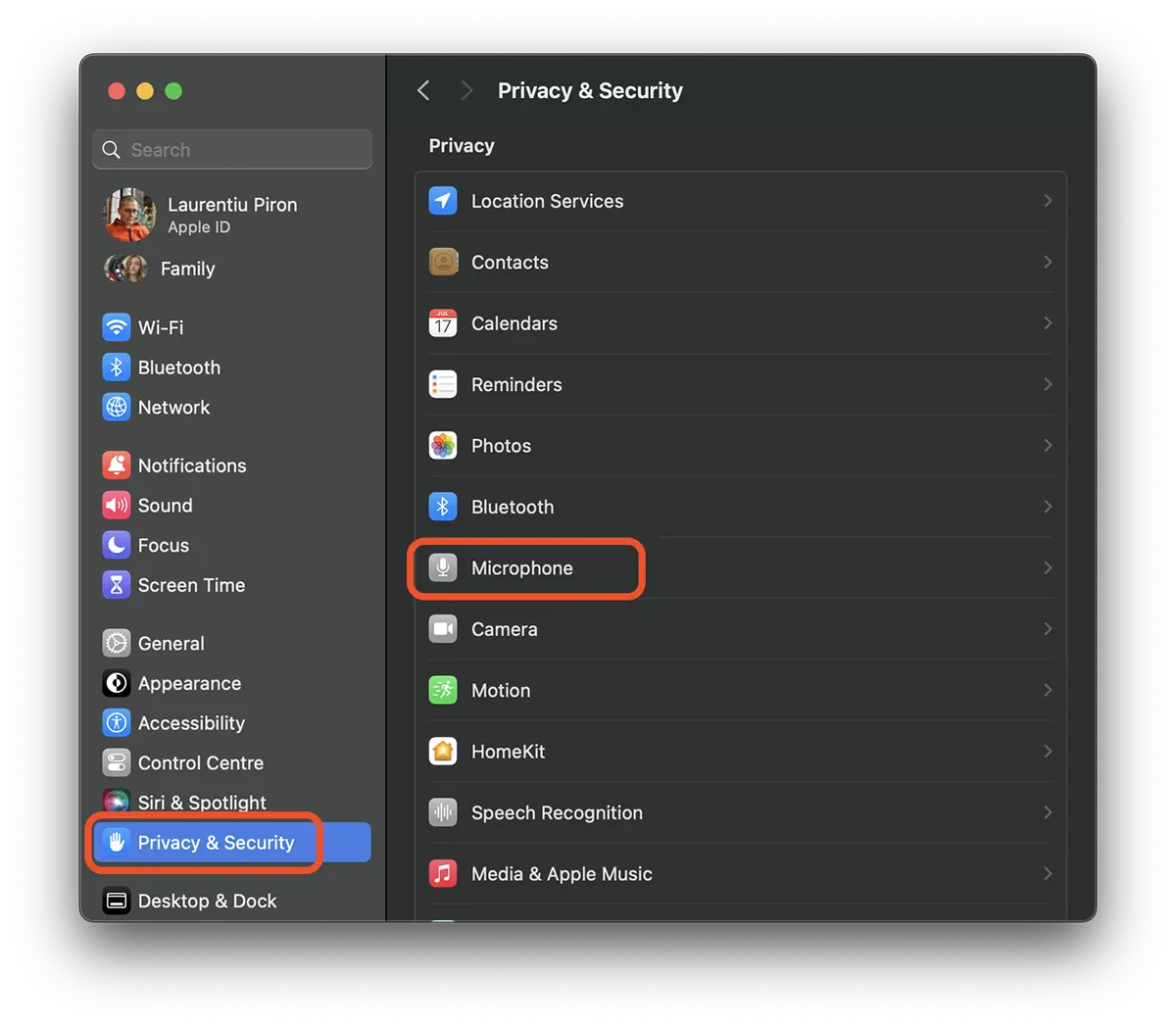
2. En la opción "Microphone”busca las aplicaciones que tienen acceso al micrófono de tu computadora Mac o MacBook.
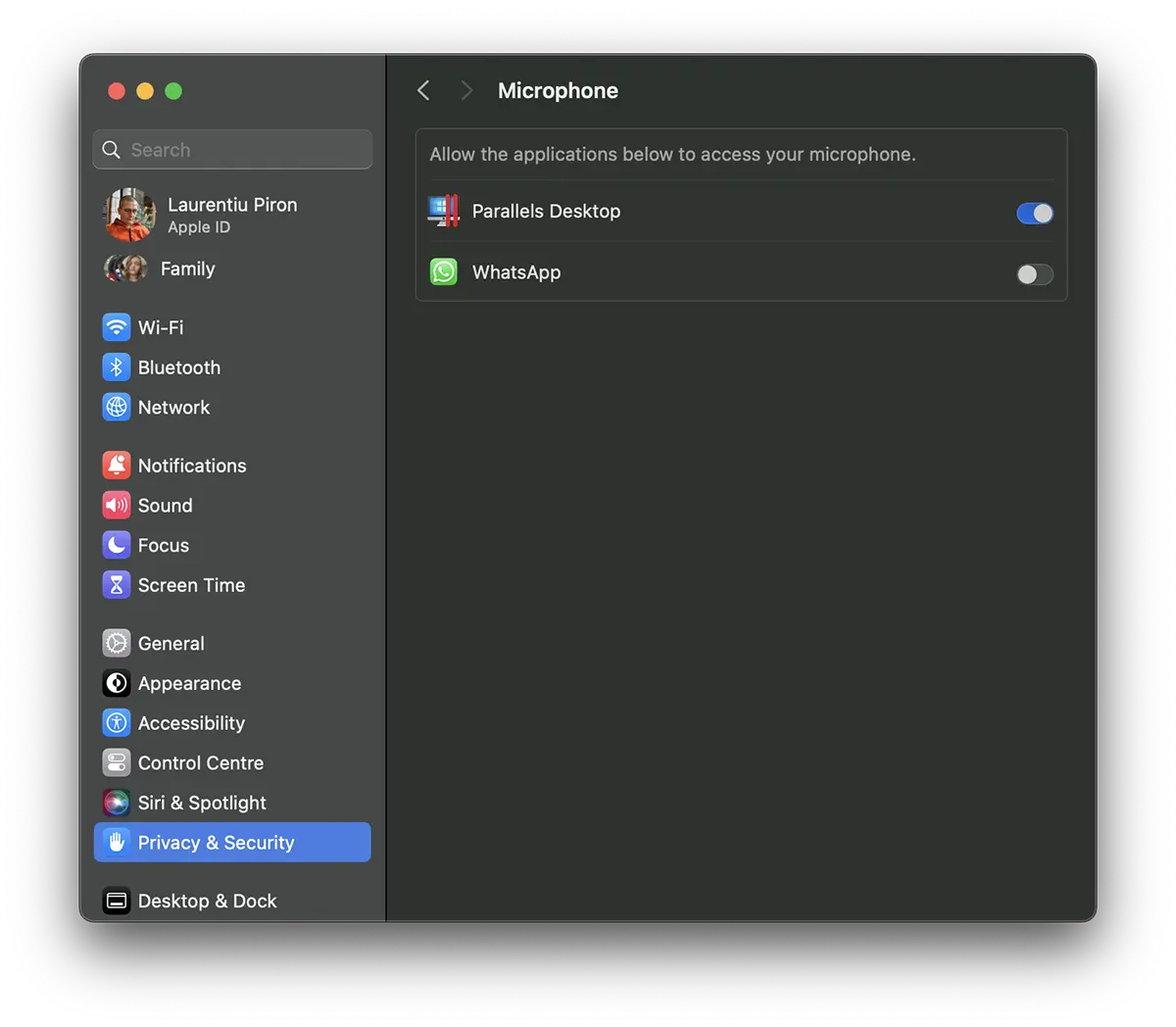
Desde aquí puede desactivar el acceso de una aplicación al micrófono. En mi caso solo tiene acceso la aplicación"Parallels Desktop". En la aplicación "WhatsApp”para Mac no permite llamadas de video o audio.
En esta sección no encontrarás aplicaciones ni servicios de Apple. Teléfono, FaceTime o Siri.
Todo desde "Privacy & Security"puedes ver las aplicaciones que tienen acceso a la captura de fotos/videos con la ayuda de "Camera”o a otros componentes como: Bluetooth, HomeKit, Input Monitoring, App Management.
¿Cómo ves cuando una aplicación está usando tu micrófono o cámara web?
Tanto para iPhone como para Mac/MacBook, Apple ha agregado una función donde los usuarios reciben una notificación visual mediante un ícono específico cuando el micrófono o la cámara web están en uso.
El icono está presente en la barra de menú (Menu Bar) ambos en el icono Control Center así como por separado.
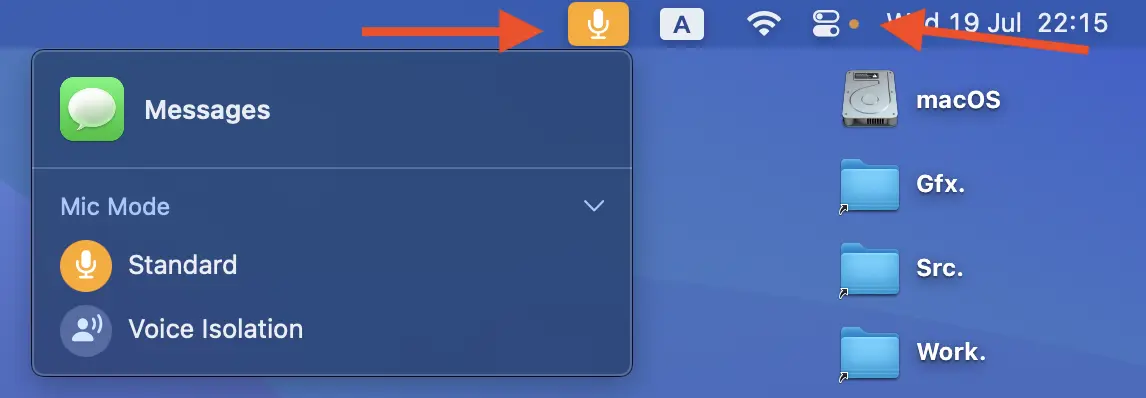
El usuario puede ver con un simple clic la aplicación que está usando el micrófono (o webcam) en ese momento y la configuración específica.




































