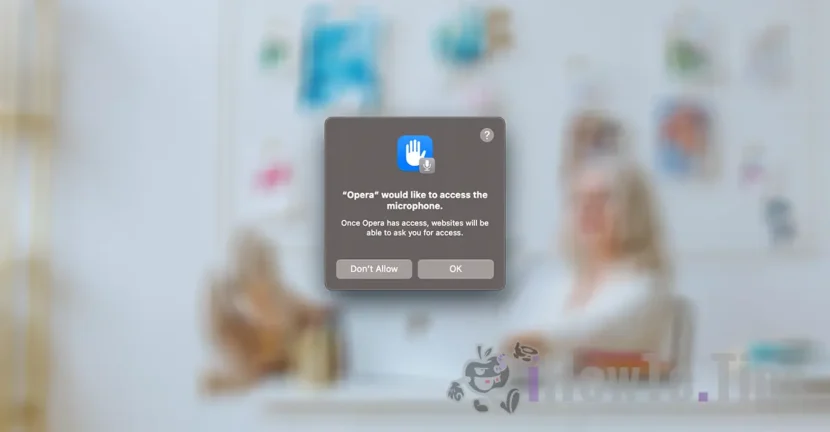

Este tutorial ajuda você a manter a confidencialidade e a ver aplicativos com acesso ao microfone em computadores Mac. Aplicativos que podem acessar o microfone depois de oferecer acesso a esse componente que podem comprometer a confidencialidade espionando o meio ambiente.
Os tempos passaram no qual um aplicativo "lanterna" para Android exigia acesso aos contatos na agenda. No entanto, existem muitas aplicações que, se não tivermos cuidado, podemos oferecer acesso à Web / foto ou microfone. Incluindo aplicativos para Mac, iPhone ou iPad, que são teoricamente seguros em termos de confidencialidade.
Alguns aplicativos requerem acesso ao microfone MAC assim que forem lançados pela primeira vez após a instalação, enquanto outros aplicativos exigem acesso quando o ditado vocal ou a discagem por voz são usados.
Você não precisa ficar obcecado por ser espionado através do microfone, mas é bom ser cauteloso e não fornecer acesso ao microfone, exceto a aplicações que necessariamente precisam.
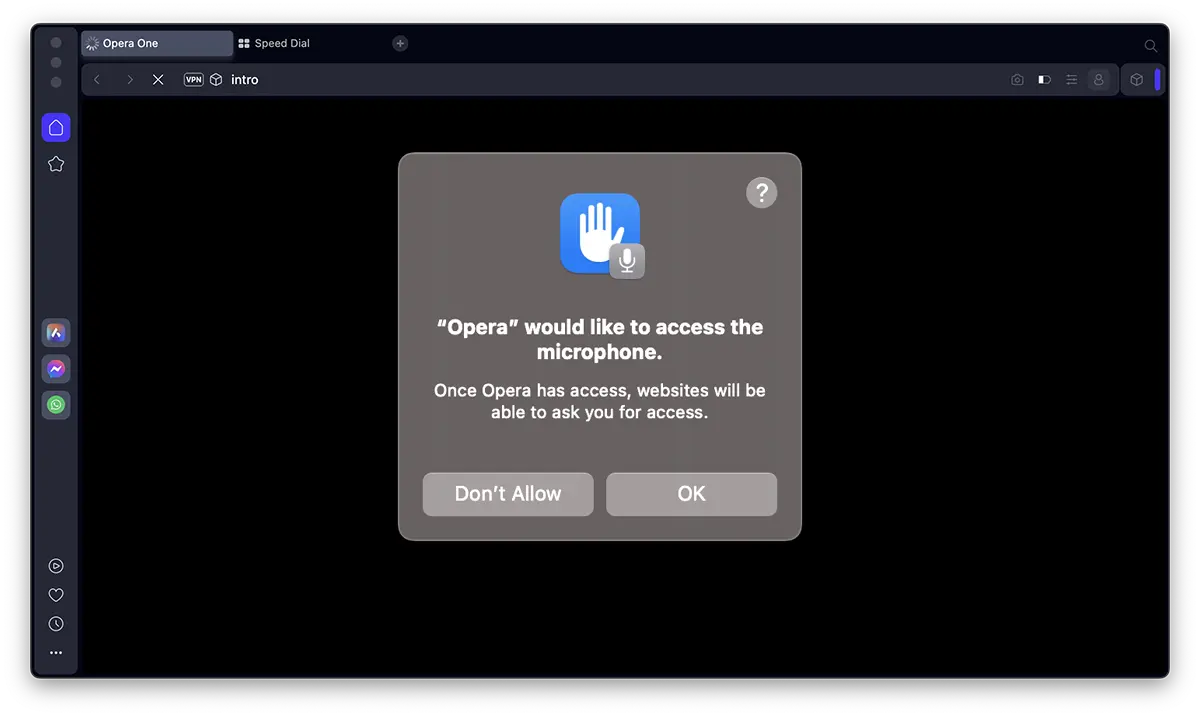
Por exemplo, não entendo por que imediatamente após a instalação, o aplicativo Opera requer acesso ao microfone. Não pretendo usar o ditado vocal ou qualquer aplicativo de chamada de voz.
Tabela de Conteúdos
Como você vê aplicativos com acesso ao microfone em computadores MAC?
Se você está curioso para ver aplicativos com acesso ao microfone em computadores Mac, siga as etapas abaixo (o tutorial é feito no sistema macOS Sonoma):
1. Aberto ”System Settings"Então vá para a barra lateral nas configurações para"Privacy & Security"Então para o componente"Microphone".
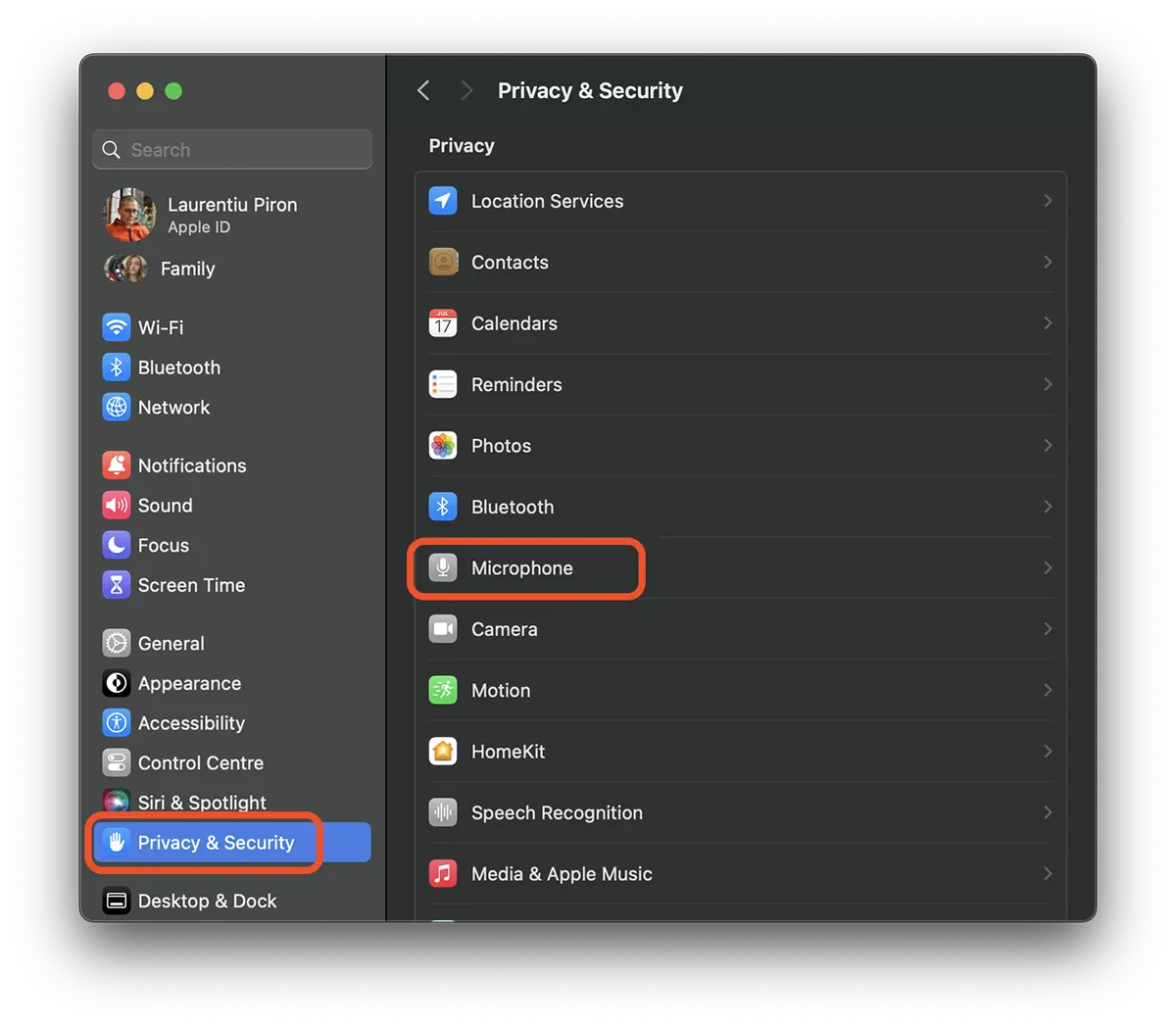
2. Para a opção ”Microphone"Encontre os aplicativos que tenham acesso ao microfone de computador Mac ou MacBook.
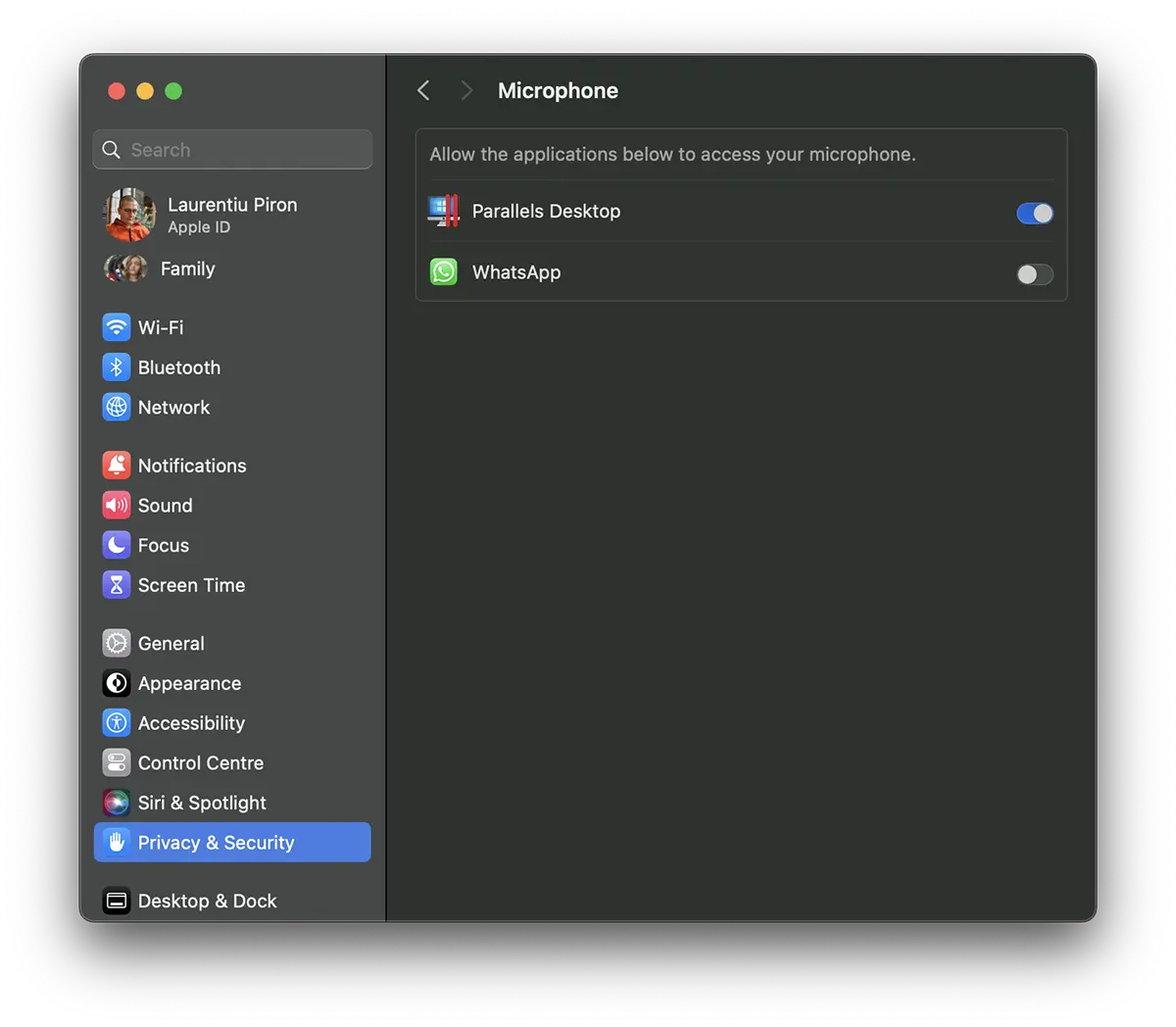
A partir daqui, você pode desativar o acesso de um aplicativo ao microfone. No meu caso, só tem acesso ”Parallels Desktop". No aplicativo"WhatsApp"Para Mac, não permito chamadas de vídeo ou áudio.
Nesta seção, você não encontrará aplicativos ou serviços da Apple. Telefone, FaceTime ou Siri.
Também de "Privacy & Security"Você pode ver os aplicativos que têm acesso à captura de fotos / vídeo com a ajuda de"Camera"Ou para outros componentes como: Bluetooth, HomeKit, Input Monitoring, App Management.
Como você vê quando um aplicativo usa o microfone ou a webcam?
Para iPhone e Mac / MacBook, a Apple adicionou um recurso para notificar visualmente por um ícone específico quando o microfone ou a webcam é usado.
O ícone está presente na barra de menus (Menu Bar) ambos no ícone Control Center bem como separadamente.
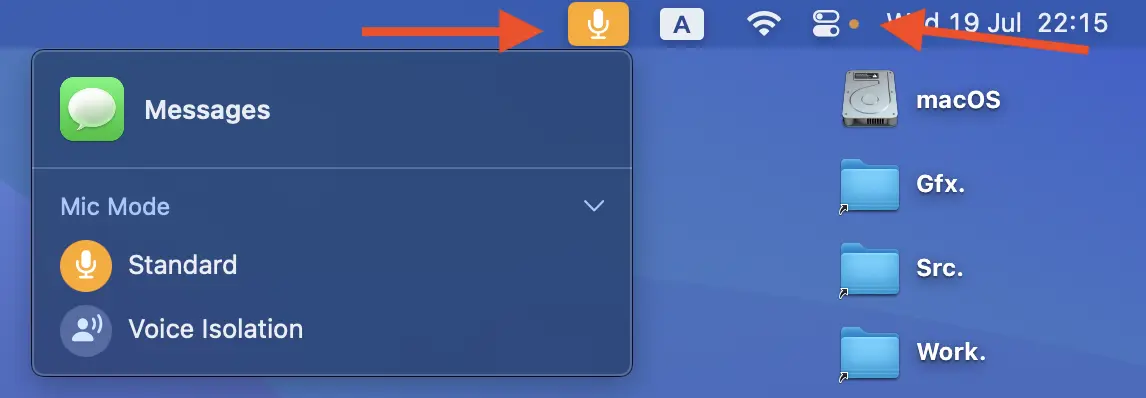
O usuário pode ver através de um simples clique no aplicativo que usa o microfone (ou webcam) naquele momento e as configurações específicas.




































