
A Apple notificou usuários de vários países sobre Preços crescentes para assinaturas iCloud Plus. Se você não possui uma assinatura do iCloud+ que deseja desistir, neste tutorial, você vê como cancelar a assinatura do iCloud+ no iPhone ou Mac ou escolher uma assinatura mais baixa e mais barata.
Thank you for subscribing to iCloud+ with 2 TB of Storage. We wanted to let you know about an upcoming change to this subscription.
Apple is raising the price of this subscription from 44,99 RON per month to 49,99 RON per month. Your subscription will automatically renew for 49,99 RON per month starting August 17 unless you cancel at least a day before.
Não é um aumento significativo de preços, considerando que a Globabal aumentou os preços de todos os produtos e serviços. No entanto, se você deseja fechar a assinatura do Apple iCloud+, tudo o que você precisa fazer é seguir as etapas deste tutorial.
Tabela de Conteúdos
Como você pode cancelar a assinatura do iCloud+ no iPhone ou Mac
Se você usar intensamente o espaço de armazenamento do iCloud, antes de cancelar a assinatura, verifique se você copiou todos os dados em um suporte externo. Disco rígido externo, unidade flash ou outra unidade de armazenamento.
Por exemplo, se você possui um dispositivo para iPhone com armazenamento de 64 GB, mas possui 200 GB de fotos / vídeo armazenados no ambiente do iCloud (no dispositivo iPhone apenas uma pequena cópia de resolução), depois de desistir do iCloud+, você precisará transferi -los para outro ambiente de armazenamento.
Se você compartilhou o espaço de armazenamento com os membros da família, eles serão diretamente afetados pelo cancelamento da assinatura do iCloud+. Provavelmente, eles não terão mais espaço de armazenamento disponível para dispositivo de backup, fotos, vídeo e outros arquivos armazenados por eles no ambiente do iCloud Drive.
Cancelar a assinatura do iCloud+ dos dispositivos iPhone
Deve -se mencionar que, da mesma maneira, você pode cancelar a assinatura do iCloud+ dos dispositivos iPad (iPados).
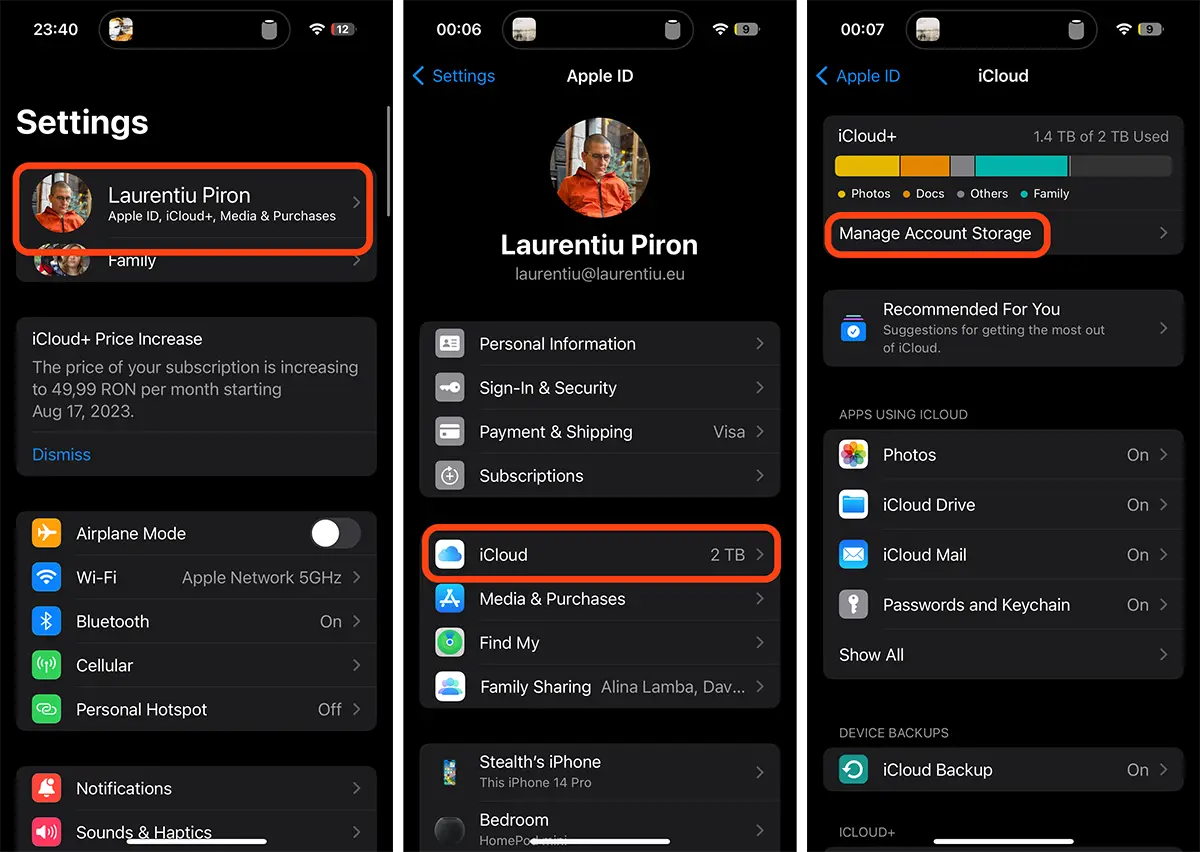
1. Aberto ”Settings"Em seguida, vá na primeira opção de cima, onde está o seu nome com sua conta de ID da Apple.
2. No menu Apple ID, vá para as opções do iCloud. (Muitos usuários tendem a ir para a opção ”Subscriptions"Mas há a assinatura da Apple Music e outros aplicativos para os quais o usuário tem assinaturas)
3. Você acessa a opção ”Manage Account Storage"Do serviço iCloud+.
4. Dos "Manage Account Storage"Vá para"Downgrade Options"Em seguida, digite a senha da sua conta Apple ID.
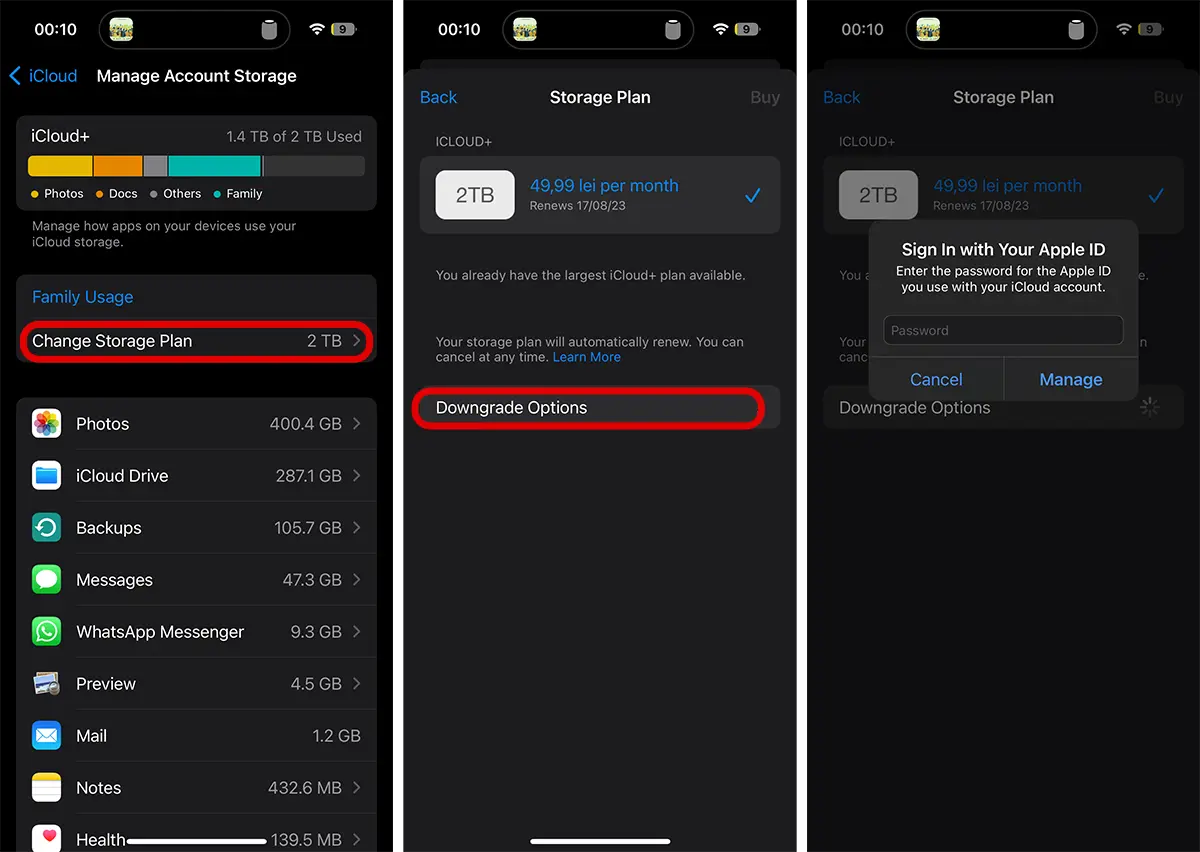
5. para as opções ”Storage Plan"Existe a possibilidade de escolher uma assinatura mais baixa (se você tiver a assinatura máxima de 2 TB) ou alterar para a assinatura gratuita que oferece espaço de armazenamento de 5 GB. Ou seja, para cancelar a assinatura atual do iCloud e passar para um menor ou livre.
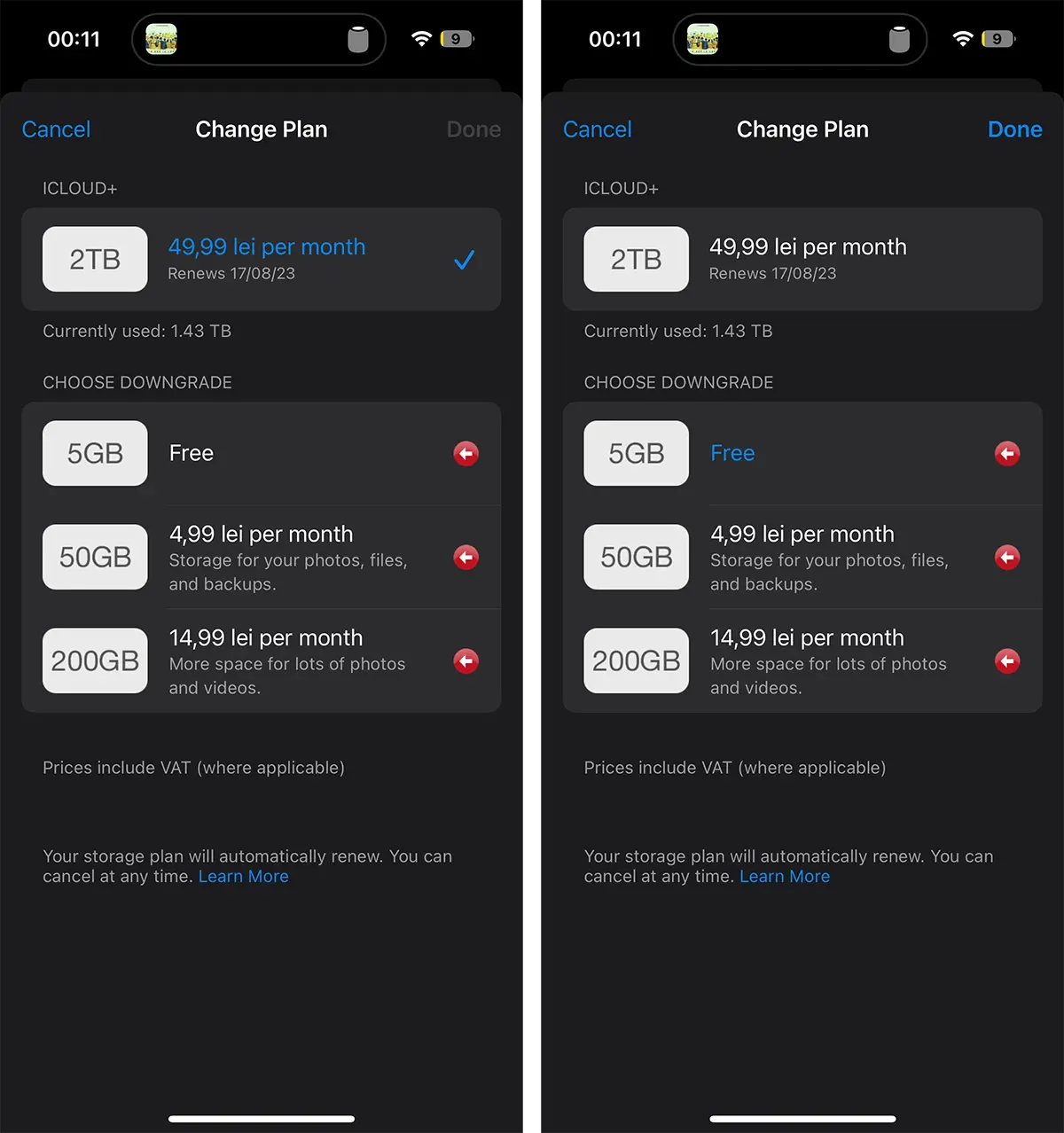
Depois de selecionar a nova assinatura do iCloud ”Done"Dessa forma, você conseguiu cancelar a assinatura atual do iCloud.
Relacionado: Otimização do espaço de armazenamento em disco no macOS - Gerenciamento de armazenamento
A marcação vermelha ao lado das assinaturas mais baixas indica que o espaço atualmente ocupado no ambiente de armazenamento do iCloud é maior que o suportado por essa assinatura. No meu caso, está ocupado 1,43 TB de 2TB disponível no Serviço Icloud, o que significa que uma assinatura inferior do iCloud não seria suficiente para todos os dados.
Como eu disse no início do tutorial, antes de cancelar a assinatura iCloud Plus Eu tenho que baixar os dados do iCloud em sua própria unidade de armazenamento e excluir os dados do iCloud até que o espaço ocupado permaneça no máximo disponível da assinatura inferior.
Cancelamento de assinatura iCloud Plus De dispositivos Mac / MacBook
Tudo o que você precisa fazer para alterar a assinatura do iCloud+ é seguir etapas semelhantes dos dispositivos iPhone.
1. Configurações do sistema Deschizi → ID da Apple → Icloud → Clique “Manage” (Account Storage).
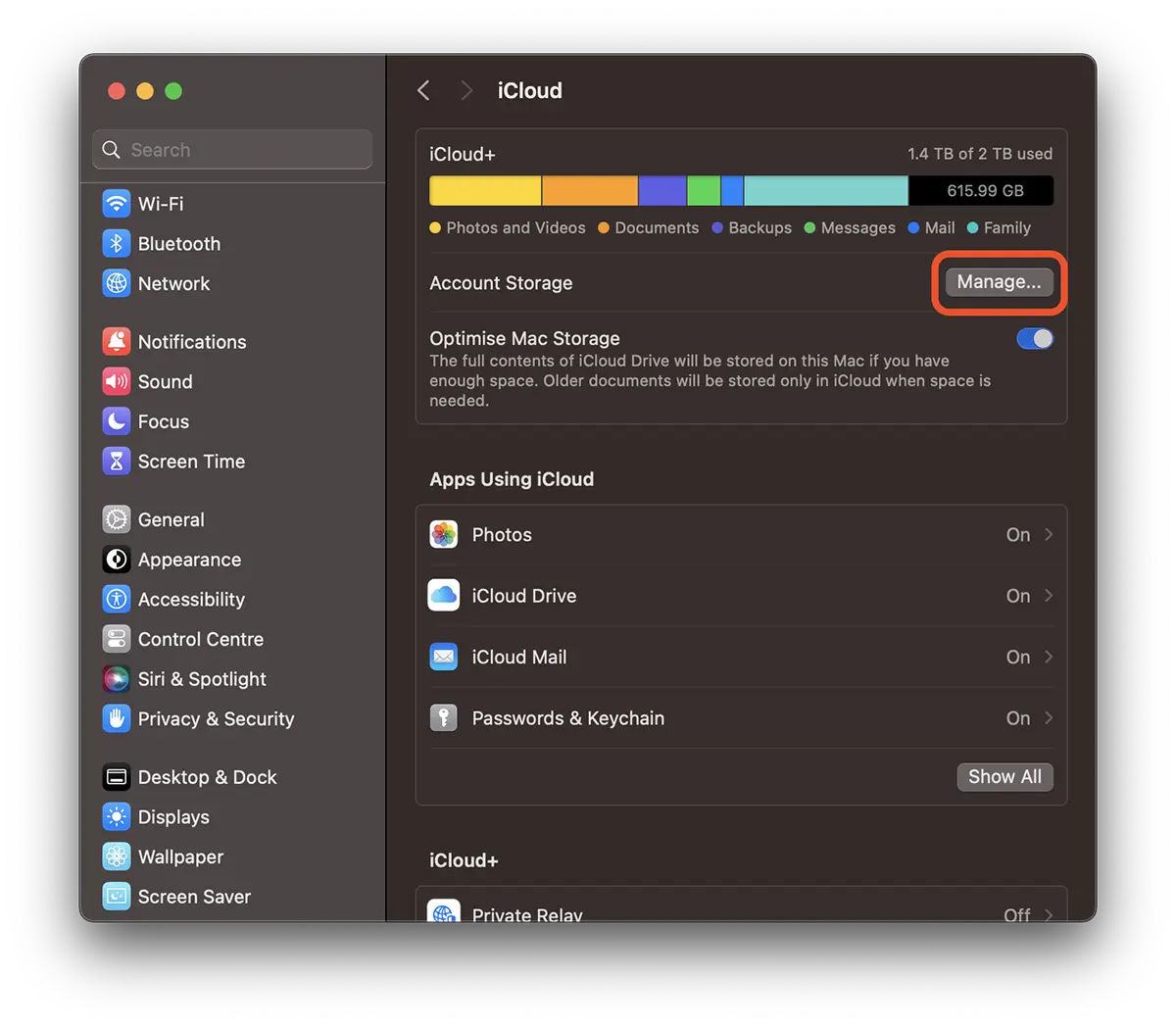
2. “Change Storage Plan…” → “Downgrade Options”.
Como nos dispositivos iPhone, você terá opções para alterar / cancelar assinatura iCloud Plus.
Relacionado:
- O que é avançado proteção de dados para o iCloud e como você pode ativar esta opção
- Como você configura e -mail personalizado no iCloud Mail
- Membro da família que não está usando o armazenamento do iCloud - como consertar (2022)
- ICLOUD+ SI iCloud Mail - revezamento privado, ocultar meu e -mail SI Domínio de email personalizado
Em conclusão, não é difícil cancelar a assinatura do iCloud+. É mais complicado economizar em outras mídias de armazenamento os dados no iPhone, Mac, iPad antes de cancelar a assinatura.
Para este tutorial, foram utilizados dispositivos iPhone (iOS 17), IMAC (MacOS Sonoma).




































