
Apple ha informato gli utenti di diversi paesi in merito aumento dei prezzi degli abbonamenti iCloud Plus. Se non hai un abbonamento iCloud+ che desideri annullare, questo tutorial ti mostra passo dopo passo come annullare l'abbonamento iCloud+ sul tuo iPhone o Mac o scegliere un abbonamento più basso ed economico.
Thank you for subscribing to iCloud+ with 2 TB of Storage. We wanted to let you know about an upcoming change to this subscription.
Apple is raising the price of this subscription from 44,99 RON per month to 49,99 RON per month. Your subscription will automatically renew for 49,99 RON per month starting August 17 unless you cancel at least a day before.
Non si tratta di un aumento di prezzo significativo, tenendo conto che a livello globale i prezzi sono aumentati per tutti i prodotti e servizi. Tuttavia, se desideri annullare il tuo abbonamento Apple iCloud+, tutto ciò che devi fare è seguire i passaggi di questo tutorial.
Sommario
Come puoi annullare l'abbonamento iCloud+ su iPhone o Mac
Se utilizzi molto lo spazio di archiviazione di iCloud, prima di annullare l'abbonamento, assicurati di aver eseguito il backup di tutti i tuoi dati su un supporto esterno. Disco rigido esterno, unità flash o altro dispositivo di archiviazione.
Ad esempio, se hai un dispositivo iPhone con 64GB di spazio di archiviazione, ma hai 200 GB di foto/video archiviati nell'ambiente iCloud (sul dispositivo iPhone viene conservata solo una copia a bassa risoluzione), dopo aver rinunciato a iCloud+, dovrai trasferirli in un altro ambiente di archiviazione.
Se hai condiviso lo spazio di archiviazione con i membri della famiglia, questi saranno direttamente interessati dall'annullamento del tuo abbonamento iCloud+. Molto probabilmente, non avranno più spazio di archiviazione disponibile per dispositivi di backup, foto, video e altri file da loro archiviati nell'ambiente iCloud Drive.
Annulla l'abbonamento iCloud+ dai dispositivi iPhone
Tieni presente che puoi annullare l'abbonamento iCloud+ dai dispositivi iPad (iPadOS) allo stesso modo.
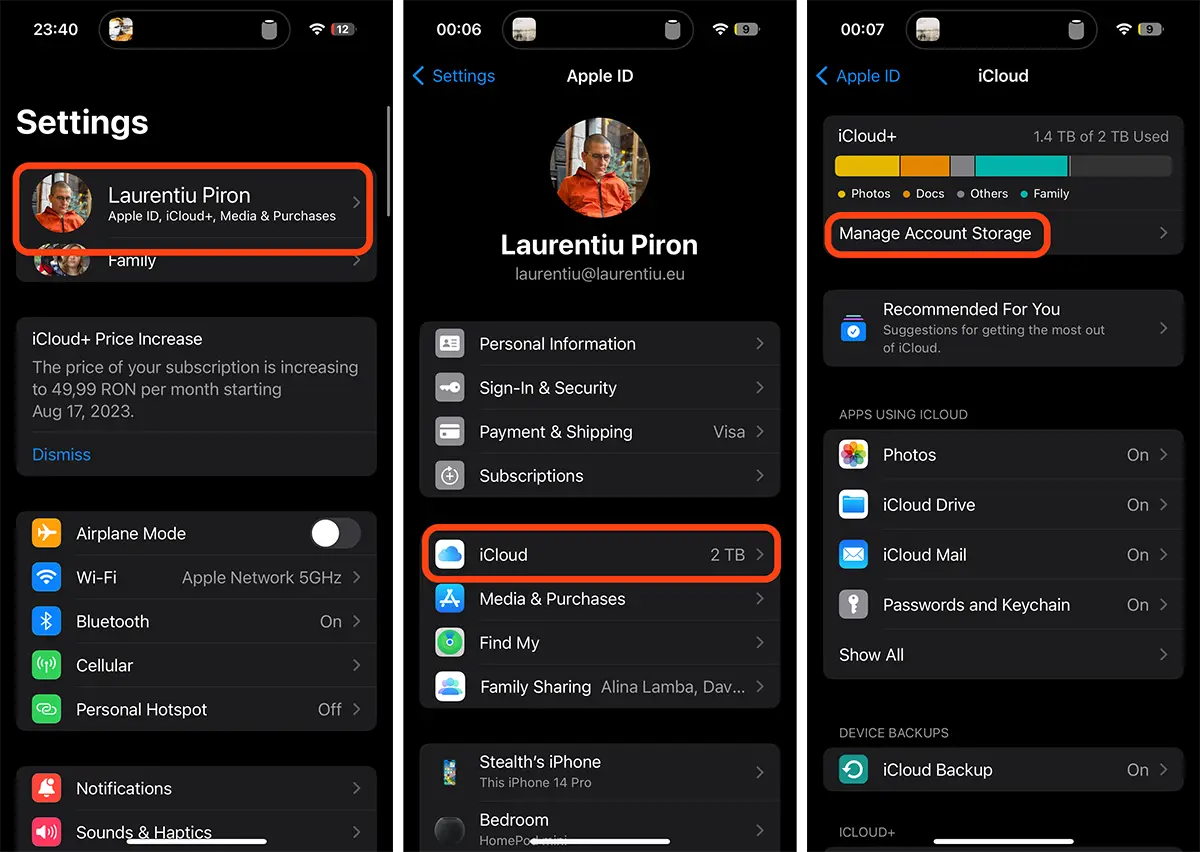
1. Aprire "Settings" quindi vai alla prima opzione dall'alto dove si trova il nome del tuo account ID Apple.
2. Nel menu ID Apple vai alle opzioni iCloud. (Molti utenti tendono a scegliere "Subscriptions", ma c'è l'abbonamento Apple Music e altre applicazioni a cui l'utente ha abbonamenti)
3. Accedi all'opzione "Manage Account Storage" dal servizio iCloud+.
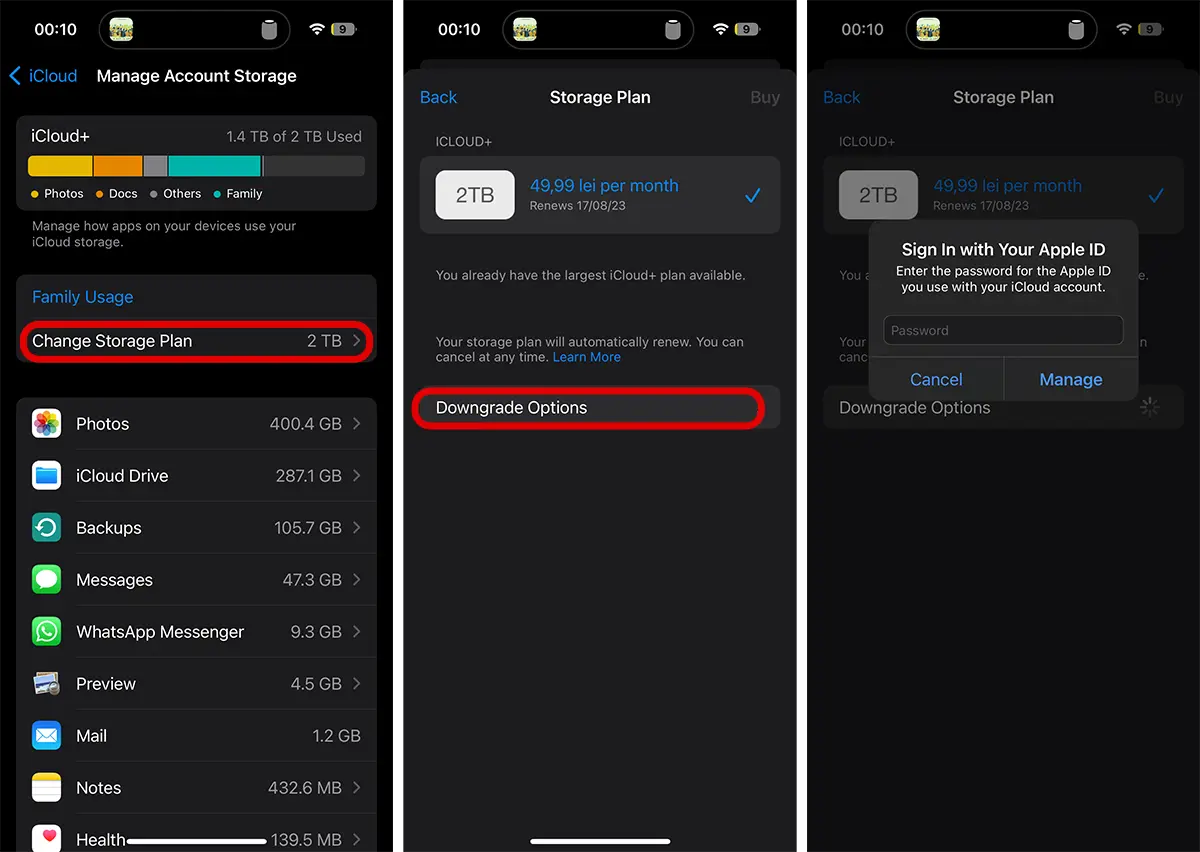
4. Del “Manage Account Storage"vai a"Downgrade Options" quindi inserisci la password del tuo account ID Apple.
5. Alle opzioni "Storage Plan" puoi scegliere un abbonamento inferiore (se hai l'abbonamento massimo di 2 TB) o passare all'abbonamento gratuito che ti offre 5 GB di spazio di archiviazione. Cioè, annulla il tuo attuale abbonamento iCloud e passa a uno inferiore a pagamento o gratuito.
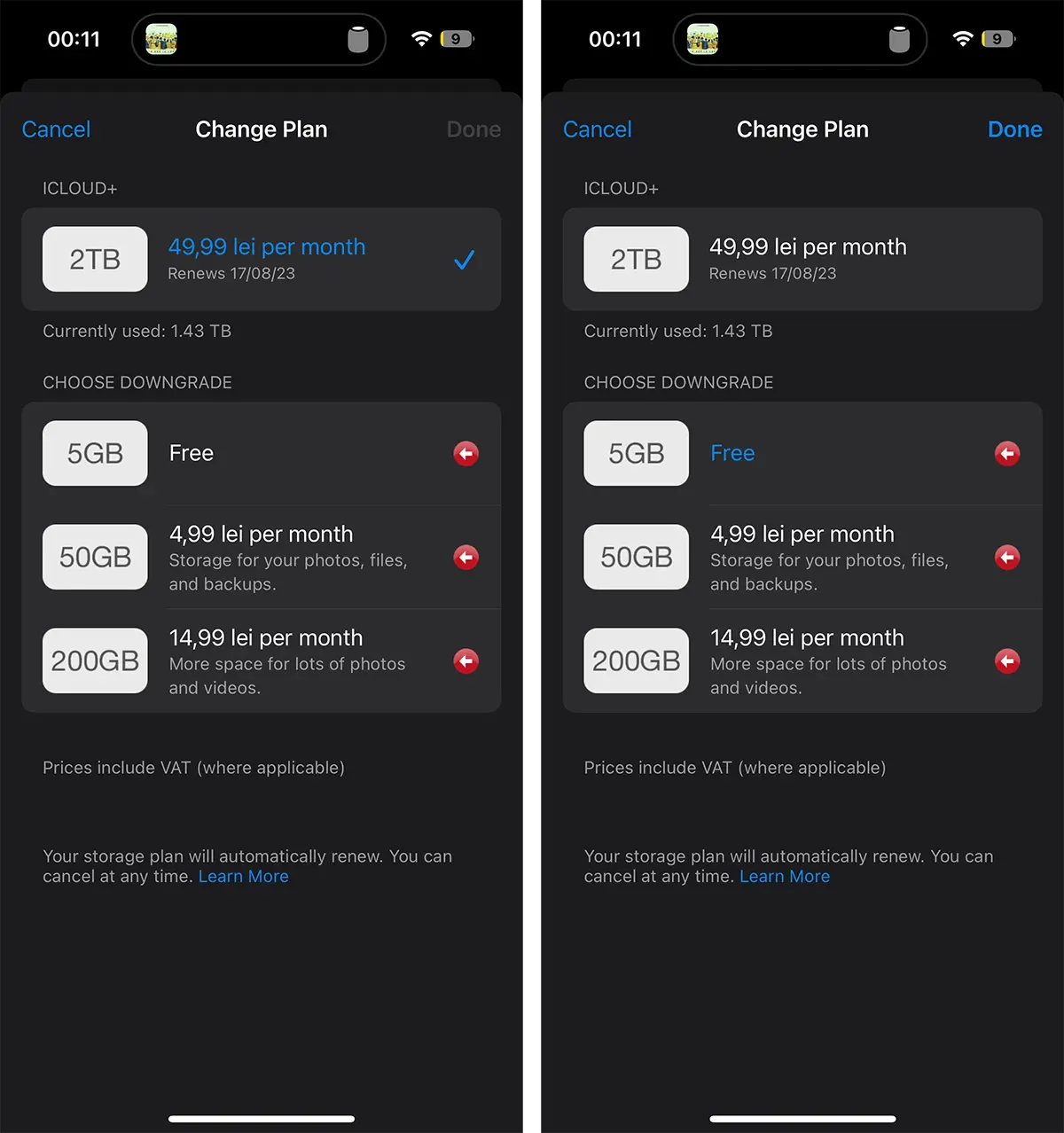
Dopo aver selezionato il nuovo abbonamento iCloud, premi "DoneIn questo modo hai annullato con successo il tuo attuale abbonamento iCloud.
Imparentato: Ottimizzazione dello spazio di archiviazione su disco su MacOS - Gestione dell'archiviazione
Il segno rosso accanto agli abbonamenti inferiori indica che lo spazio attualmente occupato nel supporto di archiviazione iCloud è maggiore di quello supportato da tale abbonamento. Nel mio caso vengono occupati 1,43 TB dei 2 TB disponibili nel servizio iCloud, il che significa che per tutti i dati non basterebbe un abbonamento iCloud inferiore.
Come ho detto all'inizio del tutorial, prima di annullare l'abbonamento iCloud Plus Devo scaricare i dati da iCloud su un'unità di archiviazione personale, quindi eliminare i dati da iCloud finché lo spazio occupato non scende al di sotto del massimo disponibile del piano inferiore.
Cancellazione dell'abbonamento iCloud Plus da dispositivi Mac/MacBook
Tutto quello che devi fare per modificare il tuo abbonamento iCloud+ è seguire passaggi simili sui dispositivi iPhone.
1. Impostazioni di sistema Deschizi → ID Apple → iCloud → fare clic “Manage” (Account Storage).
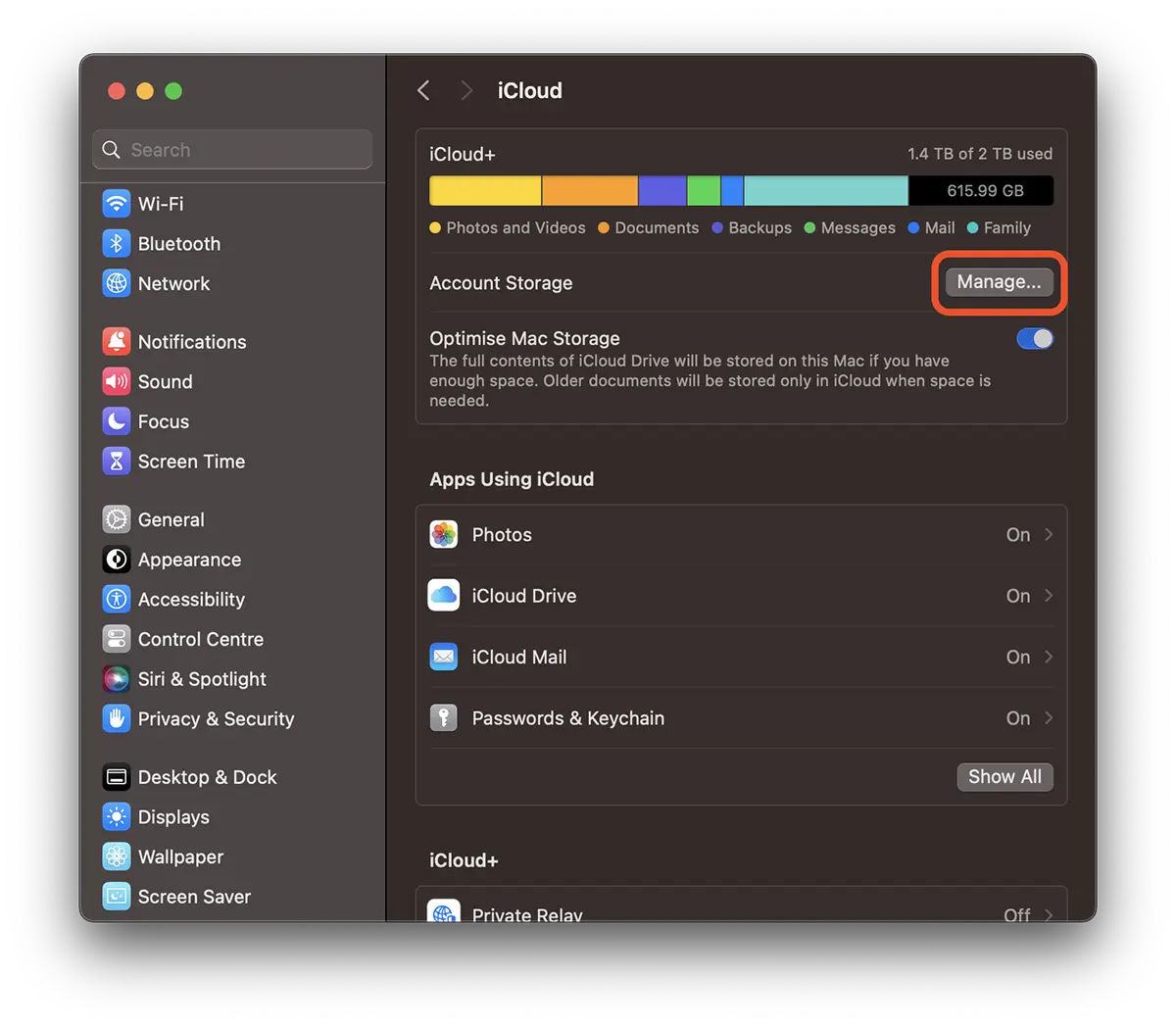
2. “Change Storage Plan…” → “Downgrade Options”.
Proprio come sui dispositivi iPhone, avrai la possibilità di modificare/annullare il tuo abbonamento iCloud Plus.
Imparentato:
- Cos'è la protezione dei dati avanzata per iCloud e come è possibile attivare questa opzione
- Come si imposta e -mail personalizzata su iCloud Mail
- Membro della famiglia che non utilizza l'archiviazione iCloud: come risolvere (2022)
- iCloud+ Si iCloud Mail - Relay privato, nascondi la mia e -mail Dominio di email personalizzato Si
In conclusione, non è affatto difficile cancellare il tuo abbonamento iCloud+. È più complicato salvare i dati dei dispositivi iPhone, Mac, iPad su altri supporti di memorizzazione prima di annullare l'abbonamento.
Per questo tutorial sono stati utilizzati dispositivi iPhone (iOS 17), iMac (macOS Sonoma).




































