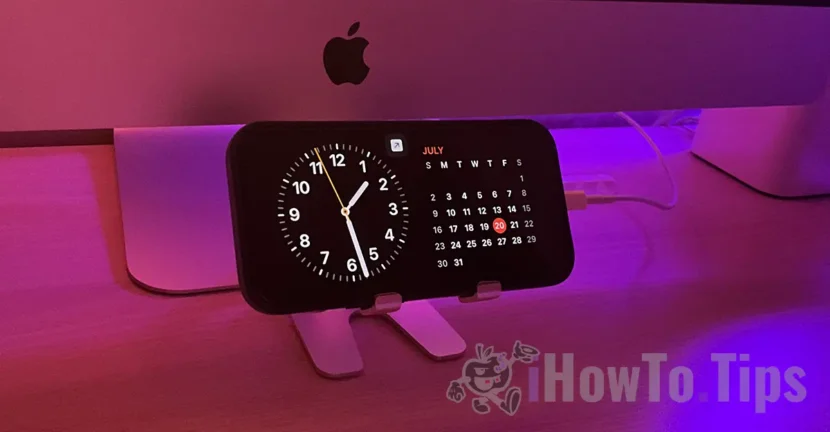

Apple ha introdotto il sistema operativo iOS 17 può caratteristica più interessante da questo importante aggiornamento. Modalità StandBy per iPhone, che consente al dispositivo di visualizzare una serie di widget sullo schermo quando viene posizionato sul comodino o sulla scrivania per la ricarica.
Questa nuova mod per iPhone sembra essere una continuazione dell'opzione Always-On attraverso il quale lo schermo di iPhone 14 Pro o iPhone 14 Pro Max può essere lasciato aperto in modo permanente, in a modo intelligente – lo schermo si spegnerà completamente quando l’iPhone è in tasca, lasciato sul tavolo con lo schermo abbassato, oppure quando non c’è nessuno nelle vicinanze.
Sommario
Come abilitare e personalizzare la modalità StandBy per iPhone
Ritornando in modalità StandBy potrà essere attivato e personalizzato solo quando L'iPhone è collegato al caricabatterie (MagSafe cablato o wireless) e è posizionato in modalità orizzontale – in posizione orizzontale. L'uscita dalla modalità StandBy avverrà non appena il dispositivo viene scollegato dalla fonte di alimentazione o viene spostato dalla posizione orizzontale.
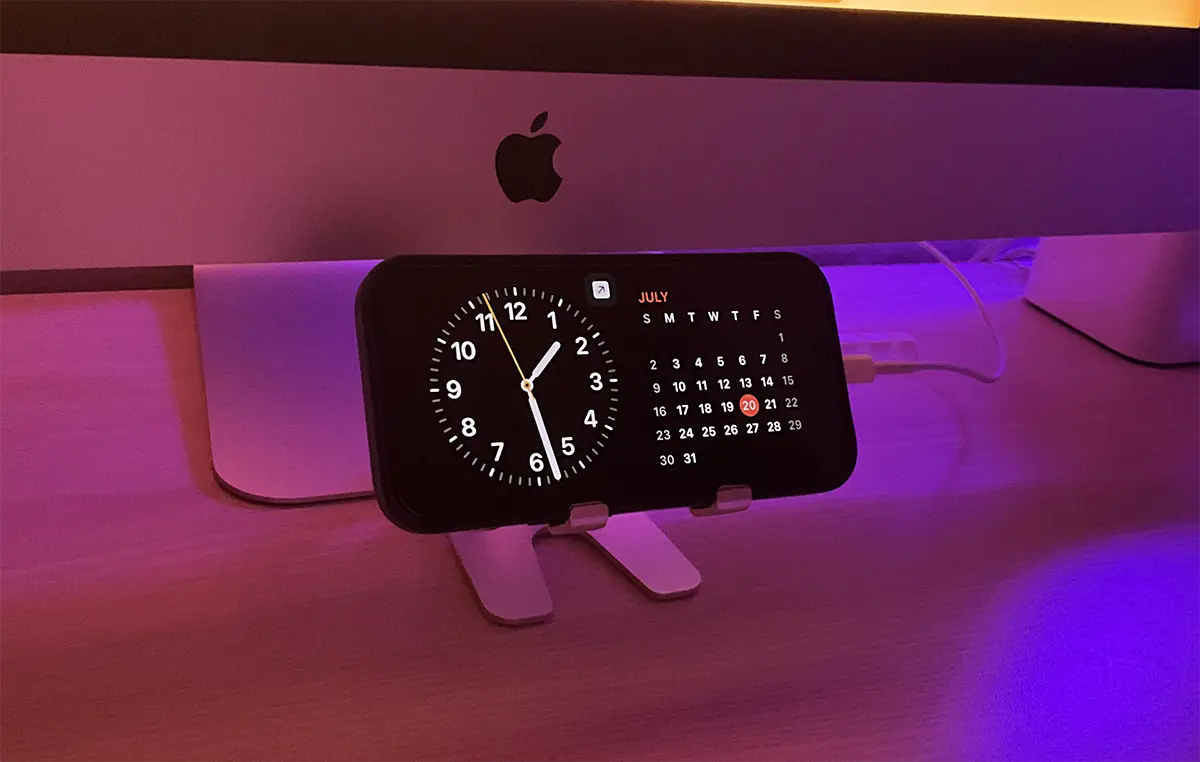
Modelli di iPhone compatibili con la modalità StandBy
La modalità StandBy può essere attivata su tutti i dispositivi iPhone che supportano iOS 17. Pertanto la modalità StandBy non è compatibile con iPhone X, iPhone 8. iPhone 8 Plus o modelli precedenti.
Ma c'è una particolarità. La modalità StandBy manterrà lo schermo permanentemente aperto solo sui modelli iPhone 14 Pro o iPhone 14 Pro Max. Modelli che supportano anche il “Always-On" grazie al quale lo schermo può essere mantenuto aperto in modo permanente con un basso consumo energetico. Per gli altri dispositivi iPhone, lo schermo si aprirà in modalità StandBy solo quando viene toccato.
Come attivare la modalità Standby per iPhone?
La modalità standby può essere attivata da: Settings > StandBy. Una volta attivata la modalità StandBy, si apriranno diverse opzioni di configurazione.
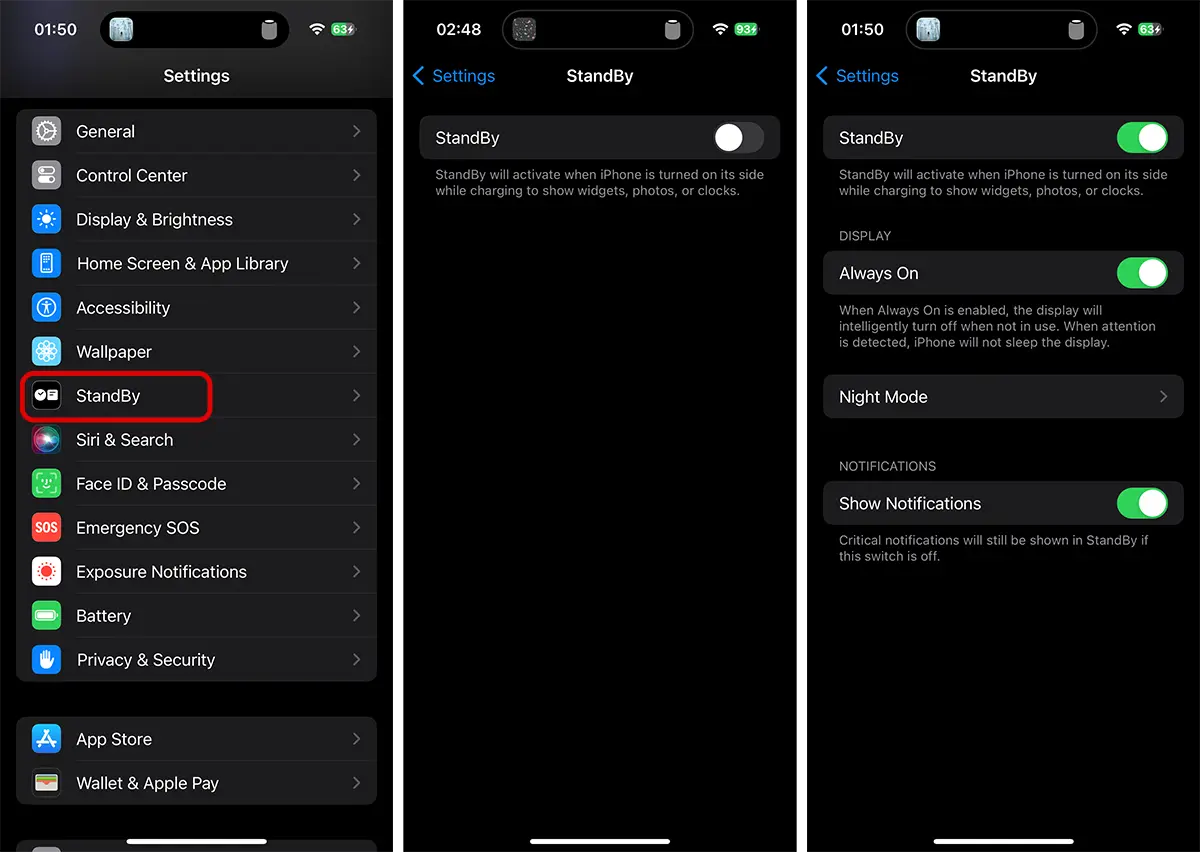
Dopo l'attivazione, l'utente può scegliere di mantenere lo schermo aperto in modo permanente (Always On) quando l'iPhone è in modalità Standby. Questo è un modo intelligente, proprio come il “Always-On" per il display. Lo schermo rimarrà aperto in modalità StandBy solo quando viene rilevato un movimento intorno all'iPhone.
opzione Night Mode permette di personalizzare la modalità StandBy per le ore notturne, quando l'iPhone viene lasciato sul comodino durante il sonno. I widget avranno una luce rossa fioca quando Night Mode è attivato. Inoltre, può essere attivato anche per aprire lo schermo in modalità StandBy quando viene rilevato un movimento durante la notte.
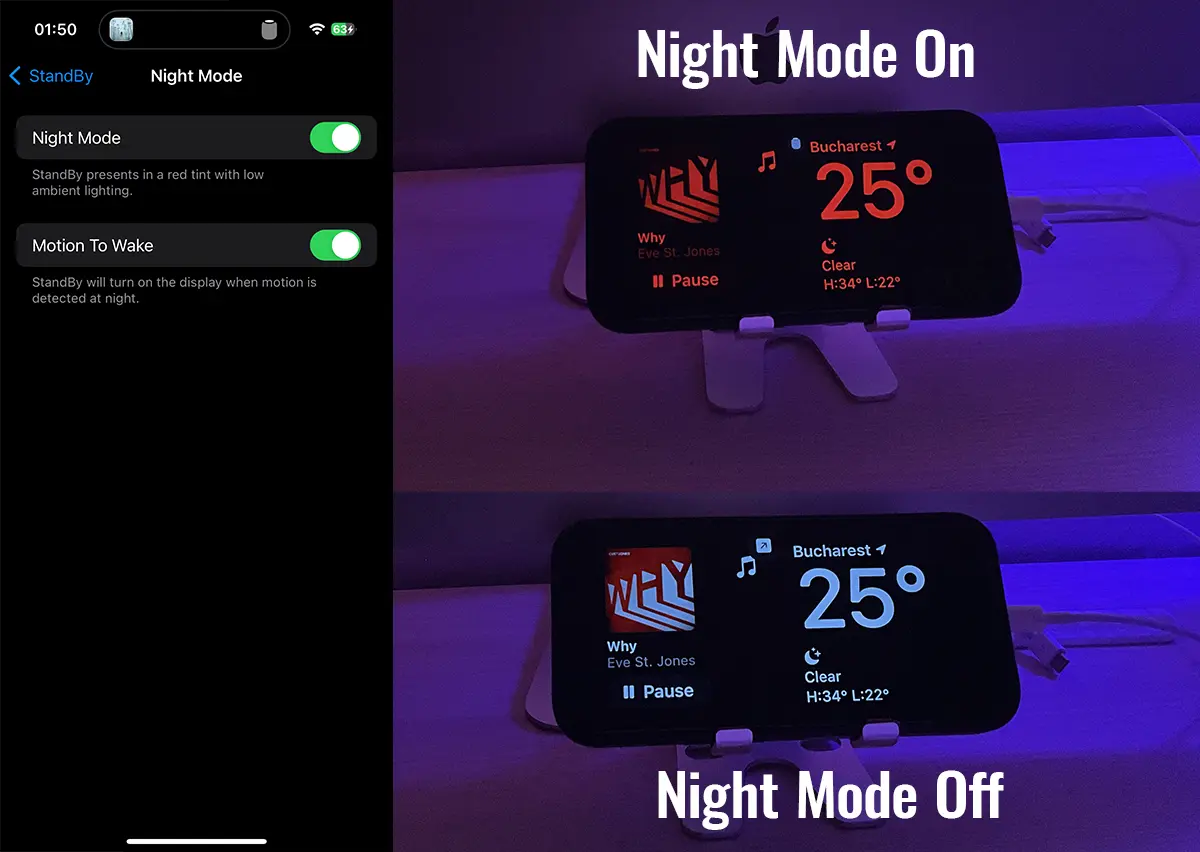
Sempre dalle opzioni della modalità StandBy per iPhone, l'utente può scegliere se le notifiche rimangono attive oppure no. Disabilitazione delle notifiche sarà parziale. Le notifiche importanti verranno visualizzate anche se il messaggio "Show Notifications" è disabilitato.
Se hai la mod abilitata Sleep durante la notte, quindi le notifiche seguiranno le regole di questa Focus.
Personalizza i widget in modalità Standby per iPhone
La caratteristica più interessante di questa mod è che può essere personalizzata con tantissimi fantastici widget (ed è attualmente in versione beta!). La modalità standby per iPhone supporta widget utili e dal design interessante.
È possibile aggiungere widget con orologi, calendari, promemoria, note, scorciatoie all'applicazione Casa in modalità StandBy attraverso la quale è possibile controllare le luci intelligenti della casa, il meteo, le foto, lo stato della batteria, ecc. Tutto questo con forme e dimensioni di design diverse.
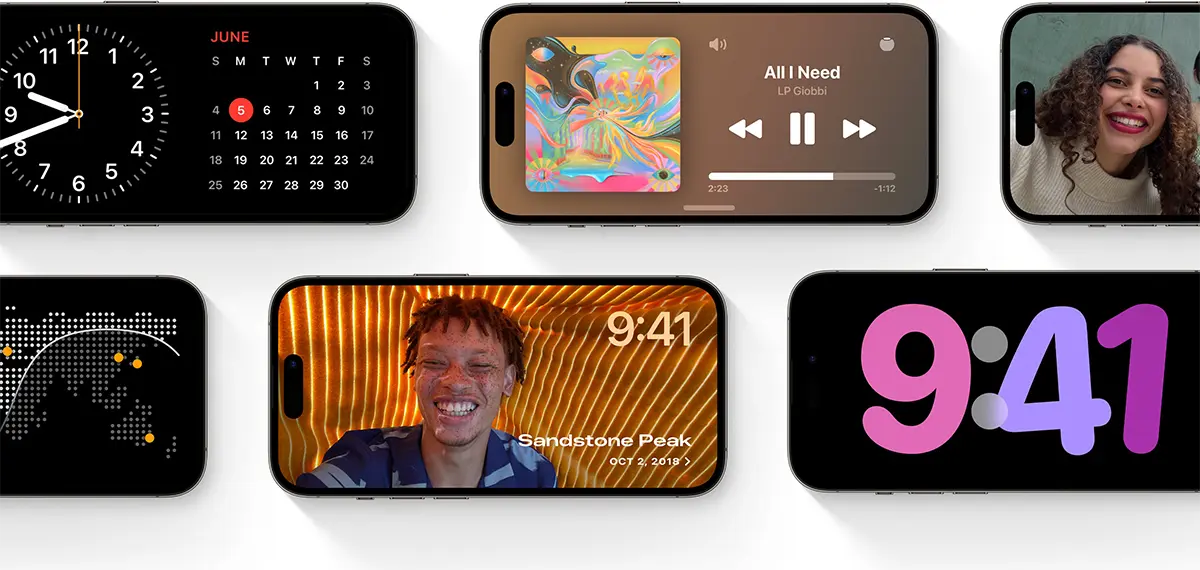
Uno dei widget più interessanti della modalità StandBy è Apple Music. Un lettore musicale a schermo intero da cui puoi controllare la tua musica molto facilmente, sia sul tuo iPhone che sull'altoparlante dell'HomePod.
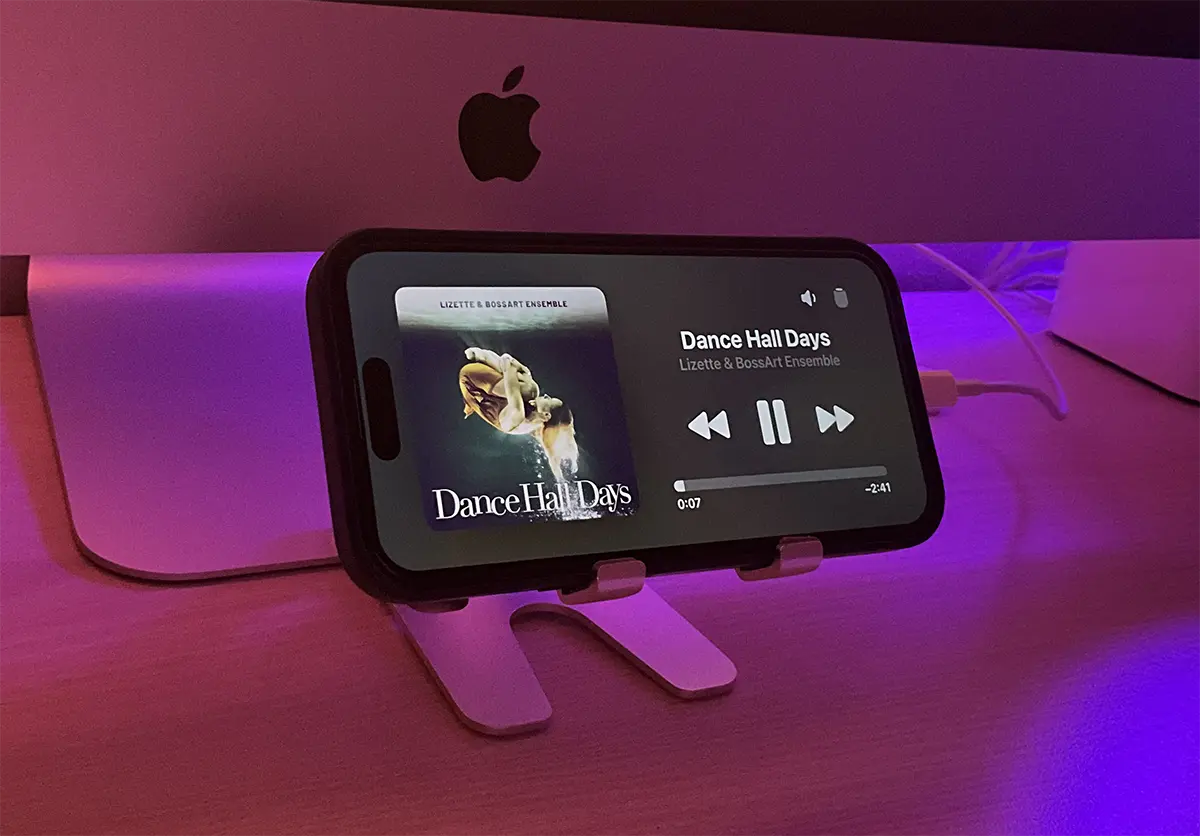
Come si aggiungono nuovi widget alla schermata della modalità StandBy?
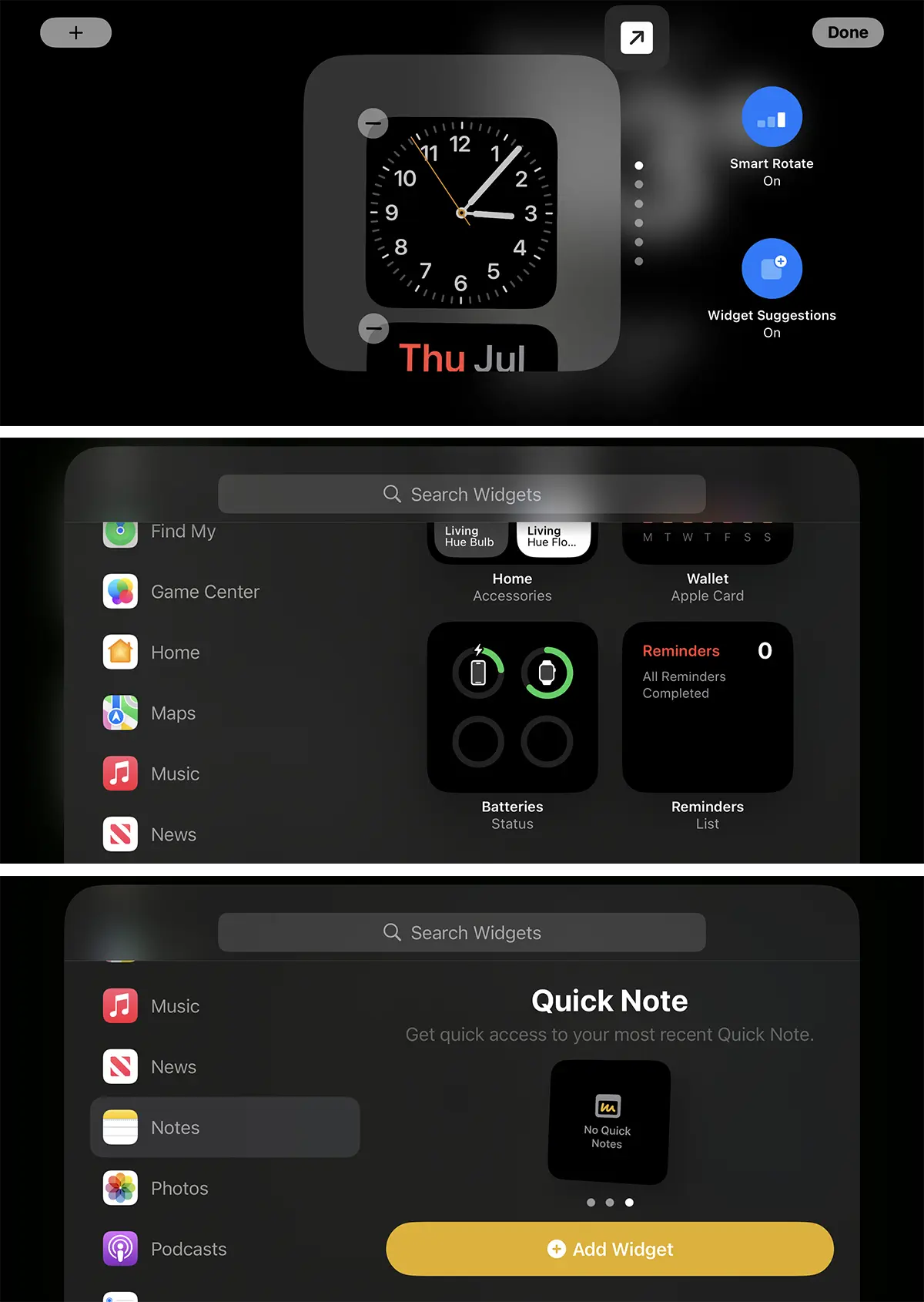
Per cambiare le schermate di StandBy di iPhone, tutto ciò che devi fare è scorrere in orizzontale o in verticale per modificare i widget già aggiunti. Se si tiene premuta l'area in cui si trovano i widget StandBy, vengono visualizzate le opzioni di personalizzazione dei widget StandBy. Puoi modificare il design dei widget, rimuoverli o aggiungerne di nuovi.
Ad esempio, se desideri modificare le immagini visualizzate nel widget foto, tocca e tieni premuto sullo schermo, quindi seleziona il tipo di immagini che desideri visualizzare nel widget. Persone, paesaggi, città o foto da un album personale esistente nell'app Foto.
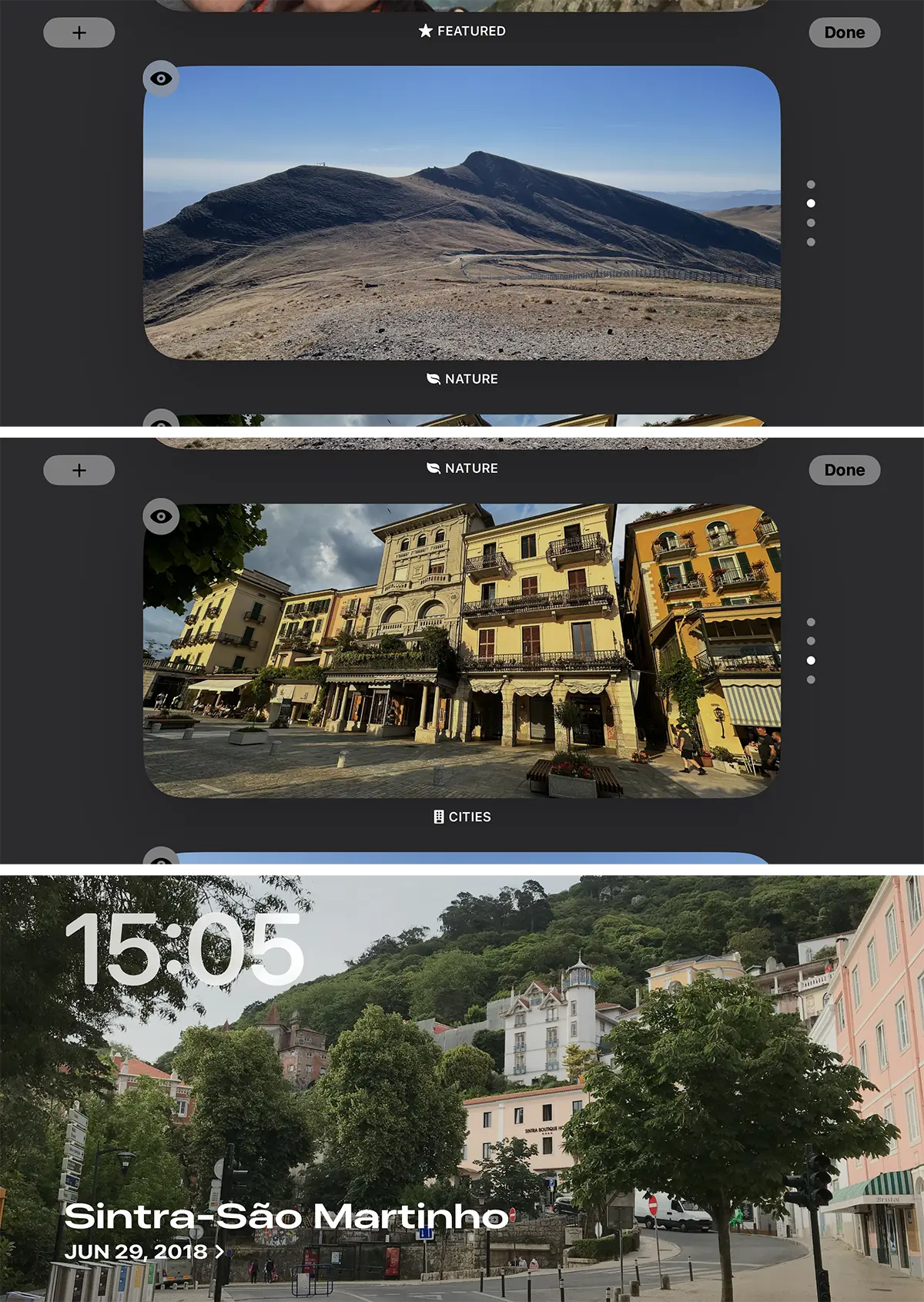
Per la modalità StandBy sono supportati due tipi di visualizzazione dei widget: a schermo intero o divisa a metà (dove è possibile aggiungere due widget).
Come abbiamo detto prima, ogni widget o area widget supporta la personalizzazione.
iOS 17 correlato: Come proteggere i tuoi occhi con la distanza dello schermo dell'iPhone
In conclusione, con la nuova funzionalità iPhone StandBy Mode, se non hai ancora acquistato un supporto per iPhone, ora è il momento di farlo.




































