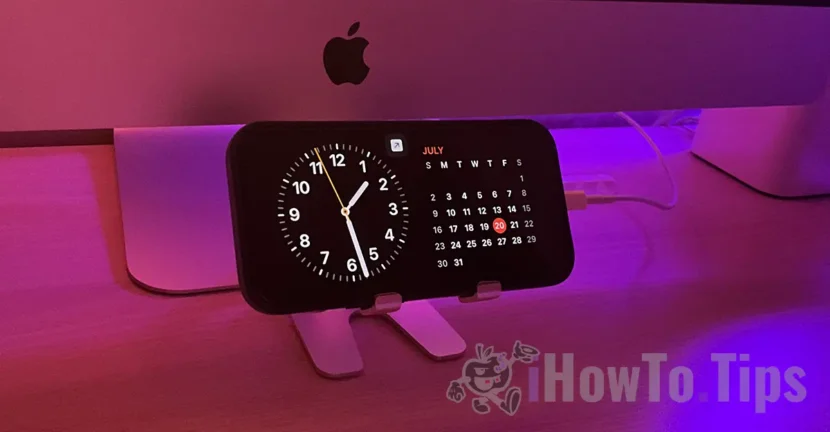

Apple представи с операционната система iOS 17 може най-интересната функция от тази голяма надстройка. Режим StandBy за iPhone, който позволява на устройството да показва поредица от уиджети на екрана, когато е поставено на нощното шкафче или бюрото за зареждане.
Този нов iPhone мод изглежда е продължение на опцията Always-On чрез който екранът на iPhone 14 Pro или iPhone 14 Pro Max може да бъде оставен отворен за постоянно, в a умен начин – екранът ще се изключи напълно, когато iPhone е в джоба ви, оставен на масата с екрана надолу или когато няма никой близо до него.
Съдържание
Как активирате и персонализирате режим на готовност за iPhone
Връщайки се в режим на готовност, той ще може да се активира и персонализира само когато iPhone е свързан към зарядното устройство (жичен или безжичен MagSafe) и той е поставен в пейзажен режим – в хоризонтално положение. Излизането от режим StandBy ще се извърши веднага след като устройството бъде изключено от източника на захранване или бъде сменено от хоризонтално положение.
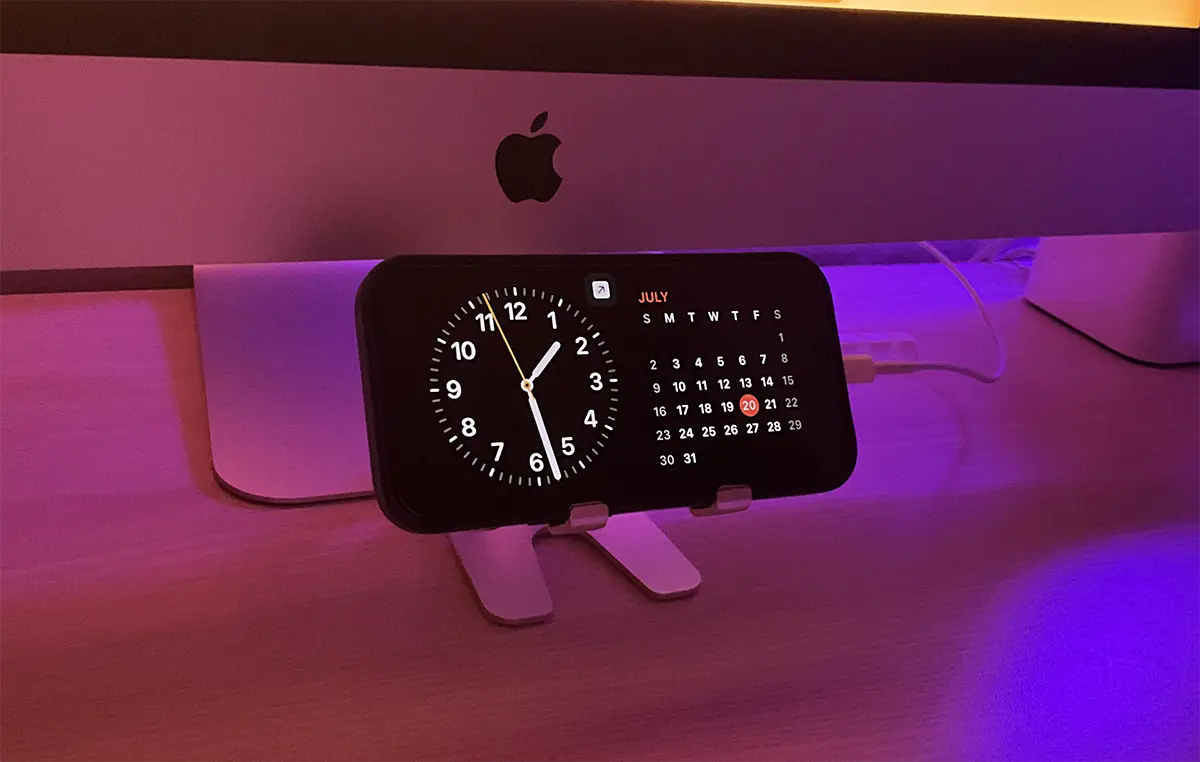
Модели iPhone, съвместими с режим StandBy
Режимът StandBy може да се активира на всички iPhone устройства, които поддържат iOS 17. Така че режимът StandBy не е съвместим с iPhone X, iPhone 8. iPhone 8 Plus или по-стари модели.
Но има една особеност. Режимът StandBy ще държи екрана постоянно отворен само на модели iPhone 14 Pro или iPhone 14 Pro Max. Модели, които също поддържат „Always-On", чрез който екранът може да се държи отворен постоянно с ниска консумация на енергия. За други iPhone устройства екранът ще се отвори в режим на готовност само при докосване.
Как да активирам режим на готовност за iPhone?
Режимът на готовност може да се активира от: Settings > StandBy. След като режимът на готовност е активиран, ще се отворят няколко опции за конфигурация.
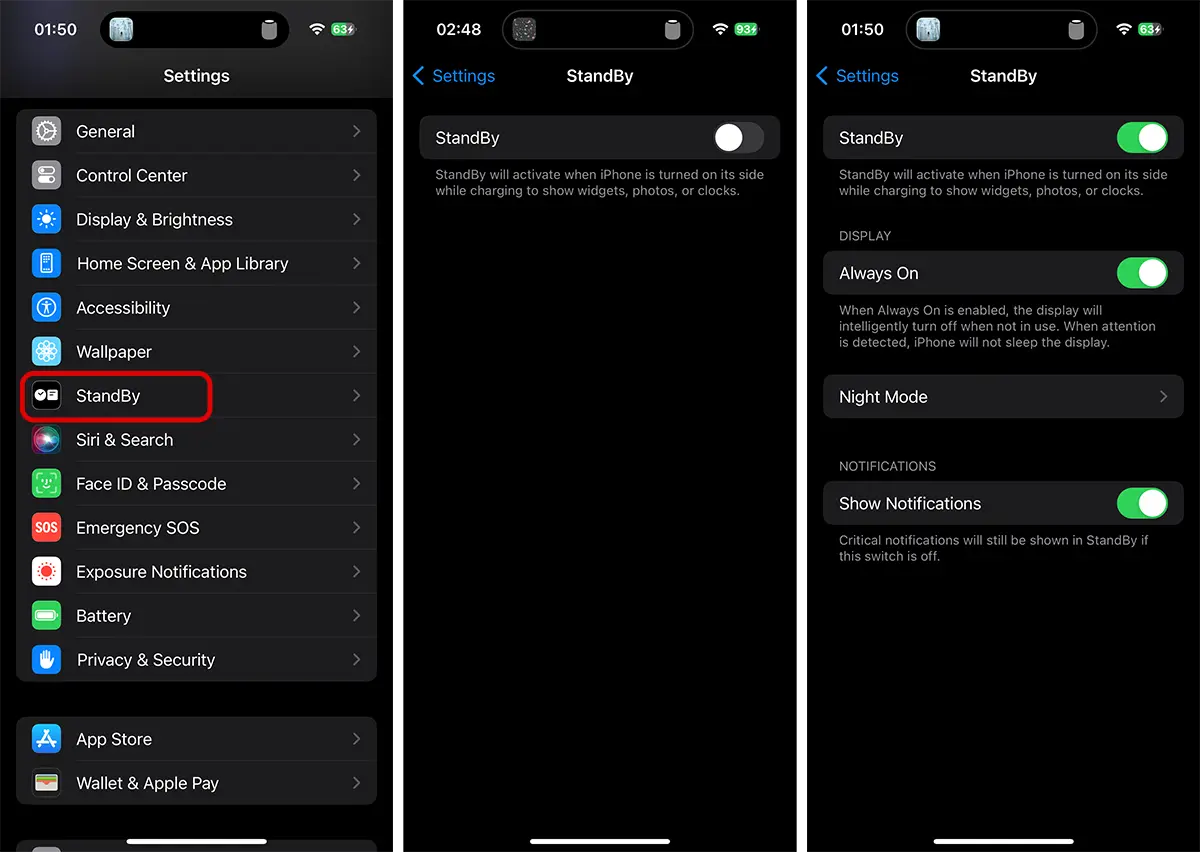
След активиране потребителят може да избере да държи екрана отворен постоянно (Always On), когато iPhone е в режим на готовност. Това е интелигентен начин точно като „Always-On" за дисплея. Екранът ще остане отворен в режим на готовност само когато се открие движение около iPhone.
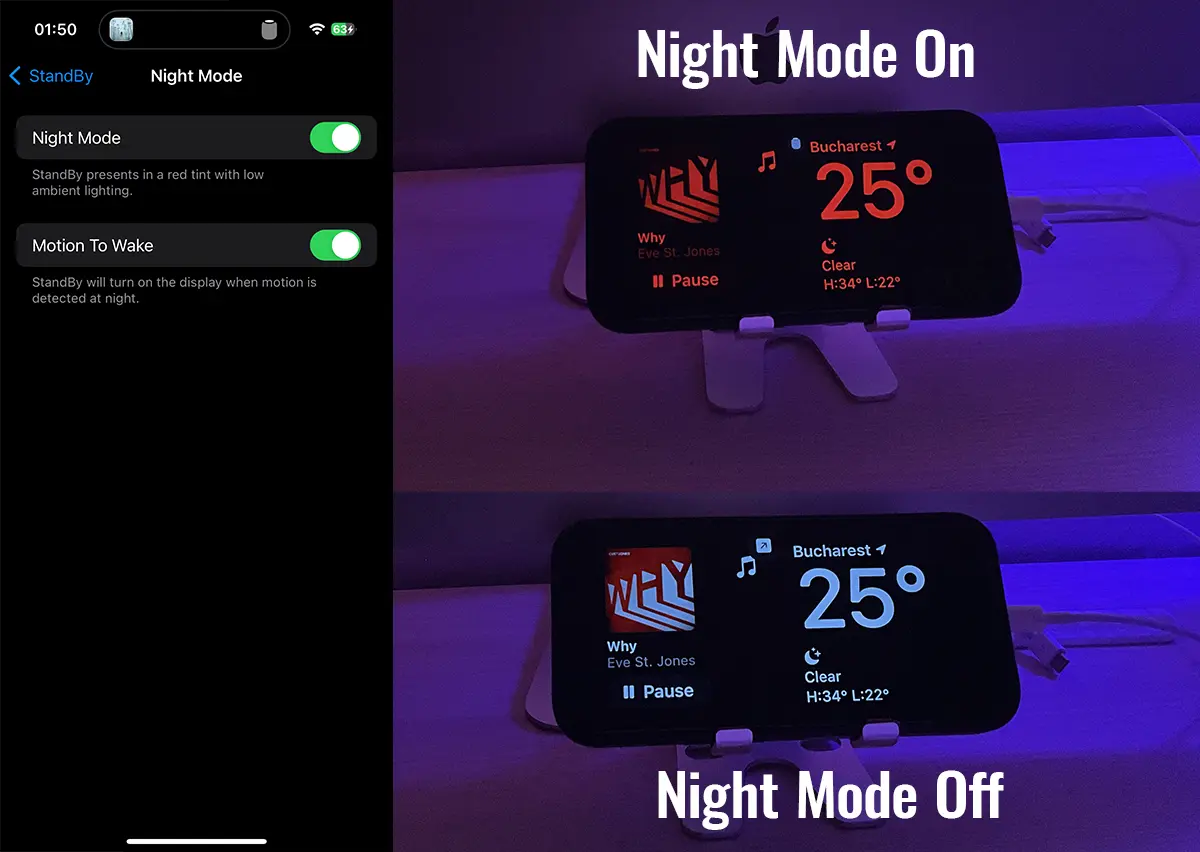
опция Night Mode ви позволява да персонализирате режима на готовност за нощни часове, когато iPhone е оставен на нощното шкафче, докато спи. Приспособленията ще имат слаба червена светлина, когато Night Mode се активира. Освен това може да се активира и за отваряне на екрана в режим на готовност при засичане на движение през нощта.
Също така от опциите за режим StandBy за iPhone, потребителят може да избере дали известията да останат активни или не. Деактивиране на известията ще е частично. Важните известия ще се показват дори ако „Show Notifications” е деактивиран.
Ако сте активирали мода Sleep през нощта, тогава известията ще следват правилата за това Focus.
Персонализирайте джаджи в режим на готовност за iPhone
Най-страхотната характеристика на този мод е, че може да се персонализира с тонове готини джаджи (и в момента е в бета версия!). Режимът на готовност за iPhone поддържа полезни и интересно проектирани джаджи.
Widgets с часовници, календари, напомняния, бележки, преки пътища към приложението Home могат да се добавят в режим StandBy, чрез който можете да контролирате умните светлини в къщата, времето, снимките, състоянието на батерията и т.н. Всичко това с различни дизайнерски форми и размери.
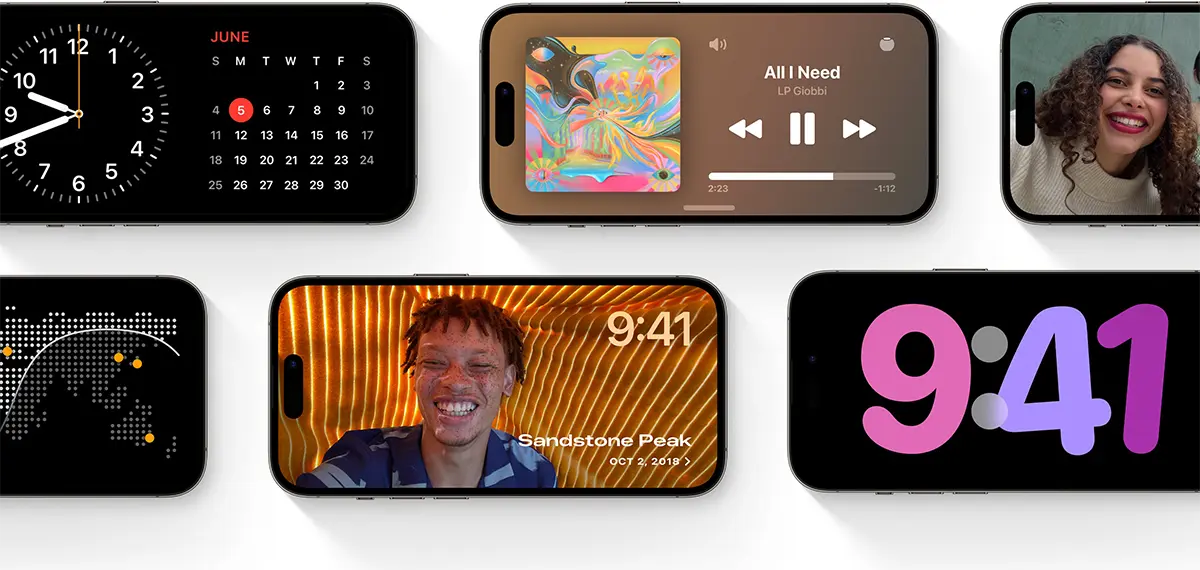
Една от най-интересните джаджи на режим StandBy е Apple Music. Музикален плейър на цял екран, от който можете да контролирате музиката си много лесно, независимо дали е на вашия iPhone или на високоговорителя HomePod.
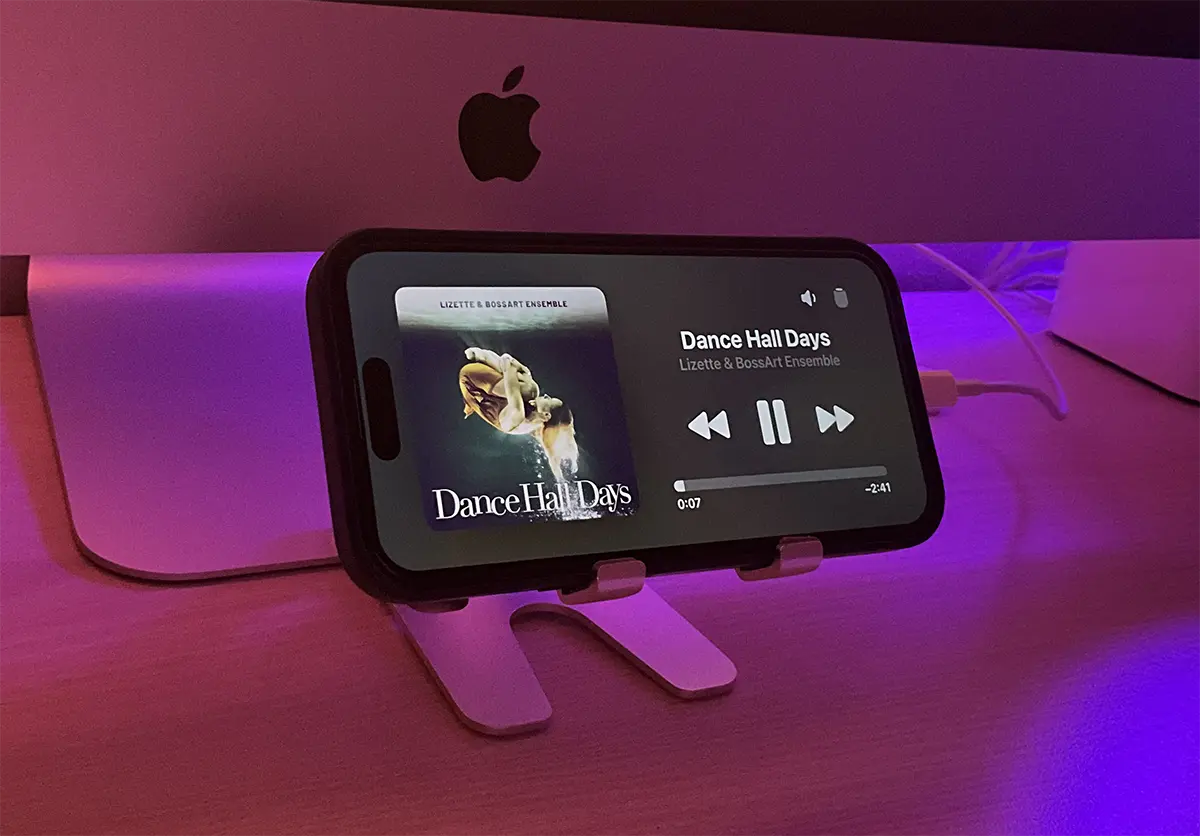
Как добавяте нови уиджети към екрана в режим на готовност?
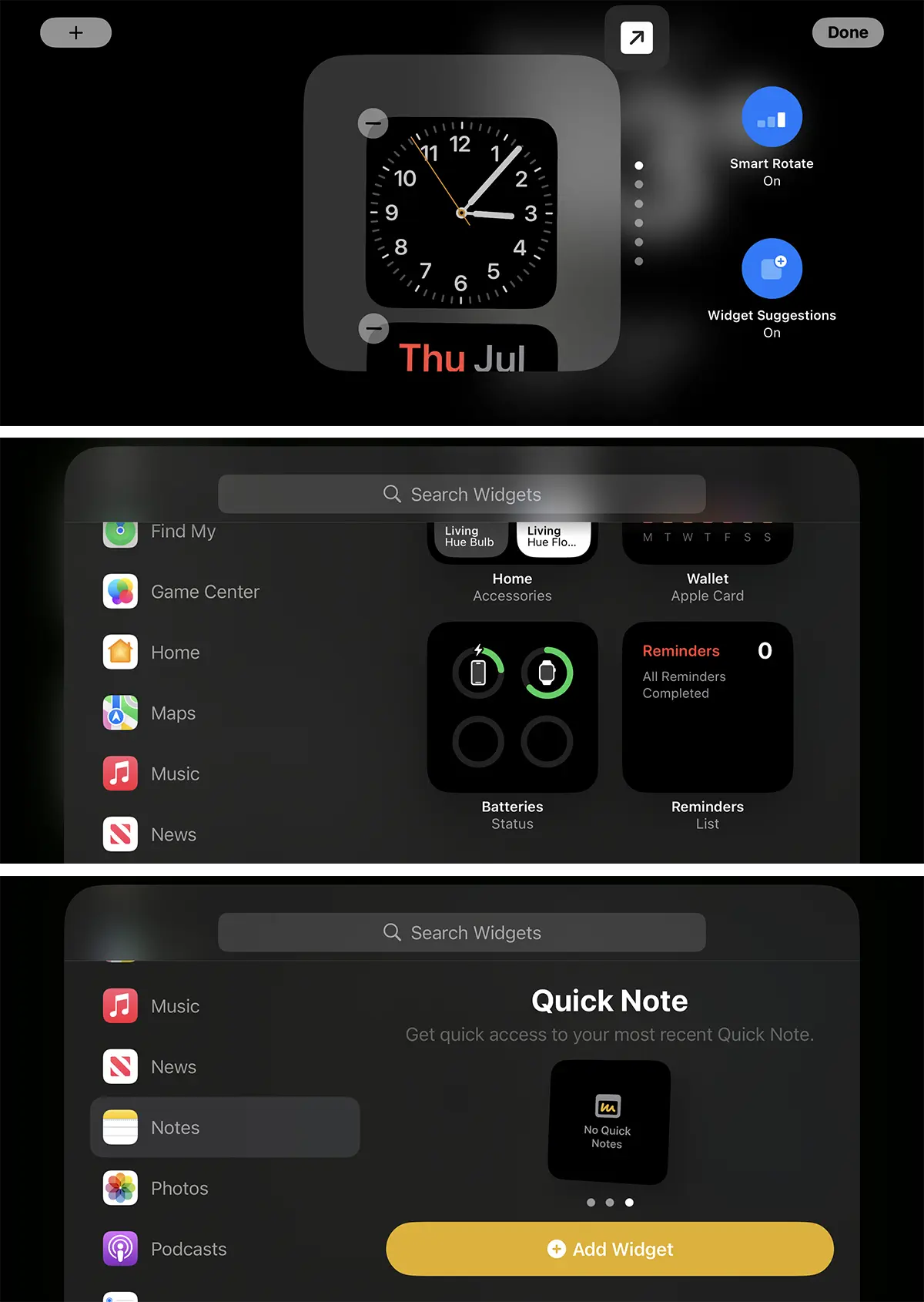
За да промените екраните в режим на готовност на iPhone, всичко, което трябва да направите, е да плъзнете хоризонтално или вертикално, за да промените вече добавените уиджети. Ако натиснете и задържите зоната, където са изпълнимите елементи в режим на готовност, се появяват опциите за персонализиране на изпълнимите елементи в режим на готовност. Можете да промените дизайна на уиджетите, да ги премахнете или да добавите нови.
Например, ако искате да промените снимките, които се показват в изпълнимия модул за снимки, докоснете и задръжте върху екрана и след това изберете какъв вид снимки искате да се показват в изпълнимия модул. Хора, пейзажи, градове или снимки от съществуващ личен албум в приложението Снимки.
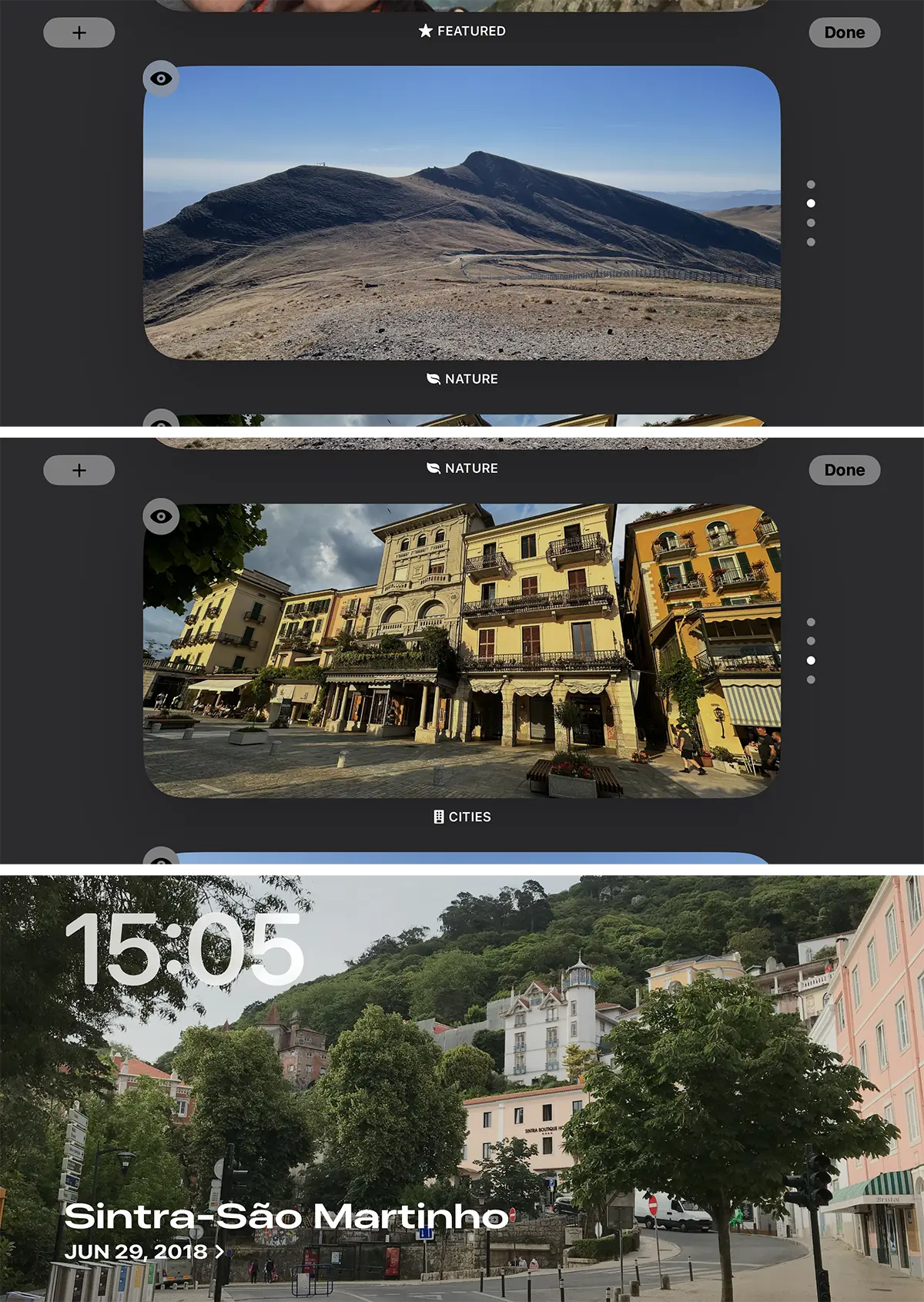
Поддържат се два типа показване на джаджи за режим на готовност: цял екран или разделен наполовина (където могат да се добавят две джаджи).
Както казахме преди, всяка джаджа или област на джаджа поддържа персонализиране.
Свързан iOS 17: Как да защитите очите си с iPhone Screen Distance
В заключение, с новата функция за режим на готовност на iPhone, ако все още не сте закупили стойка за iPhone, сега е моментът да го направите.




































