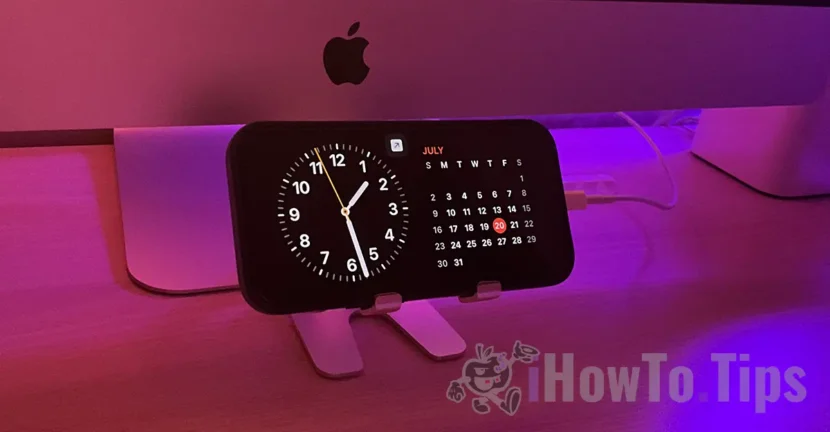

Apple представила операційну систему iOS 17 can найцікавіша функція від цього значного оновлення. Режим очікування для iPhone, який дозволяє пристрою відображати низку віджетів на екрані, коли його кладуть на тумбочку чи стіл для заряджання.
Ця нова модифікація iPhone є продовженням опції Always-On за допомогою якого екран iPhone 14 Pro або iPhone 14 Pro Max можна залишити відкритим назавжди, в a розумний спосіб – екран повністю вимкнеться, коли iPhone у вас в кишені, залишений на столі з екраном вниз або коли поруч з ним нікого немає.
Зміст
Як увімкнути та налаштувати режим очікування для iPhone
Повернувшись до режиму очікування, його можна буде активувати та налаштувати лише тоді, коли iPhone підключений до зарядного пристрою (дротовий або бездротовий MagSafe) і його розміщено в ландшафтному режимі – в горизонтальному положенні. Вихід з режиму StandBy відбудеться, як тільки пристрій буде відключено від джерела живлення або переведено з горизонтального положення.
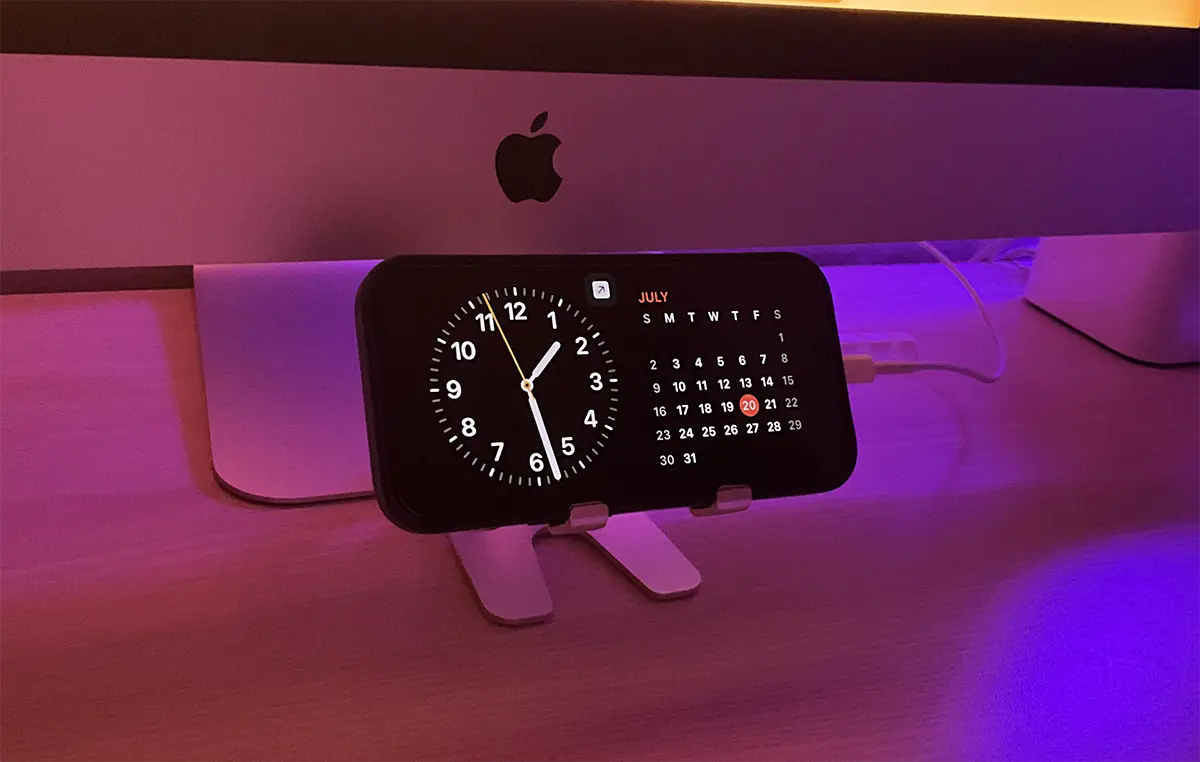
Моделі iPhone, сумісні з режимом очікування
Режим очікування можна активувати на всіх пристроях iPhone, які підтримують iOS 17. Отже, режим очікування несумісний з iPhone X, iPhone 8. iPhone 8 Plus або старішими моделями.
Але є одна особливість. У режимі очікування екран буде постійно відкритим лише на моделях iPhone 14 Pro або iPhone 14 Pro Max. Моделі, які також підтримують «Always-On", за допомогою якого екран можна тримати відкритим постійно з низьким енергоспоживанням. Для інших пристроїв iPhone екран відкриватиметься в режимі очікування лише після дотику.
Як активувати режим очікування для iPhone?
Режим очікування можна активувати з: Settings > StandBy. Після активації режиму очікування відкриються кілька параметрів конфігурації.
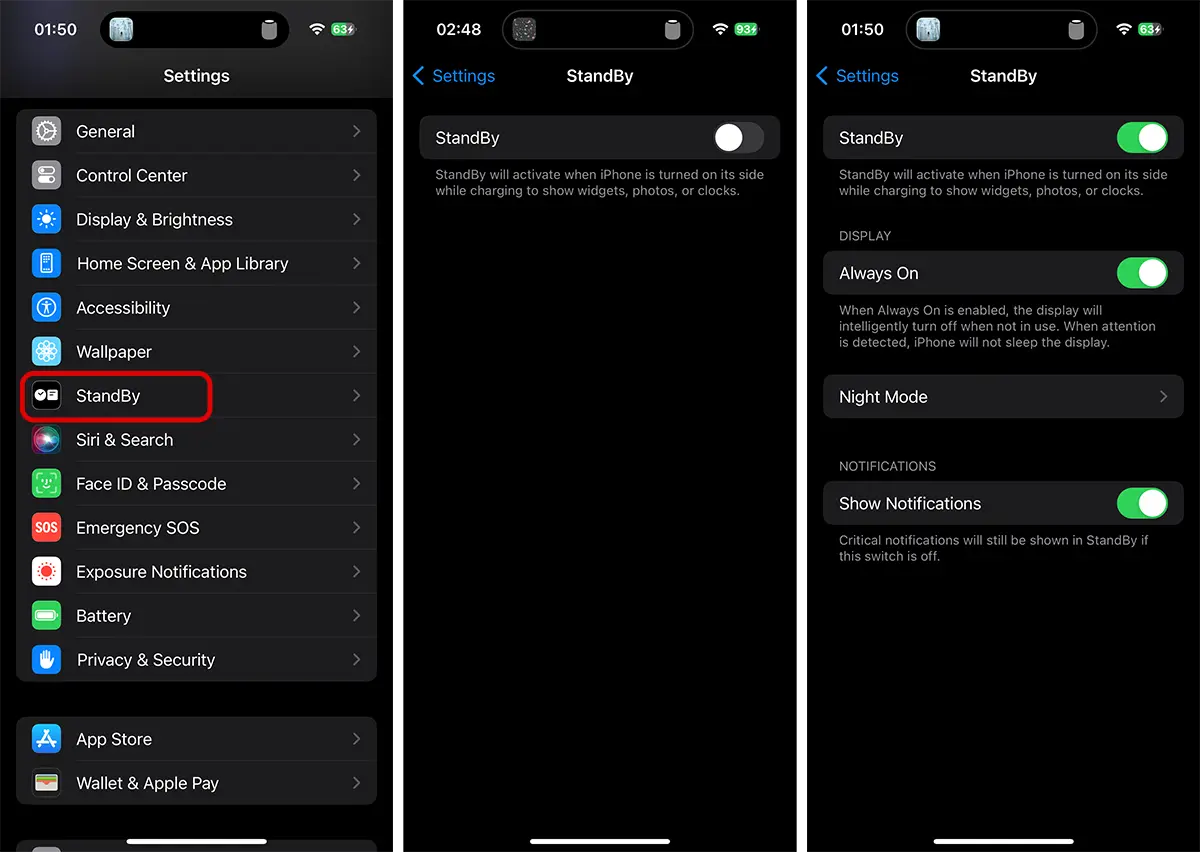
Після активації користувач може залишити екран відкритим постійно (Always On), коли iPhone перебуває в режимі очікування. Це розумний спосіб, як і "Always-On" для дисплея. Екран залишатиметься відкритим у режимі очікування лише тоді, коли буде виявлено рух навколо iPhone.
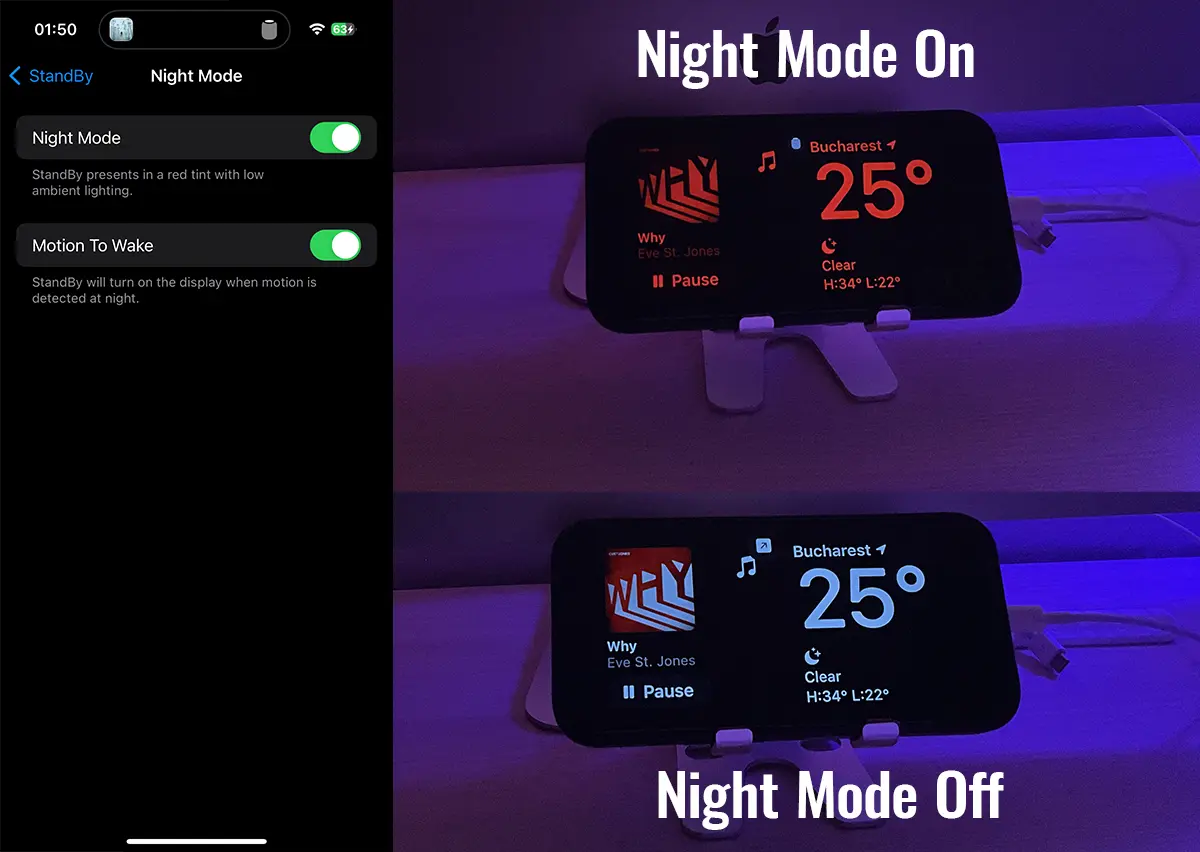
варіант Night Mode дозволяє налаштувати режим StandBy для нічних годин, коли iPhone залишається на тумбочці під час сну. Коли віджети горітимуть тьмяним червоним світлом Night Mode активується. Крім того, його також можна активувати, щоб відкрити екран у режимі очікування при виявленні руху вночі.
Також з параметрів режиму очікування для iPhone користувач може вибрати, чи сповіщення залишаються активними чи ні. Вимкнення сповіщень це буде частково. Важливі сповіщення відображатимуться, навіть якщо «Show Notifications” вимкнено.
Якщо у вас включений мод Sleep протягом ночі, тоді сповіщення відповідатимуть правилам цього Focus.
Налаштуйте віджети в режимі очікування для iPhone
Найкрутішою особливістю цього моду є те, що його можна налаштувати за допомогою безлічі крутих віджетів (і зараз він у бета-версії!). Режим очікування для iPhone підтримує корисні та цікаво оформлені віджети.
У режимі очікування можна додати віджети з годинником, календарями, нагадуваннями, нотатками, ярликами до програми Home, за допомогою яких ви можете керувати розумним освітленням у домі, погодою, фотографіями, станом батареї тощо. Все це з різними формами та розмірами дизайну.
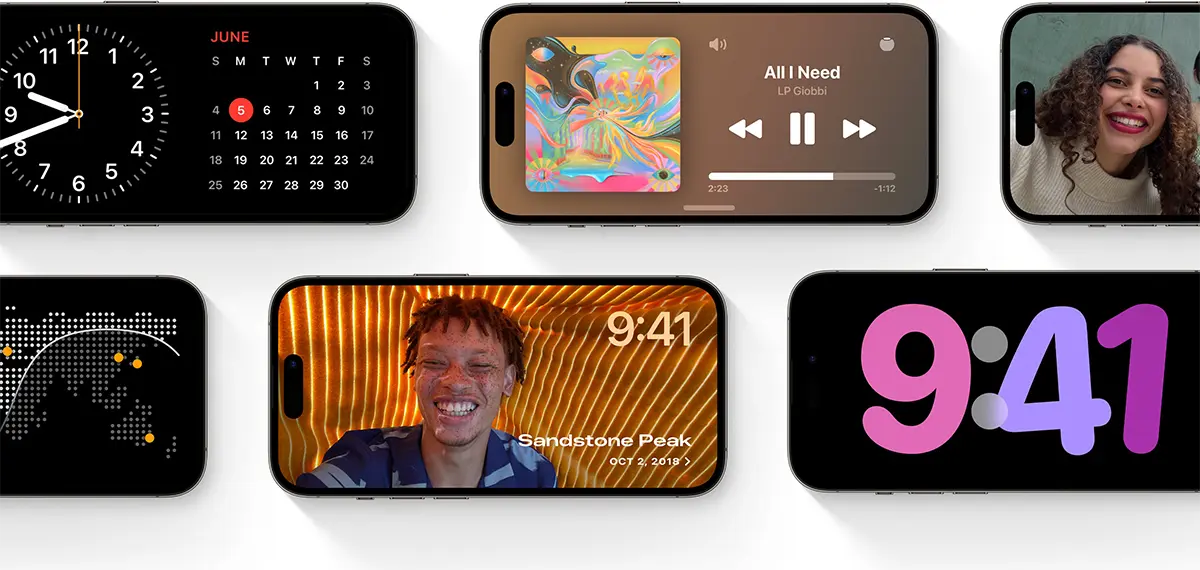
Одним з найцікавіших віджетів режиму StandBy є Apple Music. Повноекранний музичний плеєр, з якого ви можете дуже легко керувати своєю музикою, будь то на вашому iPhone чи динаміку HomePod.
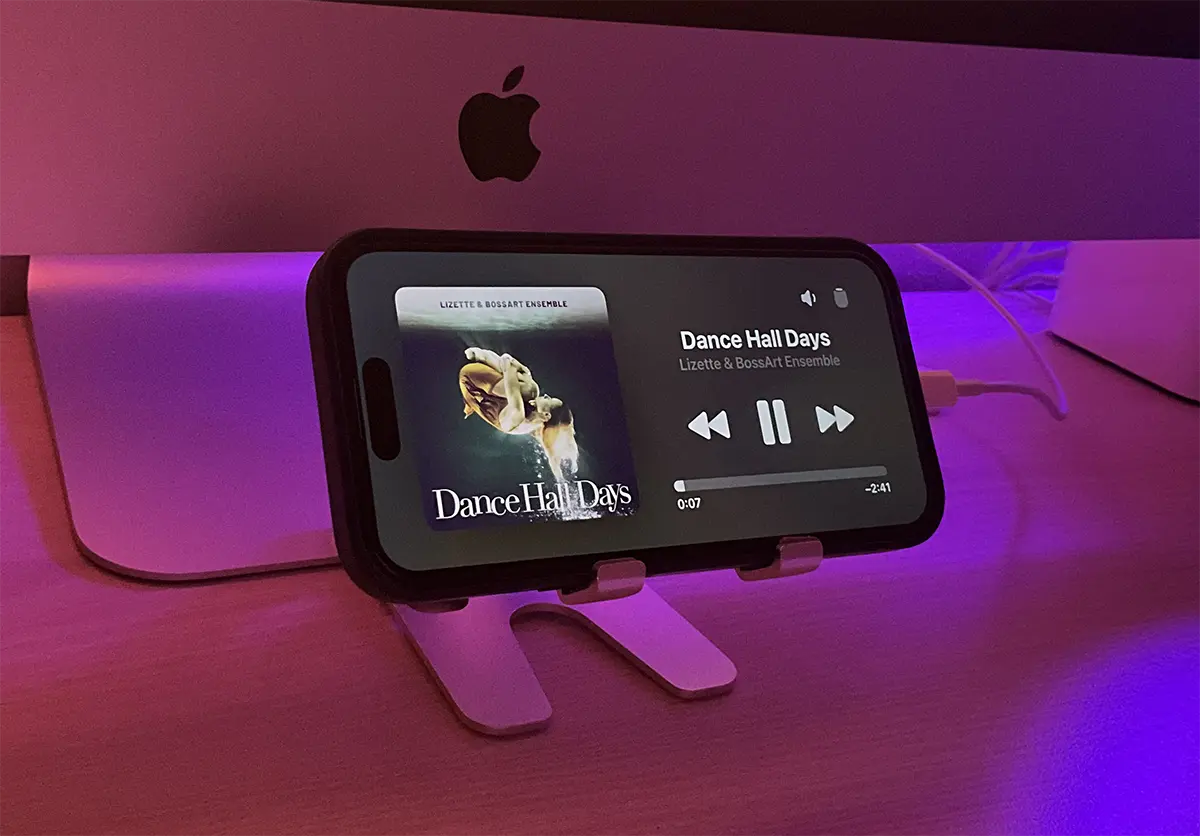
Як додати нові віджети на екран режиму очікування?
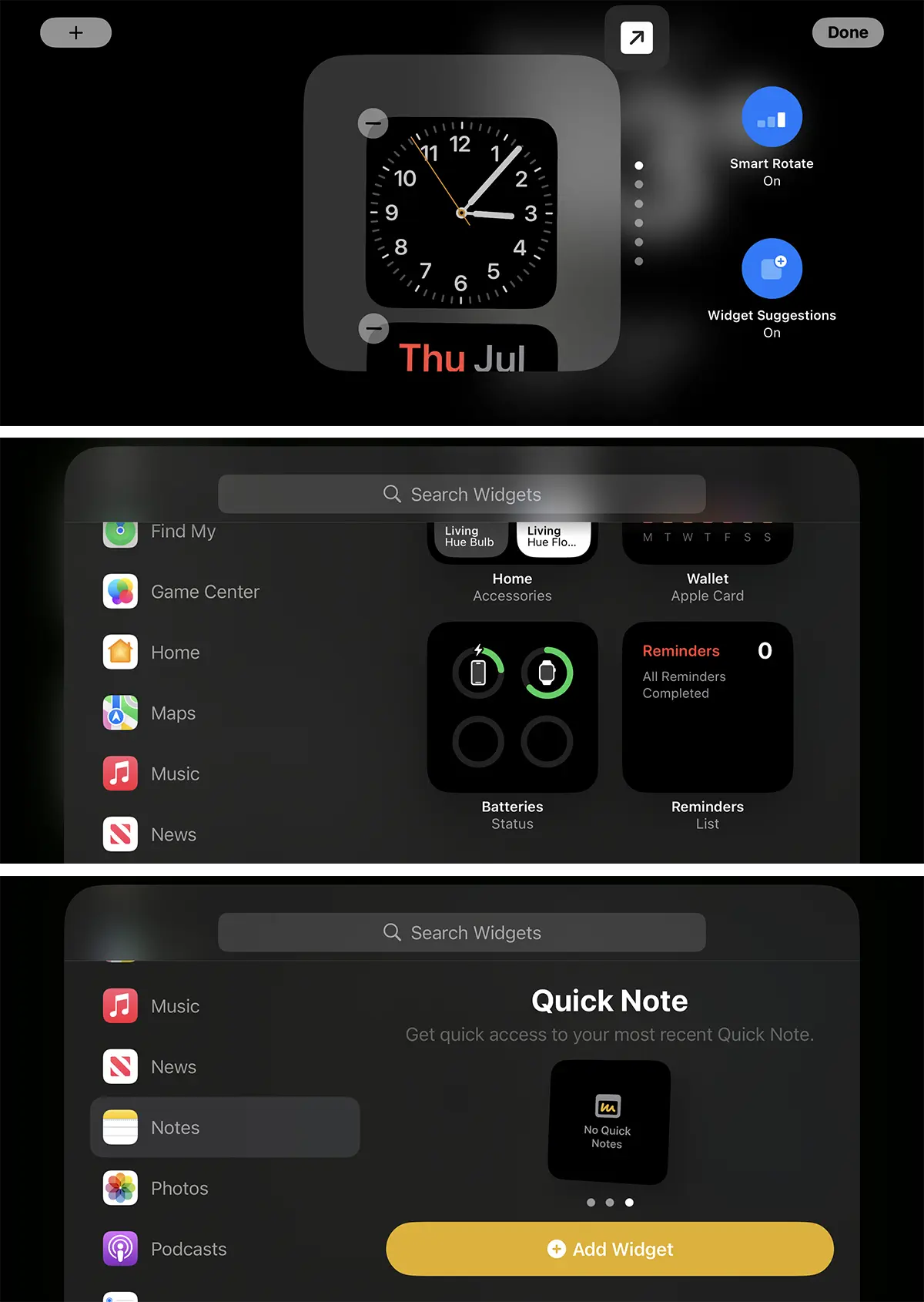
Щоб змінити екрани iPhone StandBy, все, що вам потрібно зробити, це провести горизонтально або вертикально, щоб змінити вже додані віджети. Якщо натиснути й утримувати область, де знаходяться віджети StandBy, з’являться параметри налаштування віджетів StandBy. Ви можете змінити дизайн віджетів, видалити їх або додати нові.
Наприклад, якщо ви хочете змінити зображення, які відображатимуться у віджеті фотографій, натисніть і утримуйте екран, а потім виберіть, які зображення ви хочете відображати у віджеті. Люди, пейзажі, міста або фотографії з наявного особистого альбому в програмі «Фото».
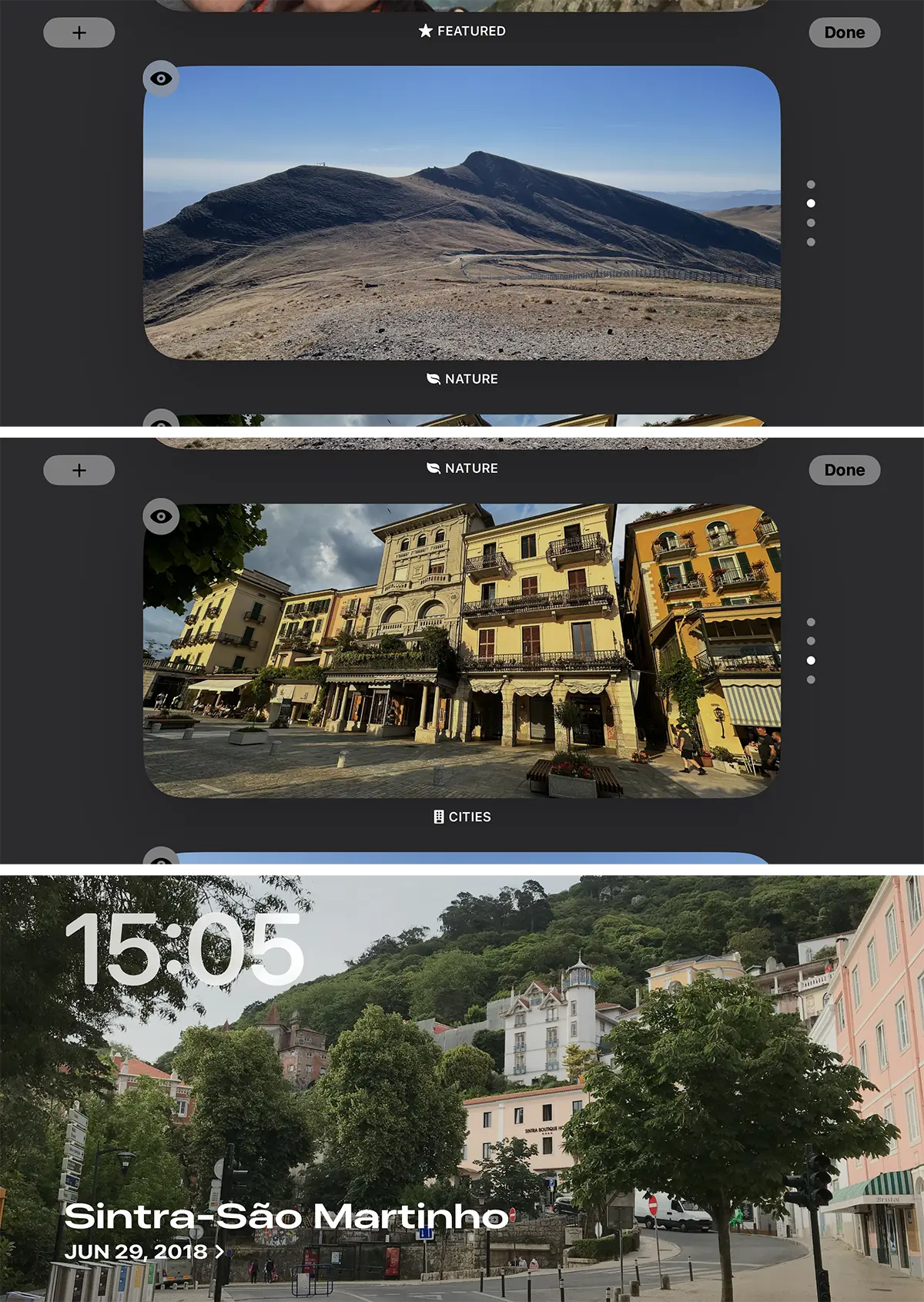
У режимі очікування підтримуються два типи відображення віджетів: повний екран або розділений навпіл (де можна додати два віджети).
Як ми вже говорили раніше, кожен віджет або область віджетів підтримує налаштування.
Пов’язана iOS 17: Як захистити очі за допомогою iPhone Screen Distance
Підсумовуючи, з новою функцією режиму очікування iPhone, якщо ви ще не придбали підставку для iPhone, саме час це зробити.




































