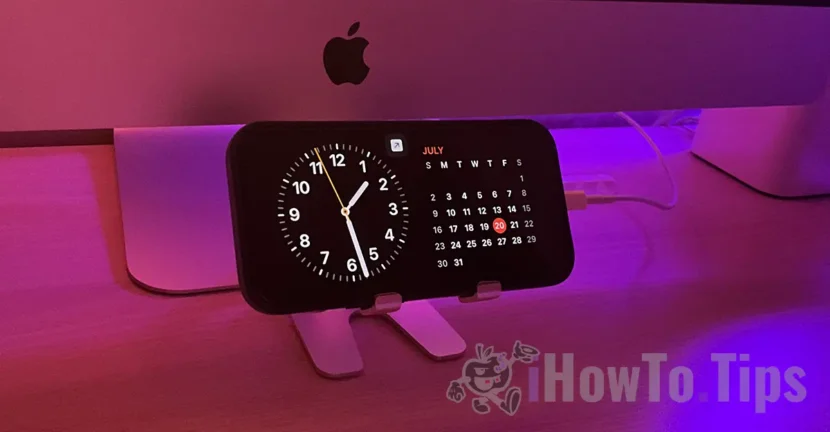

Apple je ušao s operativnim sustavom iOS 17 može najzanimljivija značajka od ove velike nadogradnje. Način pripravnosti za iPhone, koji omogućuje uređaju da prikaže brojne widgete na zaslonu kada se naplaćuje na noćnom ormariću ili na stolu.
Čini se da je ovaj novi način za iPhone nastavak opcije Always-On Kroz koji se iPhone 14 Pro ili iPhone 14 Pro Ma Max zaslon može trajno ostaviti u a Inteligentan način - Zaslon će zatvoriti sve kad je iPhone u vašem džepu, ostavljen na stolu s dolje ili kada u njegovoj blizini nema nikoga.
Sadržaj
Kako aktivirati i prilagoditi način pripravnosti za iPhone
Vraćajući se u način čekanja, može se aktivirati i prilagoditi samo kad iPhone je povezan s punjačem (kabel ili bežični magsafe) i sjedi u pejzažnom načinu - U vodoravnom položaju. Izlaz iz načina čekanja obavit će se čim se dispozicija odvoji od izvora napajanja ili se mijenja iz horizontalnog položaja.
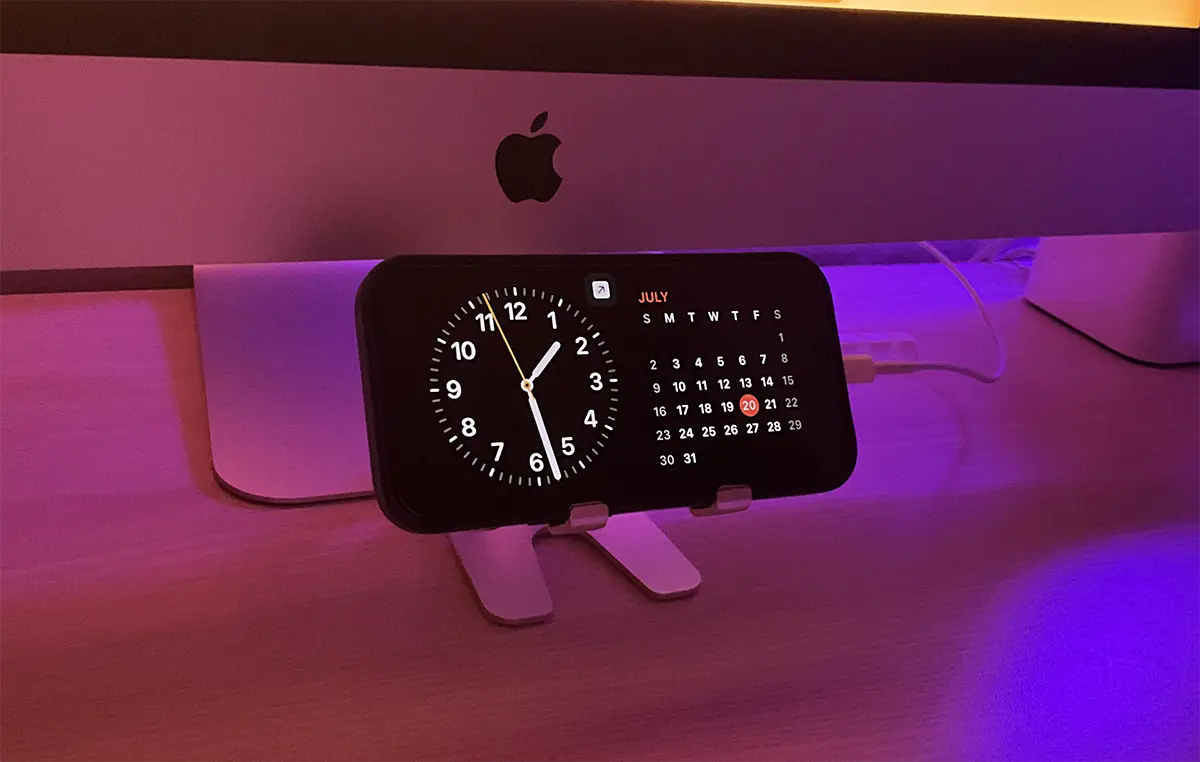
Modeli iPhone kompatibilni s načinom pripravnosti
Način pripravnosti može se aktivirati na svim iPhoneu koji podržava iOS 17., tako da način pripravnosti nije kompatibilan s iPhoneom X, iPhone 8 Plus ili starijim modelima.
Ali postoji značajka. Način pripravnosti zaslon će trajno otvoriti samo na iPhone 14 Pro ili iPhone 14 Pro Max. Modeli koji podržavaju značajku ”Always-On"Kroz koji se zaslon može trajno otvoriti s niskom potrošnjom energije. Za drugi iPhone, zaslon će se otvoriti u stanju pripravnosti samo kad se dodirne.
Kako aktivirati način pripravnosti za iPhone?
Način pripravnosti može se aktivirati od: Settings > StandBy. Nakon omogućenog načina rada, otvorit će se nekoliko opcija konfiguracije.
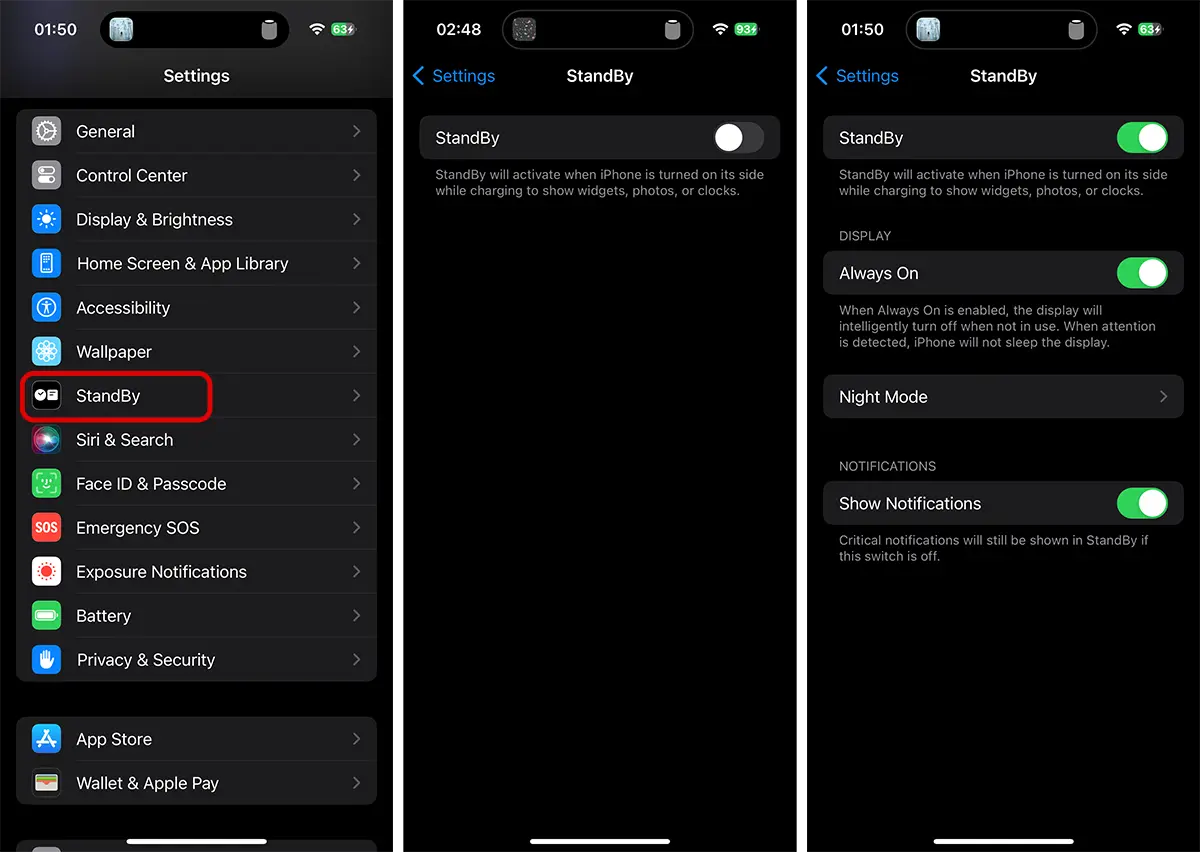
Nakon aktivacije korisnik može odabrati da zaslon ostaje trajno otvoren (Always On) Tada je iPhone u stanju pripravnosti. Ovo je inteligentan način kao s opcijom ”Always-On"Za zaslon. Zaslon će biti otvoren u stanju pripravnosti samo kada će se kretanje otkriti oko iPhonea.
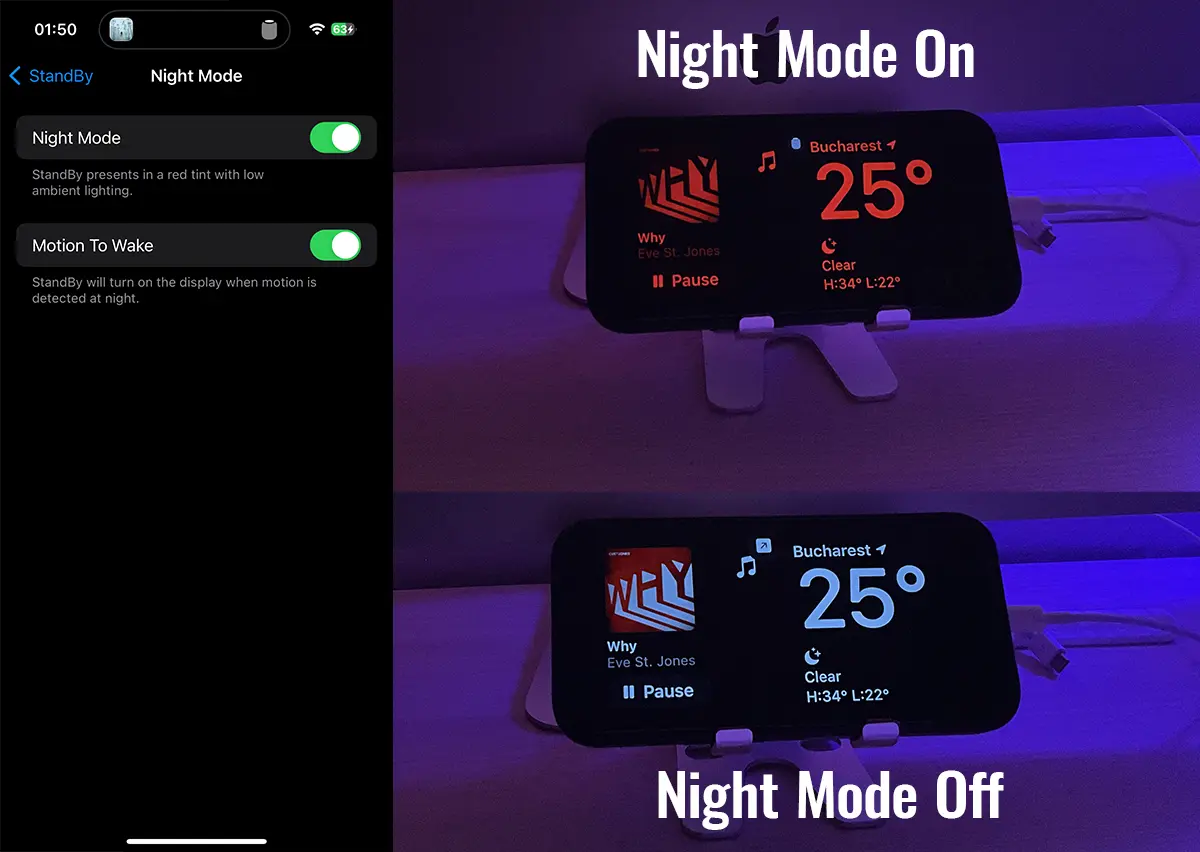
opcija Night Mode Omogućuje prilagođavanje načina pripravnosti za noćne sate, kada se iPhone ostavi na krevetu tijekom spavanja. Widgeti će imati prigušeno svjetlo kada Night Mode je aktiviran. Osim toga, otvaranje zaslona u stanju pripravnosti može se aktivirati i kada se otkrije noć.
Također iz opcija stanja pripravnosti za iPhone, korisnik može odabrati je li obavijesti ili ne. Onemogućavanje obavijesti bit će djelomično. Prikazat će se važne obavijesti čak i ako je opcija ”Show Notifications"Onemogućeno je.
Ako imate aktiviran modul Sleep Tijekom noći, tada će se obavijesti pridržavati pravila ovoga Focus.
Prilagodba widgeta u stanju čekanja za iPhone
Najslađa značajka ovog načina je da se može prilagoditi mnogim zanimljivim widgetima (a trenutno je u beta verziji!). Način pripravnosti za iPhone podržava korisne widgete i zanimljiv dizajn.
Oni se mogu dodati u način pripravnosti widgeta sa satovima, kalendarom, podsjetnikom, bilješkama, prečacima pomoću kojih možete kontrolirati pametna svjetla u kući, vremensko stanje, slike, status baterije itd. Sve to s različitim oblicima dizajna i dimenzija.
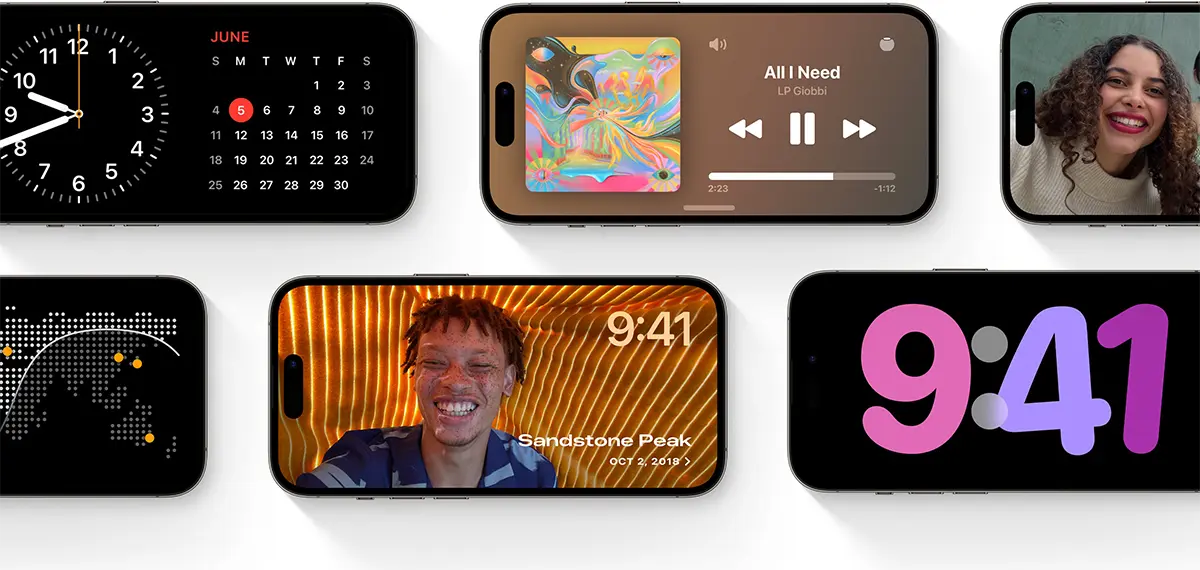
Jedan od najzanimljivijih widgeta u stanju pripravnosti je Apple Music. Cijeli player zaslona s kojim možete vrlo lako kontrolirati glazbu, bilo da se nalazi na iPhoneu ili na zvučniku HomePod.
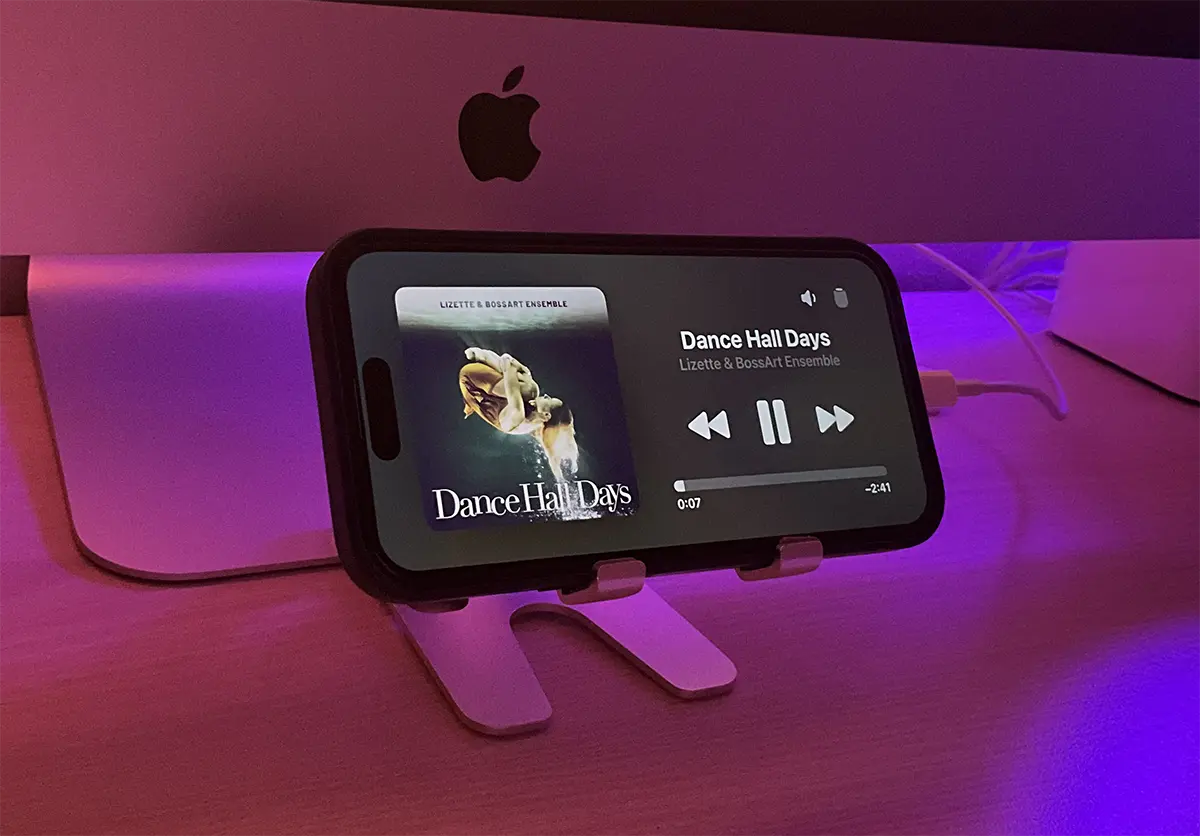
Kako dodati nove widgete na zaslon stanja pripravnosti?
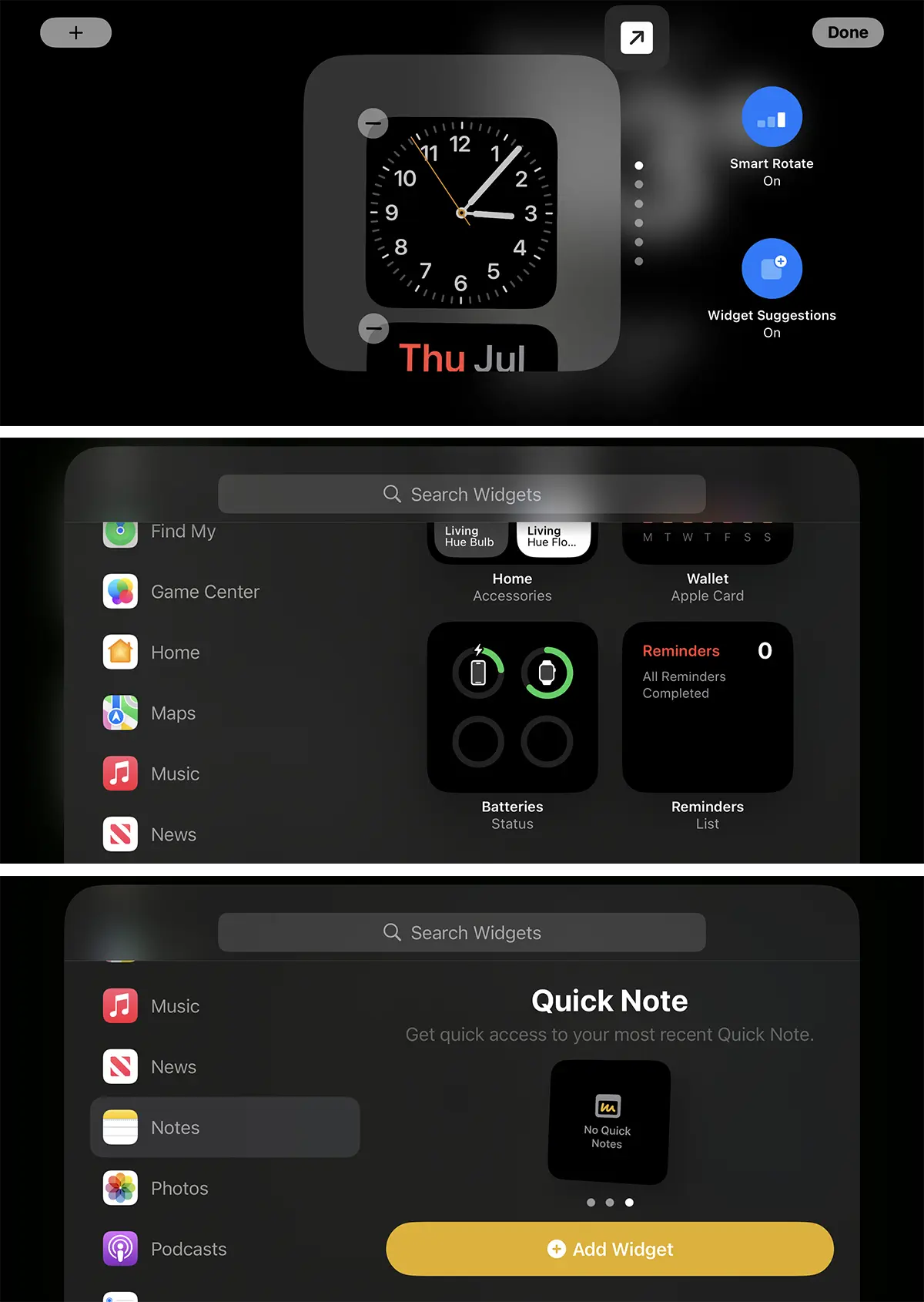
Da biste promijenili ekrane u pripravnosti za iPhone, sve što trebate učiniti je klizati vodoravno ili vertikalno da biste promijenili već dodane widgete. Ako pritisnete područje na kojem su widgeti u stanju pripravnosti, pojavljuju se mogućnosti prilagodbe widgeta u pripravnosti. Možete promijeniti dizajn widgeta, možete ih ukloniti ili dodati nove.
Na primjer, ako želite promijeniti slike koje se pojavljuju u wdgetu sa fotografijama, držite se na zaslonu, a zatim odaberite kakve slike želite pojaviti u widgetu. Osobe, pejzaži prirode, gradova ili slike s osobnog albuma koji je postojao u aplikaciji Photos.
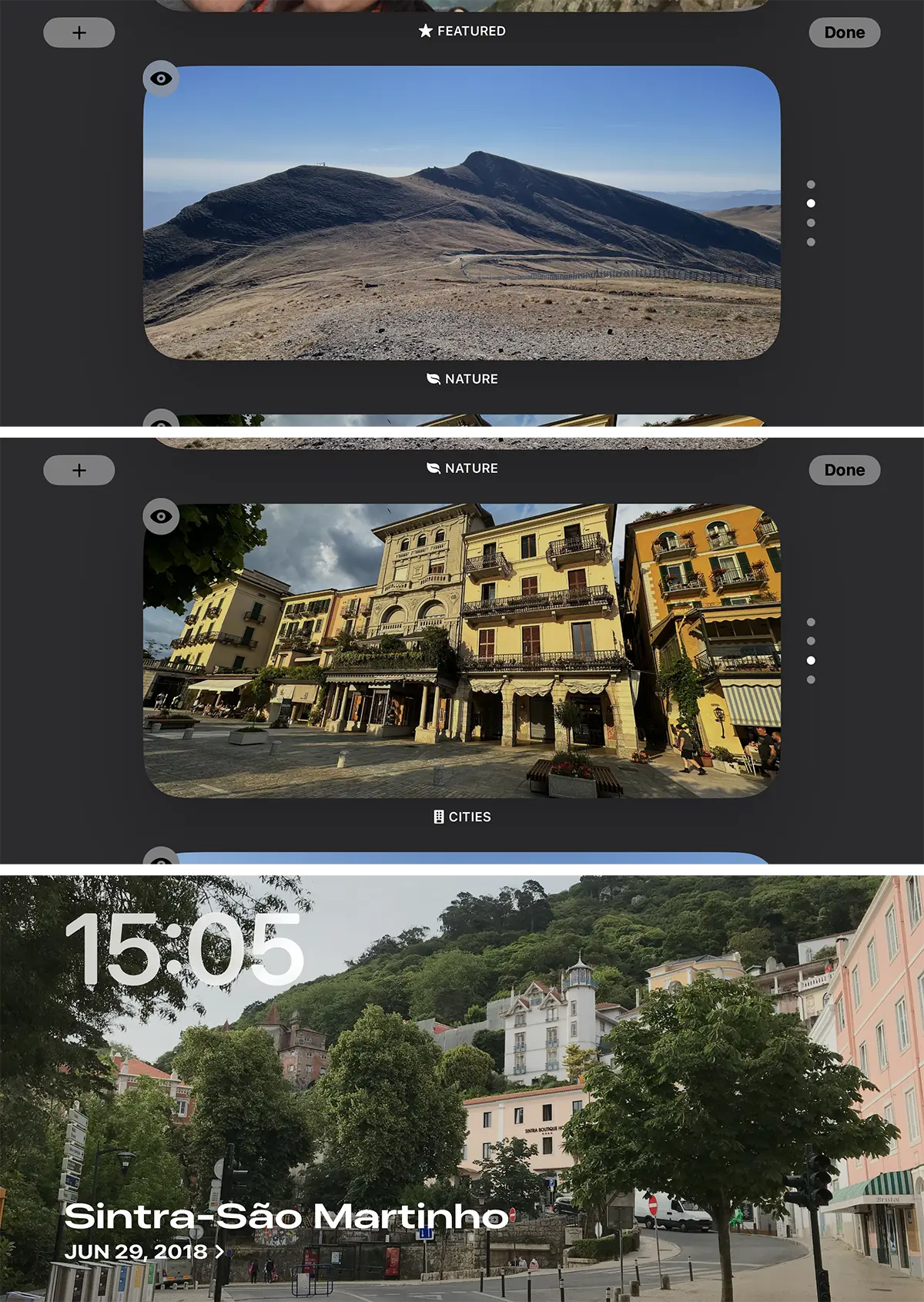
Podržane su dvije vrste widgeta za pripravnički način rada: na cijelom zaslonu ili podijeljeno s polovicom (gdje se mogu dodati dva widgeta).
Kao što sam već rekao, svaki područje widgeta ili widgeta podržava prilagodbu.
Povezani iOS 17: Kako štitite oči s iPhone -ovom zaslonom
Zaključno, s novom načinom pripravnosti za iPhone, ako do sada niste kupili podršku za iPhone, vrijeme je da to učinite.




































