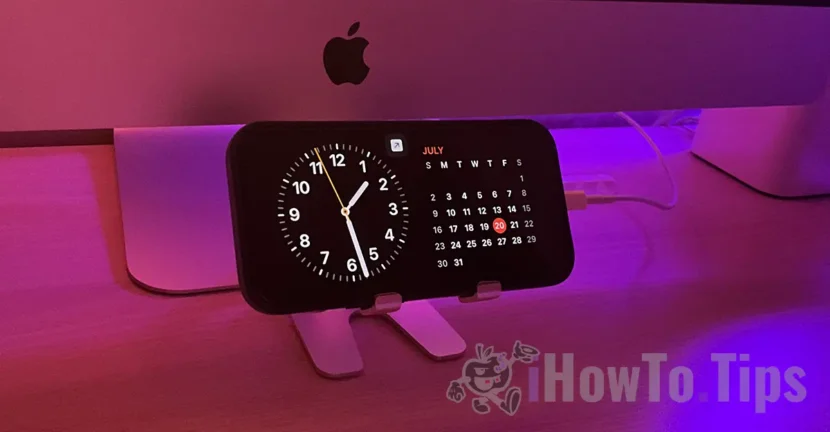

Apple wprowadzony wraz z systemem operacyjnym iOS 17 może najciekawsza funkcja z tej ważnej aktualizacji. Tryb gotowości dla iPhone'a, który umożliwia wyświetlanie na ekranie szeregu widżetów po umieszczeniu go na szafce nocnej lub biurku w celu naładowania.
Ten nowy mod iPhone'a wydaje się być kontynuacją tej opcji Always-On dzięki któremu ekran iPhone'a 14 Pro lub iPhone'a 14 Pro Max może pozostać otwarty na stałe, w a mądry sposób – ekran wyłączy się całkowicie, gdy iPhone będzie w kieszeni, pozostawiony na stole ekranem do dołu lub gdy nikogo nie będzie w pobliżu.
Lista treści
Jak aktywować i dostosowywać tryb gotowości do iPhone'a
Wracając do trybu gotowości, będzie można go aktywować i dostosować tylko wtedy, gdy iPhone jest podłączony do ładowarki (przewodowy lub bezprzewodowy MagSafe) i jest umieszczony w trybie poziomym – w pozycji poziomej. Wyjście z trybu StandBy nastąpi w momencie odłączenia urządzenia od źródła zasilania lub zmiany pozycji z poziomej.
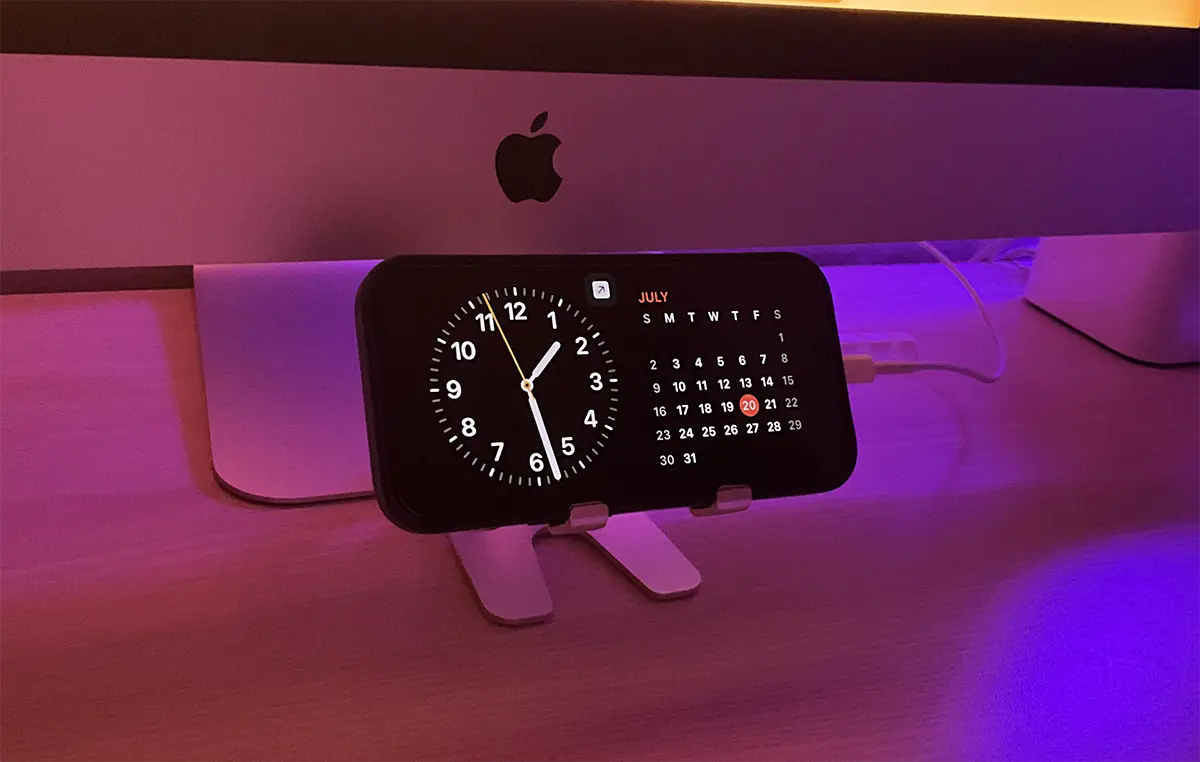
Modele iPhone'a kompatybilne z trybem StandBy
Tryb gotowości można aktywować na wszystkich urządzeniach iPhone obsługujących system iOS 17. Dlatego tryb gotowości nie jest kompatybilny z modelami iPhone X, iPhone 8, iPhone 8 Plus i starszymi.
Ale jest pewna osobliwość. Tryb gotowości sprawi, że ekran będzie stale otwarty tylko w modelach iPhone 14 Pro lub iPhone 14 Pro Max. Modele obsługujące również „Always-On", dzięki czemu ekran może być stale otwarty przy niskim zużyciu energii. W przypadku innych urządzeń iPhone ekran otwiera się w trybie gotowości tylko po dotknięciu.
Jak aktywować tryb gotowości na iPhonie?
Tryb gotowości można aktywować: Settings > StandBy. Po włączeniu trybu StandBy otworzy się kilka opcji konfiguracji.
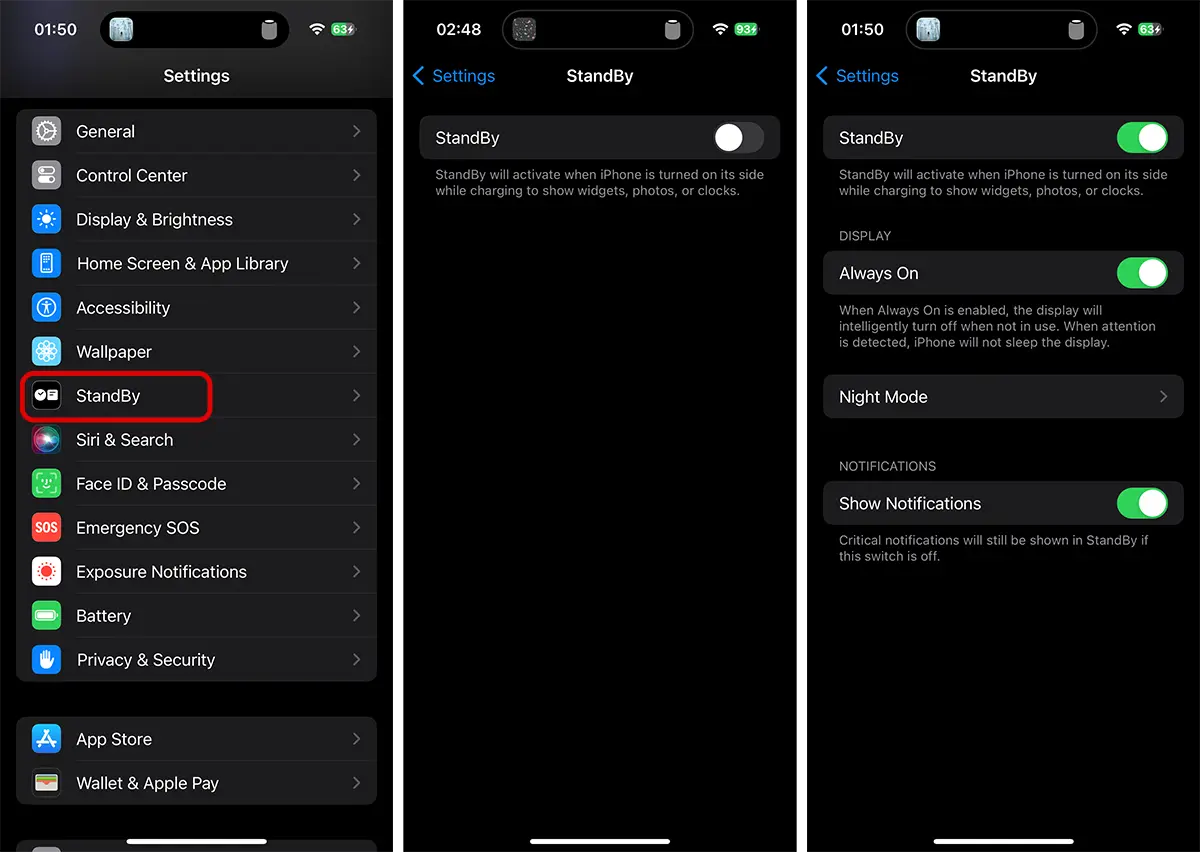
Po aktywacji użytkownik może zdecydować, czy ekran ma być stale otwarty (Always On), gdy iPhone znajduje się w trybie gotowości. Jest to mądry sposób, podobnie jak „Always-On" na wyświetlaczu. Ekran pozostanie otwarty w trybie gotowości tylko wtedy, gdy wokół iPhone'a zostanie wykryty ruch.
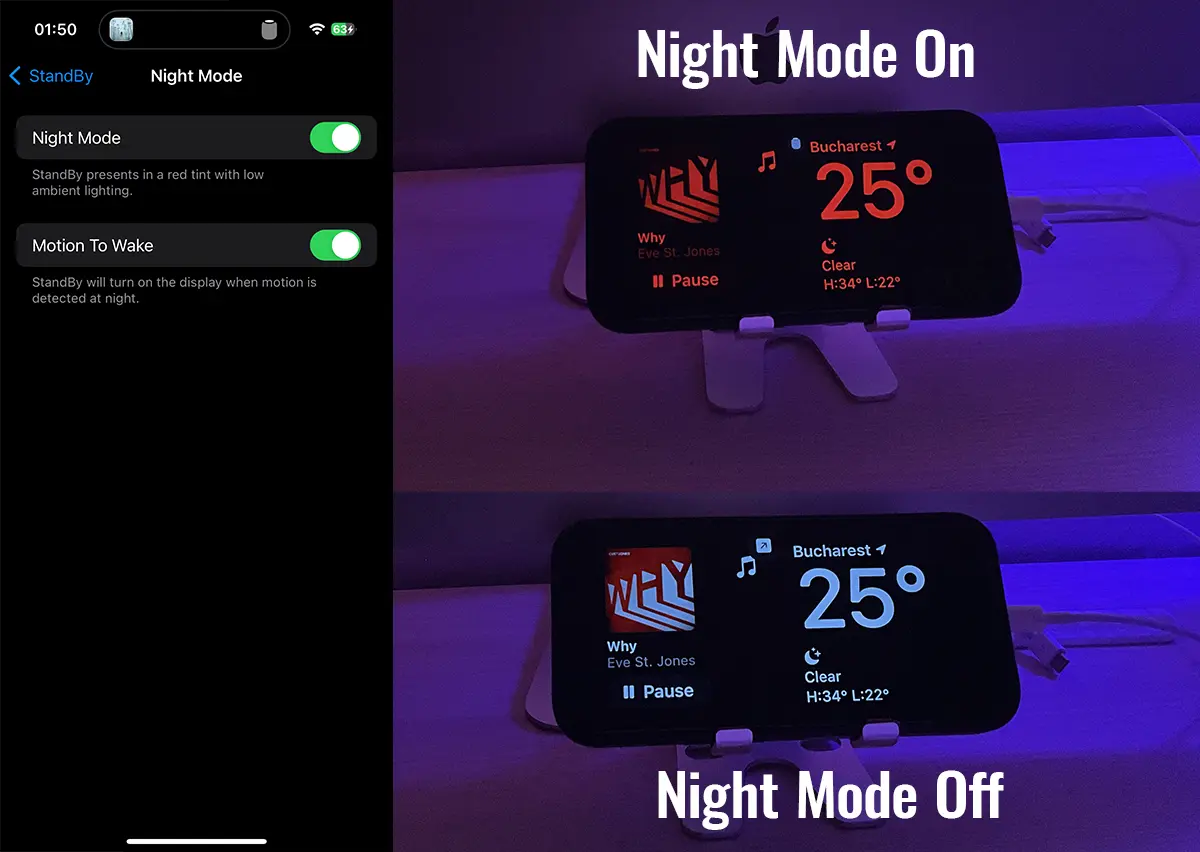
opcja Night Mode pozwala dostosować tryb StandBy do użytku w nocy, gdy iPhone pozostaje na nocnym stoliku podczas snu. Widżety będą świecić przyćmionym czerwonym światłem Night Mode jest aktywowany. Dodatkowo można ją także aktywować, aby w nocy otworzyć ekran w trybie StandBy po wykryciu ruchu.
Również w opcjach trybu gotowości dla iPhone'a użytkownik może wybrać, czy powiadomienia mają pozostać aktywne, czy nie. Wyłączanie powiadomień będzie częściowe. Ważne powiadomienia będą wyświetlane nawet wtedy, gdy „Show Notifications” jest wyłączone.
Jeśli masz włączonego moda Sleep w nocy, wówczas powiadomienia będą odbywały się według zasad tego Focus.
Dostosuj widżety w trybie gotowości dla iPhone'a
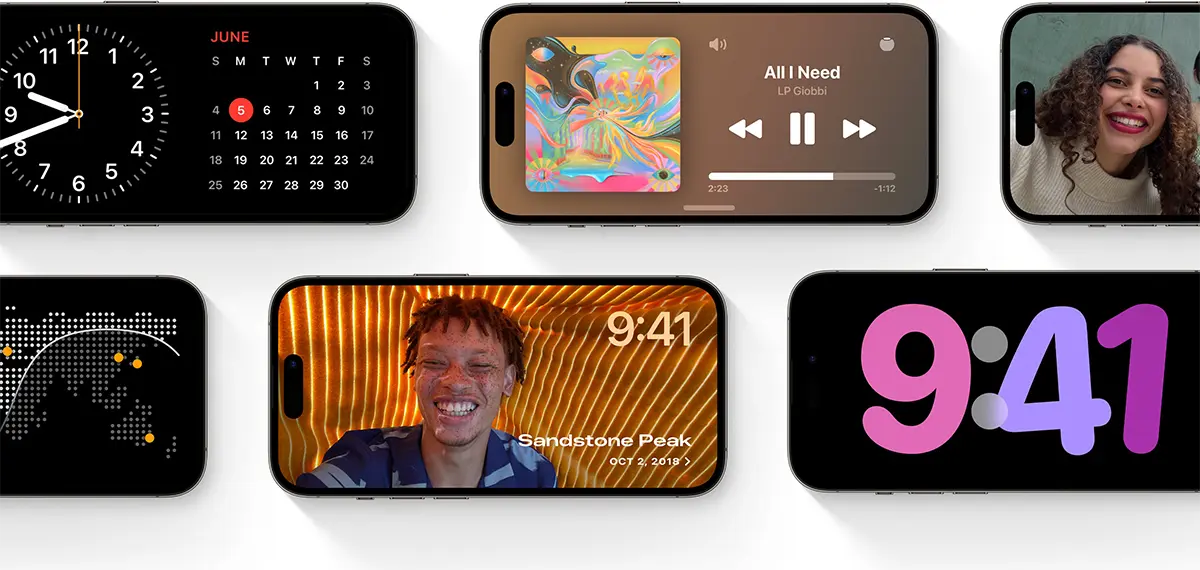
Najfajniejszą cechą tego moda jest to, że można go dostosować za pomocą mnóstwa fajnych widżetów (a obecnie jest on w wersji beta!). Tryb gotowości dla iPhone'a obsługuje przydatne i ciekawie zaprojektowane widżety.
Widżety z zegarami, kalendarzami, przypomnieniami, notatkami, skrótami do aplikacji Dom można dodać w trybie StandBy, dzięki któremu możesz sterować inteligentnym oświetleniem w domu, pogodą, zdjęciami, stanem baterii itp. Wszystko to w różnych kształtach i rozmiarach.
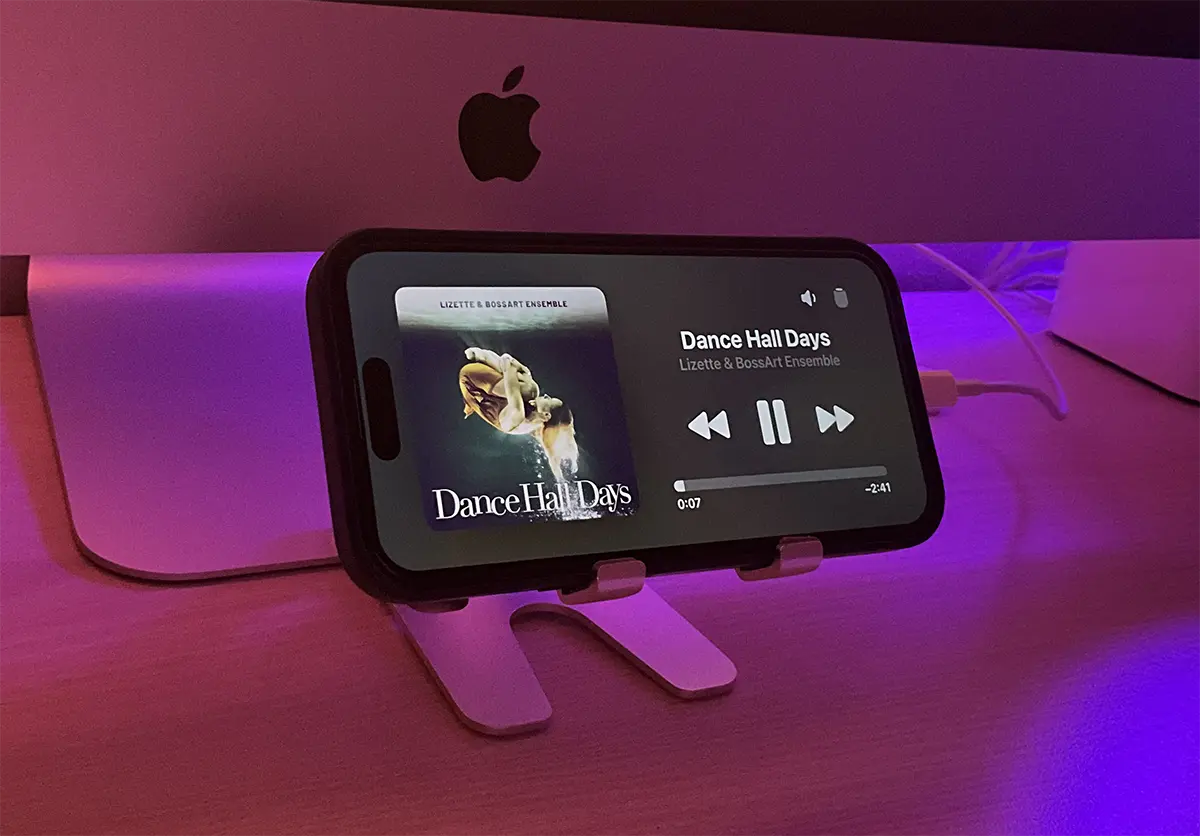
Jednym z najciekawszych widżetów trybu StandBy jest Apple Music. Pełnoekranowy odtwarzacz muzyki, za pomocą którego możesz w łatwy sposób sterować swoją muzyką, niezależnie od tego, czy odtwarzasz ją na iPhonie, czy na głośniku HomePod.
Jak dodać nowe widżety do ekranu trybu gotowości?
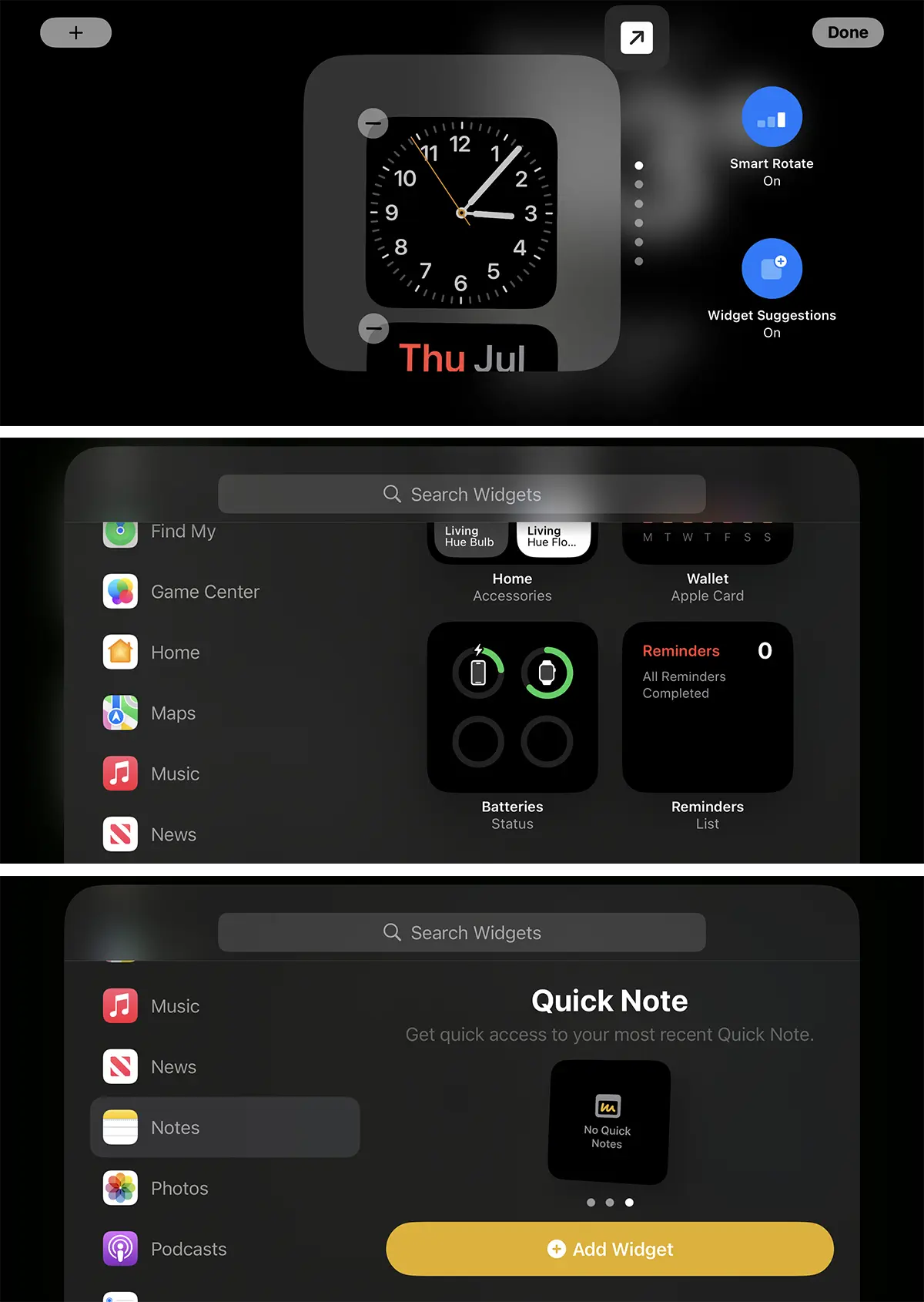
Aby zmienić ekrany gotowości iPhone'a, wystarczy przesunąć palcem w poziomie lub w pionie, aby zmienić już dodane widżety. Jeśli naciśniesz i przytrzymasz obszar, w którym znajdują się widżety StandBy, pojawią się opcje dostosowywania widżetów StandBy. Możesz zmienić wygląd widżetów, usunąć je lub dodać nowe.
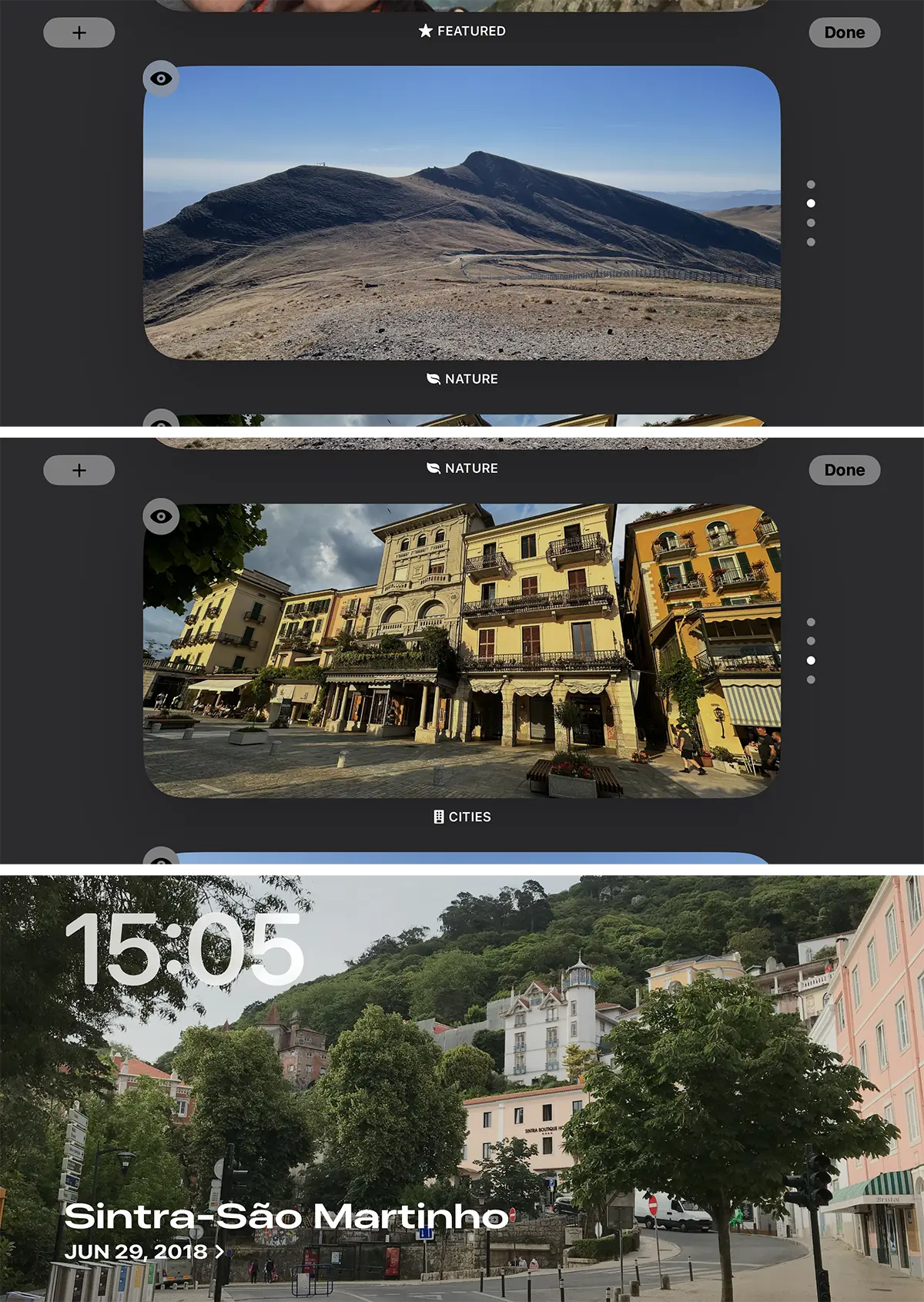
Na przykład, jeśli chcesz zmienić zdjęcia wyświetlane w widżecie zdjęć, dotknij ekranu i przytrzymaj go, a następnie wybierz rodzaj zdjęć, które mają być wyświetlane w widgecie. Ludzie, krajobrazy, miasta lub zdjęcia z istniejącego albumu osobistego w aplikacji Zdjęcia.
W trybie gotowości obsługiwane są dwa typy wyświetlania widżetów: pełny ekran lub podzielony na pół (gdzie można dodać dwa widżety).
Jak powiedzieliśmy wcześniej, każdy widżet lub obszar widżetów umożliwia dostosowywanie.
Powiązane iOS 17: Jak chronić oczy za pomocą funkcji Odległość ekranu iPhone'a
Podsumowując, dzięki nowej funkcji trybu gotowości iPhone'a, jeśli jeszcze nie kupiłeś stojaka do iPhone'a, teraz jest na to czas.




































