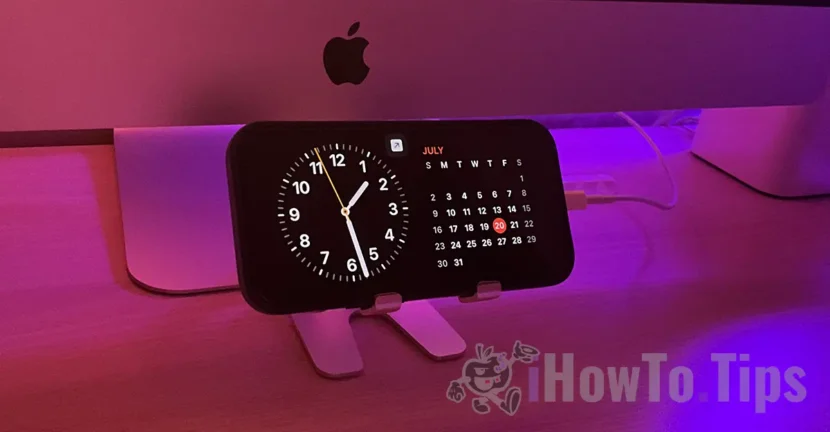

Apple pristatė operacinę sistemą iOS 17 can įdomiausia savybė nuo šio didelio atnaujinimo. Budėjimo režimas, skirtas iPhone, leidžiantis įrenginiui ekrane rodyti daugybę valdiklių, kai jis yra pastatytas ant naktinio staliuko ar stalo, kad būtų galima įkrauti.
Atrodo, kad šis naujas „iPhone“ modifikavimas yra šios parinkties tęsinys Always-On per kurį iPhone 14 Pro arba iPhone 14 Pro Max ekraną galima palikti atvirą visam laikui, a protingas būdas – ekranas visiškai išsijungs, kai iPhone bus kišenėje, paliekamas ant stalo nuleidus ekraną arba kai niekas nėra šalia.
Turinio lentelė
Kaip suaktyvinti ir pritaikyti „iPhone“ budėjimo režimą
Grįžus į budėjimo režimą, jį bus galima suaktyvinti ir pritaikyti tik tada, kai iPhone prijungtas prie įkroviklio (laidinis arba belaidis MagSafe) ir jis perkeliamas į kraštovaizdžio režimą – horizontalioje padėtyje. Išėjimas iš budėjimo režimo bus atliktas iškart, kai įrenginys bus atjungtas nuo maitinimo šaltinio arba pakeičiamas iš horizontalios padėties.
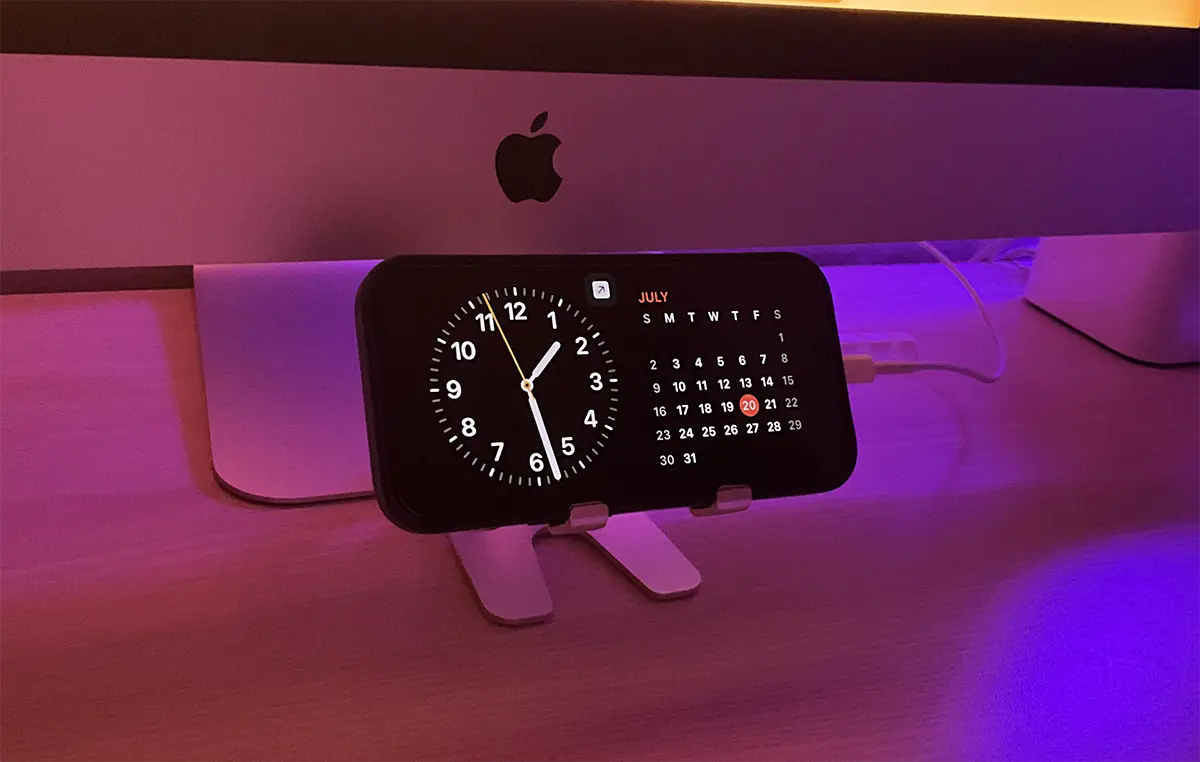
iPhone modeliai, suderinami su budėjimo režimu
StandBy režimą galima įjungti visuose iPhone įrenginiuose, kurie palaiko iOS 17. Taigi StandBy režimas nesuderinamas su iPhone X, iPhone 8. iPhone 8 Plus ar senesniais modeliais.
Bet yra ypatumas. Budėjimo režimu ekranas bus nuolat atidarytas tik „iPhone 14 Pro“ arba „iPhone 14 Pro Max“ modeliuose. Modeliai, kurie taip pat palaiko „Always-On", kuriuo ekranas gali būti nuolat atidarytas naudojant mažai energijos. Kituose iPhone įrenginiuose ekranas atsidarys budėjimo režimu tik palietus.
Kaip suaktyvinti „iPhone“ budėjimo režimą?
Budėjimo režimą galima įjungti iš: Settings > StandBy. Įjungus budėjimo režimą, atsidarys kelios konfigūracijos parinktys.
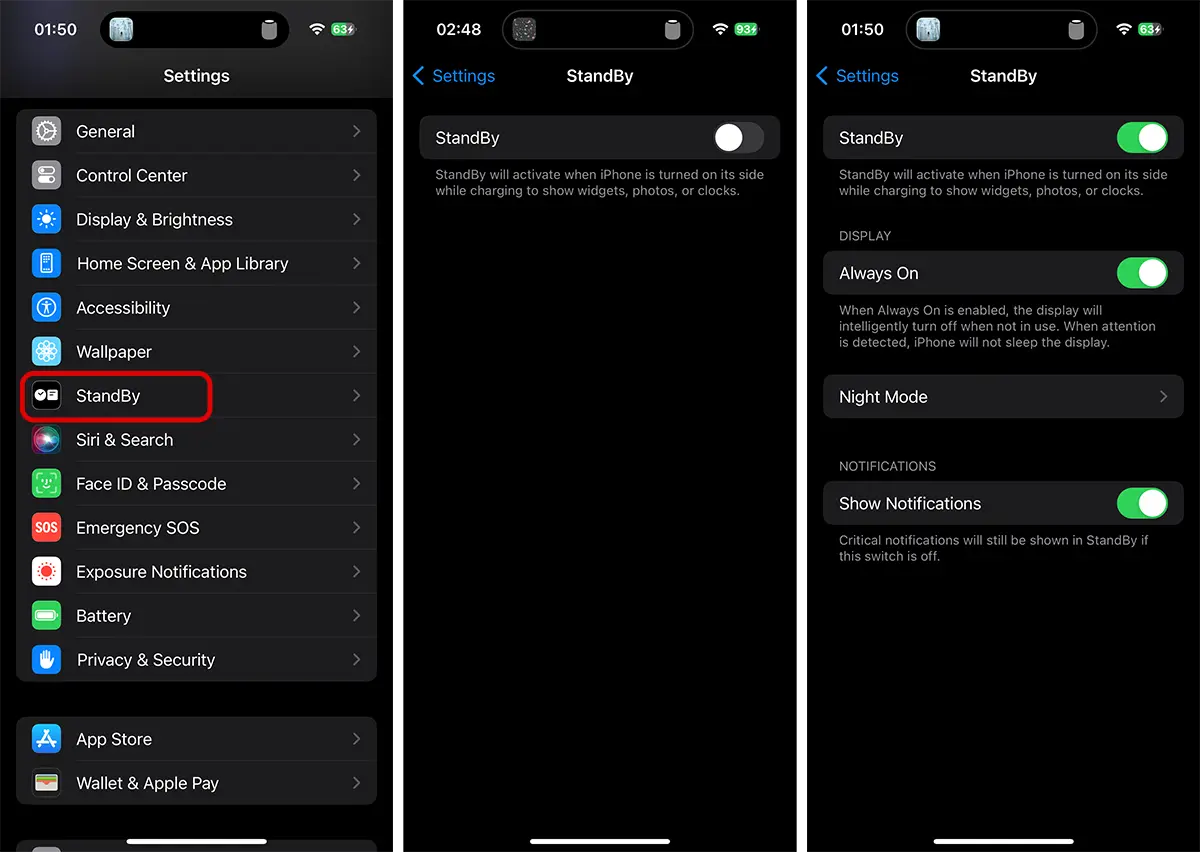
Po aktyvinimo vartotojas gali pasirinkti, kad ekranas būtų atidarytas visam laikui (Always On), kai iPhone veikia budėjimo režimu. Tai protingas būdas, kaip ir „Always-On" ekranui. Ekranas liks atidarytas budėjimo režimu tik tada, kai aplink iPhone bus aptiktas judesys.
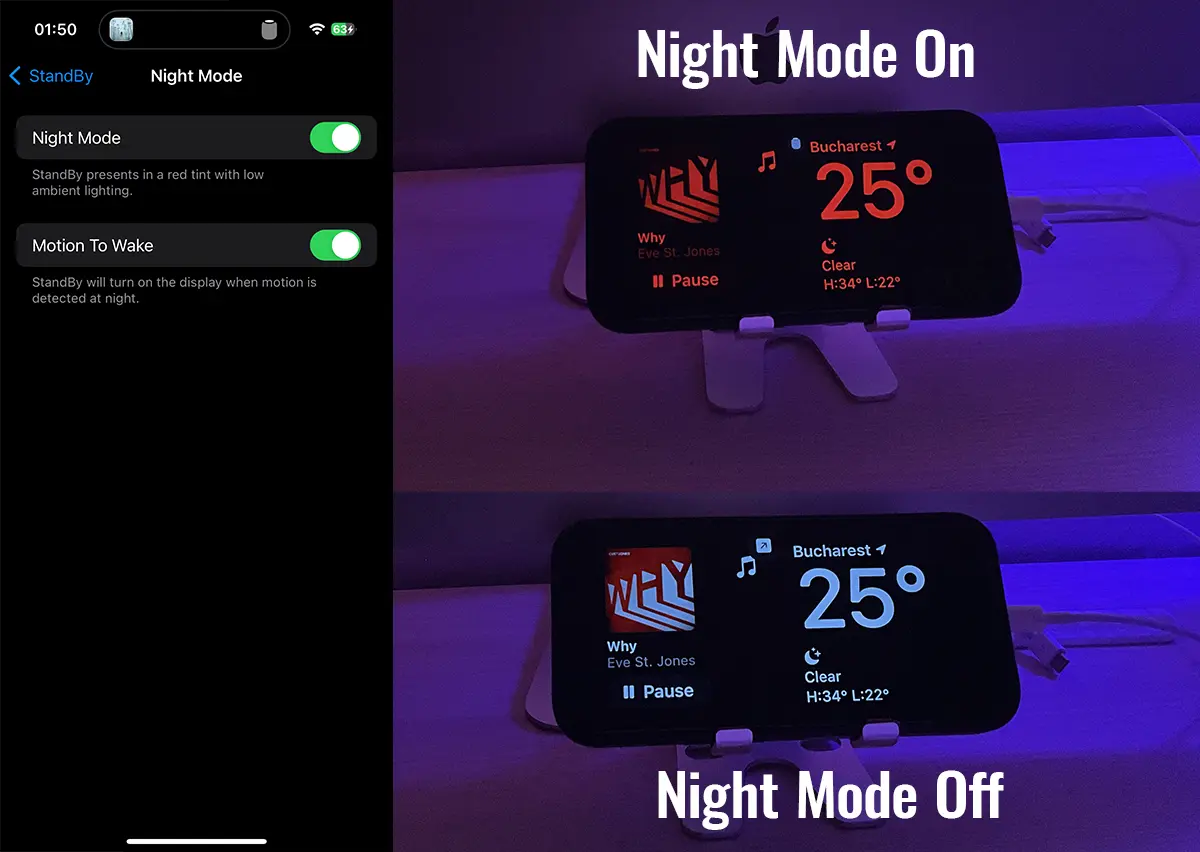
variantas Night Mode leidžia pritaikyti StandBy režimą nakties valandoms, kai iPhone miegant paliekamas ant naktinio staliuko. Kai valdikliai degs silpnai raudonai Night Mode yra aktyvuotas. Be to, jį taip pat galima įjungti, kad ekranas būtų atidarytas budėjimo režimu, kai naktį aptinkamas judesys.
Taip pat iš „iPhone“ skirtų budėjimo režimo parinkčių vartotojas gali pasirinkti, ar pranešimai išlieka aktyvūs, ar ne. Pranešimų išjungimas jis bus dalinis. Svarbūs pranešimai bus rodomi net jei „Show Notifications“ yra išjungtas.
Jei įjungėte modą Sleep nakties metu, pranešimai bus siunčiami laikantis šių taisyklių Focus.
Tinkinkite valdiklius „iPhone“ budėjimo režimu
Šauniausia šio modelio savybė yra ta, kad jį galima pritaikyti naudojant daugybę šaunių valdiklių (ir šiuo metu jis yra beta versijoje!). Budėjimo režimas, skirtas iPhone, palaiko naudingus ir įdomiai sukurtus valdiklius.
StandBy režimu galima pridėti valdiklius su laikrodžiais, kalendoriais, priminimais, užrašais, nuorodomis į Home aplikaciją, per kurią galėsite valdyti išmaniuosius namų šviestuvus, orą, nuotraukas, baterijos būseną ir t.t. Visa tai – skirtingų dizaino formų ir dydžių.
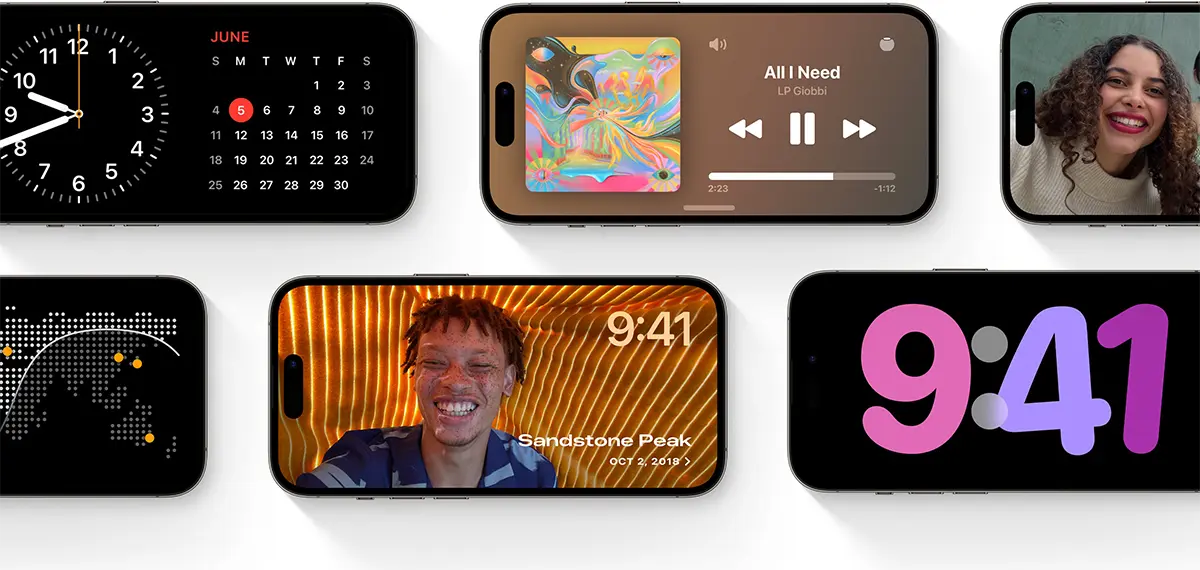
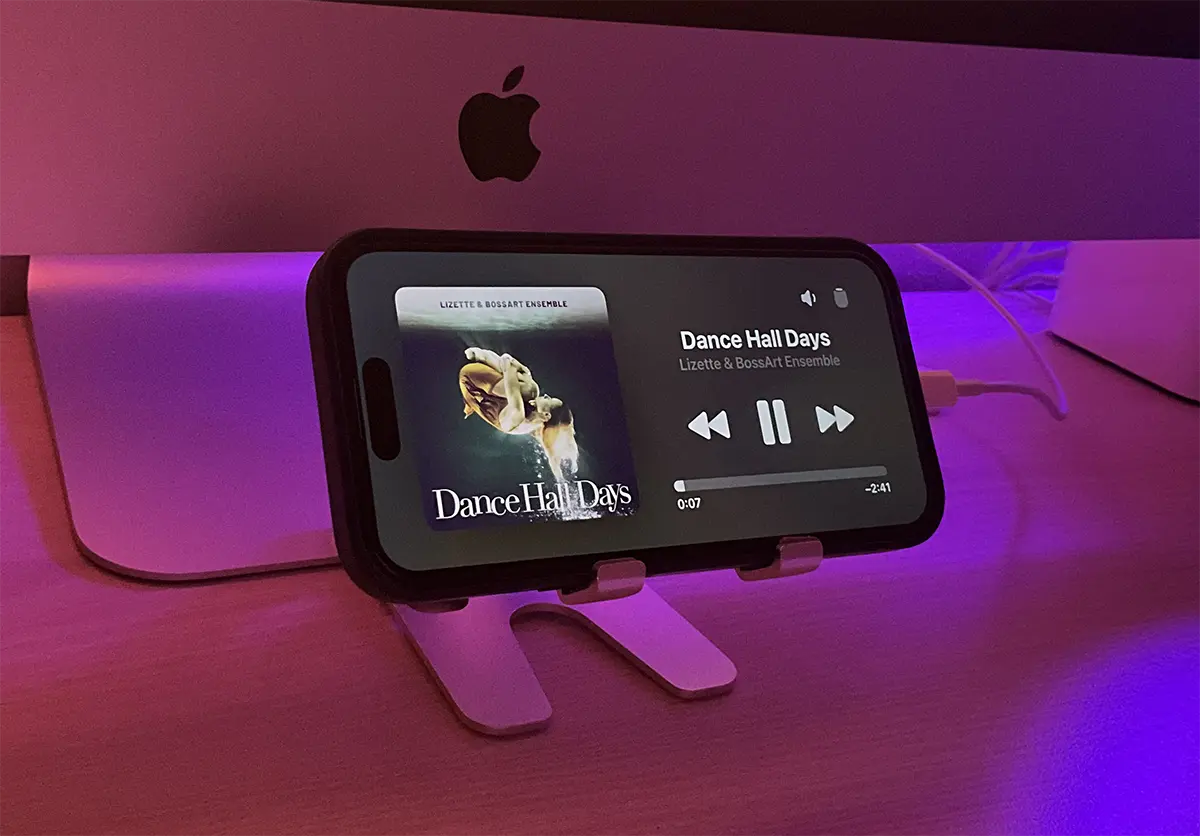
Vienas iš įdomiausių budėjimo režimo valdiklių yra Apple Music. Viso ekrano muzikos grotuvas, iš kurio galite labai lengvai valdyti savo muziką, nesvarbu, ar tai jūsų iPhone, ar HomePod garsiakalbis.
Kaip į budėjimo režimo ekraną įtraukti naujų valdiklių?
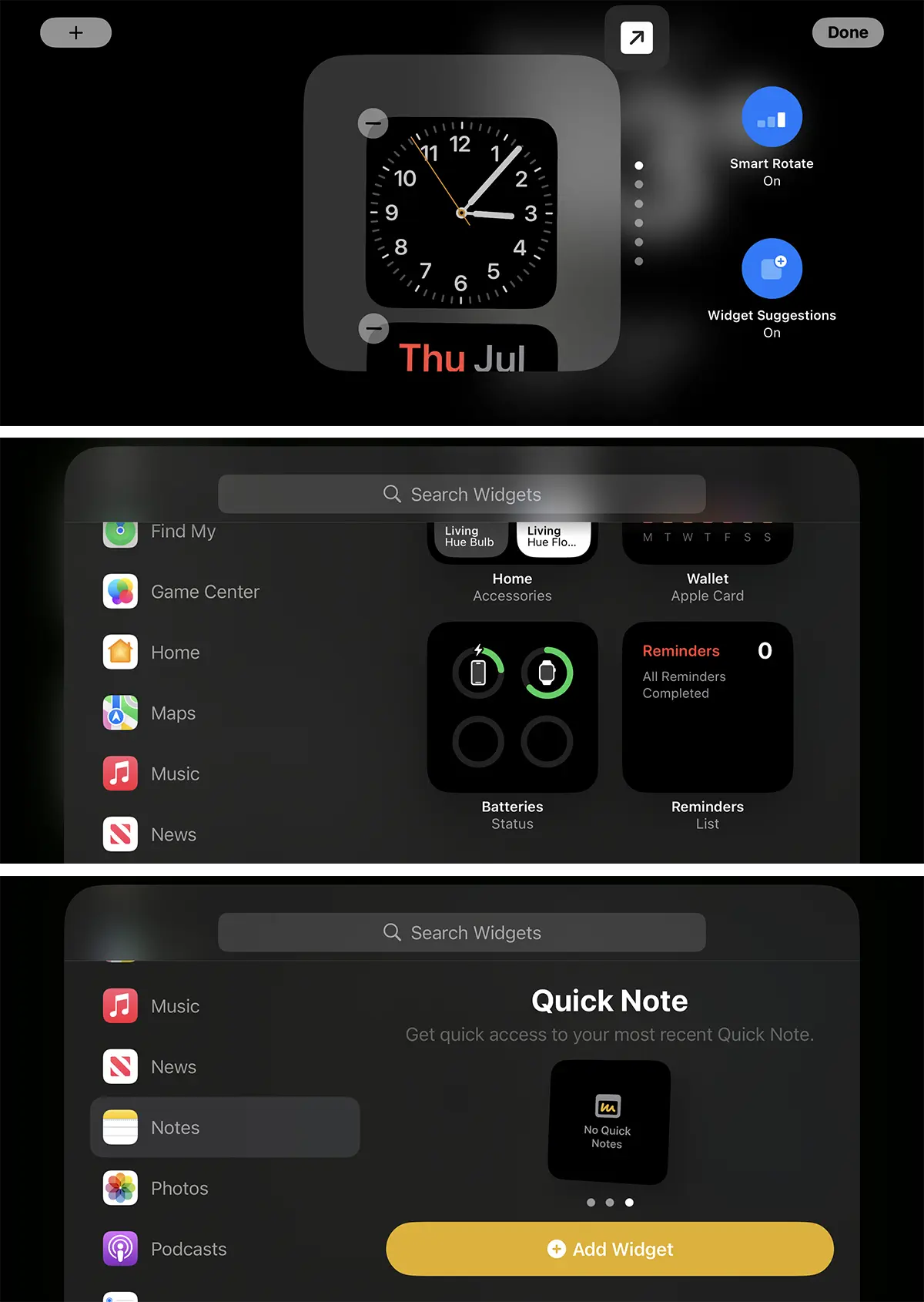
Norėdami pakeisti iPhone StandBy ekranus, tereikia perbraukti horizontaliai arba vertikaliai, kad pakeistumėte jau pridėtus valdiklius. Jei paspausite ir palaikysite sritį, kurioje yra budėjimo valdikliai, pasirodys StandBy valdiklių tinkinimo parinktys. Galite pakeisti valdiklių dizainą, juos pašalinti arba pridėti naujų.
Pavyzdžiui, jei norite pakeisti nuotraukas, rodomas nuotraukų valdiklyje, bakstelėkite ir palaikykite ekraną, tada pasirinkite, kokio tipo paveikslėlius norite rodyti valdiklyje. Žmonės, peizažai, miestai arba nuotraukos iš esamo asmeninio albumo programoje Nuotraukos.
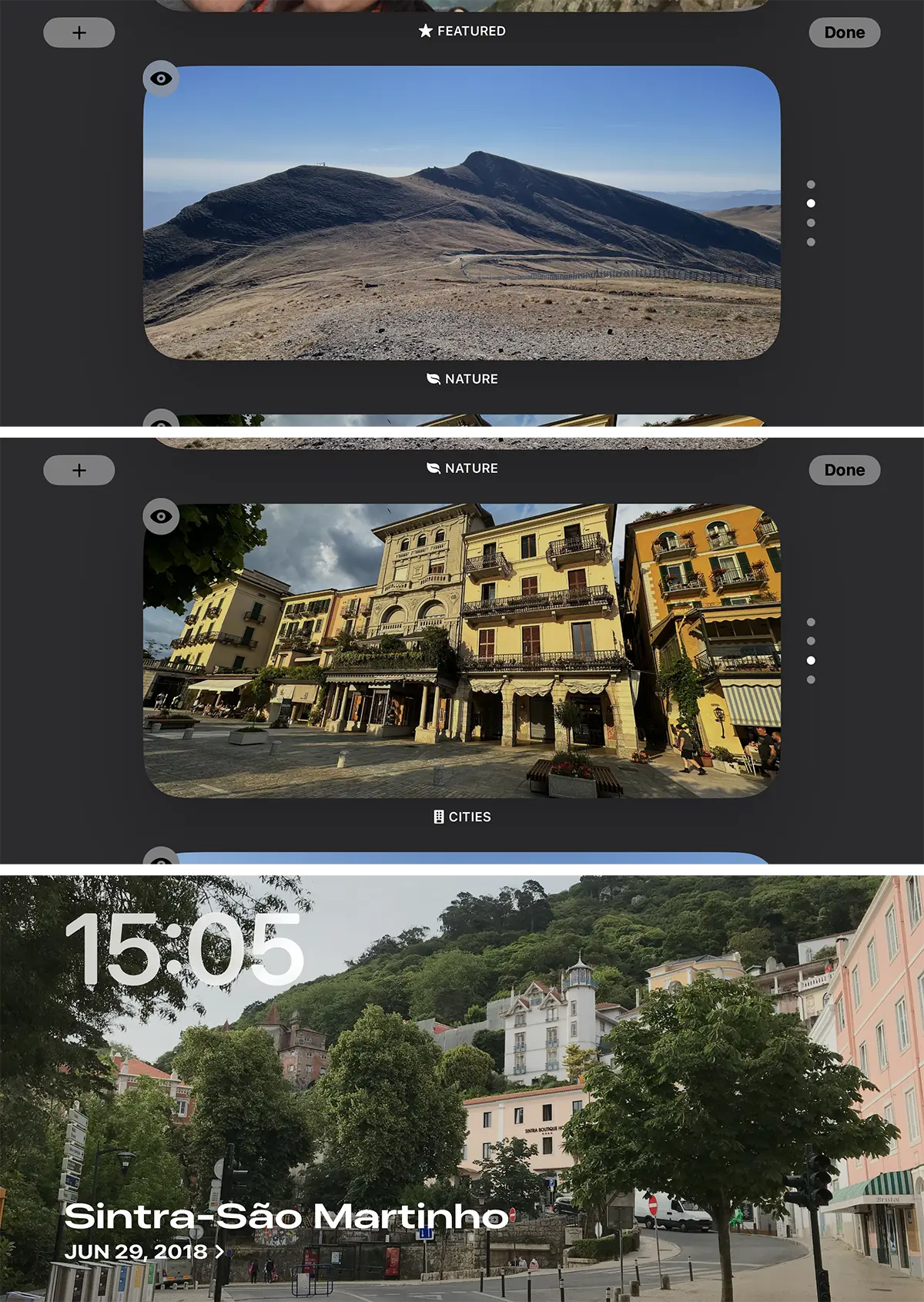
Budėjimo režime palaikomi dviejų tipų valdiklių ekranai: visas ekranas arba padalintas į pusę (kur galima pridėti du valdiklius).
Kaip minėjome anksčiau, kiekvienas valdiklis arba valdiklių sritis palaiko tinkinimą.
Susijusi iOS 17: Kaip apsaugoti akis naudojant „iPhone“ ekrano atstumą
Apibendrinant galima pasakyti, kad su nauja iPhone StandBy režimo funkcija, jei dar neįsigijote iPhone stovo, pats laikas tai padaryti.




































