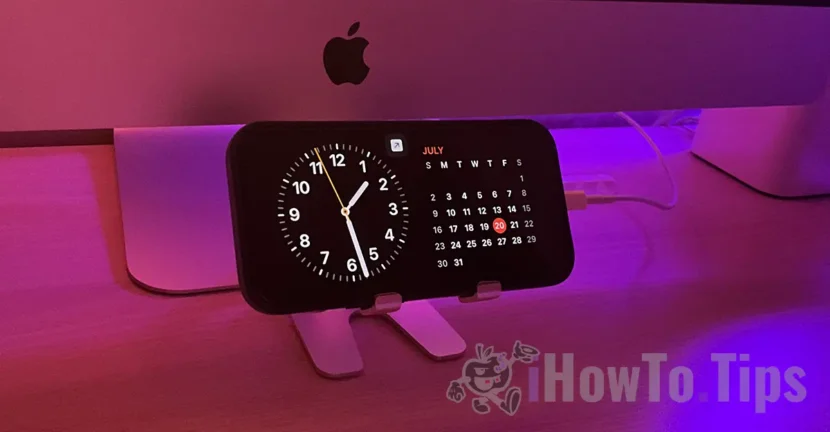

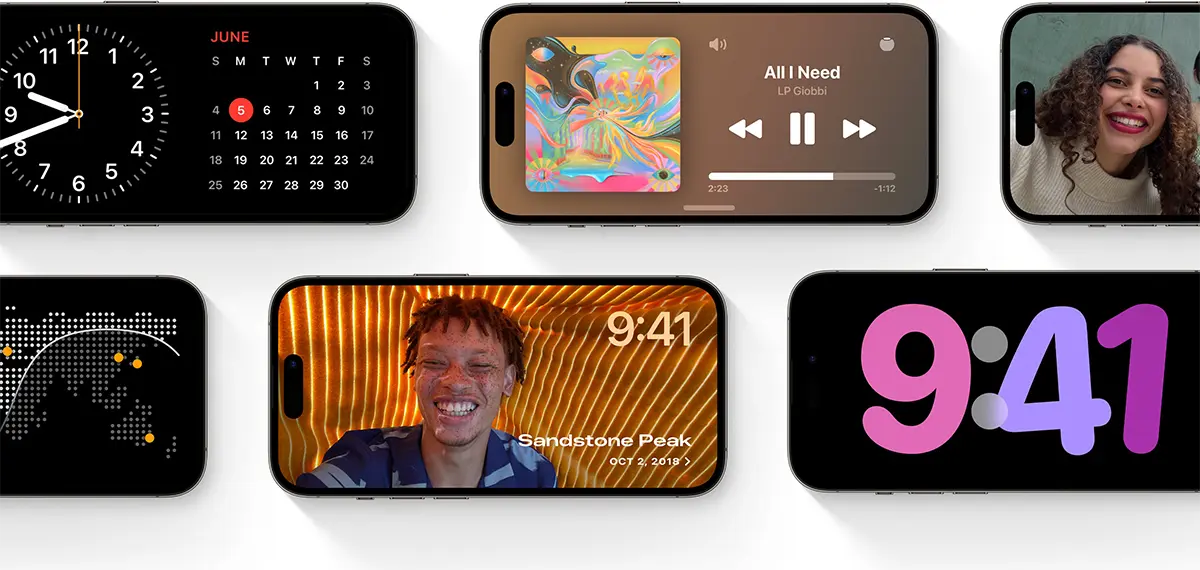
苹果已经使用操作系统iOS 17 can进入 最有趣的功能 从这个重大升级。 iPhone的备用模式,该模式允许设备在床头柜或桌子上充电时在屏幕上显示许多小部件。
这种iPhone的新方法似乎是该选项的延续 Always-On iPhone 14 Pro或iPhone 14 Pro Max屏幕可以永久保留 聪明的方式 - 当iPhone在您的口袋里,屏幕上或附近没有人时,屏幕将关闭所有内容。
目录
您如何激活和自定义iPhone的待机模式
返回待机模式,只有在 iPhone连接到充电器 (电缆或无线magsafe)和 坐在景观模式下 - 在水平位置。备用模式的退出将在处置与电源断开或从水平位置更改后立即完成。
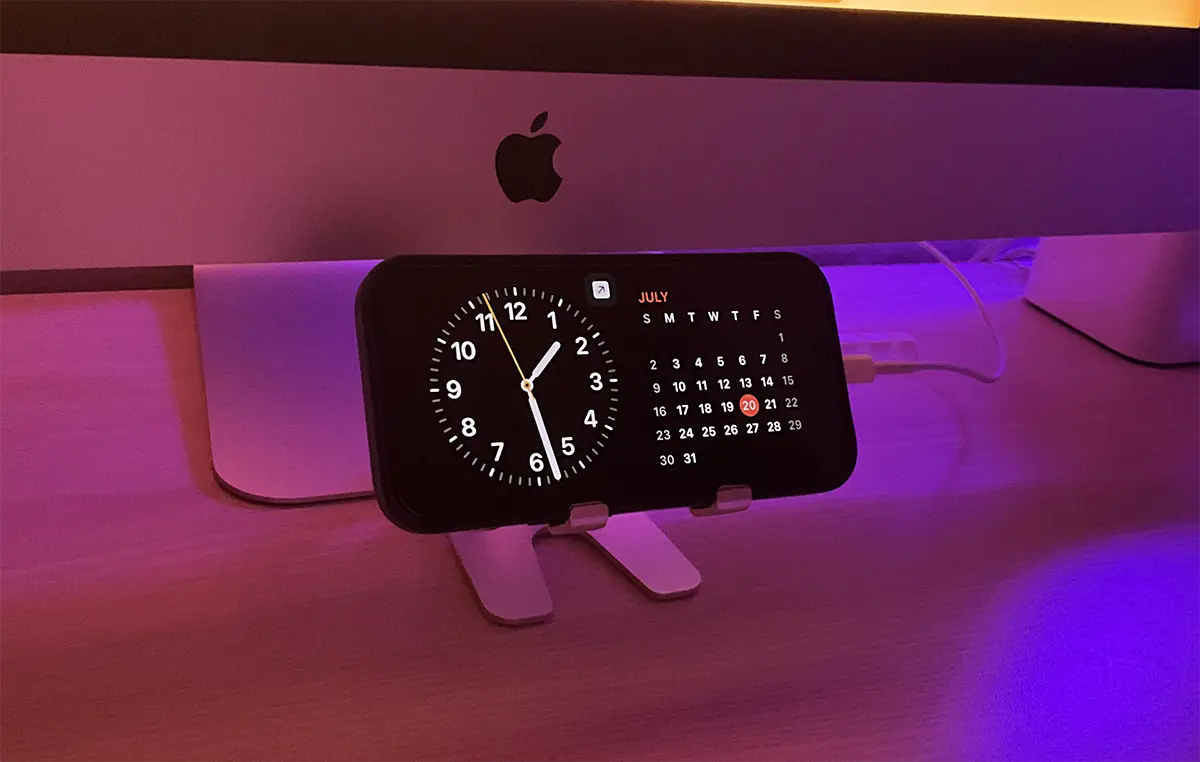
与待机模式兼容的iPhone型号
备用模式可以在支持iOS 17的所有iPhone上激活。因此,备用模式与iPhone X,iPhone 8 Plus或以上的型号不兼容。
但是有一个功能。备用模式将仅在iPhone 14 Pro或iPhone 14 Pro Max上永久性地打开屏幕。支持该功能的模型”Always-On“通过低能消耗,屏幕可以永久打开。对于其他iPhone,只有在触摸时,屏幕才会以备用模式打开。
您如何激活iPhone的待机模式?
备用模式可以从以下方式激活: Settings > StandBy。启用待机模式后,将打开几个配置选项。
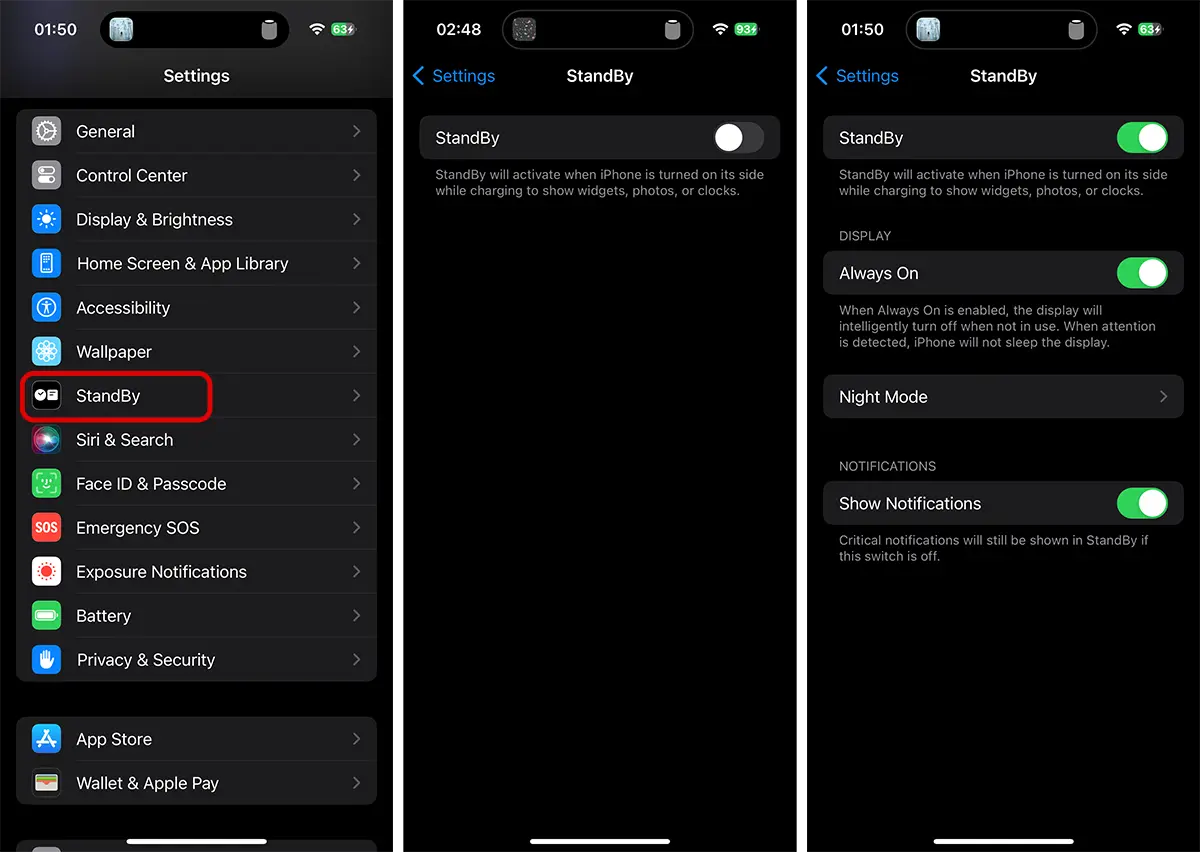
激活后,用户可以选择屏幕保持永久打开(Always On)然后,当iPhone处于待机模式时。这是一种聪明的方式,就像选项一样”Always-On“对于显示。仅当iPhone周围检测到运动时,屏幕才会以备用模式打开。
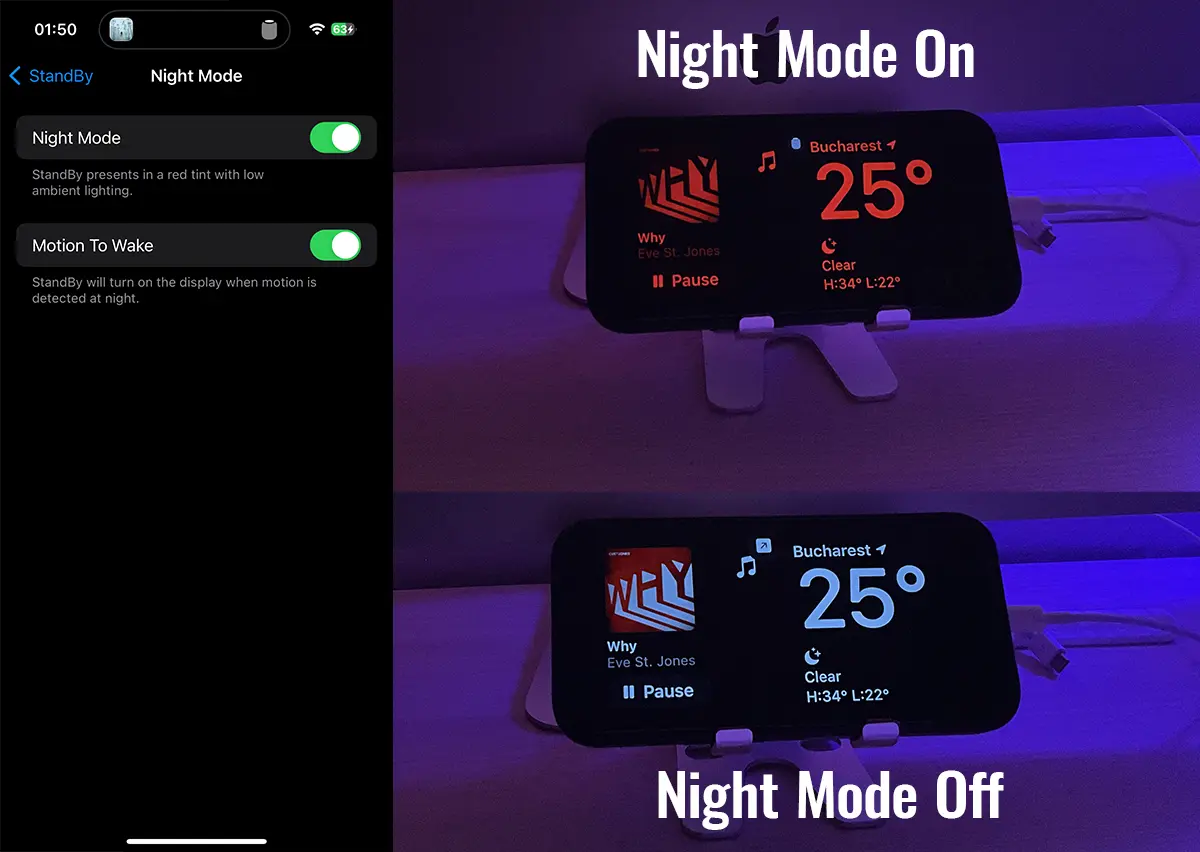
选项 Night Mode 当iPhone在睡眠期间将iPhone留在床头柜上时,它允许定制待机模式。当小部件时,小部件将有一个昏暗的光线 Night Mode 被激活。此外,当检测到夜晚时,也可以激活待机模式下的屏幕打开。
另外,从iPhone的待机模式选项中,用户可以选择是否通知。 禁用通知 将是部分的。即使选项也将显示重要的通知”Show Notifications“它被禁用。
如果您激活了模块 Sleep 在晚上,通知将符合此规则 Focus。
小部件以iPhone的待机模式定制
此模式的最酷功能是可以使用许多有趣的小部件(目前处于Beta!)来定制它。 iPhone的备用模式支持有用的小部件,并具有有趣的设计。
可以将它们添加到备用小部件模式中,其中包括手表,日历,提醒,音符,快捷方式,您可以通过它们控制房屋中的智能灯,天气状况,图片,电池状态等。所有这些都具有不同形式的设计和尺寸。
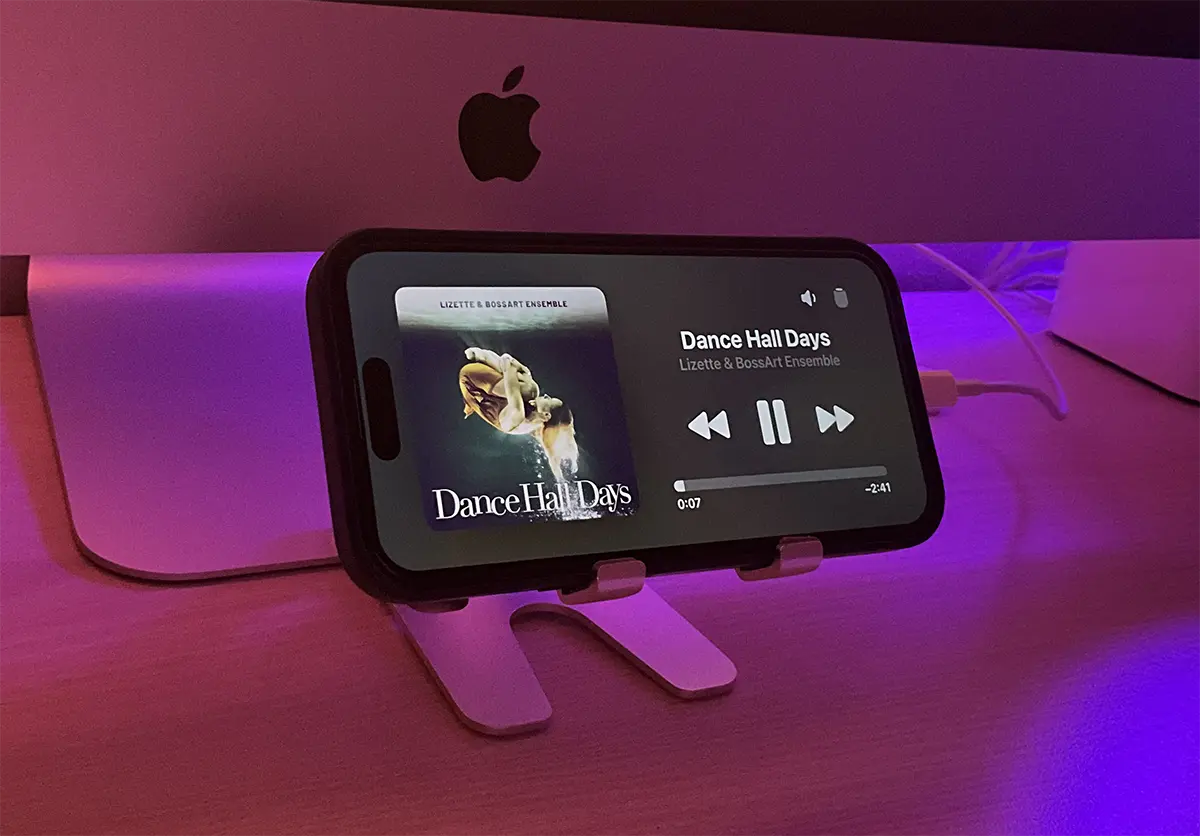
备用模式最有趣的小部件之一是Apple Music。无论是在iPhone上还是在HomePod扬声器上,您都可以轻松地控制音乐。
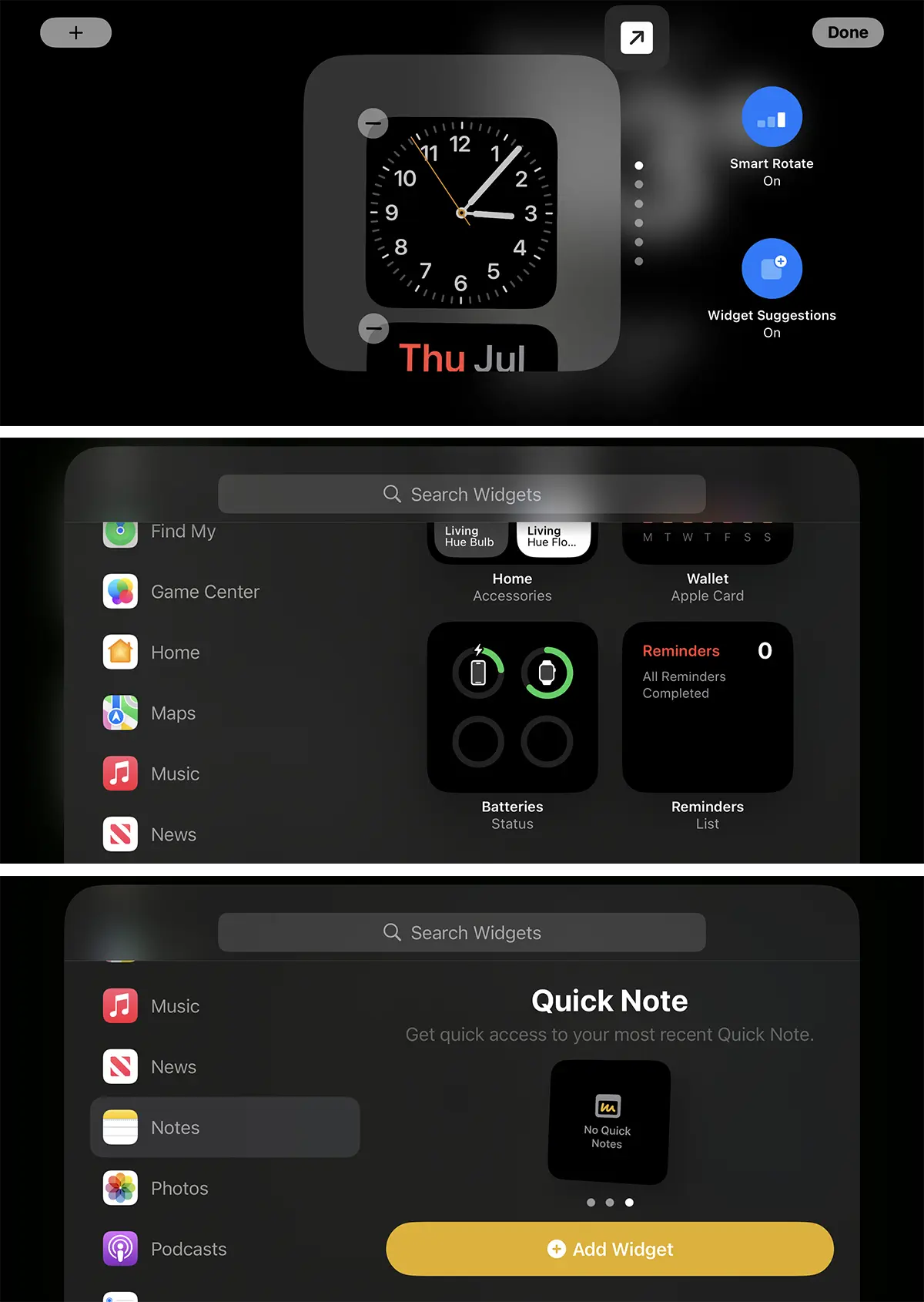
如何在待机模式屏幕中添加新小部件?
要更改iPhone的备用屏幕,您要做的就是水平或垂直滑动以更改已经添加的小部件。如果按下备用小部件所在的区域,则会出现备用小部件自定义选项。您可以更改小部件的设计,可以删除它们或添加新的小部件。
例如,如果您想更改带有照片的WDGET中出现的图片,请在屏幕上握住,然后选择要出现在小部件中的哪种图片。照片应用中存在的个人专辑中的人,城市的景观,城市或图片。
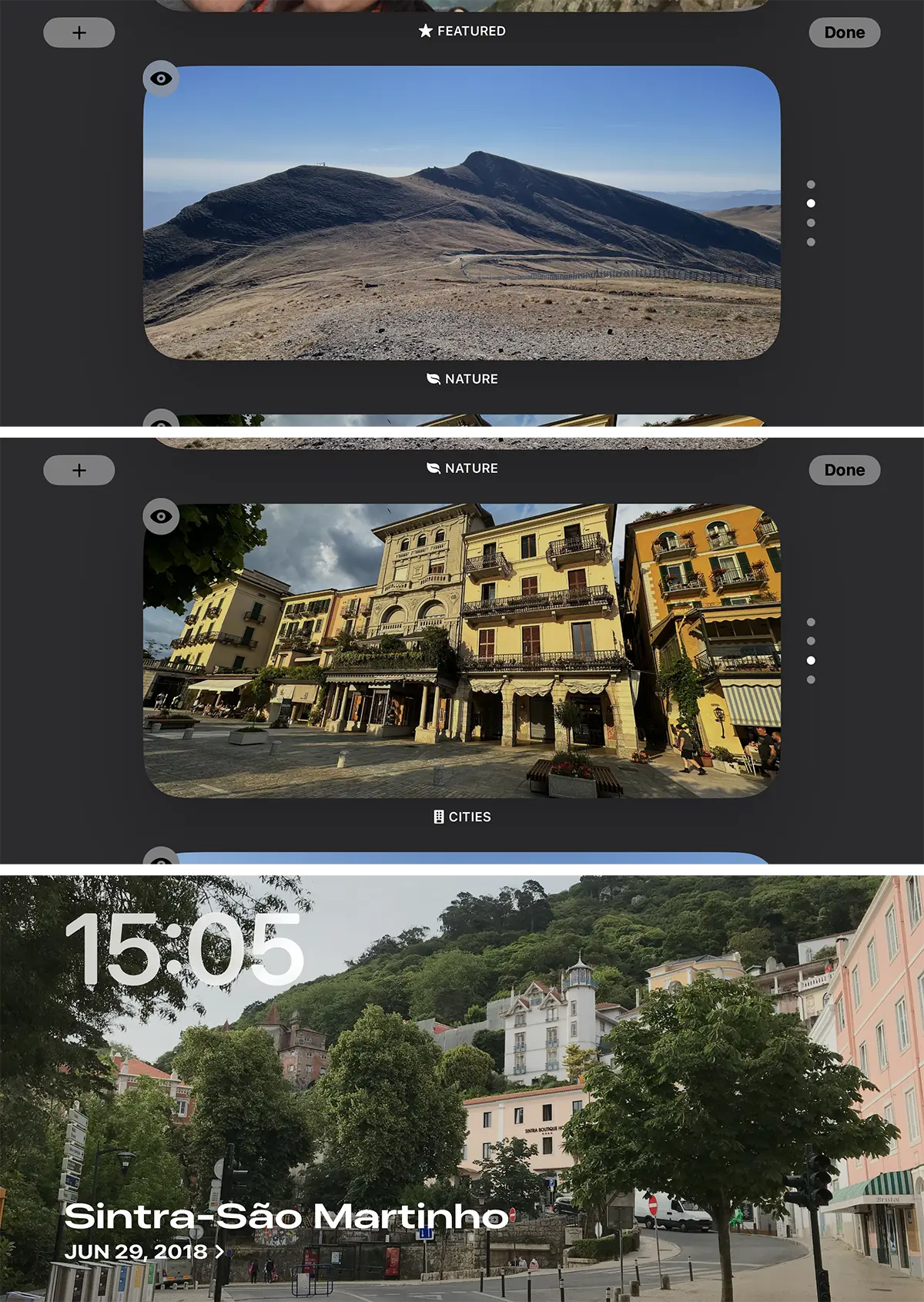
支持两种类型的待机模式的小部件显示:在整个屏幕上或将一半划分为一半(可以添加两个小部件)。
正如我之前说的,每个小部件或小部件区域都支持自定义。
相关的iOS 17: 如何通过iPhone屏幕距离保护眼睛
总而言之,凭借针对iPhone的新功能备用模式,如果您到目前为止尚未购买对iPhone的支持,则是时候这样做了。




































