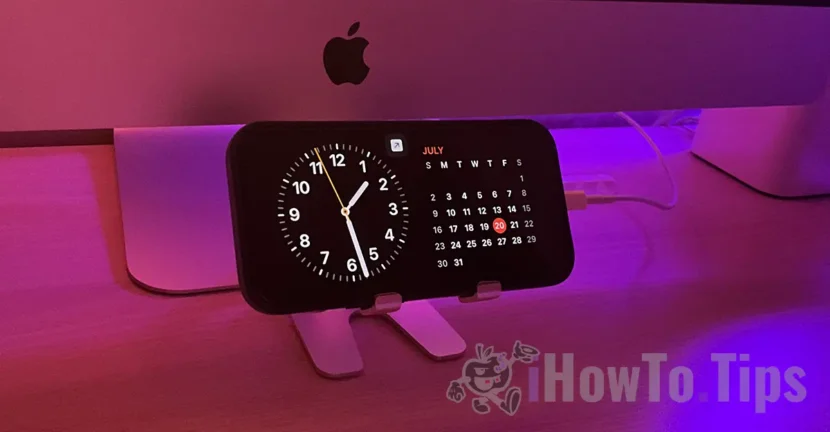

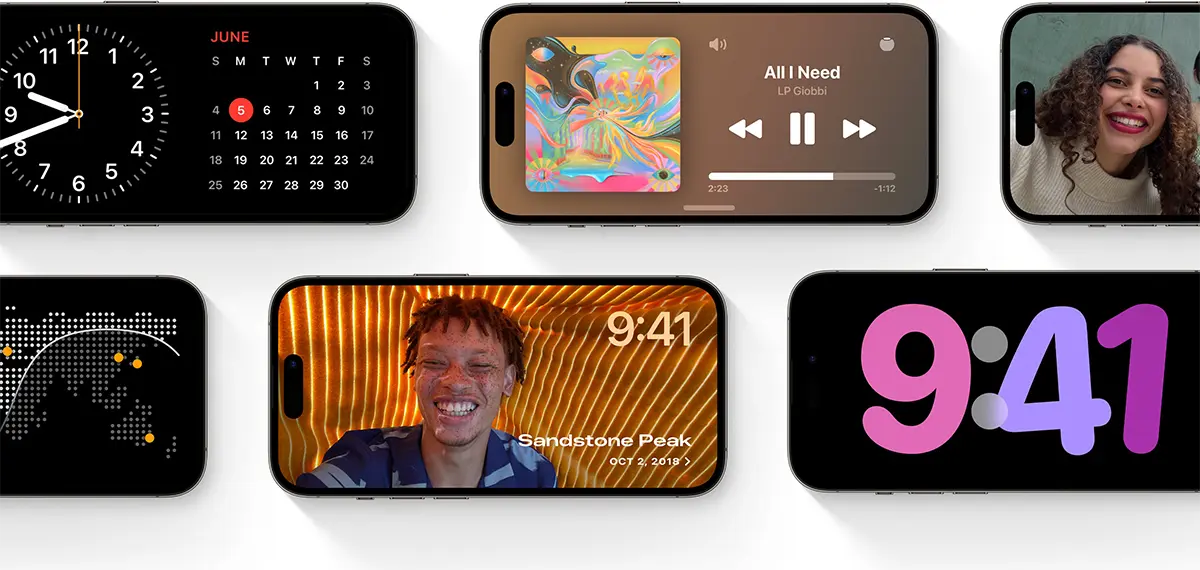
Apple predstavil s operačným systémom iOS 17 can najzaujímavejšia vlastnosť z tohto veľkého upgradu. Pohotovostný režim pre iPhone, ktorý umožňuje zariadeniu zobraziť na obrazovke sériu miniaplikácií, keď ho položíte na nočný stolík alebo stôl a nabijete ho.
Zdá sa, že tento nový iPhone mod je pokračovaním tejto možnosti Always-On prostredníctvom ktorého môže byť obrazovka iPhone 14 Pro alebo iPhone 14 Pro Max ponechaná trvalo otvorenú, v a šikovným spôsobom – obrazovka sa úplne vypne, keď máte iPhone vo vrecku, necháte ho na stole s obrazovkou dole alebo keď sa k nemu nikto nenachádza.
Zoznam obsahu
Ako aktivujete a prispôsobujete režim pohotovostného režimu pre iPhone
Po návrate do pohotovostného režimu sa bude dať aktivovať a prispôsobiť len vtedy iPhone je pripojený k nabíjačke (káblový alebo bezdrôtový MagSafe) a je umiestnený v režime na šírku - vo vodorovnej polohe. Výstup z pohotovostného režimu sa vykoná ihneď po odpojení zariadenia od zdroja napájania alebo po zmene z horizontálnej polohy.
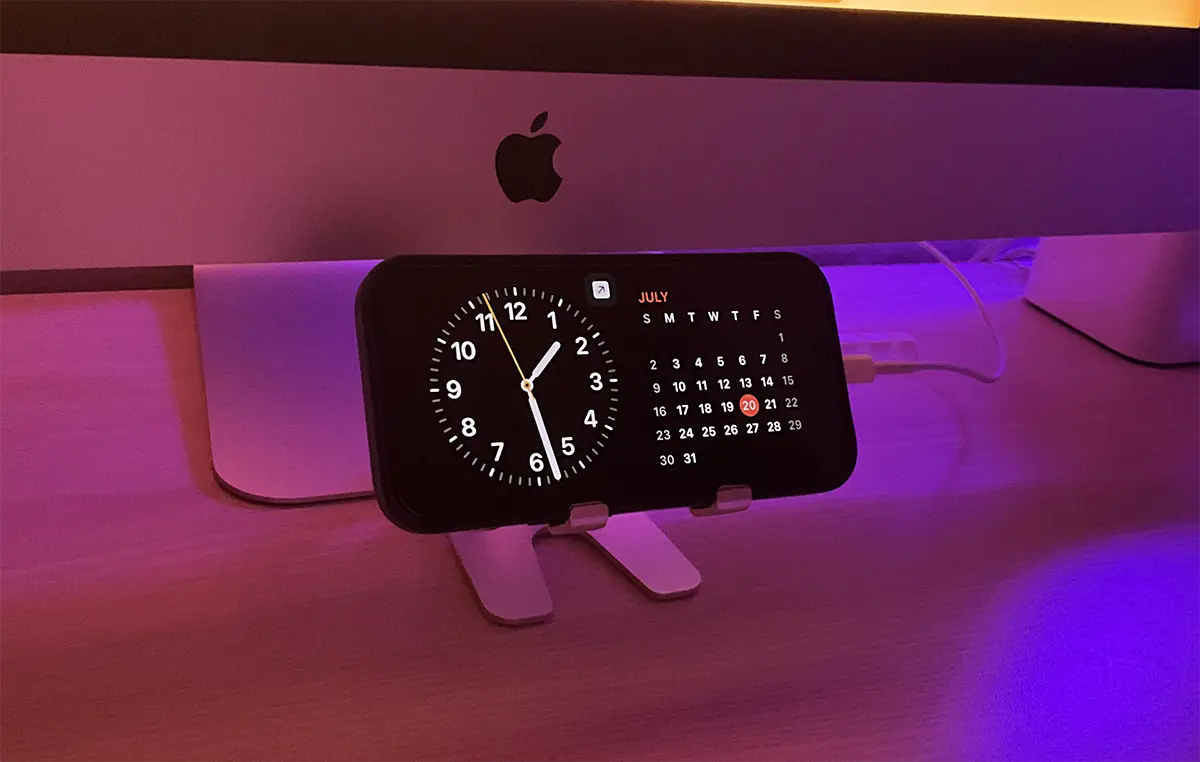
Modely iPhone kompatibilné s pohotovostným režimom
Režim StandBy je možné aktivovať na všetkých zariadeniach iPhone, ktoré podporujú iOS 17. Režim StandBy teda nie je kompatibilný s iPhone X, iPhone 8. iPhone 8 Plus alebo staršími modelmi.
Je tu však jedna zvláštnosť. Pohotovostný režim udrží obrazovku trvalo otvorenú iba na modeloch iPhone 14 Pro alebo iPhone 14 Pro Max. Modely, ktoré tiež podporujú „Always-On", pomocou ktorého je možné udržať obrazovku stále otvorenú s nízkou spotrebou energie. V prípade iných zariadení iPhone sa obrazovka otvorí v pohotovostnom režime iba po dotyku.
Ako aktivovať pohotovostný režim pre iPhone?
Pohotovostný režim je možné aktivovať z: Settings > StandBy. Po aktivácii pohotovostného režimu sa otvorí niekoľko možností konfigurácie.
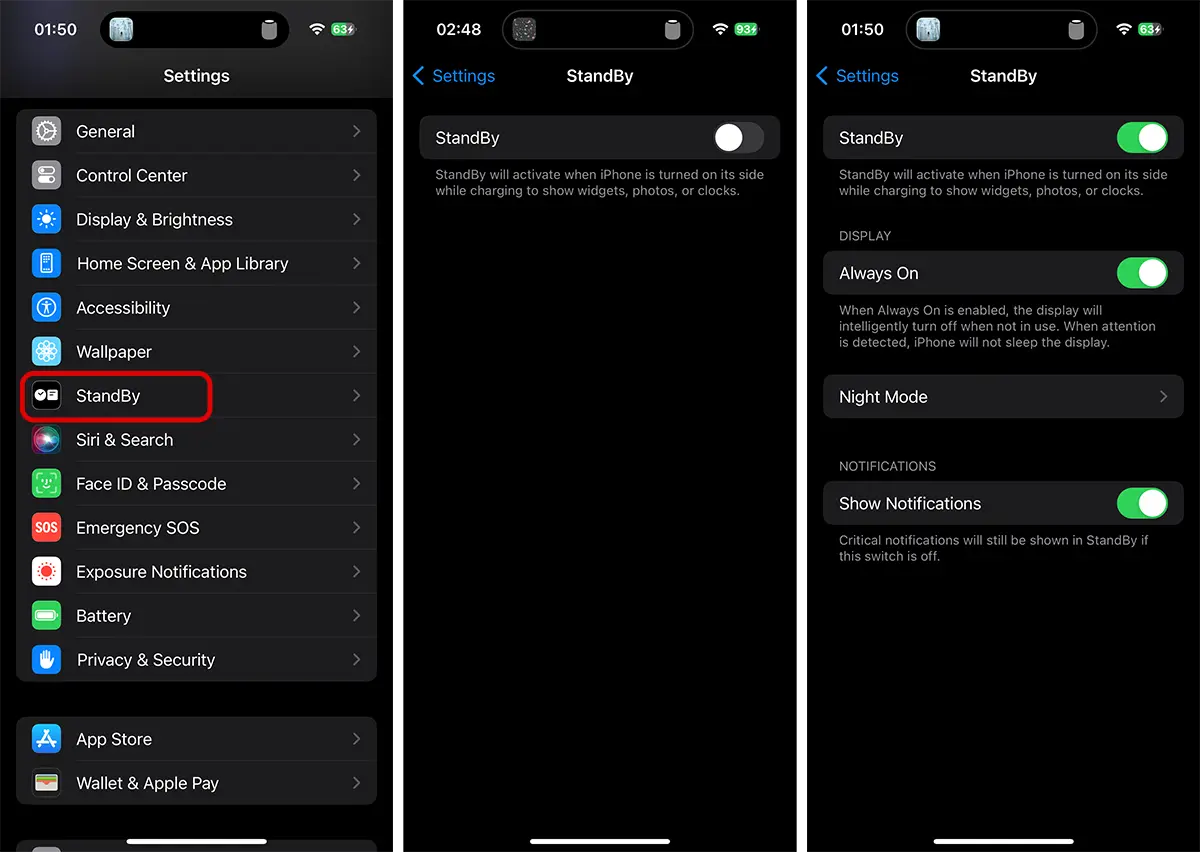
Po aktivácii sa používateľ môže rozhodnúť nechať obrazovku otvorenú natrvalo (Always On), keď je iPhone v pohotovostnom režime. Toto je šikovný spôsob, ako napríklad „Always-On"" pre displej. Obrazovka zostane otvorená v pohotovostnom režime iba vtedy, keď sa okolo iPhonu zaznamená pohyb.
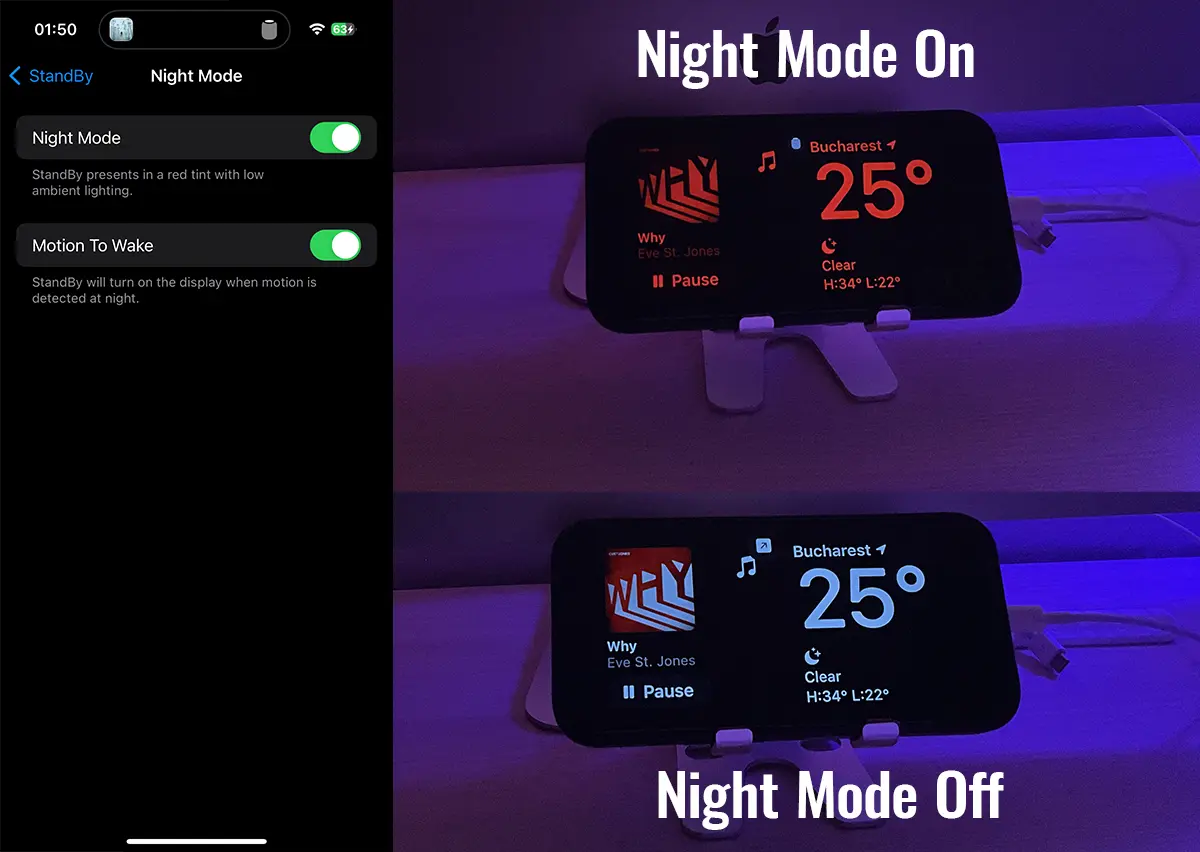
možnosť Night Mode umožňuje prispôsobiť režim StandBy pre nočné hodiny, keď je iPhone ponechaný na nočnom stolíku počas spánku. Widgety budú mať slabé červené svetlo Night Mode je aktivovaný. Okrem toho sa dá aktivovať aj na otvorenie obrazovky v pohotovostnom režime, keď je v noci detekovaný pohyb.
Aj z možností pohotovostného režimu pre iPhone si používateľ môže vybrať, či upozornenia zostanú aktívne alebo nie. Zakázanie upozornení bude to čiastočné. Dôležité upozornenia sa budú zobrazovať, aj keď „Show Notifications“ je vypnutá.
Ak máte povolený mod Sleep v noci, potom sa budú upozornenia riadiť pravidlami tohto Focus.
Prispôsobte si miniaplikácie v pohotovostnom režime pre iPhone
Najzaujímavejšou vlastnosťou tohto modu je, že sa dá prispôsobiť množstvom skvelých miniaplikácií (a momentálne je vo verzii beta!). Pohotovostný režim pre iPhone podporuje užitočné a zaujímavo navrhnuté widgety.
Widgety s hodinami, kalendármi, pripomienkami, poznámkami, skratkami k aplikácii Home je možné pridať v režime StandBy, pomocou ktorého môžete ovládať inteligentné svetlá v dome, počasie, fotografie, stav batérie atď. To všetko s rôznymi dizajnovými tvarmi a veľkosťami.
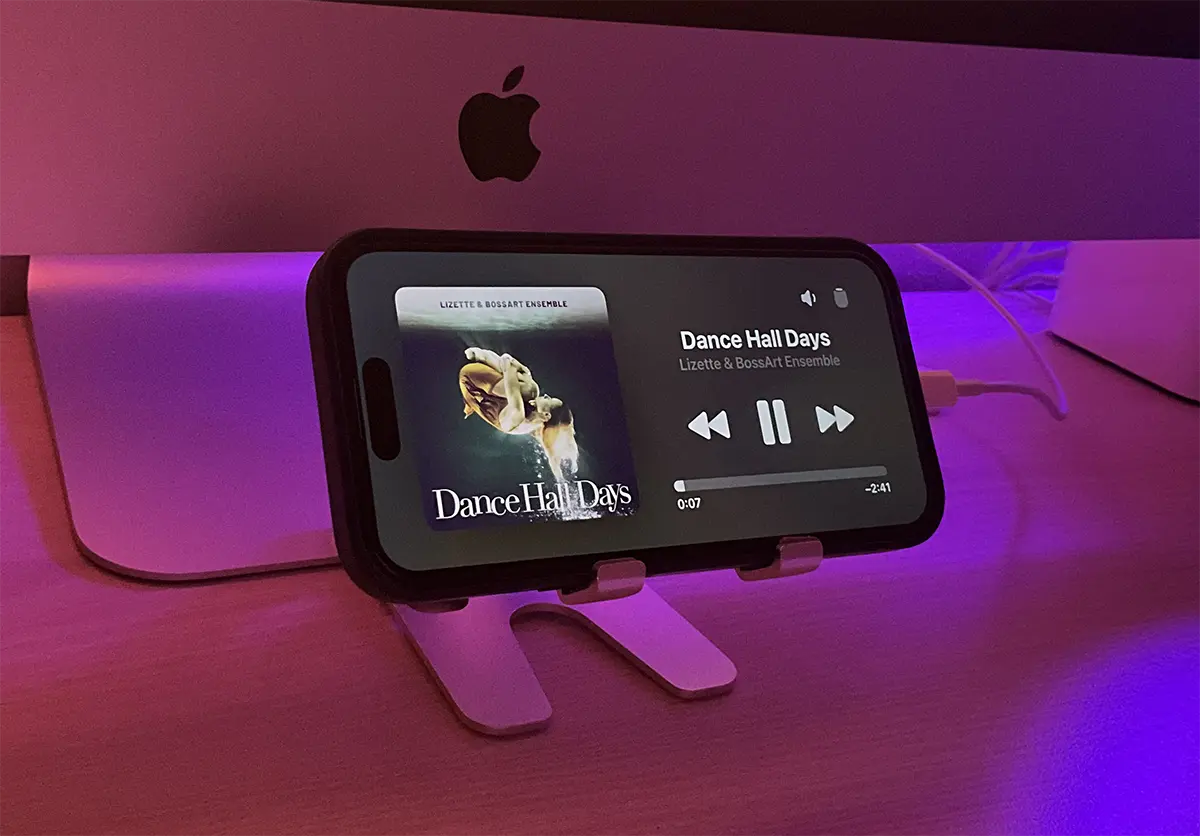
Jedným z najzaujímavejších widgetov pohotovostného režimu je Apple Music. Celoobrazovkový hudobný prehrávač, z ktorého môžete veľmi jednoducho ovládať hudbu, či už na vašom iPhone alebo reproduktore HomePod.
Ako pridáte nové miniaplikácie na obrazovku pohotovostného režimu?
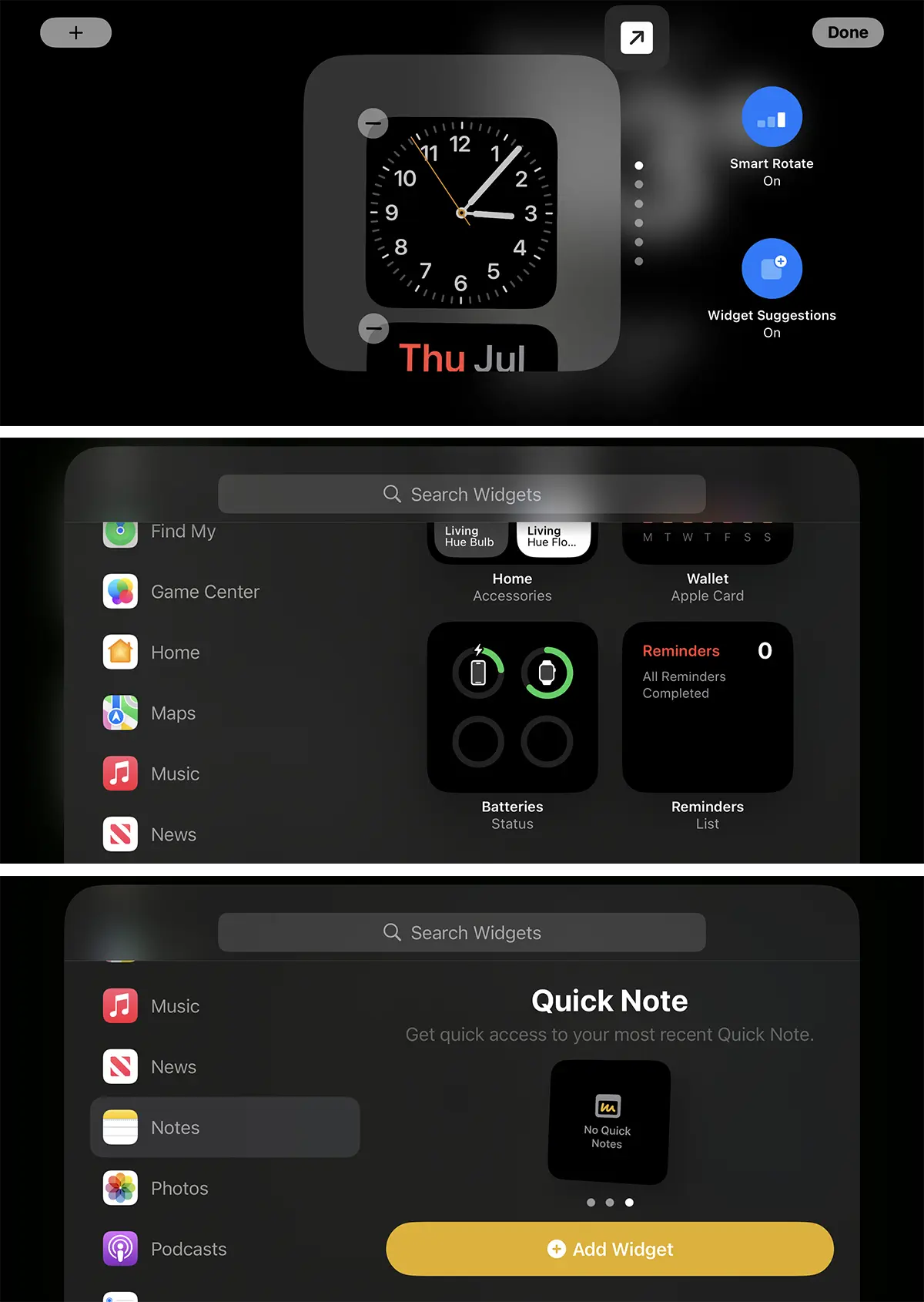
Ak chcete zmeniť obrazovky pohotovostného režimu iPhone, stačí potiahnuť vodorovne alebo zvislo, aby ste zmenili už pridané miniaplikácie. Ak stlačíte a podržíte oblasť, kde sa nachádzajú miniaplikácie StandBy, zobrazia sa možnosti prispôsobenia miniaplikácií StandBy. Môžete zmeniť dizajn miniaplikácií, odstrániť ich alebo pridať nové.
Napríklad, ak chcete zmeniť obrázky, ktoré sa zobrazujú v miniaplikácii fotografií, ťuknite a podržte na obrazovke a potom vyberte, aký druh obrázkov sa má zobraziť v miniaplikácii. Ľudia, krajiny, mestá alebo fotografie z existujúceho osobného albumu v aplikácii Fotky.
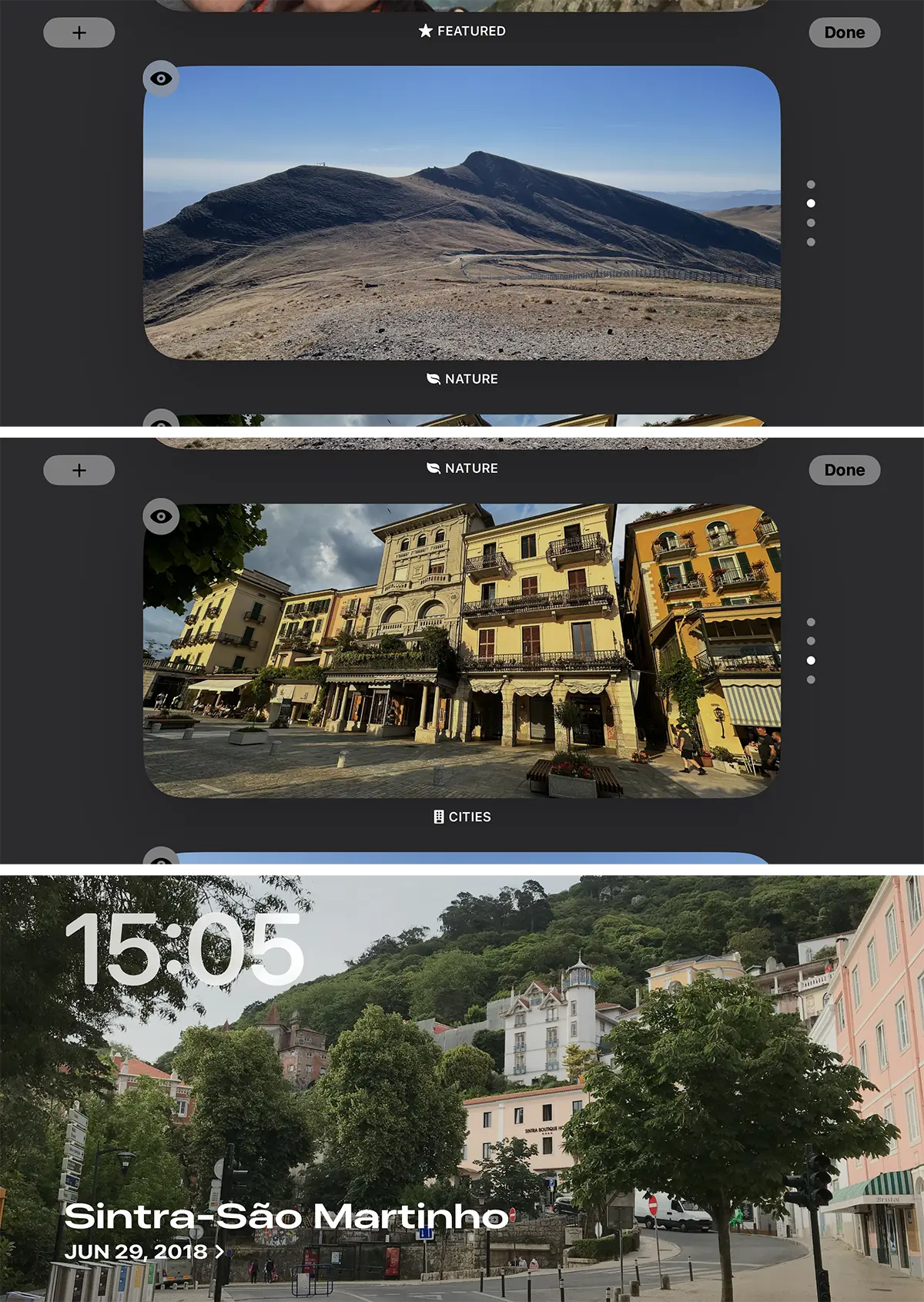
V pohotovostnom režime sú podporované dva typy zobrazenia miniaplikácií: celá obrazovka alebo rozdelená na polovicu (kde je možné pridať dve miniaplikácie).
Ako sme už povedali, každá miniaplikácia alebo oblasť miniaplikácií podporuje prispôsobenie.
Súvisiaci iOS 17: Ako si chrániť oči pomocou vzdialenosti obrazovky iPhone
Na záver, s novou funkciou pohotovostného režimu pre iPhone, ak ste si ešte nezakúpili stojan na iPhone, teraz je čas tak urobiť.




































