
Spoločnosť Apple informovala používateľov z viacerých krajín Zvýšenie cien za predplatné iCloud Plus. Ak nemáte predplatné iCloud+, ktoré sa chcete vzdať, v tomto návode uvidíte, ako zrušiť predplatné ICLoud+ na iPhone alebo Mac alebo vyberte nižšie, lacnejšie predplatné.
Thank you for subscribing to iCloud+ with 2 TB of Storage. We wanted to let you know about an upcoming change to this subscription.
Apple is raising the price of this subscription from 44,99 RON per month to 49,99 RON per month. Your subscription will automatically renew for 49,99 RON per month starting August 17 unless you cancel at least a day before.
Nejde o výrazné zvýšenie cien, vzhľadom na to, že spoločnosť Globabal zvýšila ceny za všetky výrobky a služby. Ak však chcete uzavrieť predplatné Apple ICLoud+, stačí postupovať podľa krokov v tomto návode.
Zoznam obsahu
Ako môžete zrušiť predplatné iCloud+ na iPhone alebo Mac
Ak intenzívne používate úložný priestor iCloud, pred zručením predplatného sa uistite, že ste skopírovali všetky údaje na externú podporu. Externý pevný disk, jednotka Flash alebo iná úložná jednotka.
Napríklad, ak máte zariadenie iPhone s úložiskom 64 GB, ale máte 200 GB fotografií / videa uložených v prostredí iCloud (na zariadení iPhone iba v malej kópii rozlíšenia), po odovzdaní ICLOUD+ budete ich musieť preniesť do iného úložného prostredia.
Ak ste zdieľali úložný priestor s členmi rodiny, bude ich priamo ovplyvnené zrušením predplatného iCloud+. S najväčšou pravdepodobnosťou už nebudú mať k dispozícii úložný priestor pre záložné zariadenie, fotografie, video a ďalšie súbory, ktoré ukladajú v prostredí jednotky iCloud.
Zrušenie iCloud+ predplatné zo zariadení iPhone
Malo by sa spomenúť, že rovnakým spôsobom môžete zrušiť predplatné iCloud+ zo zariadení iPad (iPados).
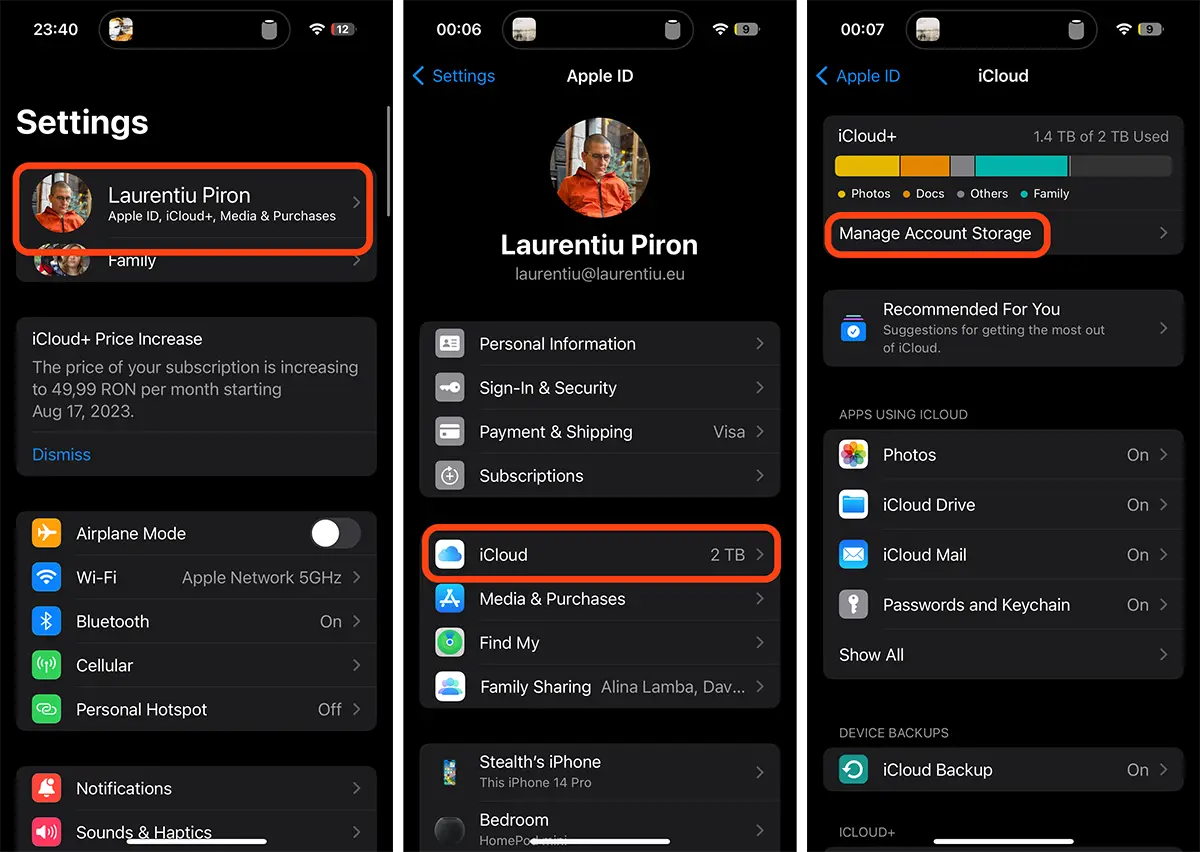
1. Otvorené “Settings„Potom choďte na prvú možnosť zhora, kde je vaše meno s vaším účtom Apple ID.
2. V ponuke Apple ID prejdite na možnosti iCloud. (Mnoho používateľov má tendenciu chodiť na možnosť “Subscriptions„Existuje však predplatné Apple Music a ďalšie aplikácie, na ktoré má používateľ predplatné)
3. Prístup k možnosti “Manage Account Storage„Zo služby iCloud+.
4. “Manage Account Storage„Choď na“Downgrade Options„Potom zadajte heslo svojho účtu Apple ID.
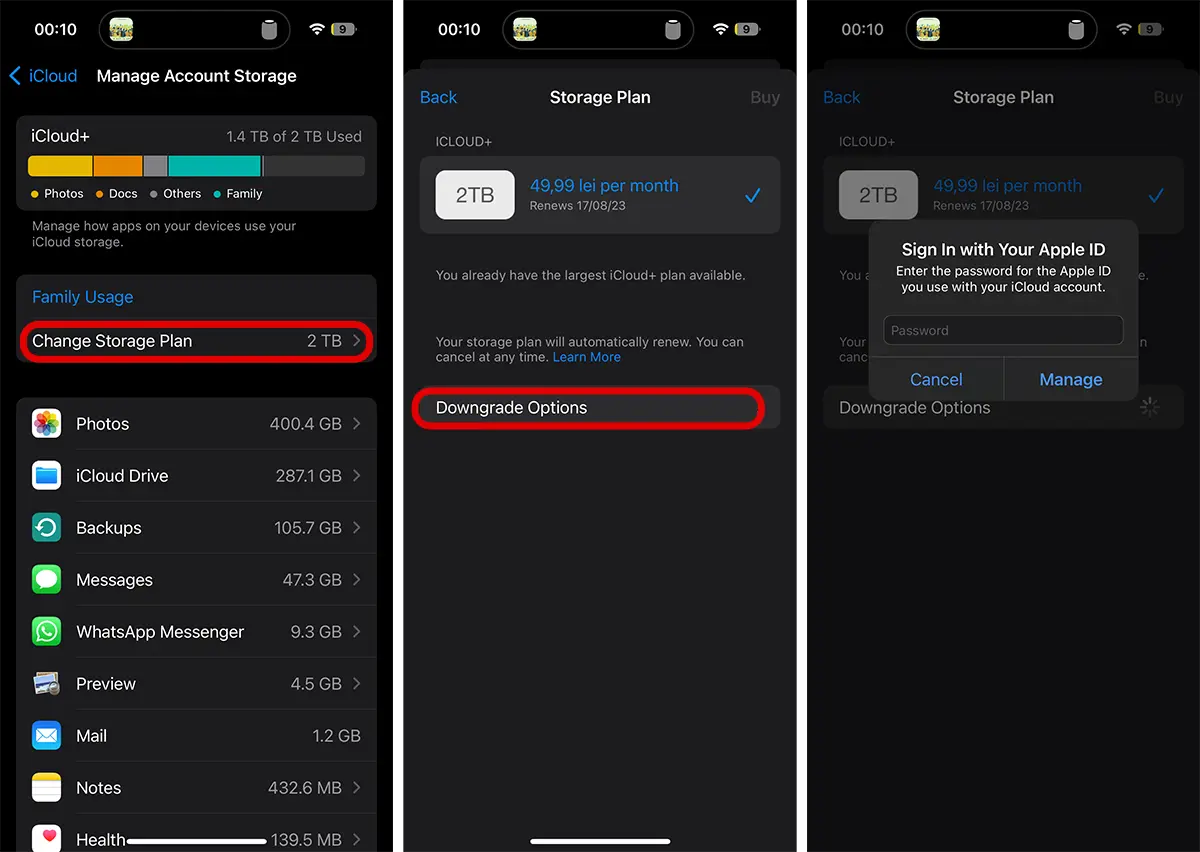
5. Na možnosti “Storage Plan„Existuje možnosť zvoliť si nižšie predplatné (ak máte maximálne predplatné 2TB) alebo prepnúť na bezplatné predplatné, ktoré ponúka 5 GB úložného priestoru. To znamená zrušiť aktuálne predplatné iCloud a presunúť sa na nižšie alebo bezplatné.
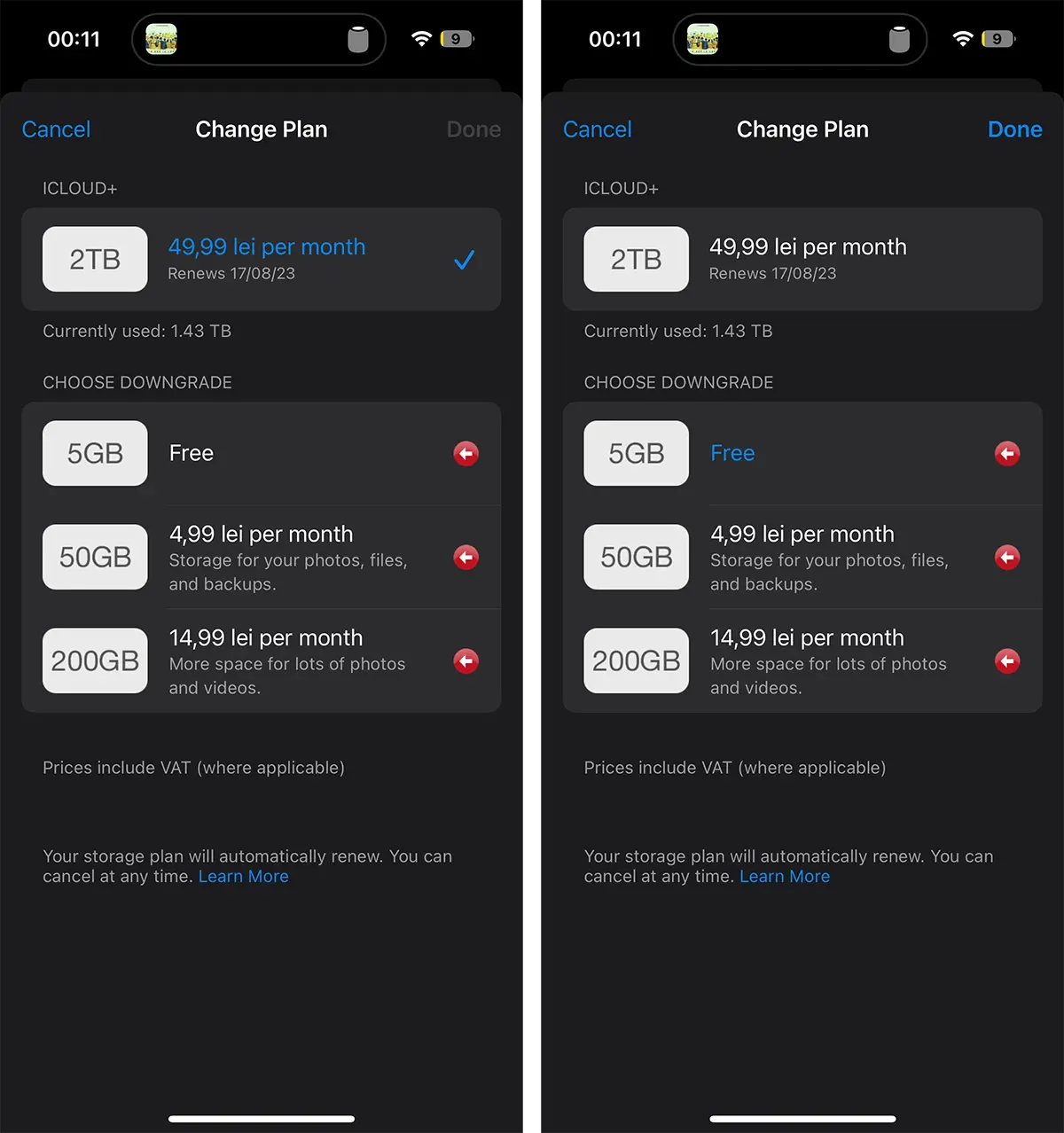
Po výbere nového predplatného iCloud “Done„Týmto spôsobom sa vám podarilo zrušiť aktuálne predplatné iCloud.
Súvisiace: Optimalizácia úložného priestoru na disk na MacOS - Správa úložiska
Červené označenie vedľa nižších predplatných naznačuje, že priestor, ktorý je v súčasnosti obsadený v prostredí úložného priestoru iCloud, je väčšie ako tie, ktoré podporuje toto predplatné. V mojom prípade je zaneprázdnený 1,43 TB z 2TB dostupných v službe ICLoud, čo znamená, že dolné predplatné iCloud by nestačilo pre všetky údaje.
Ako som už povedal na začiatku tutoriálu, skôr ako zruším predplatné iCloud Plus Musím si stiahnuť údaje z iCloud na svojej vlastnej úložnej jednotke a potom vymazať údaje z iCloud, až kým zaneprázdnený priestor zostane pod maximálnym dostupným z nižšieho predplatného.
Zrušenie predplatného iCloud Plus zo zariadení Mac / MacBook
Všetko, čo musíte urobiť, aby ste zmenili predplatné iCloud+, je postupovať podobné kroky zo zariadení iPhone.
1. Nastavenia systému Deschizi → ID Apple → ICLOUD → Kliknite “Manage” (Account Storage).
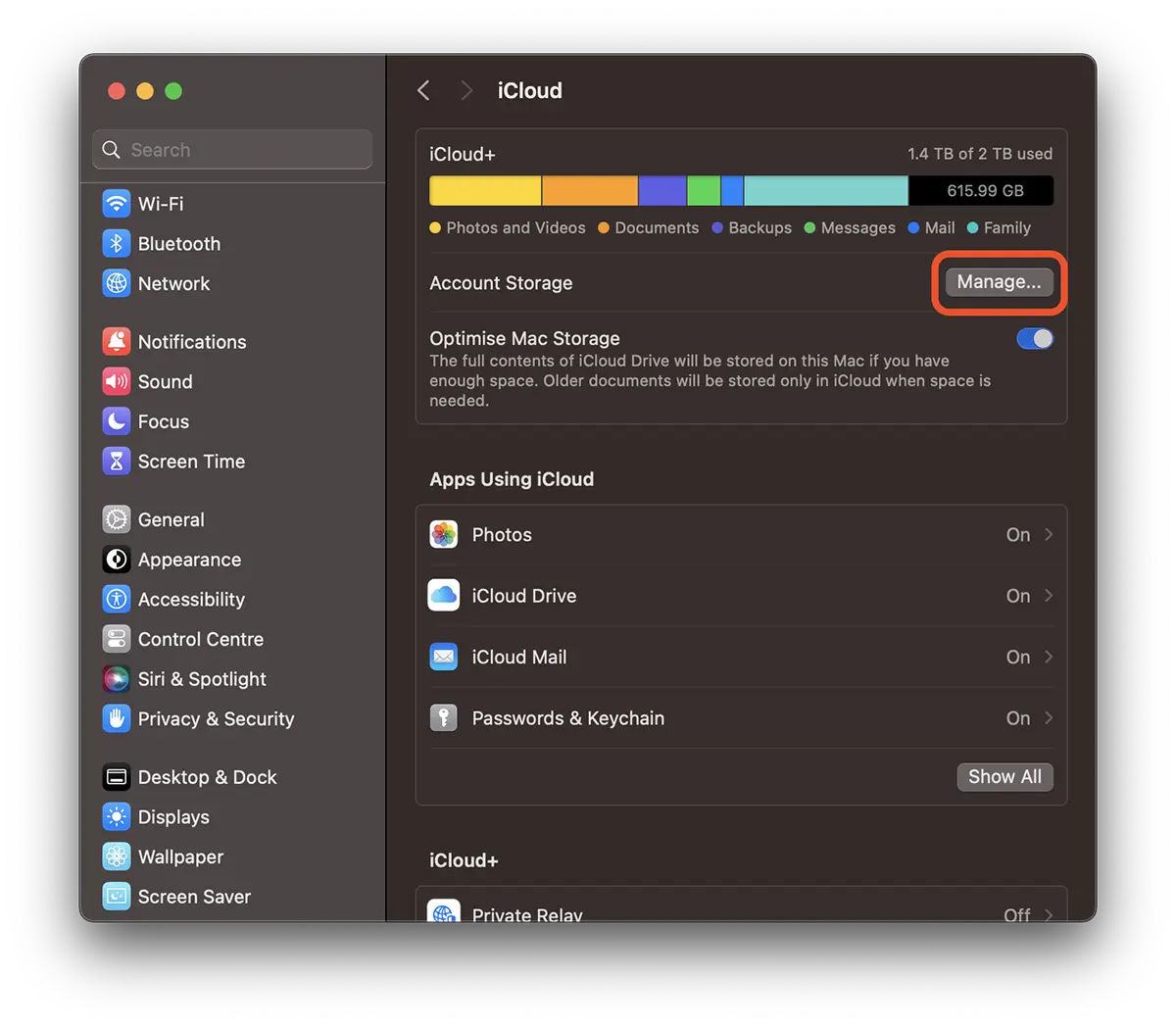
2. “Change Storage Plan…” → “Downgrade Options”.
Rovnako ako na zariadeniach iPhone budete mať možnosti na zmenu / zrušenie predplatného iCloud Plus.
Súvisiace:
- Čo je pokročilé ochrany údajov pre iCloud a ako môžete túto možnosť aktivovať
- Ako nastavíte personalizovaný e -mail na iCloud Mail
- Člen rodiny nepoužíva úložisko iCloud - Ako opraviť (2022)
- iCloud+ Si iCloud Mail - Private Relay, skryť môj e -mail vlastnej e -mailovej domény
Na záver nie je ťažké zrušiť predplatné ICLoud+. Pred zrušením predplatného je komplikovanejšie uložiť na iné úložné médiá údaje na iPhone, Mac, iPad.
Na tento návod, iPhone (iOS 17), boli použité zariadenia IMAC (MacOS Sonoma).




































