
Apple on teavitanud kasutajaid mitmes riigis sellest liitumiste hindade tõus iCloud Plus. Kui teil pole iCloud+ tellimust, mida soovite tühistada, näitab see õpetus teile samm-sammult, kuidas saate oma iPhone'is või Macis iCloud+ tellimuse tühistada või valida madalama ja odavama tellimuse.
Thank you for subscribing to iCloud+ with 2 TB of Storage. We wanted to let you know about an upcoming change to this subscription.
Apple is raising the price of this subscription from 44,99 RON per month to 49,99 RON per month. Your subscription will automatically renew for 49,99 RON per month starting August 17 unless you cancel at least a day before.
See ei ole oluline hinnatõus, arvestades, et globaalselt on hinnad tõusnud kõikidel toodetel ja teenustel. Kui aga soovite oma Apple iCloud+ tellimuse tühistada, peate vaid järgima selle õpetuse juhiseid.
Sisukord
Kuidas saate iCloud+ tellimuse tühistada iPhone'is või Macis
Kui kasutate palju iCloudi salvestusruumi, veenduge enne tellimuse tühistamist, et oleksite varundanud kõik oma andmed välisele meediumile. Väline kõvaketas, mälupulk või muu salvestusseade.
Näiteks kui teil on iPhone'i seade, millel on 64 GB salvestusruumi, kuid teil on iCloudi keskkonda salvestatud 200 GB fotosid/videoid (iPhone'i seadmes hoitakse ainult madala eraldusvõimega koopiat), peate pärast iCloud+-st loobumist teisaldama need teise salvestuskeskkonda.
Kui jagasite salvestusruumi pereliikmetega, mõjutab teie iCloud+ tellimuse tühistamine neid otseselt. Tõenäoliselt pole neil enam vaba ruumi varuseadmete, fotode, videote ja muude nende poolt iCloud Drive'i keskkonda salvestatud failide jaoks.
Tühista iCloud+ tellimus iPhone'i seadmetes
Tuleb märkida, et samamoodi saate iCloud+ tellimuse tühistada iPadi seadmetest (iPadOS).
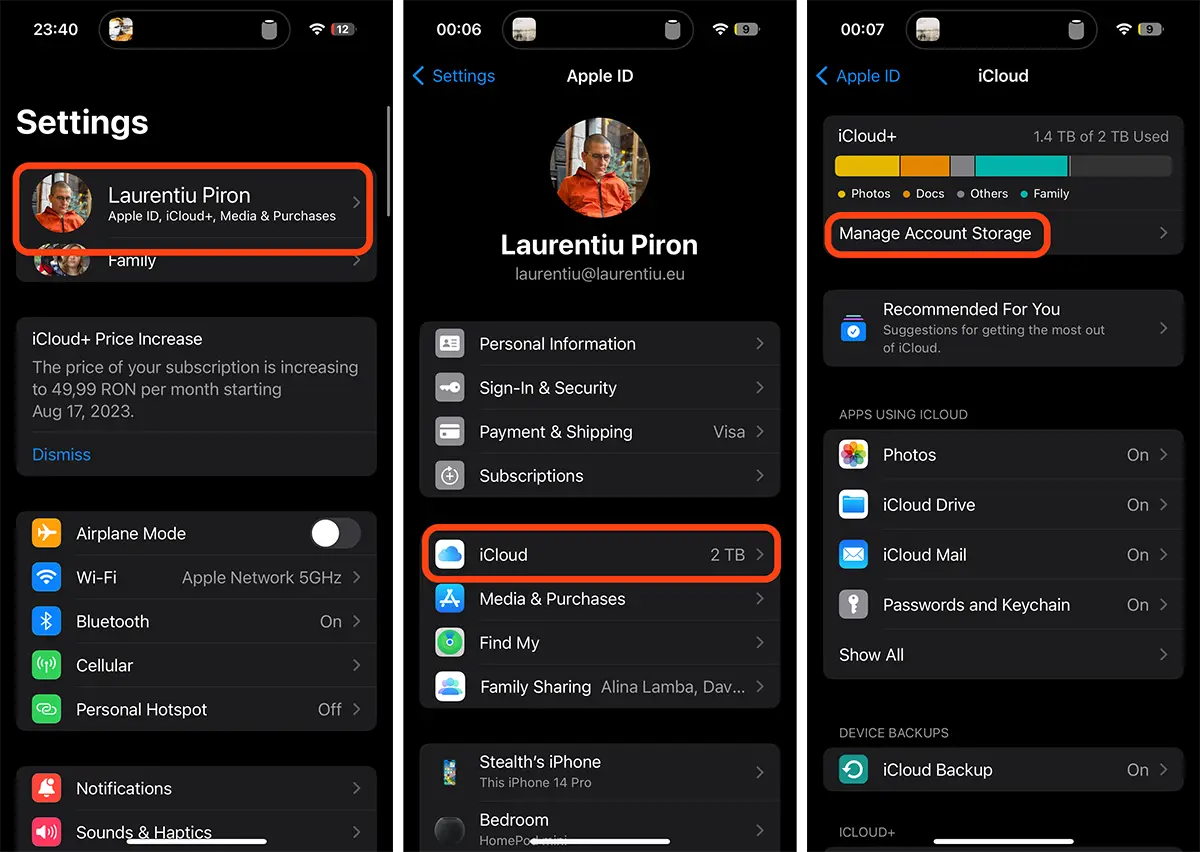
1. Ava "Settings” ja minge ülalt esimese valiku juurde, kus on teie Apple ID konto nimi.
2. Avage Apple ID menüüs iCloudi valikud. (Paljud kasutajad eelistavadSubscriptions", kuid seal on Apple Musicu tellimus ja muud rakendused, millele kasutajal on tellimused)
3. Avage suvand "Manage Account Storage” teenusest iCloud+.
4. „Manage Account Storage"mine"Downgrade Options” ja seejärel sisestage oma Apple ID konto parool.
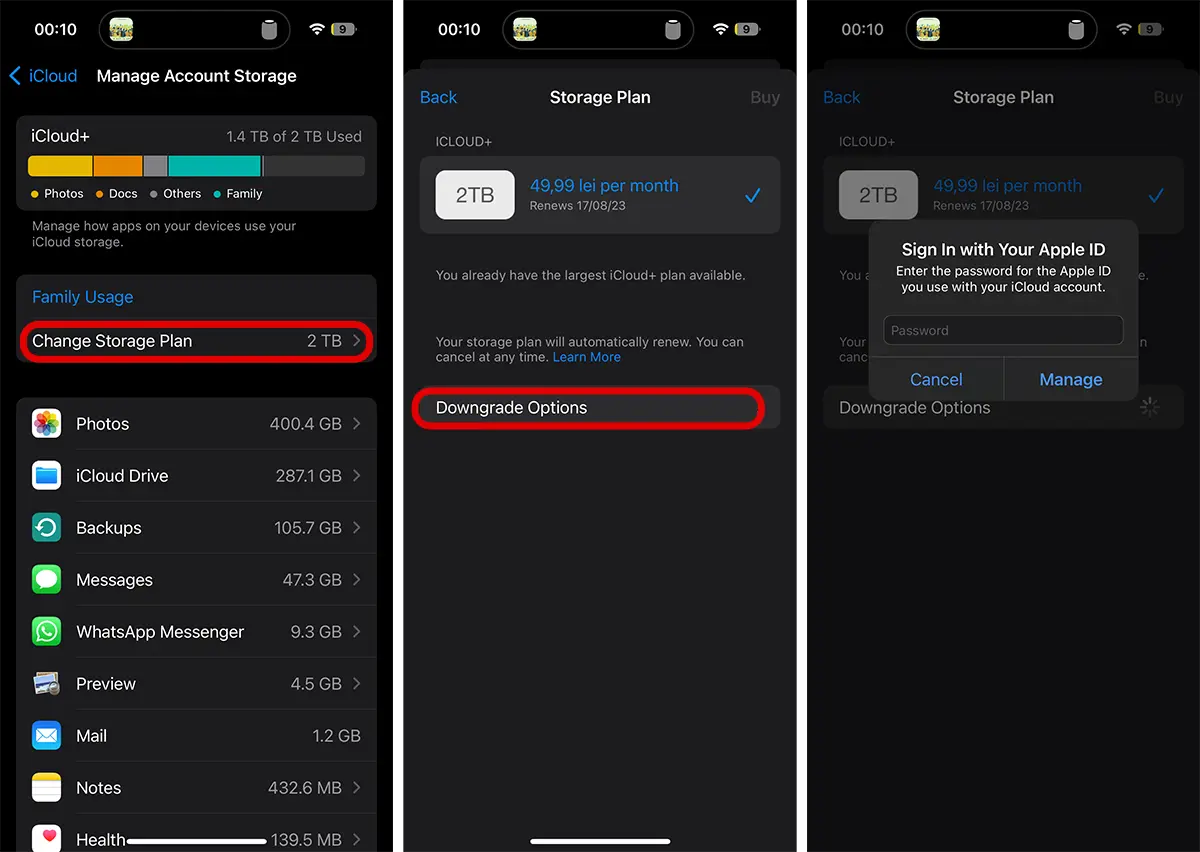
5. Valikute juures "Storage Plan" saate valida madalama tellimuse (kui teil on maksimaalne tellimus 2TB) või minna üle tasuta tellimusele, mis annab teile 5 GB salvestusruumi. See tähendab, et tühistage oma praegune iCloudi tellimus ja vahetage madalama tasulise või tasuta tellimuse vastu.
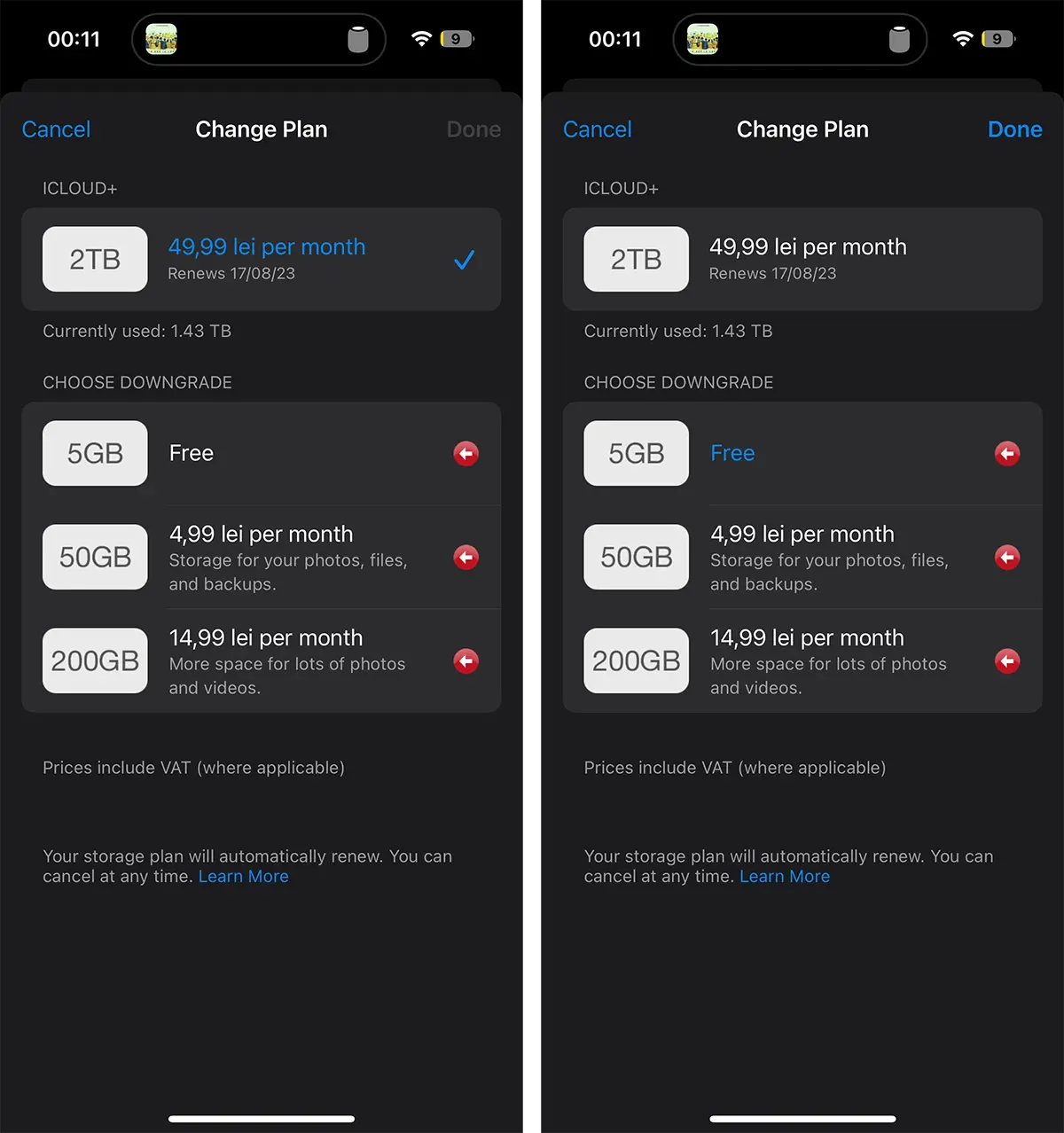
Pärast uue iCloudi tellimuse valimist vajutage "DoneNii olete oma praeguse iCloudi tellimuse edukalt tühistanud.
Seotud: Kettasalvestusruumi optimeerimine MacOS -is - salvestushaldus
Punane märk alumiste tellimuste kõrval näitab, et iCloudi salvestusmeediumis praegu hõivatud ruum on suurem kui see tellimus, mida see tellimus toetab. Minu puhul on iCloudi teenuses saadaolevast 2TB-st hõivatud 1,43TB, mis tähendab, et kõigi andmete jaoks ei piisaks madalamast iCloudi tellimusest.
Nagu ma õpetuse alguses ütlesin, enne tellimuse tühistamist iCloud Plus Pean iCloudist andmed alla laadima isiklikule salvestusseadmele, seejärel kustutama andmed iCloudist, kuni hõivatud ruum jääb alla madalama paketi maksimaalse saadaoleva mahu.
Tellimuse tühistamine iCloud Plus Maci / MacBooki seadmetest
Kõik, mida peate oma iCloud+ tellimuse muutmiseks tegema, on järgida iPhone'i seadmetes sarnaseid samme.
1. Deschizi System Settings → Apple ID → iCloud → klõpsake “Manage” (Account Storage).
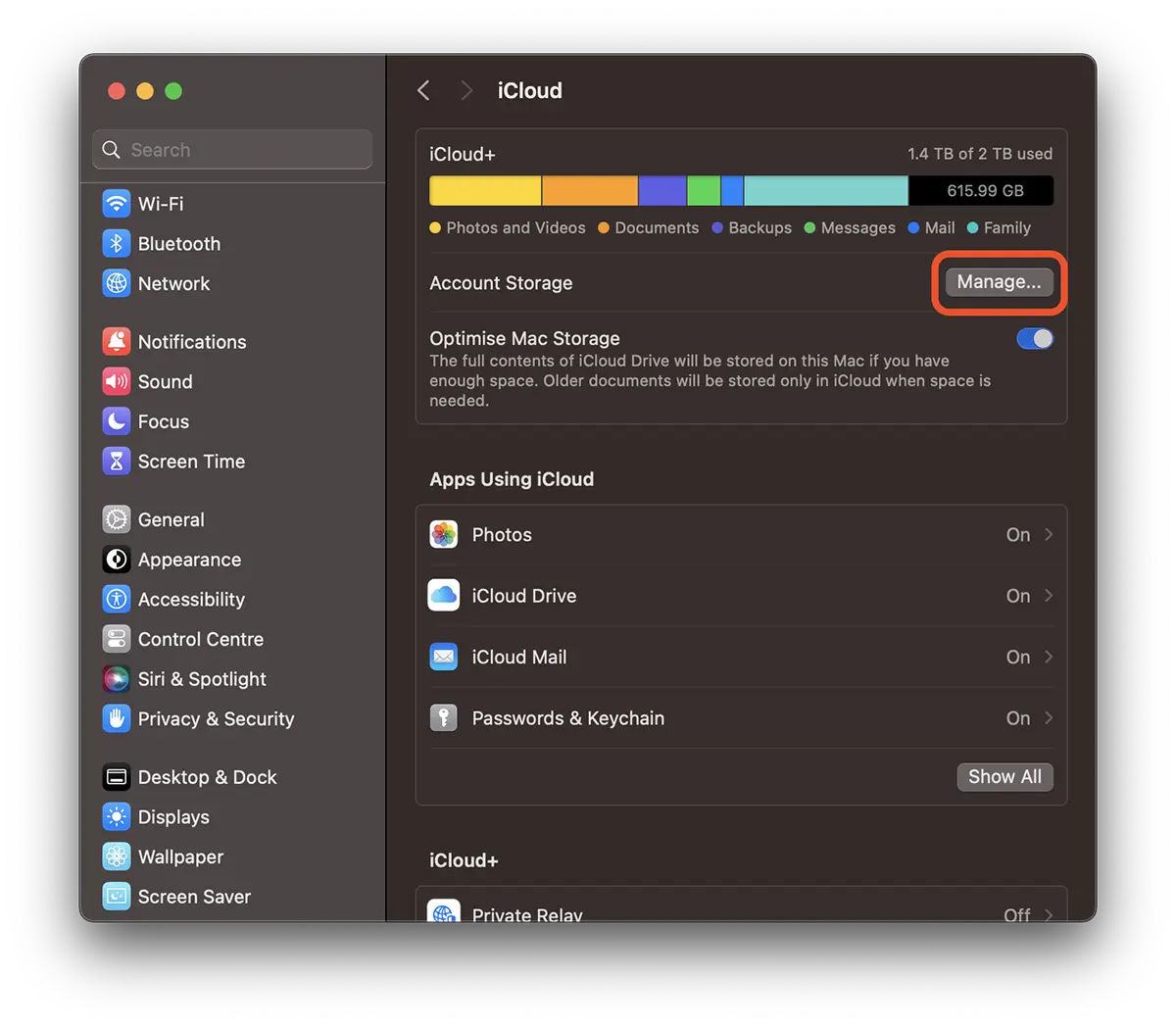
2. “Change Storage Plan…” → “Downgrade Options”.
Nii nagu iPhone'i seadmetes, on teil ka võimalused oma tellimust muuta/tühistada iCloud Plus.
Seotud:
- Mis on ICLOUDi täiustatud andmekaitse ja kuidas saate selle valiku aktiveerida
- Kohandatud e-posti domeenide seadistamine iCloud Mailis
- Pereliige, kes ei kasuta iCloudi salvestusruumi – kuidas seda parandada (2022)
- iCloud+ Si iCloud Mail - privaatrelee, peida minu e -post SI kohandatud e -posti domeen
Kokkuvõtteks võib öelda, et iCloud+ tellimuse tühistamine pole sugugi keeruline. Enne tellimuse tühistamist on iPhone'i, Maci, iPadi seadmete andmete salvestamine teistele andmekandjatele keerulisem.
Selle õpetuse jaoks kasutati iPhone'i (iOS 17), iMaci (macOS Sonoma) seadmeid.




































