
Apple повідомила про це користувачів у кількох країнах підвищення цін на передплату iCloud Plus. Якщо у вас немає підписки на iCloud+, яку ви хочете скасувати, у цьому посібнику крок за кроком показано, як скасувати підписку на iCloud+ на своєму iPhone або Mac або вибрати нижчу та дешевшу підписку.
Thank you for subscribing to iCloud+ with 2 TB of Storage. We wanted to let you know about an upcoming change to this subscription.
Apple is raising the price of this subscription from 44,99 RON per month to 49,99 RON per month. Your subscription will automatically renew for 49,99 RON per month starting August 17 unless you cancel at least a day before.
Це не значне зростання цін, враховуючи, що в усьому світі ціни зросли на всі товари та послуги. Однак, якщо ви хочете скасувати підписку на Apple iCloud+, усе, що вам потрібно зробити, це виконати кроки, наведені в цьому посібнику.
Зміст
Як можна скасувати підписку iCloud+ на iPhone або Mac
Якщо ви часто використовуєте сховище iCloud, перш ніж скасувати підписку, переконайтеся, що ви створили резервну копію всіх своїх даних на зовнішньому носії. Зовнішній жорсткий диск, флешка або інший накопичувач.
Наприклад, якщо у вас є пристрій iPhone із 64 ГБ пам’яті, але у вас є 200 ГБ фотографій/відео, які зберігаються в середовищі iCloud (на пристрої iPhone зберігається лише копія з низькою роздільною здатністю), після відмови від iCloud+ вам потрібно буде перенести їх в інше середовище зберігання.
Якщо ви ділилися пам’яттю з членами сім’ї, скасування вашої підписки на iCloud+ безпосередньо вплине на них. Швидше за все, у них більше не буде вільного місця для зберігання пристроїв резервного копіювання, фотографій, відео та інших файлів, які вони зберігають у середовищі iCloud Drive.
Скасувати підписку iCloud+ із пристроїв iPhone
Слід зазначити, що таким же чином можна скасувати підписку на iCloud+ із пристроїв iPad (iPadOS).
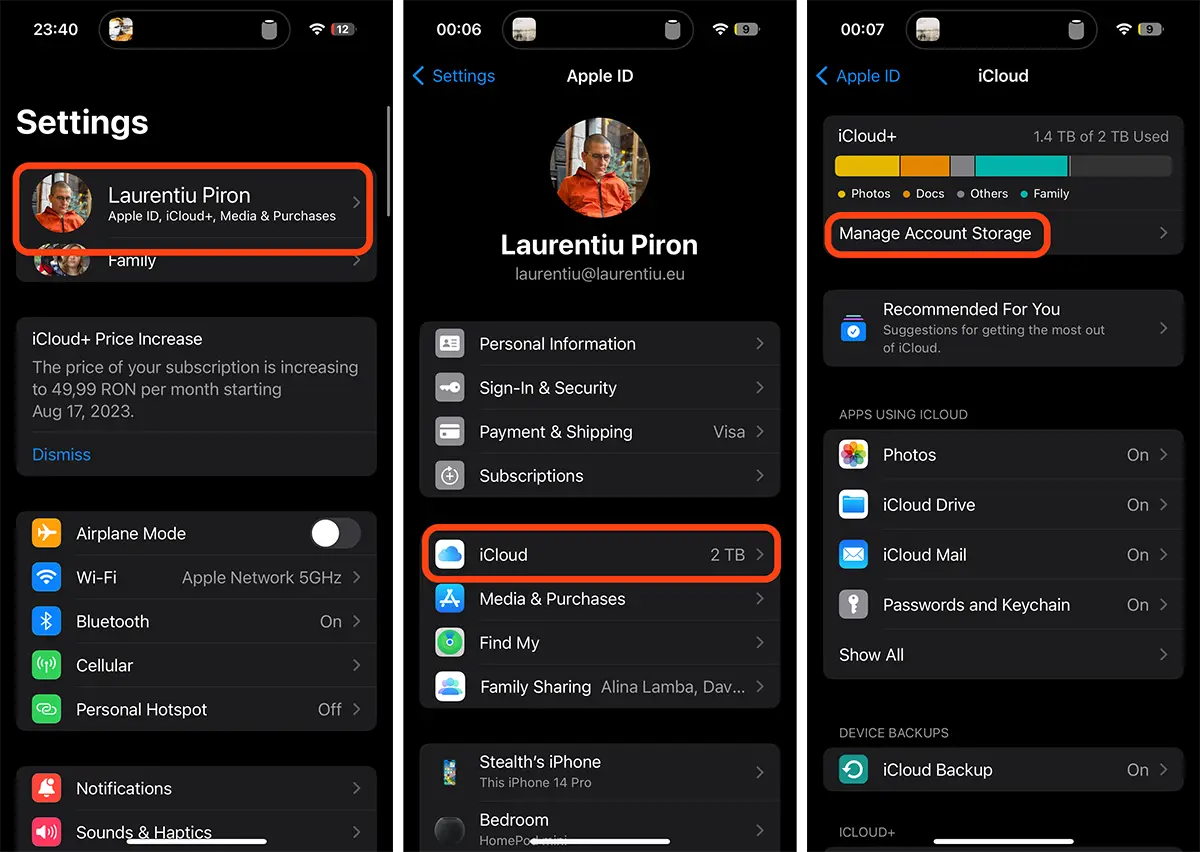
1. Відкрити ”Settings», а потім перейдіть до першого варіанту зверху, де вказано ім’я вашого облікового запису Apple ID.
2. У меню Apple ID перейдіть до параметрів iCloud. (Багато користувачів, як правило, вибирають "Subscriptions», але є підписка Apple Music та інші програми, на які у користувача є підписки)
3. Доступ до опції "Manage Account Storage» із служби iCloud+.
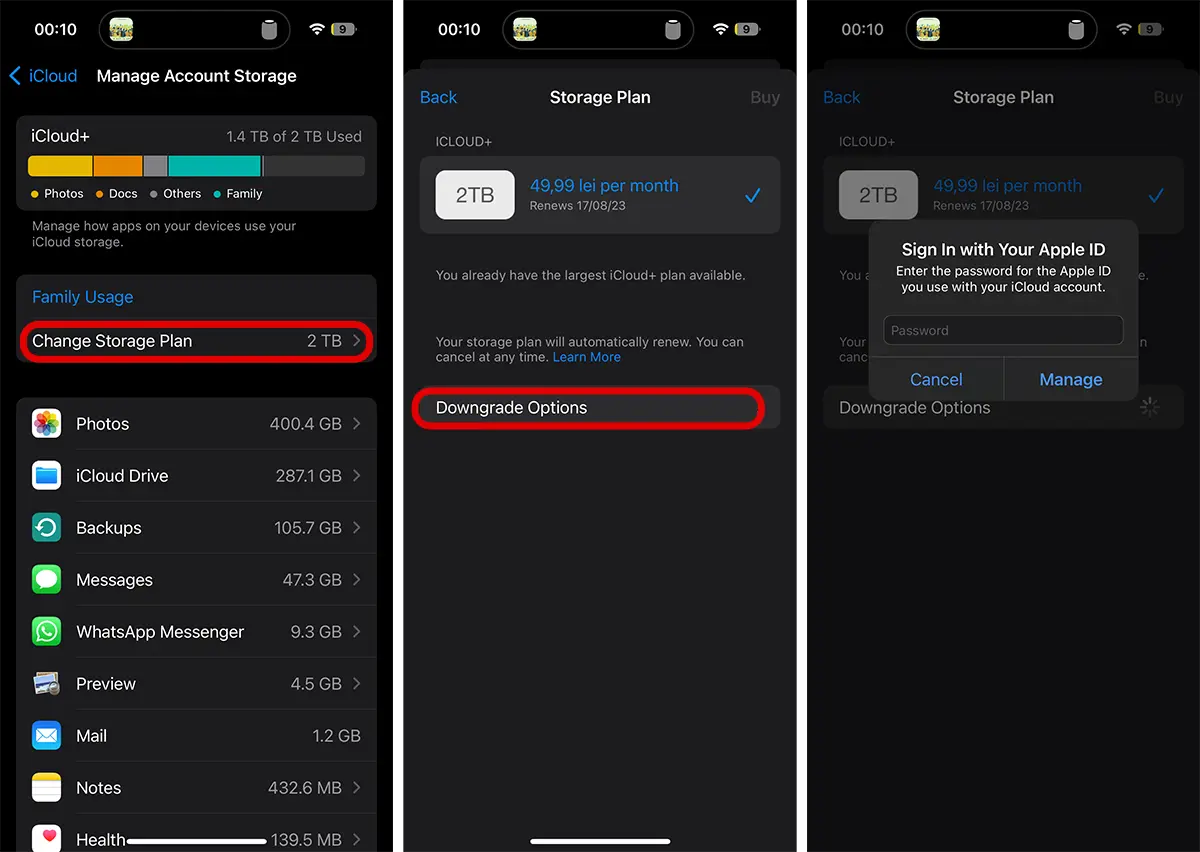
4. З «Manage Account Storage"перейти до"Downgrade Options», а потім введіть пароль свого облікового запису Apple ID.
5. У параметрах "Storage Plan" ви можете вибрати нижчу підписку (якщо у вас є максимальна підписка 2 ТБ) або перейти на безкоштовну підписку, яка надає вам 5 ГБ місця для зберігання. Тобто скасуйте свою поточну підписку iCloud і перейдіть на нижчу платну або безкоштовну.
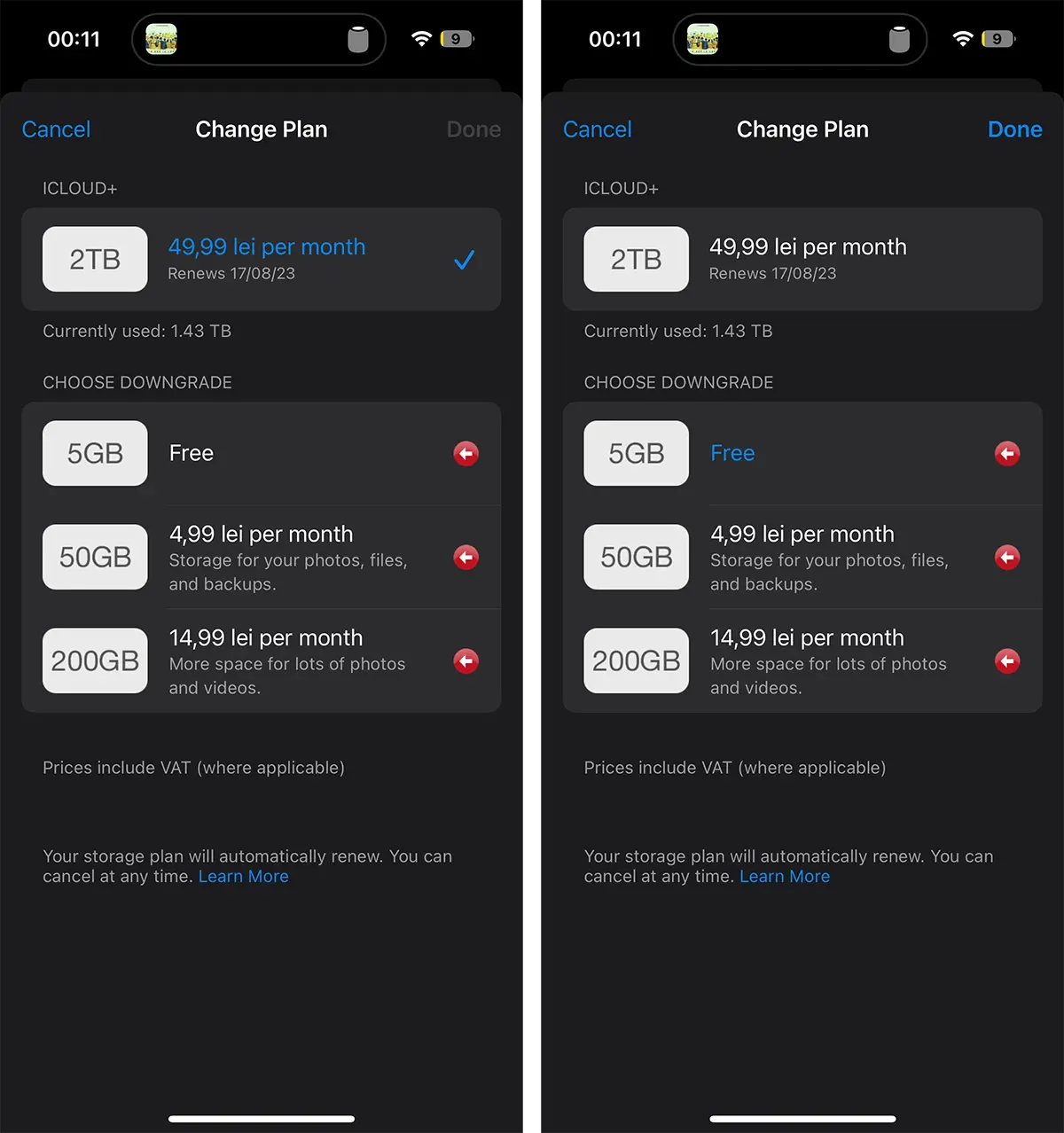
Після вибору нової підписки iCloud натисніть "DoneТаким чином, ви успішно скасували поточну підписку на iCloud.
Пов'язаний: Оптимізація місця для зберігання диска на MacOS - Управління зберіганням
Червона позначка поруч із нижніми підписками вказує на те, що простір, зайнятий на носії iCloud, перевищує той, який підтримується цією підпискою. У моєму випадку зайнято 1,43 ТБ з 2 ТБ, доступних у службі iCloud, що означає, що меншої підписки iCloud буде недостатньо для всіх даних.
Як я вже говорив на початку підручника, перш ніж скасувати підписку iCloud Plus Мені потрібно завантажити дані з iCloud на особистий накопичувач, а потім видалити дані з iCloud, поки зайнятий простір не стане меншим за максимально доступний для нижчого плану.
Скасування підписки iCloud Plus з пристроїв Mac / MacBook
Все, що вам потрібно зробити, щоб змінити підписку на iCloud+, це виконати аналогічні дії на пристроях iPhone.
1. Deschizi System Settings → Apple ID → iCloud → клацніть “Manage” (Account Storage).
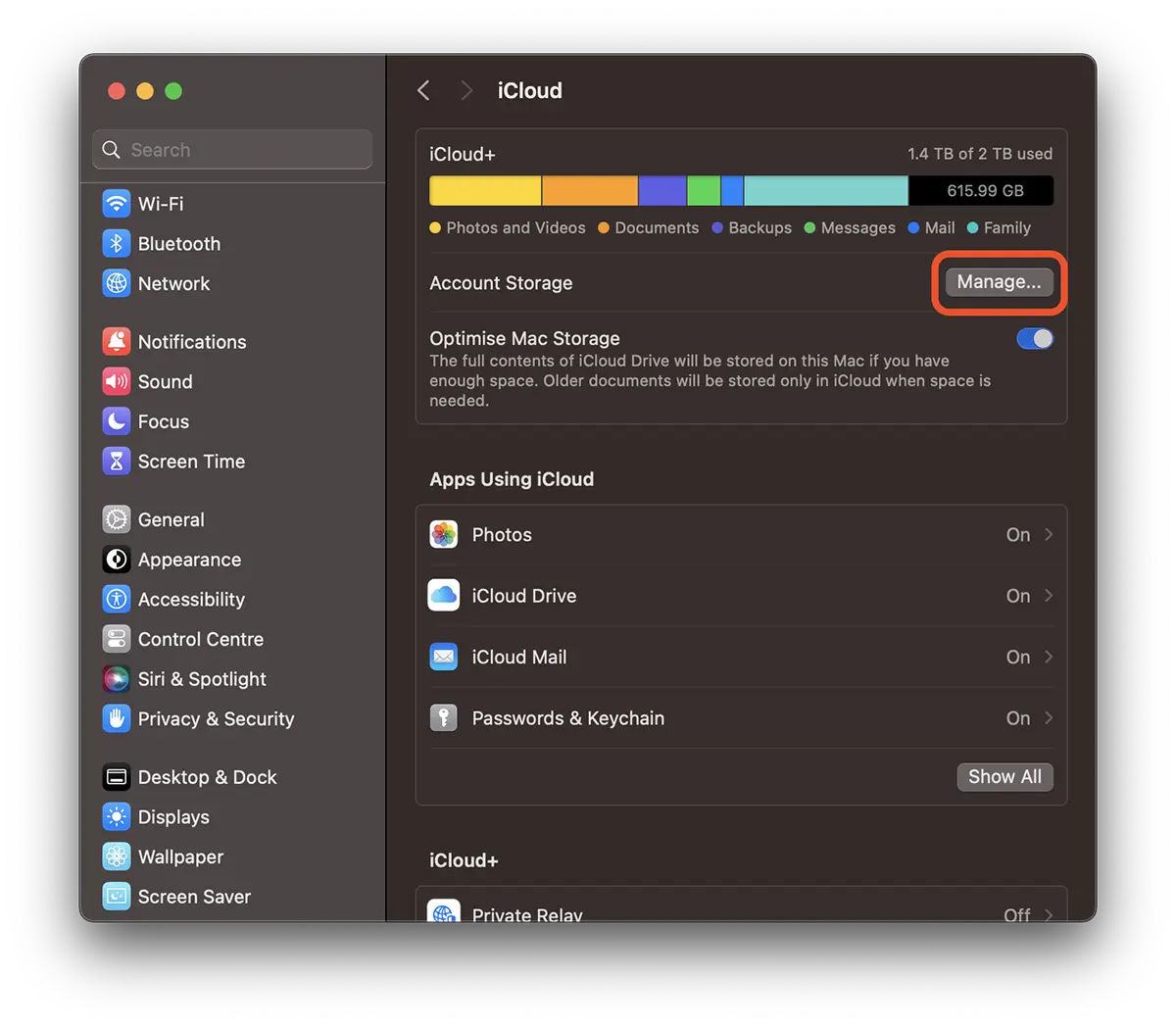
2. “Change Storage Plan…” → “Downgrade Options”.
Як і на пристроях iPhone, ви матимете можливість змінити або скасувати підписку iCloud Plus.
Пов'язаний:
- Що таке вдосконалений захист даних для iCloud та як можна активувати цю опцію
- Як налаштувати персоналізовану електронну пошту на iCloud Mail
- Член сім'ї не використовує сховище iCloud - як виправити (2022)
- iCloud+ Si iCloud Mail - приватне реле, приховати мою електронну пошту SI Спеціальний домен електронної пошти
Підсумовуючи, скасувати підписку на iCloud+ зовсім нескладно. Складніше зберегти дані на пристроях iPhone, Mac, iPad на інших носіях перед скасуванням підписки.
Для цього уроку використовувалися пристрої iPhone (iOS 17), iMac (macOS Sonoma).




































