
Apple a informé les utilisateurs de plusieurs pays du augmentation des prix des abonnements iCloud Plus. Si vous n'avez pas d'abonnement iCloud+ que vous souhaitez annuler, ce didacticiel vous montre étape par étape comment annuler votre abonnement iCloud+ sur votre iPhone ou Mac ou choisir un abonnement inférieur et moins cher.
Thank you for subscribing to iCloud+ with 2 TB of Storage. We wanted to let you know about an upcoming change to this subscription.
Apple is raising the price of this subscription from 44,99 RON per month to 49,99 RON per month. Your subscription will automatically renew for 49,99 RON per month starting August 17 unless you cancel at least a day before.
Il ne s’agit pas d’une augmentation de prix significative, étant donné que les prix de tous les produits et services ont augmenté à l’échelle mondiale. Cependant, si vous souhaitez annuler votre abonnement Apple iCloud+, il vous suffit de suivre les étapes de ce tutoriel.
Table des matières
Comment pouvez-vous annuler l'abonnement iCloud + sur iPhone ou Mac
Si vous utilisez beaucoup le stockage iCloud, avant d'annuler votre abonnement, assurez-vous d'avoir sauvegardé toutes vos données sur un support externe. Disque dur externe, clé USB ou autre périphérique de stockage.
Par exemple, si vous possédez un appareil iPhone avec 64 Go d'espace de stockage, mais que vous disposez de 200 Go de photos/vidéos stockées dans l'environnement iCloud (seule une copie basse résolution est conservée sur l'appareil iPhone), après avoir abandonné iCloud+, vous devrez les transférer vers un autre environnement de stockage.
Si vous partagez du stockage avec des membres de votre famille, ils seront directement affectés par l'annulation de votre abonnement iCloud+. Très probablement, ils n'auront plus d'espace de stockage disponible pour les appareils de sauvegarde, les photos, les vidéos et autres fichiers stockés par eux dans l'environnement iCloud Drive.
Annuler l'abonnement iCloud+ des appareils iPhone
A noter que vous pouvez annuler l'abonnement iCloud+ depuis les appareils iPad (iPadOS) de la même manière.
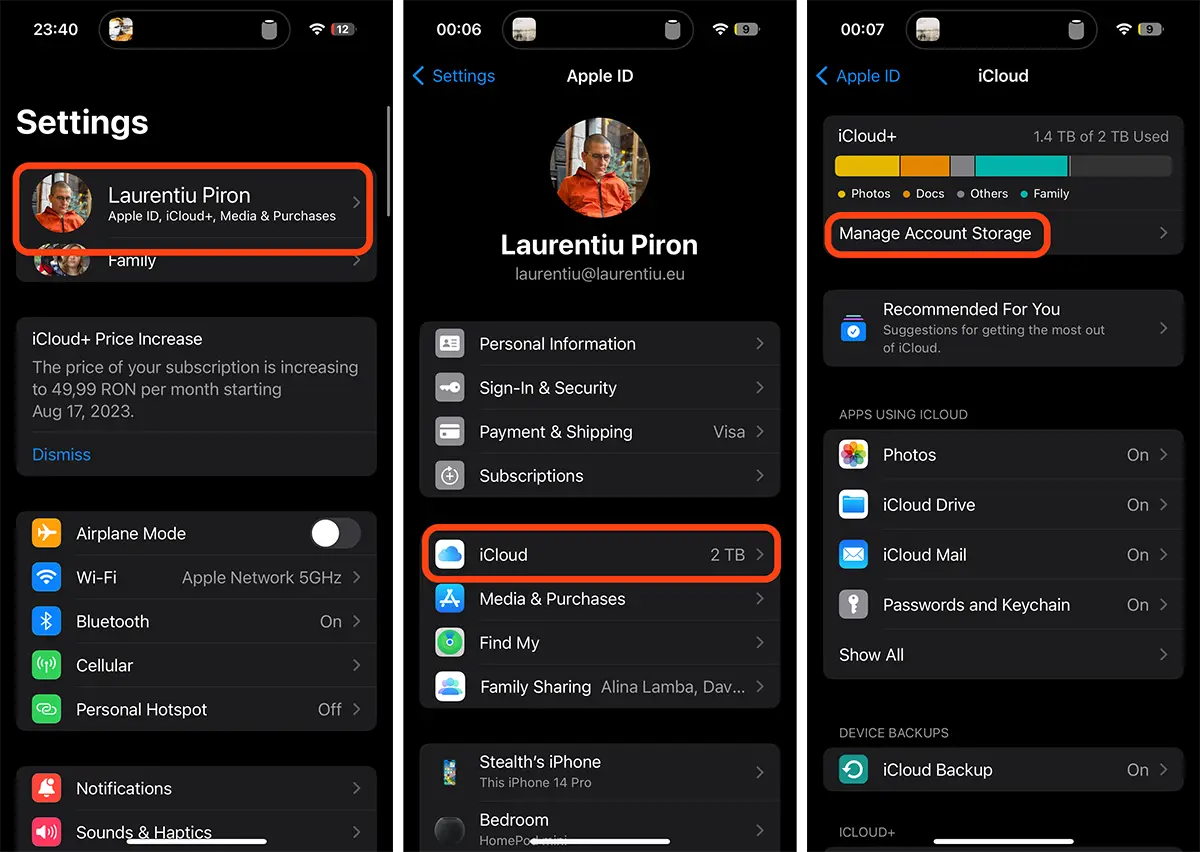
1. OuverSettings" puis accédez à la première option en partant du haut où se trouve le nom de votre compte Apple ID.
2. Dans le menu Apple ID, accédez aux options iCloud. (De nombreux utilisateurs ont tendance à opter pour le «Subscriptions", mais il existe l'abonnement Apple Music et d'autres applications auxquelles l'utilisateur est abonné)
3. Accédez à l'option "Manage Account Storage» du service iCloud+.
4. Du «Manage Account Storage"aller à"Downgrade Options» puis entrez le mot de passe de votre compte Apple ID.
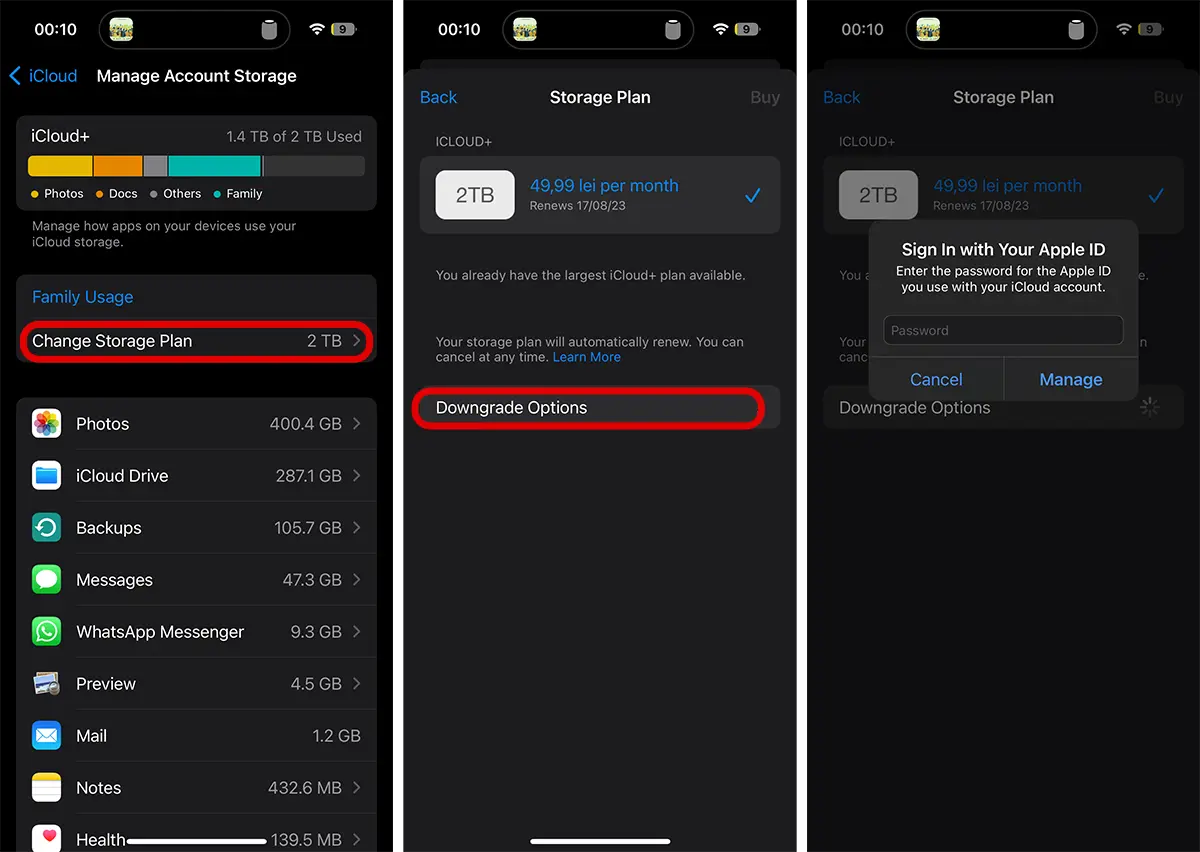
5. Aux options "Storage Plan" vous pouvez choisir un abonnement inférieur (si vous avez l'abonnement maximum de 2 To) ou passer à l'abonnement gratuit qui vous offre 5 Go d'espace de stockage. Autrement dit, annuler votre abonnement iCloud actuel et passer à un abonnement moins cher ou gratuit.
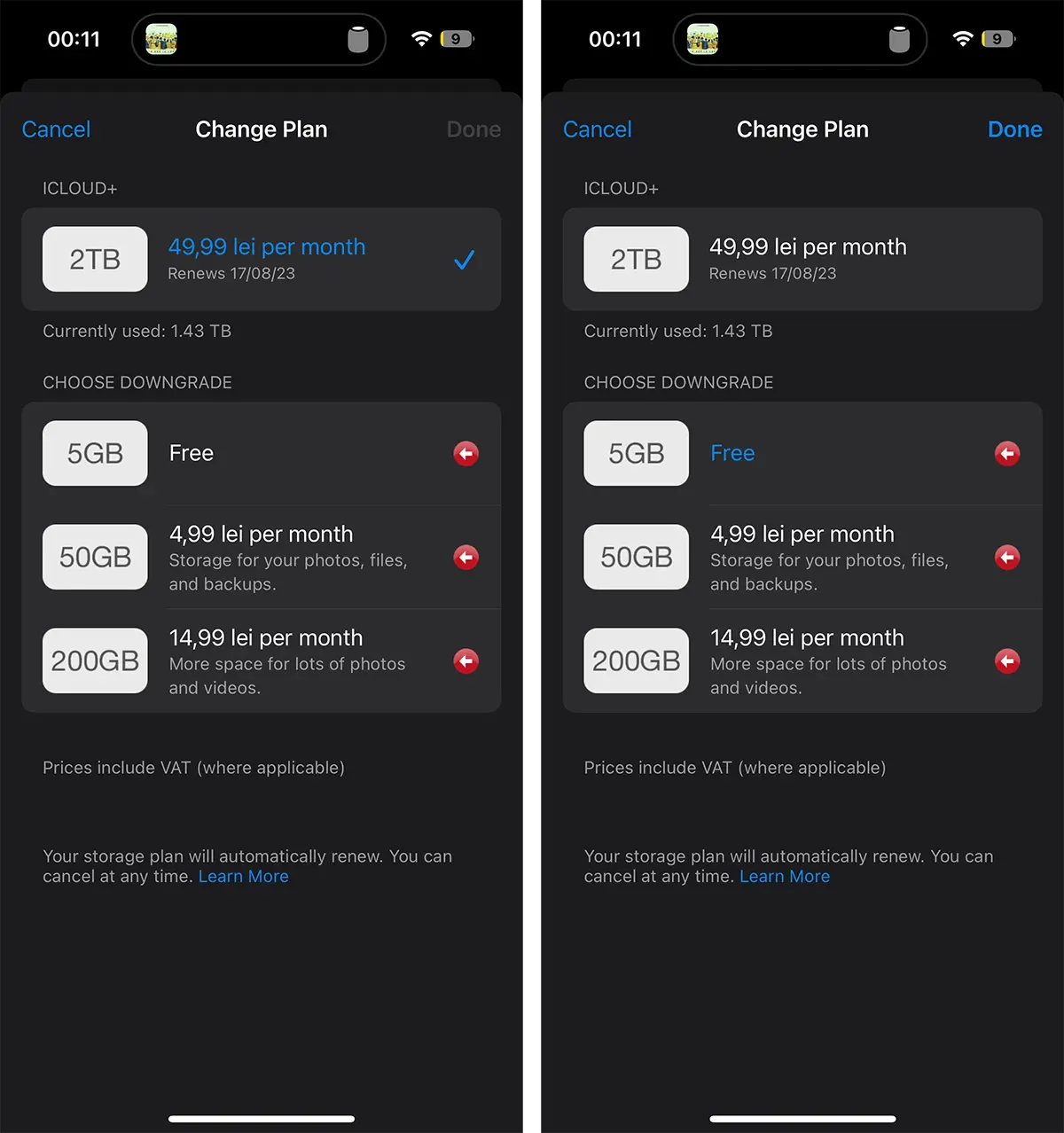
Après avoir sélectionné le nouvel abonnement iCloud, appuyez sur "DoneDe cette façon, vous avez annulé avec succès votre abonnement iCloud actuel.
En rapport: Optimisation de l'espace de stockage du disque sur MacOS - Gestion du stockage
La marque rouge à côté des abonnements inférieurs indique que l'espace actuellement occupé sur le support de stockage iCloud est supérieur à celui pris en charge par cet abonnement. Dans mon cas, 1,43 To sur les 2 To disponibles dans le service iCloud sont utilisés, ce qui signifie qu'un abonnement iCloud inférieur ne suffirait pas pour toutes les données.
Comme je l'ai dit au début du tutoriel, avant de résilier l'abonnement iCloud Plus Je dois télécharger des données d'iCloud sur un lecteur de stockage personnel, puis supprimer des données d'iCloud jusqu'à ce que l'espace occupé soit inférieur au maximum disponible du plan inférieur.
Annulation de l'abonnement iCloud Plus à partir d'appareils Mac / MacBook
Tout ce que vous devez faire pour modifier votre abonnement iCloud+ est de suivre les étapes similaires sur les appareils iPhone.
1. Cliquez sur Paramètres système → Identifiant Apple → iCloud → cliquez “Manage” (Account Storage).
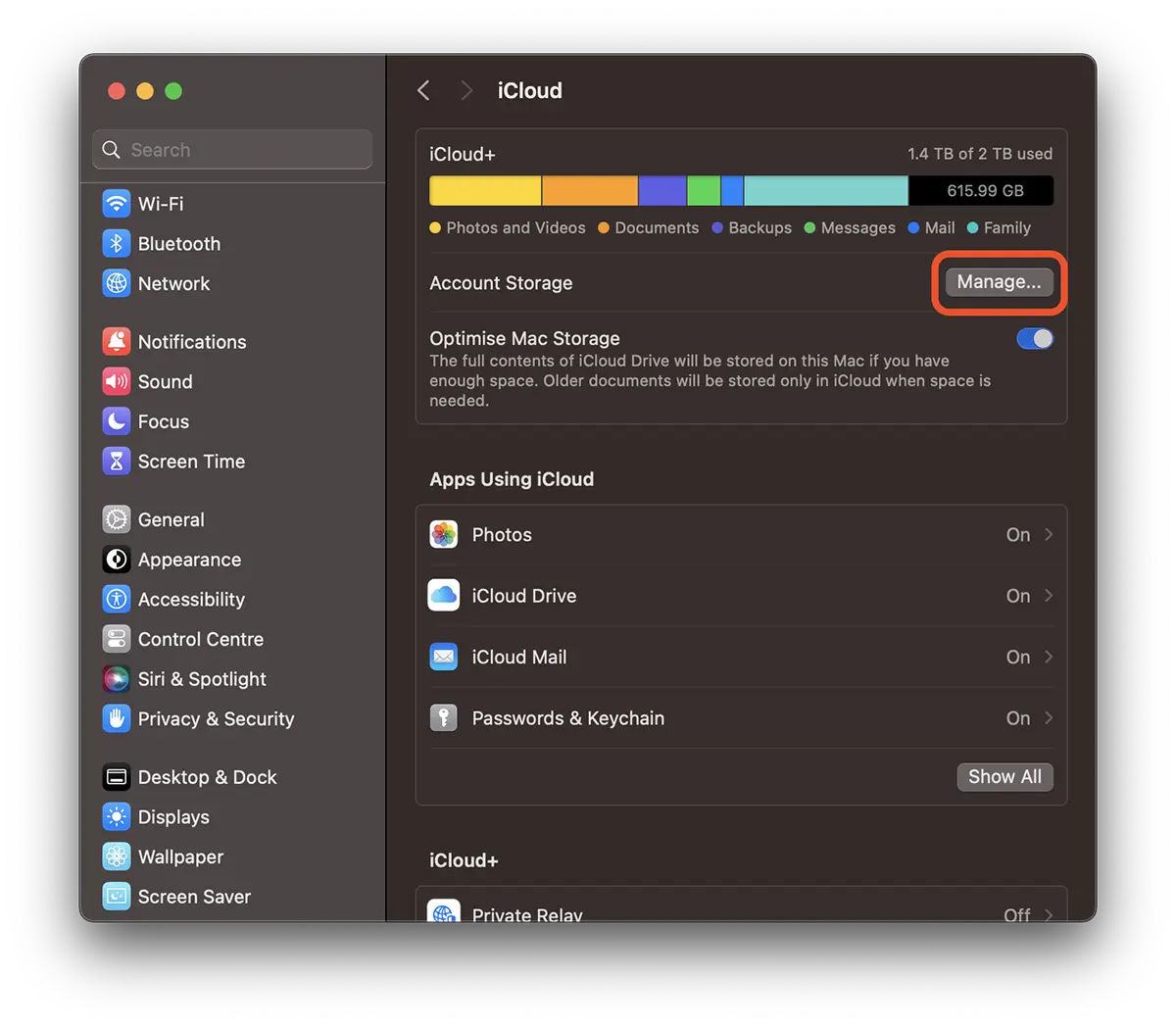
2 “Change Storage Plan…” → “Downgrade Options”.
Tout comme sur les appareils iPhone, vous aurez la possibilité de modifier/annuler votre abonnement iCloud Plus.
En rapport:
- Qu'est-ce que la protection avancée des données pour iCloud et comment vous pouvez activer cette option
- Comment configurer un e-mail personnalisé sur iCloud Mail
- Un membre de la famille n'utilise pas le stockage iCloud - comment réparer (2022)
- iCloud + SI iCloud Mail - relais privé, cachez mon e-mail SI Domaine de messagerie personnalisé
En conclusion, il n’est pas du tout difficile d’annuler votre abonnement iCloud+. Il est plus compliqué de sauvegarder les données des appareils iPhone, Mac, iPad sur d'autres supports de stockage avant de résilier l'abonnement.
Des appareils iPhone (iOS 17), iMac (macOS Sonoma) ont été utilisés pour ce didacticiel.




































