
Firma Apple powiadomiła użytkowników w kilku krajach o wzrost cen abonamentów iCloud Plus. Jeśli nie masz subskrypcji iCloud+, którą chcesz anulować, w tym samouczku dowiesz się krok po kroku, jak anulować subskrypcję iCloud+ na telefonie iPhone lub komputerze Mac lub wybrać niższą, tańszą subskrypcję.
Thank you for subscribing to iCloud+ with 2 TB of Storage. We wanted to let you know about an upcoming change to this subscription.
Apple is raising the price of this subscription from 44,99 RON per month to 49,99 RON per month. Your subscription will automatically renew for 49,99 RON per month starting August 17 unless you cancel at least a day before.
Nie jest to znaczący wzrost cen, biorąc pod uwagę, że na świecie wzrosły ceny wszystkich produktów i usług. Jeśli jednak chcesz anulować subskrypcję Apple iCloud+, wystarczy, że wykonasz czynności opisane w tym samouczku.
Lista treści
Jak możesz anulować subskrypcję iCloud+ na iPhonie lub Mac
Jeśli często korzystasz z miejsca w iCloud, zanim anulujesz subskrypcję, upewnij się, że wykonałeś kopię zapasową wszystkich danych na nośniku zewnętrznym. Zewnętrzny dysk twardy, dysk flash lub inne urządzenie pamięci masowej.
Przykładowo, jeśli posiadasz urządzenie iPhone z 64 GB przestrzeni dyskowej, ale w środowisku iCloud masz 200 GB zdjęć/filmów (na urządzeniu iPhone przechowywana jest tylko kopia w niskiej rozdzielczości), po rezygnacji z iCloud+ konieczne będzie przeniesienie ich do innego środowiska przechowywania.
Jeśli udostępniłeś miejsce dyskowe członkom rodziny, anulowanie Twojej subskrypcji iCloud+ będzie na nich bezpośrednio miało wpływ. Najprawdopodobniej nie będą już mieli dostępnego miejsca na urządzenia do tworzenia kopii zapasowych, zdjęć, filmów i innych plików przechowywanych przez nich w środowisku iCloud Drive.
Anuluj subskrypcję iCloud+ na urządzeniach iPhone
Warto zaznaczyć, że w ten sam sposób możesz anulować subskrypcję iCloud+ z urządzeń iPad (iPadOS).
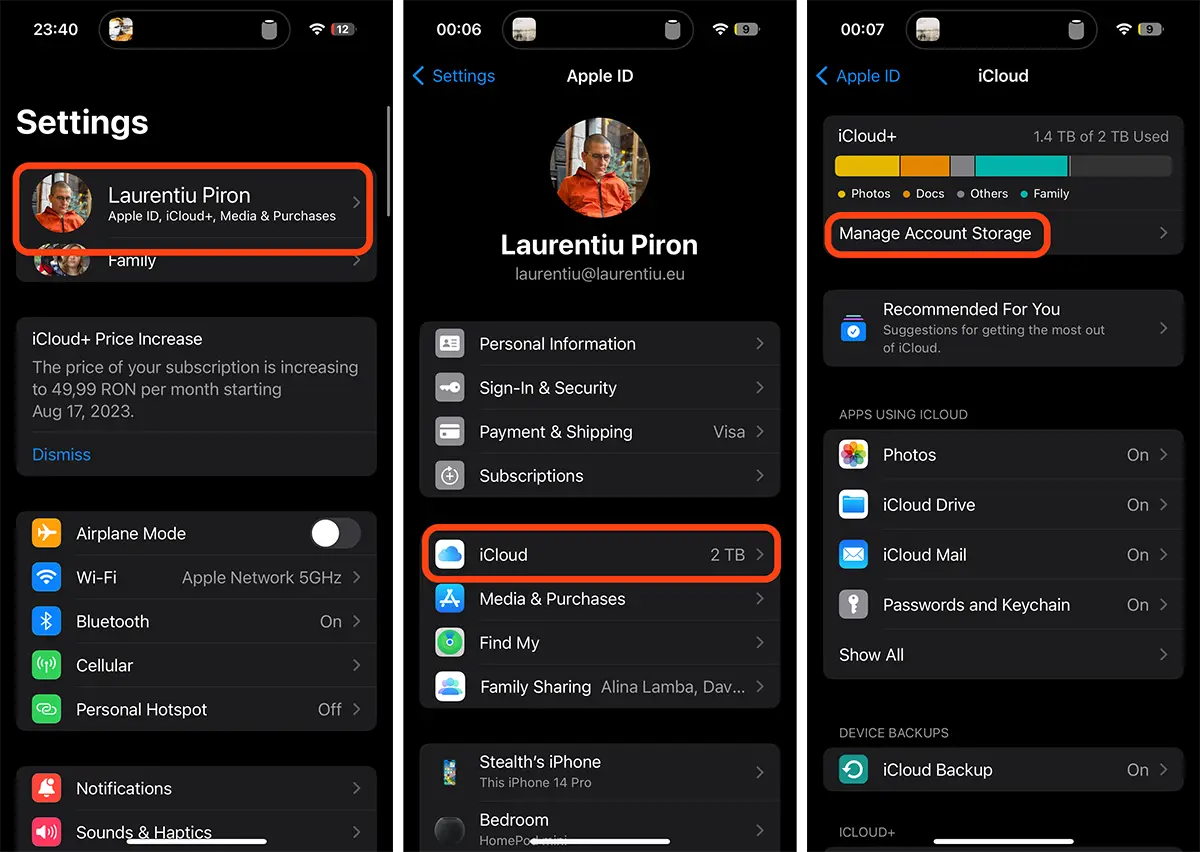
1. Otwórz ”Settings”, a następnie przejdź do pierwszej opcji od góry, gdzie znajduje się nazwa Twojego konta Apple ID.
2. W menu Apple ID przejdź do opcji iCloud. (Wielu użytkowników wybiera opcję „Subscriptions", ale istnieje subskrypcja Apple Music i inne aplikacje, na które użytkownik ma subskrypcję)
3. Uzyskaj dostęp do opcji „Manage Account Storage” z usługi iCloud+.
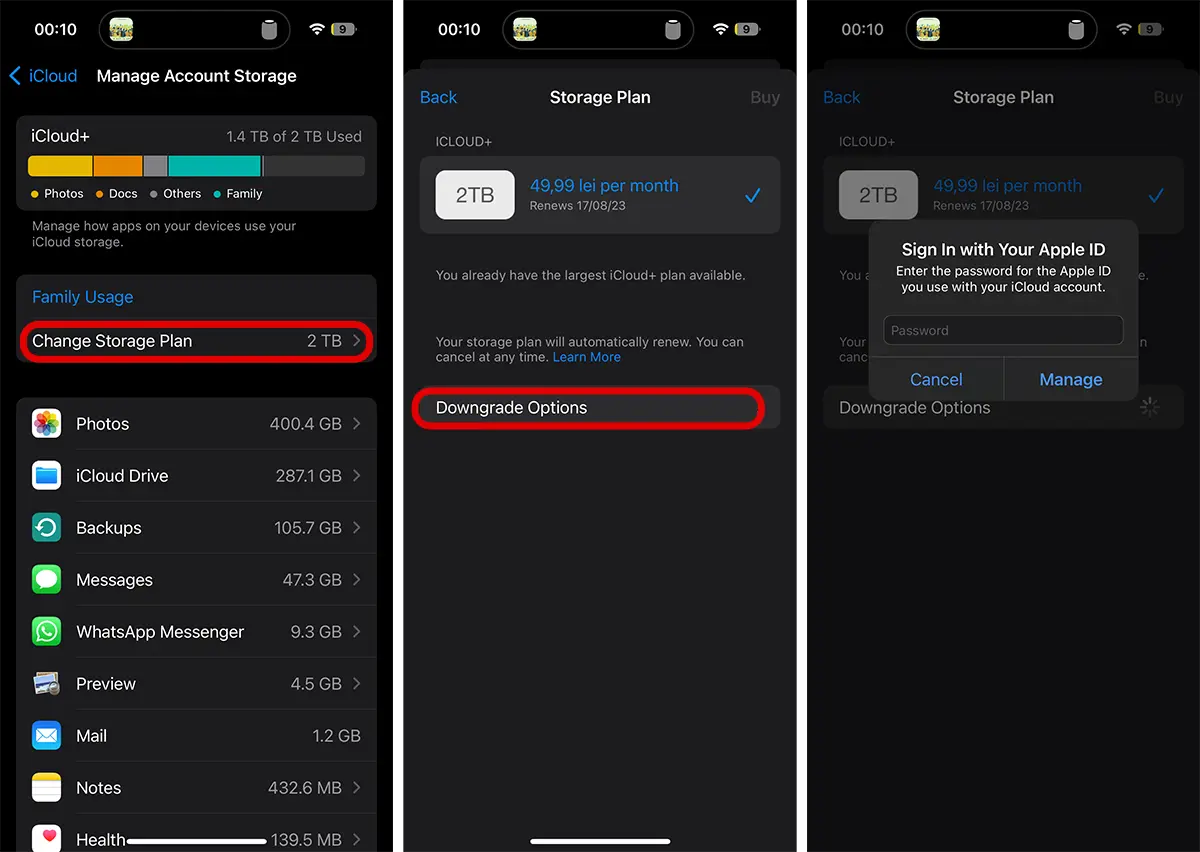
4. Z „Manage Account Storage„idź do”Downgrade Options”, a następnie wprowadź hasło do konta Apple ID.
5. W opcjach „Storage Plan" możesz wybrać niższą subskrypcję (jeśli masz maksymalną subskrypcję 2 TB) lub przejść na bezpłatną subskrypcję, która daje 5 GB przestrzeni dyskowej. Oznacza to, że anulujesz obecną subskrypcję iCloud i przełącz się na tańszą płatną lub bezpłatną.
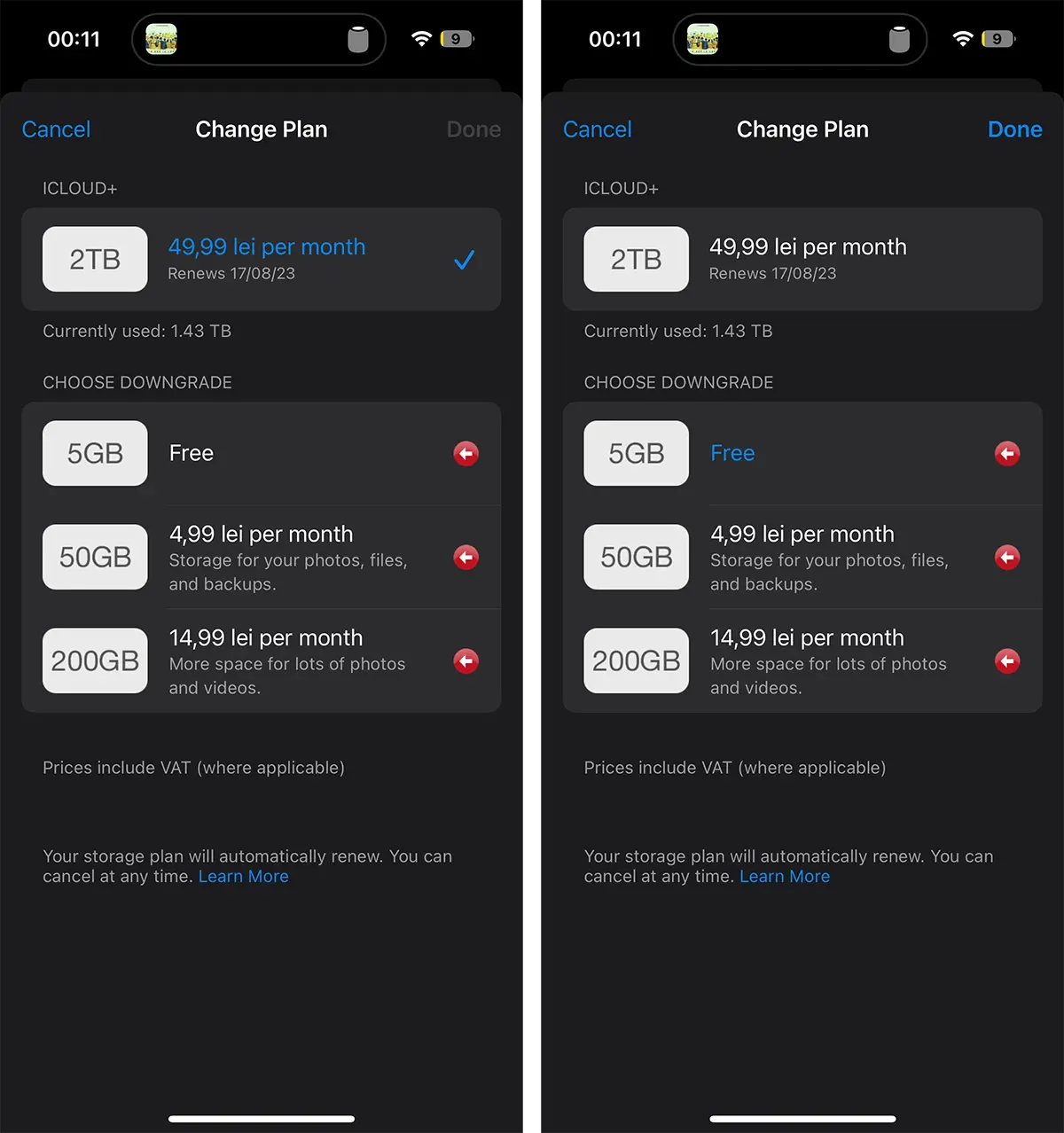
Po wybraniu nowej subskrypcji iCloud naciśnij „DoneW ten sposób pomyślnie anulowałeś swoją obecną subskrypcję iCloud.
Powiązany: Optymalizacja miejsca do przechowywania dysku na macOS - zarządzanie pamięcią masową
Czerwony znak obok niższych subskrypcji wskazuje, że miejsce aktualnie zajmowane na nośniku pamięci iCloud jest większe niż obsługiwane przez tę subskrypcję. W moim przypadku zajęte jest 1,43 TB z 2 TB dostępnych w usłudze iCloud, co oznacza, że niższy abonament iCloud nie wystarczyłby na wszystkie dane.
Jak powiedziałem na początku tutoriala, zanim anulowałem subskrypcję iCloud Plus Muszę pobrać dane z iCloud na dysk osobisty, a następnie usuwać dane z iCloud, aż zajęte miejsce będzie poniżej maksymalnego dostępnego w niższym planie.
Anulowanie subskrypcji iCloud Plus z urządzeń Mac/MacBook
Aby zmienić subskrypcję iCloud+, wystarczy wykonać podobne kroki na urządzeniach iPhone.
1. Ustawienia systemowe Deschizi → Apple ID → iCloud → kliknij “Manage” (Account Storage).
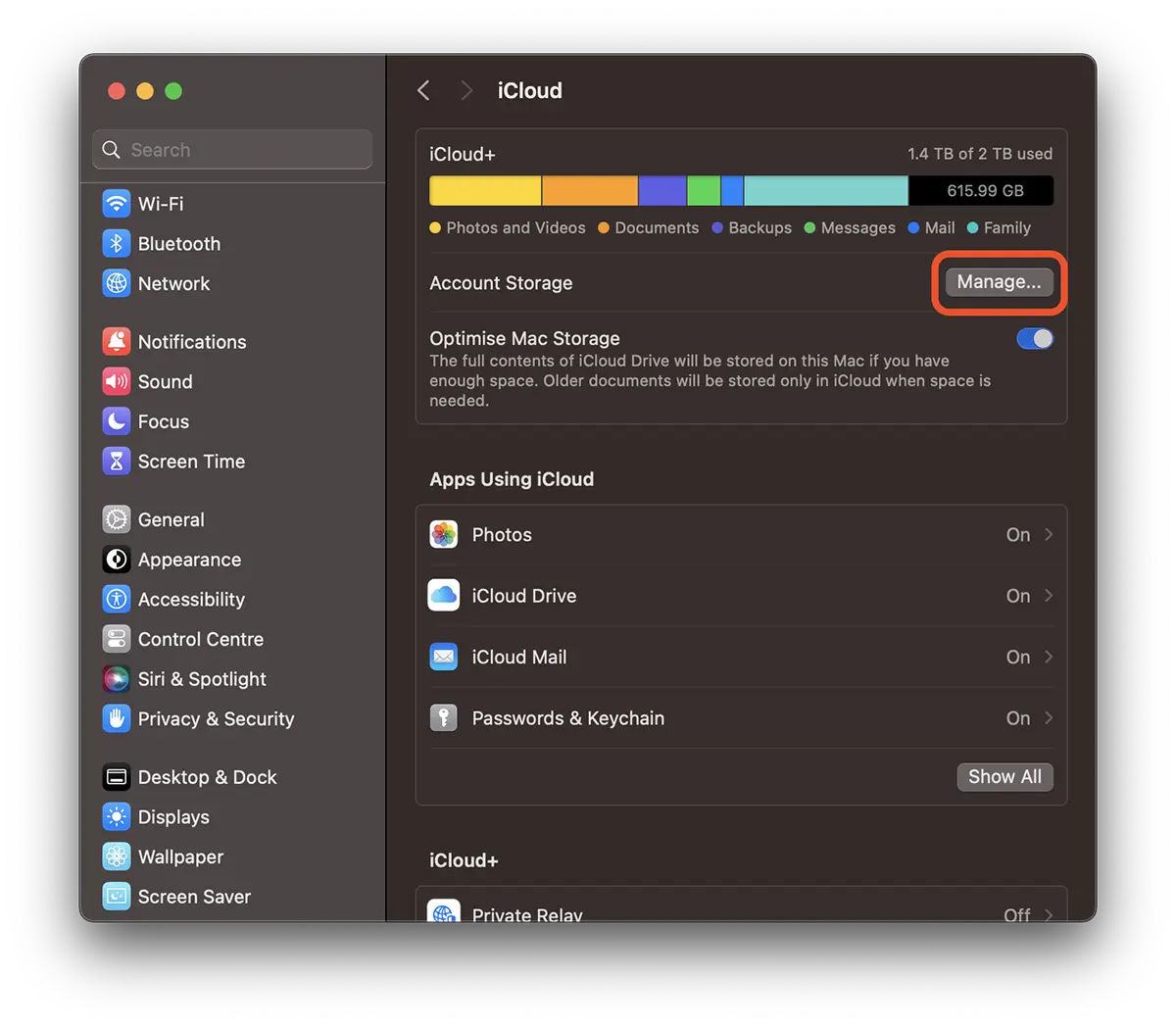
2. “Change Storage Plan…” → “Downgrade Options”.
Podobnie jak na urządzeniach iPhone, będziesz mieć możliwość zmiany/anulowania subskrypcji iCloud Plus.
Powiązany:
- Jaka jest zaawansowana ochrona danych dla iCloud i jak można aktywować tę opcję
- Jak skonfigurować spersonalizowany e -mail na iCloud Mail
- Członek rodziny nie korzysta z miejsca w iCloud – jak to naprawić (2022)
- iCloud+ si iCloud Mail - prywatna przekaźnik, ukryj moją e -mail SI niestandardową domenę e -mail
Podsumowując, anulowanie subskrypcji iCloud+ nie jest wcale trudne. Bardziej skomplikowane jest zapisywanie danych na urządzeniach iPhone, Mac, iPad na innych nośnikach przed anulowaniem subskrypcji.
W tym samouczku wykorzystano urządzenia iPhone (iOS 17), iMac (macOS Sonoma).




































