
Ten samouczek pomoże Ci zachować prywatność i zobaczyć aplikacje z dostępem do mikrofonu na komputerach Mac. Aplikacje, które mają dostęp do Twojego mikrofonu po wcześniejszym przyznaniu im dostępu do tego komponentu, mogą naruszyć prywatność, szpiegując Twoje środowisko.
Dawno minęły czasy, gdy aplikacja „latarka” na Androida wymagała dostępu do kontaktów w książce adresowej. Jednak nadal istnieje wiele aplikacji, które jeśli nie będziemy ostrożne, możemy zapewnić im dostęp do kamery internetowej/zdjęcia lub mikrofonu. Obejmuje to aplikacje na komputery Mac, iPhone'a i iPada, które teoretycznie chronią prywatność.
Niektóre aplikacje żądają dostępu do mikrofonu komputera Mac zaraz po pierwszym uruchomieniu po instalacji, inne zaś żądają dostępu, gdy używane są funkcje dyktowania lub wybierania głosowego.
Nie musisz mieć obsesji na punkcie bycia szpiegowanym przez mikrofon, ale warto zachować ostrożność i udostępniać mikrofon tylko aplikacjom, które tego absolutnie potrzebują.
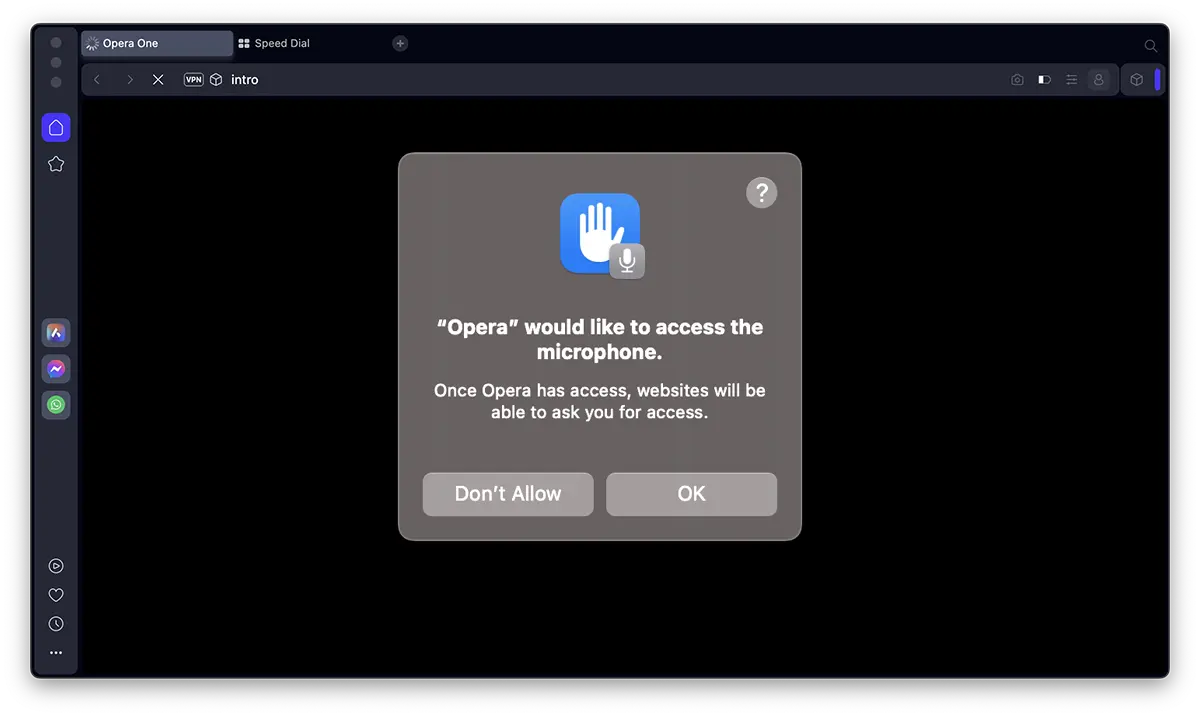
Nie rozumiem na przykład, dlaczego od razu po instalacji aplikacja Opera prosi o dostęp do mikrofonu. Nie planuję używać dyktowania głosowego ani żadnej aplikacji internetowej do wybierania głosowego.
Lista treści
Jak widzisz aplikacje z dostępem do mikrofonu na komputerach Mac?
Jeśli ciekawi Cię aplikacja z dostępem do mikrofonu na komputerach Mac, wykonaj poniższe kroki (samouczek jest wykonywany w systemie macOS Sonoma):
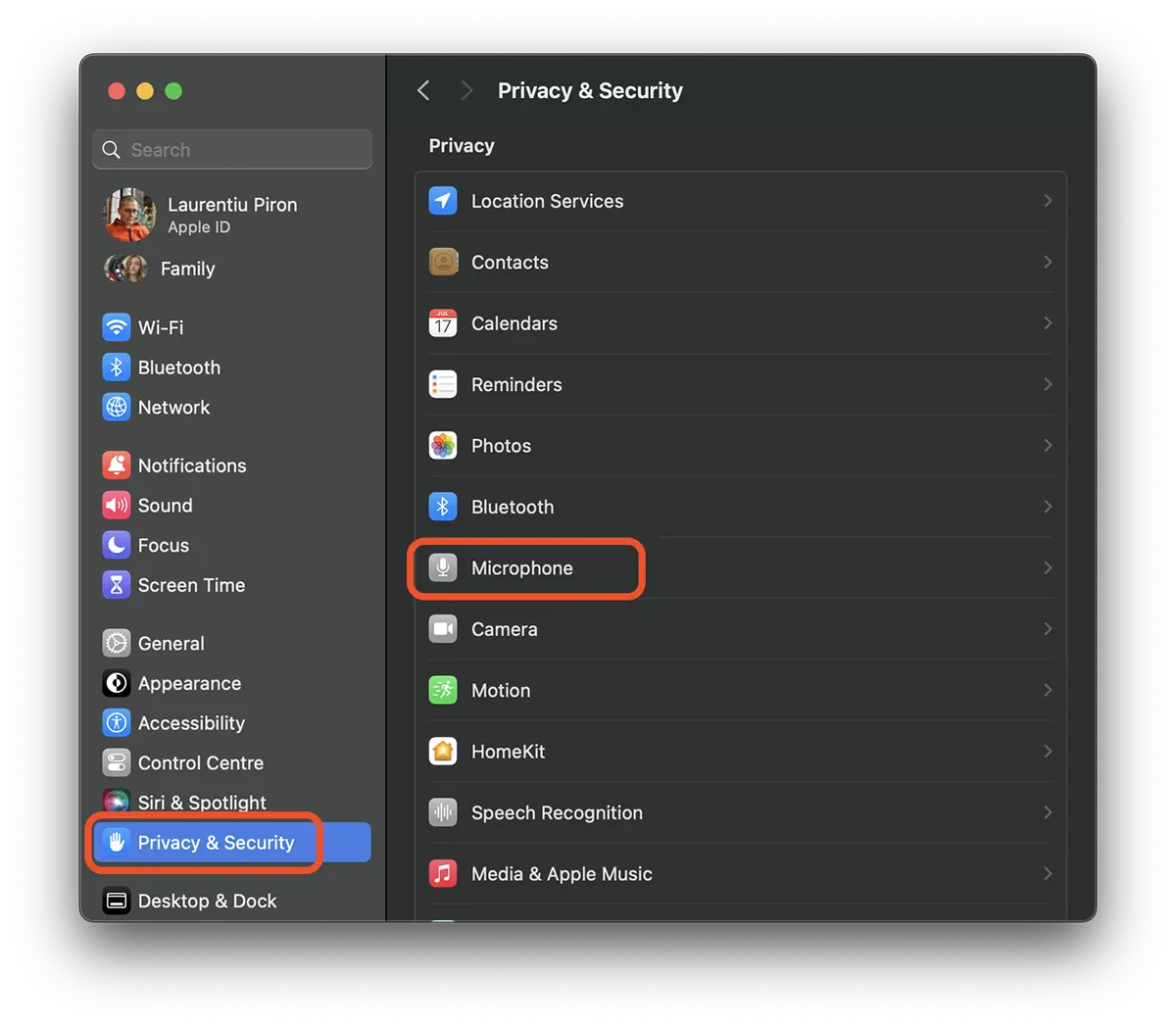
1. Otwórz ”System Settings”, a następnie przejdź do ustawień paska bocznego dla „Privacy & Security", następnie do komponentu "Microphone".
2. W opcji „Microphone” znajdź aplikacje, które mają dostęp do mikrofonu Twojego komputera Mac lub MacBook.
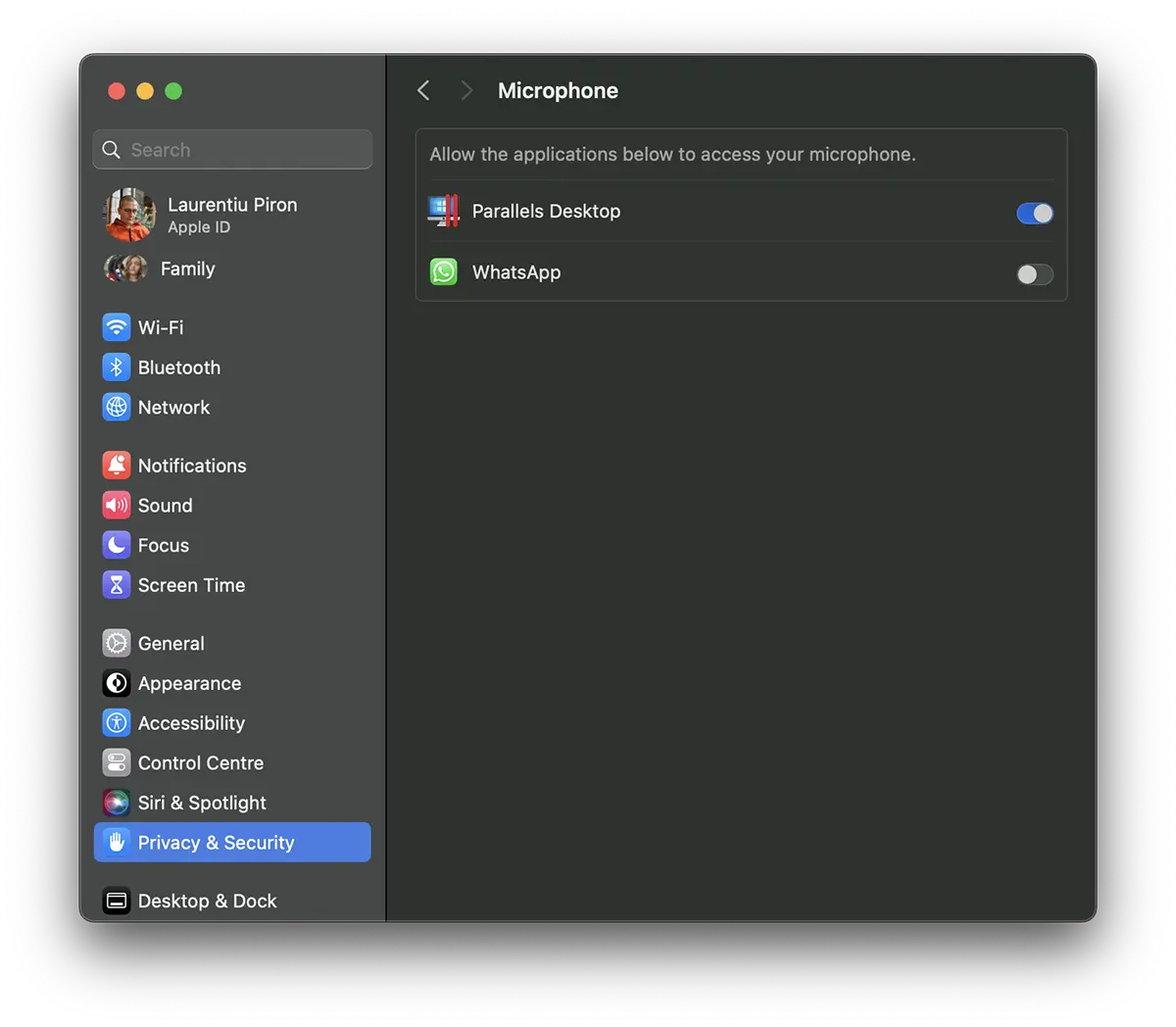
W tym miejscu możesz wyłączyć dostęp aplikacji do mikrofonu. W moim przypadku dostęp ma tylko aplikacja”Parallels Desktop„. W aplikacji”WhatsApp” dla komputerów Mac nie zezwalają na połączenia wideo ani audio.
W tej sekcji nie znajdziesz aplikacji ani usług Apple. Telefon, FaceTime lub Siri.
Wszystko z "Privacy & Security" możesz zobaczyć aplikacje, które mają dostęp do przechwytywania zdjęć/wideo za pomocą "Camera” lub do innych komponentów, takich jak: Bluetooth, HomeKit, Input Monitoring, App Management.
Jak sprawdzić, czy aplikacja korzysta z mikrofonu lub kamery internetowej?
Zarówno w przypadku iPhone'a, jak i komputera Mac/Macbooka firma Apple dodała funkcję, dzięki której użytkownicy są powiadamiani wizualnie za pomocą określonej ikony, gdy używany jest mikrofon lub kamera internetowa.
Ikona znajduje się na pasku menu (Menu Bar) oba przy ikonie Control Center jak i osobno.
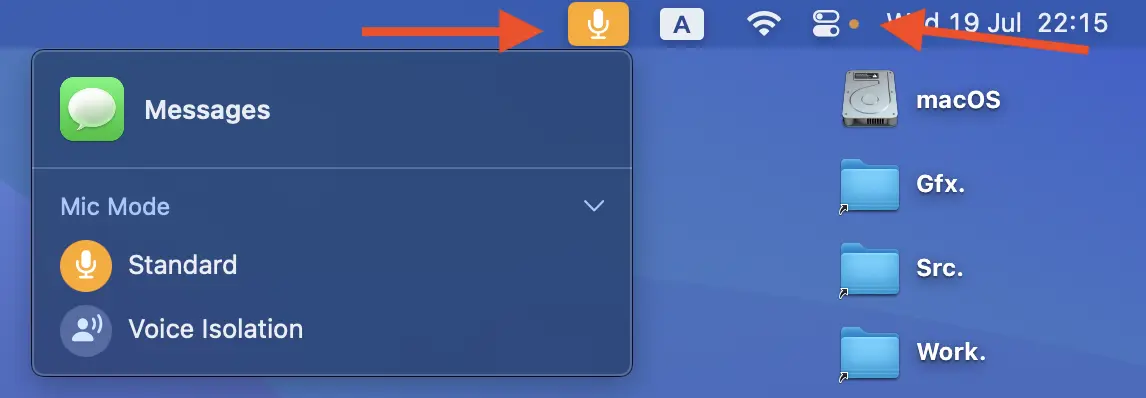
Użytkownik może jednym kliknięciem zobaczyć aplikację korzystającą w danym momencie z mikrofonu (lub kamery internetowej) oraz określone ustawienia.




































