
Met deze tutorial kunt u uw privacy behouden en apps met microfoontoegang bekijken op Mac-computers. Apps die toegang hebben tot uw microfoon nadat u ze eerder toegang tot dit onderdeel heeft gegeven, kunnen de privacy in gevaar brengen door uw omgeving te bespioneren.
Voorbij zijn de dagen dat een "zaklamp" -applicatie voor Android toegang nodig had tot de contacten in het adresboek. Er zijn echter nog steeds veel applicaties die we, als we niet oppassen, toegang kunnen geven tot de webcamera/foto of microfoon. Inclusief Mac-, iPhone- of iPad-apps die in theorie privacyveilig zijn.
Sommige apps vragen om toegang tot de microfoon van je Mac zodra ze na de installatie voor het eerst worden gestart, terwijl andere apps om toegang vragen wanneer spraakdictatie of spraakgestuurd bellen worden gebruikt.
Je hoeft niet geobsedeerd te zijn dat je via de microfoon wordt bespioneerd, maar het is goed om voorzichtig te zijn en alleen toegang tot de microfoon te geven aan apps die deze absoluut nodig hebben.
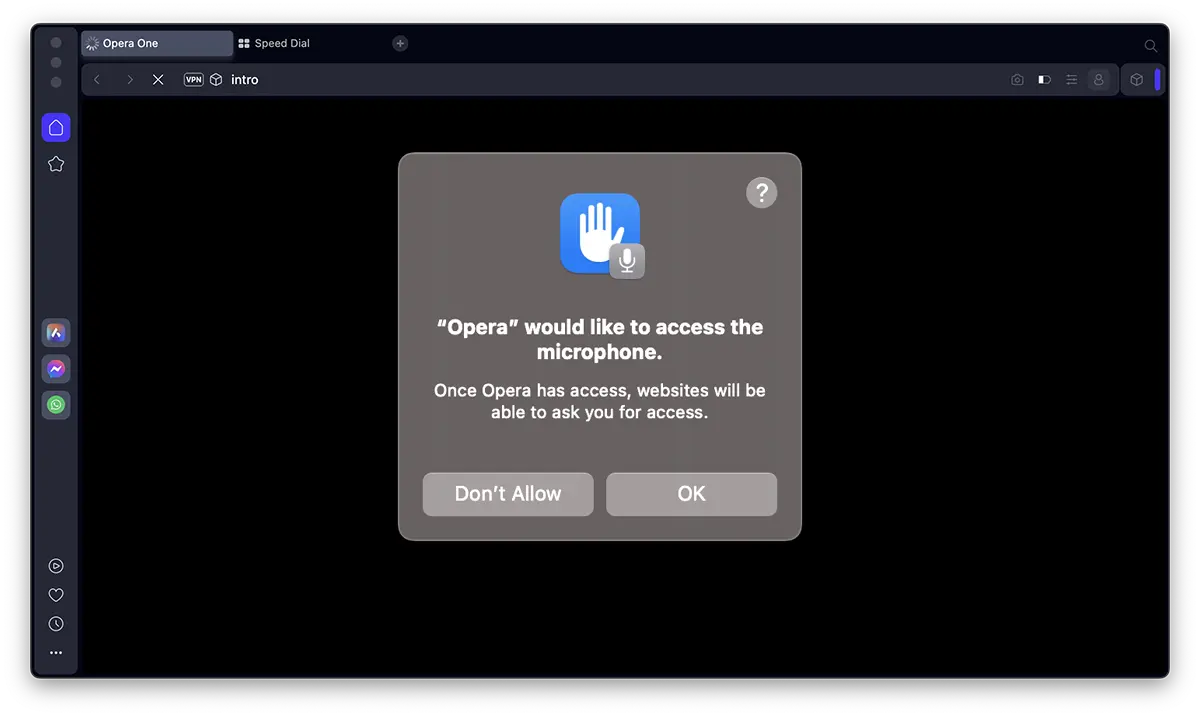
Ik begrijp bijvoorbeeld niet waarom de Opera-applicatie direct na installatie om toegang tot de microfoon vraagt. Ik ben niet van plan spraakdictatie of een webapp voor spraakgestuurd bellen te gebruiken.
Inhoudsopgave
Hoe ziet u applicaties met microfoontoegang op Mac -computers?
Als je nieuwsgierig bent naar de applicaties met toegang tot de microfoon op computers Mac, volgt u de onderstaande stappen (de tutorial wordt op het systeem uitgevoerd macOS Sonoma):
1. Open ”System Settings' en ga vervolgens naar de zijbalkinstellingen voor 'Privacy & Security", dan naar het onderdeel "Microphone“.
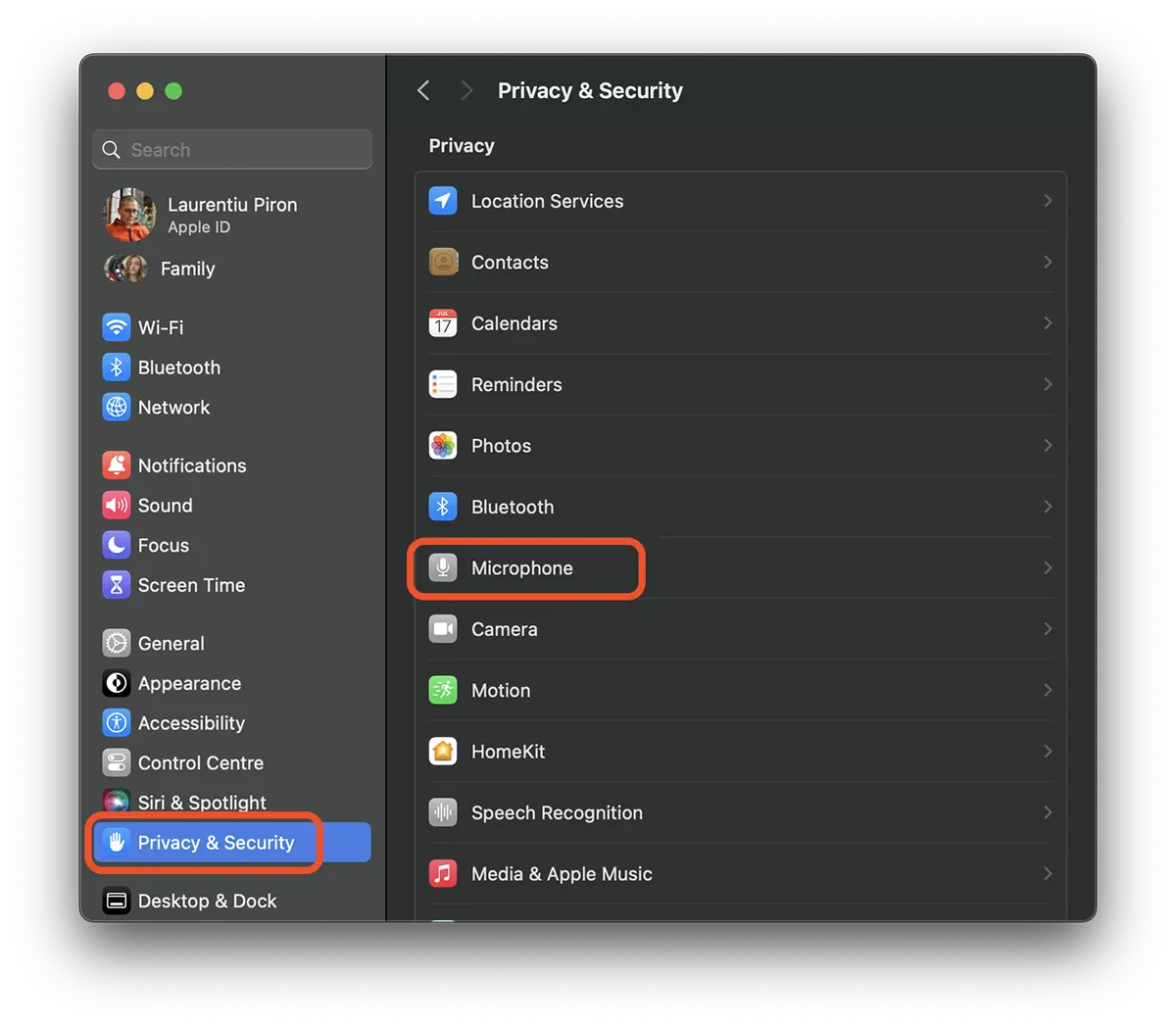
2. Bij de optie "MicrophoneZoek de applicaties die toegang hebben tot de microfoon van uw Mac- of MacBook-computer.
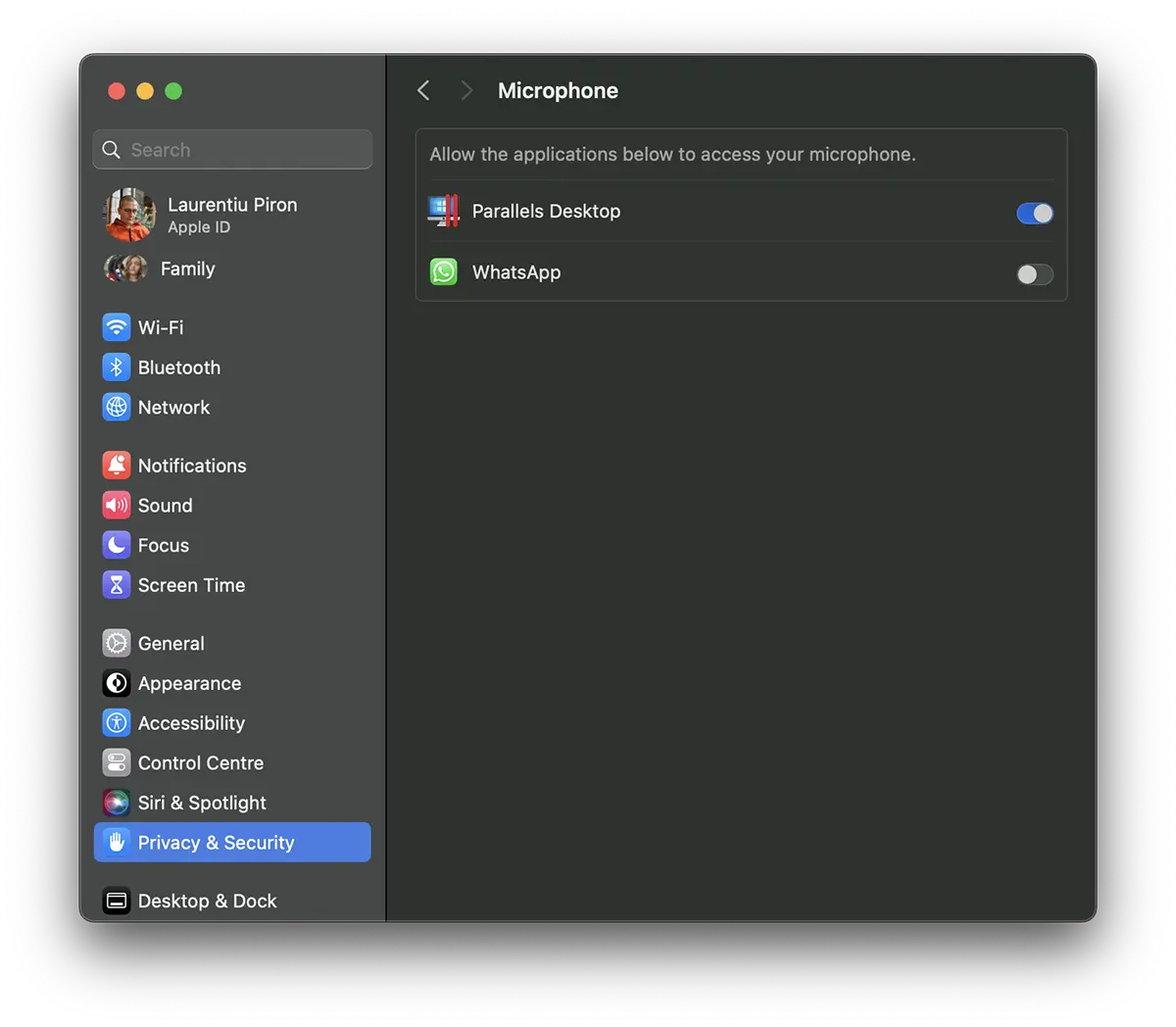
Hier kunt u de toegang van een applicatie tot de microfoon uitschakelen. In mijn geval heeft alleen de applicatie toegang "Parallels Desktop". Op de app "WhatsApp” voor Mac staan geen video- of audiogesprekken toe.
In deze sectie vindt u geen Apple-applicaties of -diensten. Telefoon, FaceTime of Siri.
Alles van "Privacy & Security" u kunt de applicaties zien die toegang hebben tot foto- / video-opname met behulp van "Camera”of naar andere componenten zoals: Bluetooth, HomeKit, Input Monitoring, App Management.
Hoe zie je wanneer een app je microfoon of webcam gebruikt?
Voor zowel iPhone als Mac/MacBook heeft Apple een functie toegevoegd waarbij gebruikers visueel op de hoogte worden gesteld door een specifiek pictogram wanneer de microfoon of webcam in gebruik is.
Het pictogram is aanwezig in de menubalk (Menu Bar) beide bij het pictogram Control Center evenals afzonderlijk.
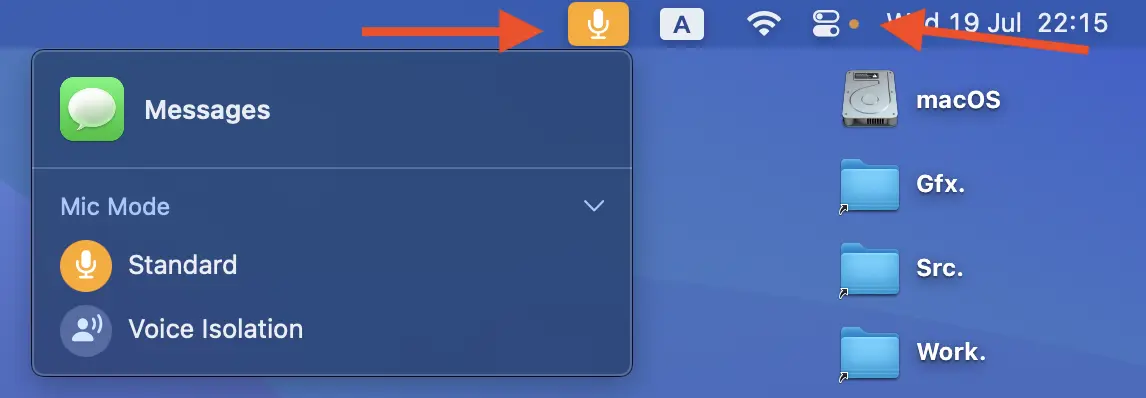
De gebruiker kan met een simpele klik zien welke applicatie op dat moment gebruik maakt van de microfoon (of webcam) en de specifieke instellingen.




































