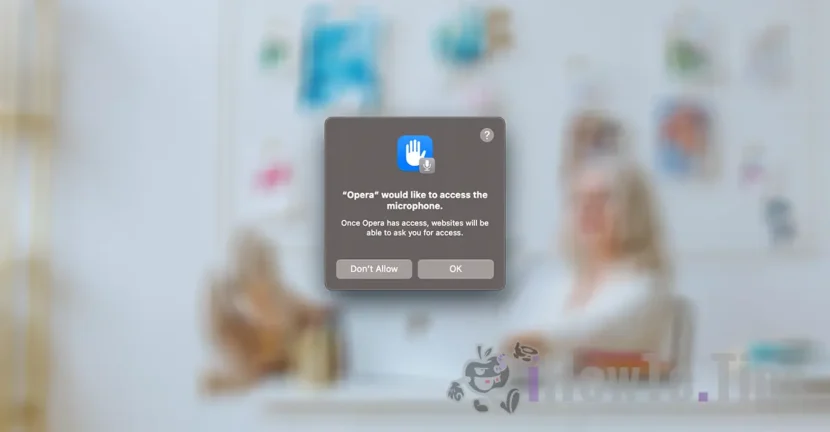

Tutorial ini membantu Anda menjaga privasi dan melihat aplikasi dengan akses mikrofon di komputer Mac. Aplikasi yang dapat mengakses mikrofon Anda setelah sebelumnya Anda memberi mereka akses ke komponen ini dapat membahayakan privasi dengan memata-matai lingkungan Anda.
Lewatlah sudah hari-hari ketika aplikasi "senter" untuk Android memerlukan akses ke kontak di buku alamat. Namun masih banyak aplikasi yang jika tidak hati-hati dapat memberikan akses ke web kamera/foto atau microphone. Termasuk aplikasi Mac, iPhone, atau iPad yang secara teori aman untuk privasi.
Beberapa app meminta akses ke mikrofon Mac Anda segera setelah pertama kali diluncurkan setelah instalasi, sementara app lain meminta akses saat fitur pendiktean suara atau panggilan suara digunakan.
Anda tidak perlu terobsesi untuk dimata-matai melalui mikrofon, namun ada baiknya berhati-hati dan hanya memberikan akses mikrofon kepada aplikasi yang benar-benar membutuhkannya.
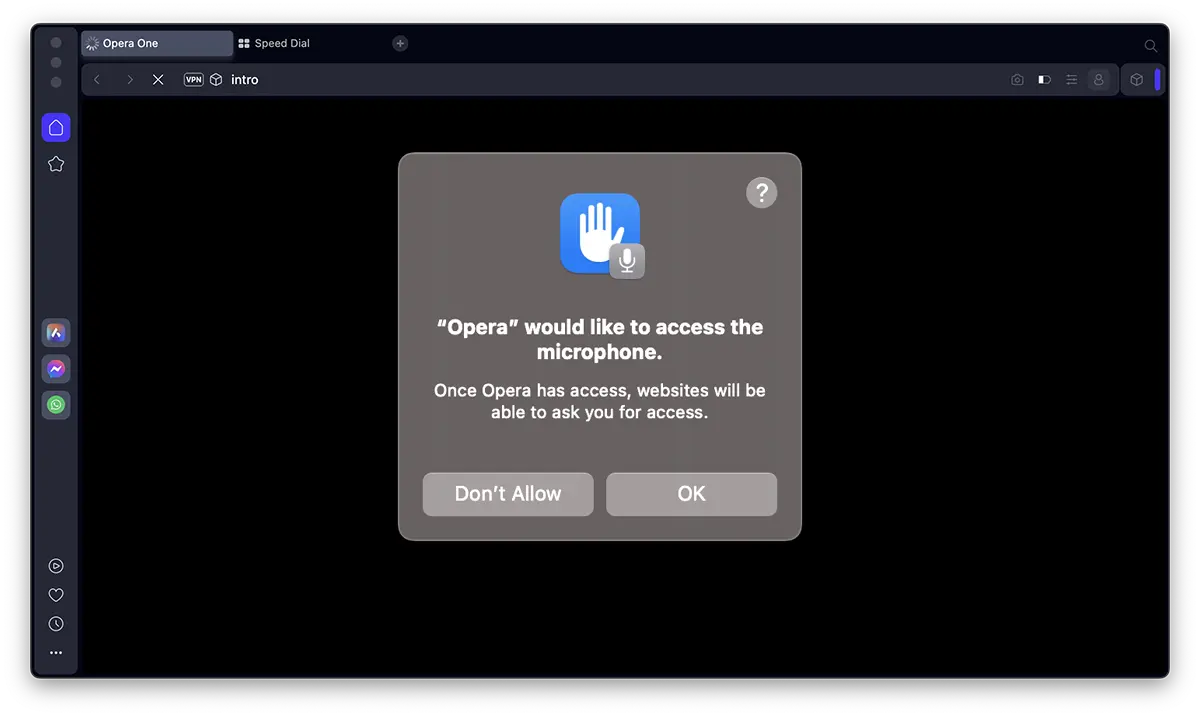
Misalnya, saya tidak mengerti mengapa, segera setelah instalasi, aplikasi Opera meminta akses ke mikrofon. Saya tidak berencana menggunakan dikte suara atau aplikasi web panggilan suara apa pun.
Daftar isi
Bagaimana Anda melihat aplikasi dengan akses mikrofon di komputer Mac?
Jika Anda penasaran ingin melihat aplikasi dengan akses mikrofon di komputer Mac, ikuti langkah-langkah di bawah ini (tutorial dilakukan di sistem macOS Sonoma):
1. Buka ”System Settings” lalu buka pengaturan sidebar untuk “Privacy & Security", lalu ke komponen"Microphone".
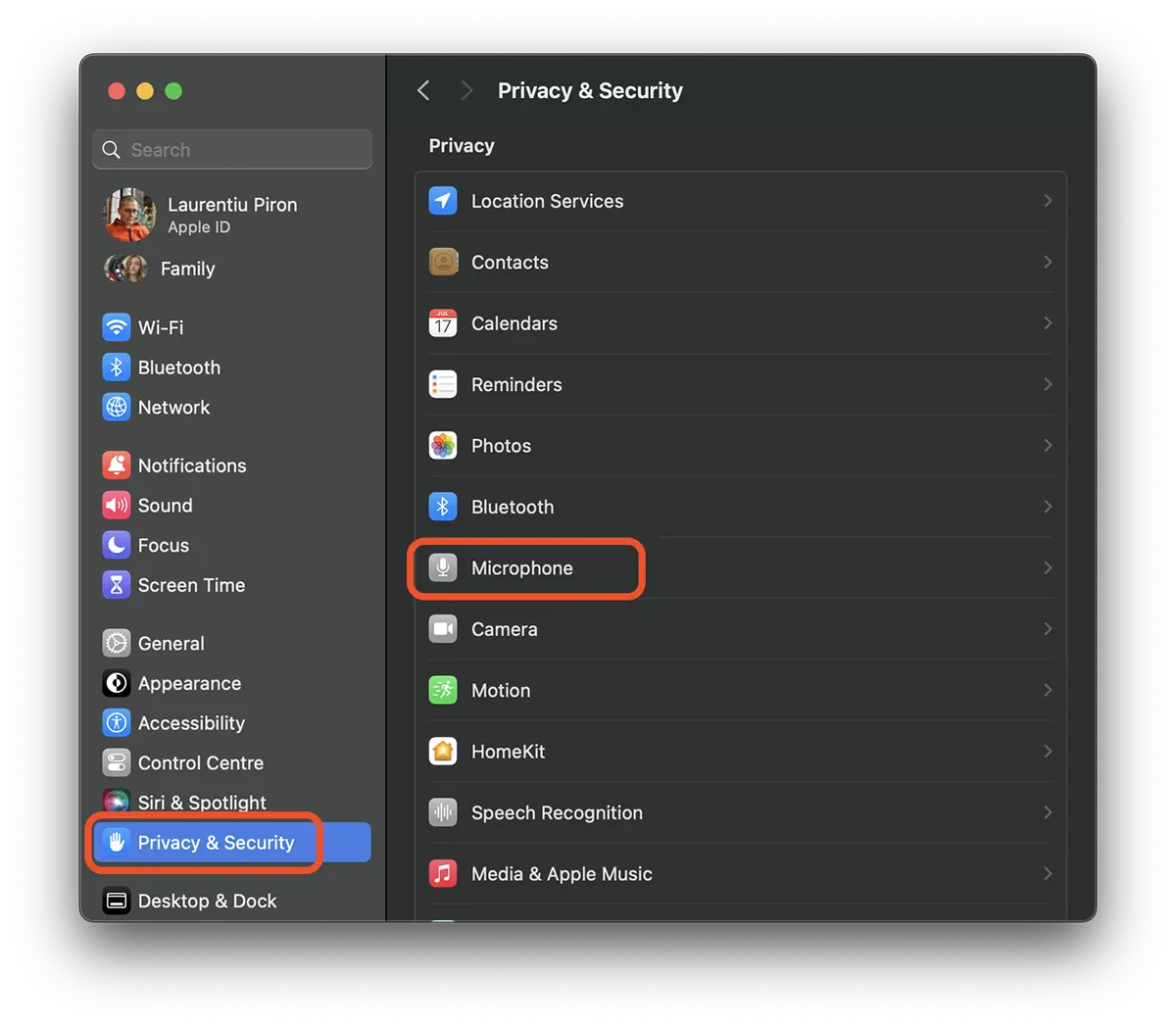
2. Pada pilihan "Microphone” temukan aplikasi yang memiliki akses ke mikrofon komputer Mac atau MacBook Anda.
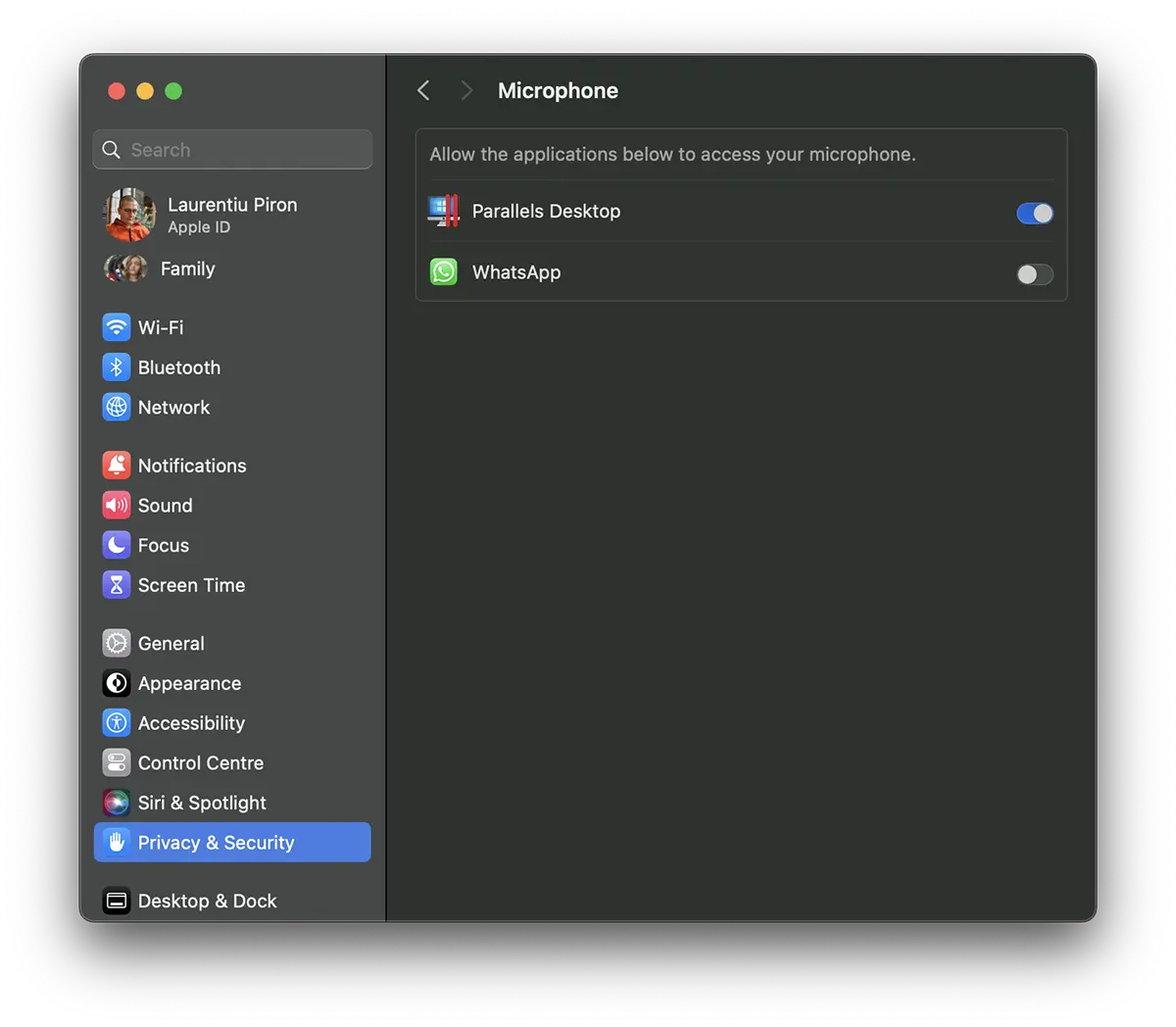
Dari sini Anda dapat menonaktifkan akses aplikasi ke mikrofon. Dalam kasus saya hanya aplikasi yang memiliki akses "Parallels Desktop". Di aplikasi"WhatsApp” untuk Mac, jangan izinkan panggilan video atau audio.
Di bagian ini Anda tidak akan menemukan aplikasi atau layanan Apple. Telepon, FaceTime atau Siri.
Semua dari "Privacy & Security" Anda dapat melihat aplikasi yang memiliki akses pengambilan foto / video dengan bantuan "Camera” atau ke komponen lain seperti: Bluetooth, HomeKit, Input Monitoring, App Management.
Bagaimana Anda melihat ketika suatu aplikasi menggunakan mikrofon atau webcam Anda?
Untuk iPhone dan Mac/MacBook, Apple telah menambahkan fitur di mana pengguna diberi tahu secara visual melalui ikon tertentu saat mikrofon atau webcam sedang digunakan.
Ikon ada di bilah menu (Menu Bar) keduanya di ikon Control Center serta secara terpisah.
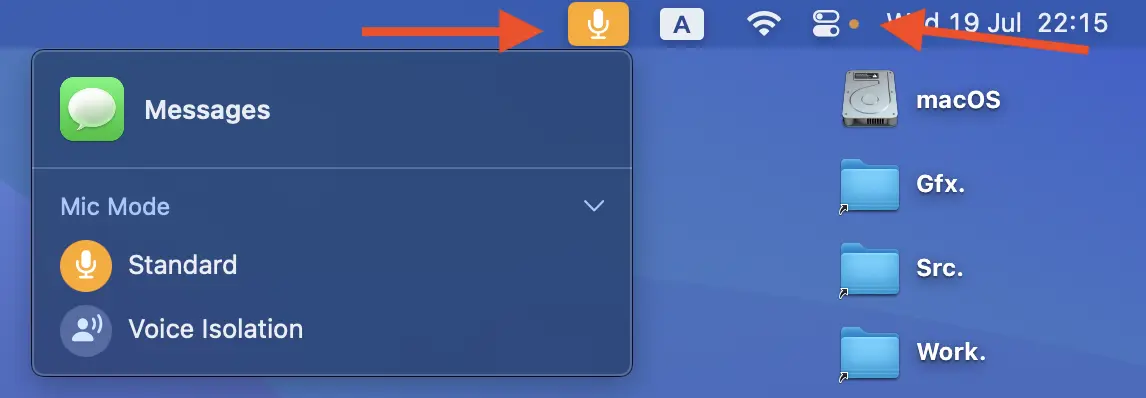
Pengguna dapat melihat dengan satu klik sederhana aplikasi yang menggunakan mikrofon (atau webcam) pada saat itu dan pengaturan spesifiknya.




































