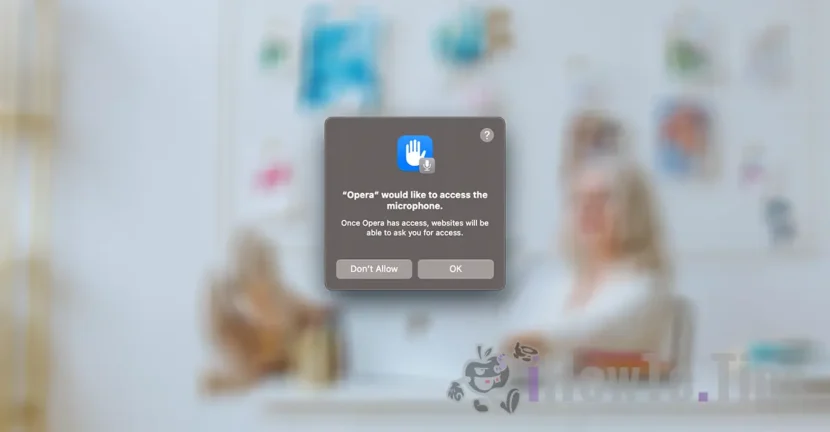

Αυτό το σεμινάριο σάς βοηθά να διατηρήσετε το απόρρητό σας και να βλέπετε εφαρμογές με πρόσβαση σε μικρόφωνο σε υπολογιστές Mac. Οι εφαρμογές που μπορούν να έχουν πρόσβαση στο μικρόφωνό σας αφού τους έχετε δώσει προηγουμένως πρόσβαση σε αυτό το στοιχείο μπορεί να θέτουν σε κίνδυνο το απόρρητο κατασκοπεύοντας το περιβάλλον σας.
Πέρασαν οι εποχές που μια εφαρμογή «φακός» για Android απαιτούσε πρόσβαση στις επαφές στο βιβλίο διευθύνσεων. Ωστόσο, υπάρχουν ακόμα πολλές εφαρμογές που αν δεν προσέξουμε μπορούμε να τους δώσουμε πρόσβαση στη web κάμερα / φωτογραφία ή μικρόφωνο. Συμπεριλαμβανομένων εφαρμογών Mac, iPhone ή iPad που θεωρητικά είναι ασφαλείς ως προς το απόρρητο.
Ορισμένες εφαρμογές ζητούν πρόσβαση στο μικρόφωνο του Mac σας αμέσως μόλις εκκινηθούν για πρώτη φορά μετά την εγκατάσταση, ενώ άλλες εφαρμογές ζητούν πρόσβαση όταν χρησιμοποιούνται λειτουργίες φωνητικής υπαγόρευσης ή φωνητικής κλήσης.
Δεν χρειάζεται να έχετε εμμονή με το να σας κατασκοπεύουν μέσω του μικροφώνου, αλλά είναι καλό να είστε προσεκτικοί και να δίνετε πρόσβαση στο μικρόφωνο μόνο σε εφαρμογές που το χρειάζονται απολύτως.
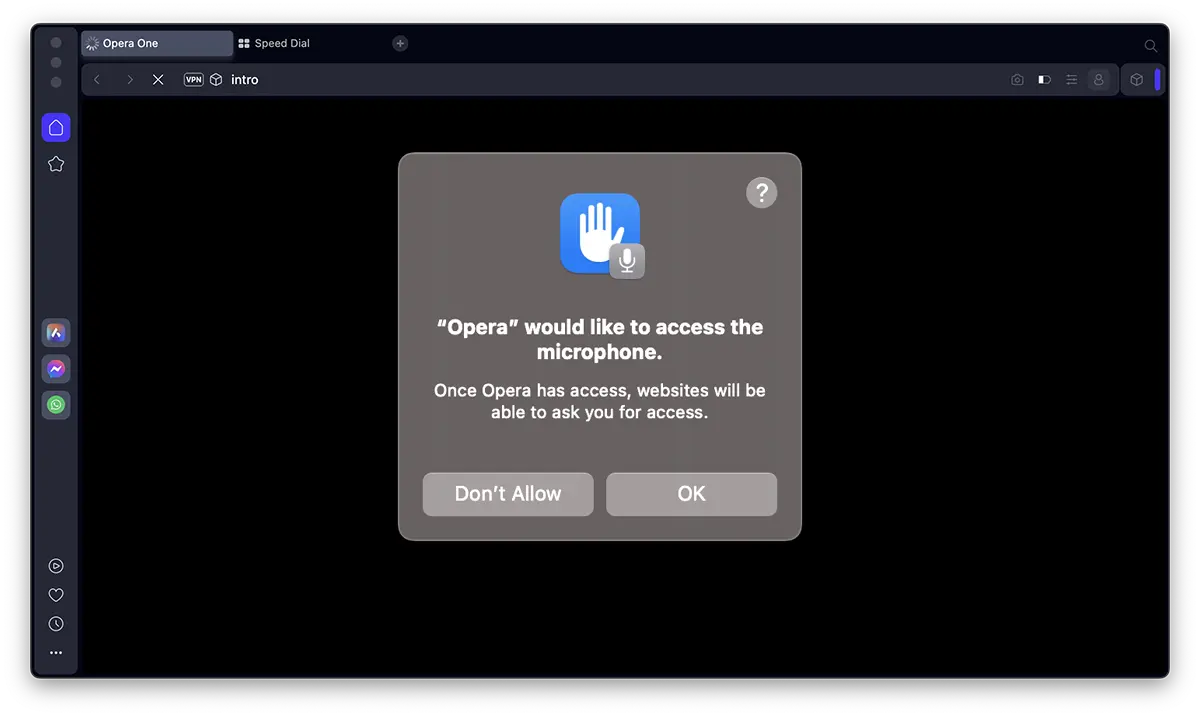
Για παράδειγμα, δεν καταλαβαίνω γιατί αμέσως μετά την εγκατάσταση, η εφαρμογή Opera ζητά πρόσβαση στο μικρόφωνο. Δεν σκοπεύω να χρησιμοποιήσω φωνητική υπαγόρευση ή οποιαδήποτε εφαρμογή Ιστού φωνητικής κλήσης.
Πίνακας περιεχομένων
Πώς βλέπετε εφαρμογές με πρόσβαση μικροφώνου σε υπολογιστές Mac;
Αν είστε περίεργοι να δείτε τις εφαρμογές με πρόσβαση στο μικρόφωνο σε υπολογιστές Mac, ακολουθήστε τα παρακάτω βήματα (το σεμινάριο γίνεται στο σύστημα macOS Sonoma):
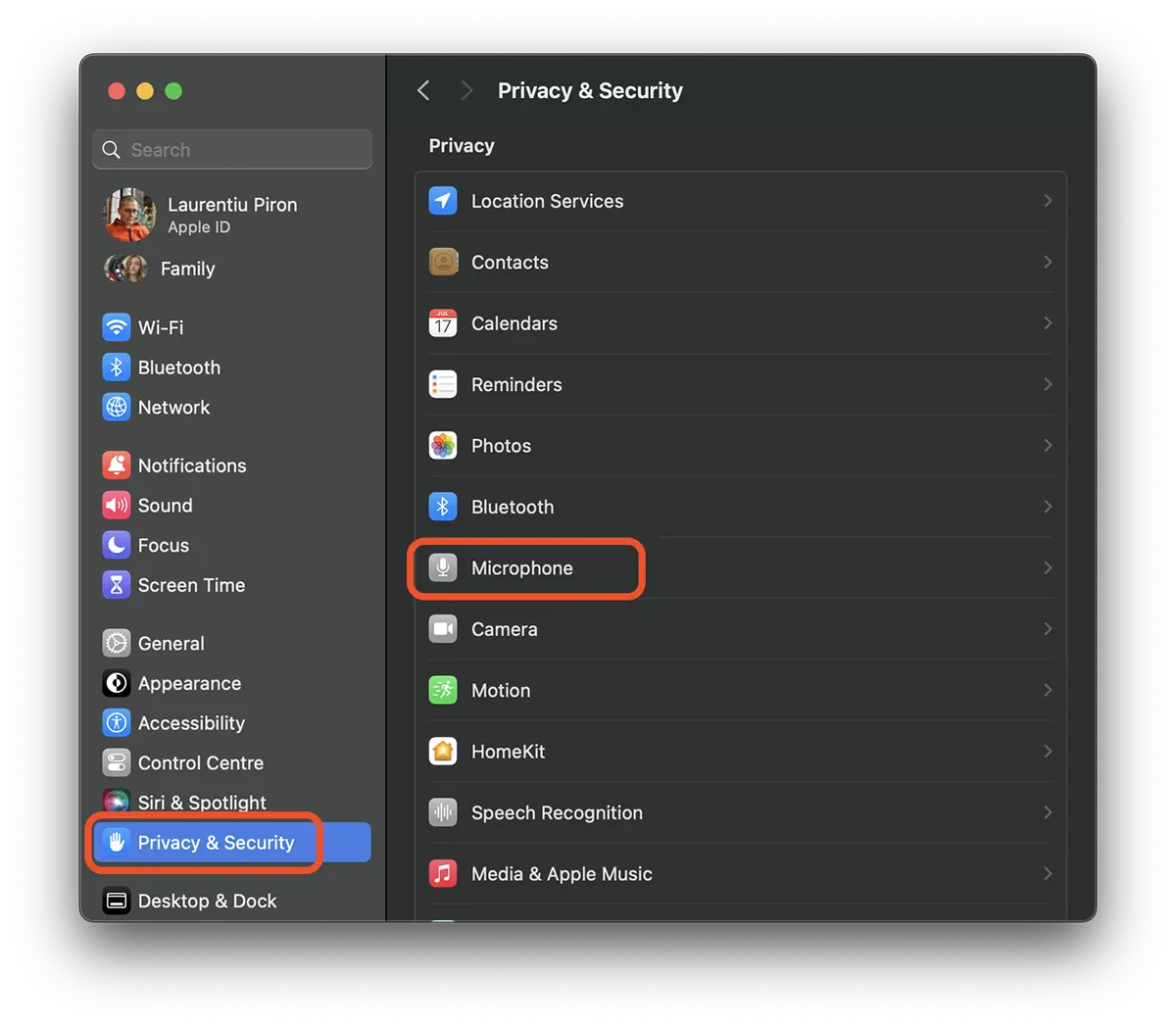
1. Ανοίξτε "System Settings" και μετά μεταβείτε στις ρυθμίσεις της πλαϊνής γραμμής για "Privacy & Security", μετά στο στοιχείο "Microphone«.
2. Στην επιλογή "Microphoneβρείτε τις εφαρμογές που έχουν πρόσβαση στο μικρόφωνο του υπολογιστή Mac ή MacBook σας.
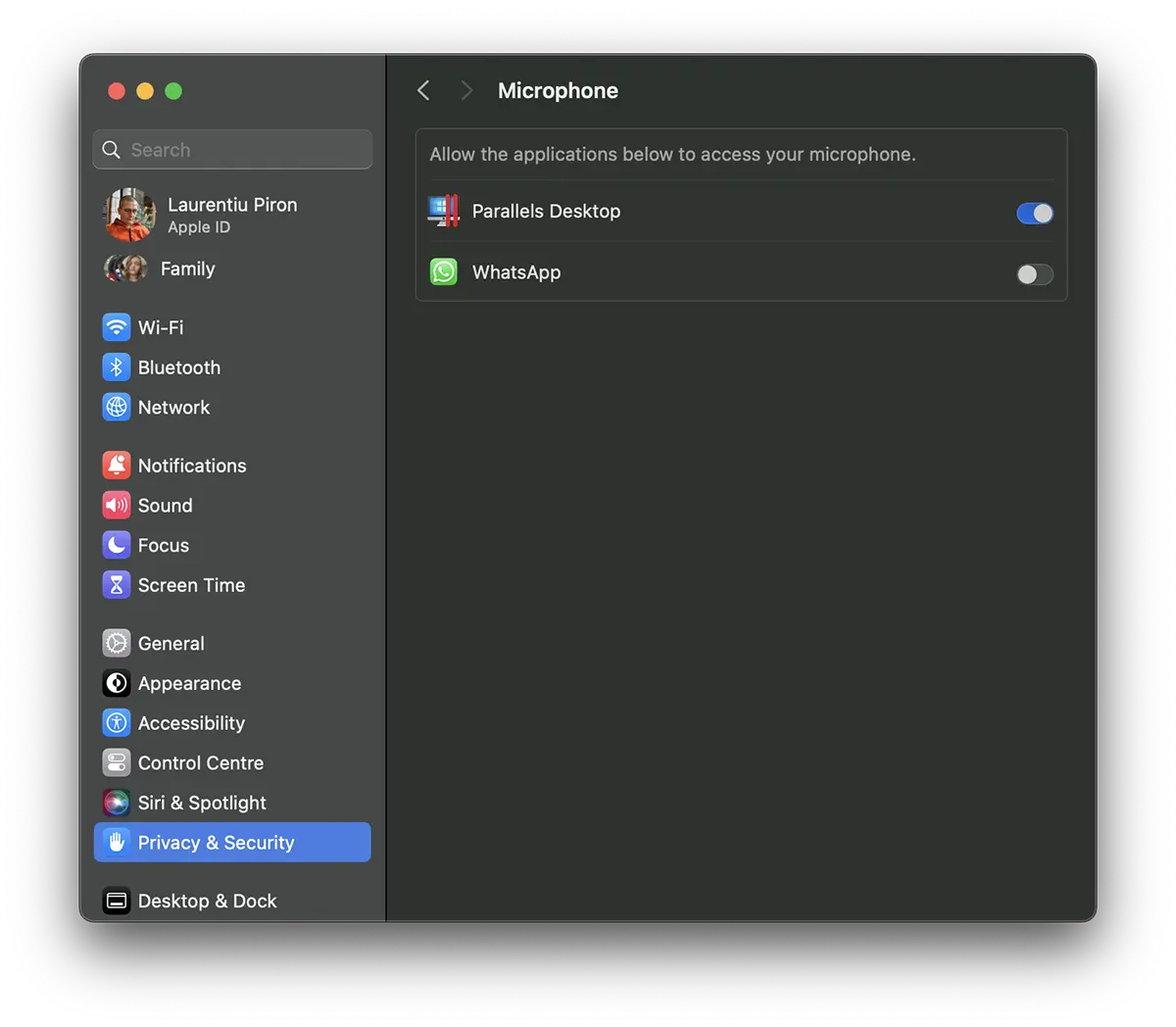
Από εδώ μπορείτε να απενεργοποιήσετε την πρόσβαση μιας εφαρμογής στο μικρόφωνο. Στην περίπτωσή μου μόνο η εφαρμογή έχει πρόσβαση "Parallels Desktop". Στην εφαρμογή"WhatsApp" για Mac μην επιτρέπονται κλήσεις βίντεο ή ήχου.
Σε αυτήν την ενότητα δεν θα βρείτε εφαρμογές ή υπηρεσίες της Apple. Τηλέφωνο, FaceTime ή Siri.
Όλα από "Privacy & Security" Μπορείτε να δείτε τις εφαρμογές που έχουν πρόσβαση στη λήψη φωτογραφιών / βίντεο με τη βοήθεια "Camera” ή σε άλλα εξαρτήματα όπως: Bluetooth, HomeKit, Input Monitoring, App Management.
Πώς βλέπετε πότε μια εφαρμογή χρησιμοποιεί το μικρόφωνο ή την κάμερα web;
Τόσο για το iPhone όσο και για το Mac / MacBook, η Apple έχει προσθέσει μια λειτουργία όπου οι χρήστες ειδοποιούνται οπτικά από ένα συγκεκριμένο εικονίδιο όταν χρησιμοποιείται το μικρόφωνο ή η κάμερα web.
Το εικονίδιο υπάρχει στη γραμμή μενού (Menu Bar) και τα δύο στο εικονίδιο Control Center καθώς και χωριστά.
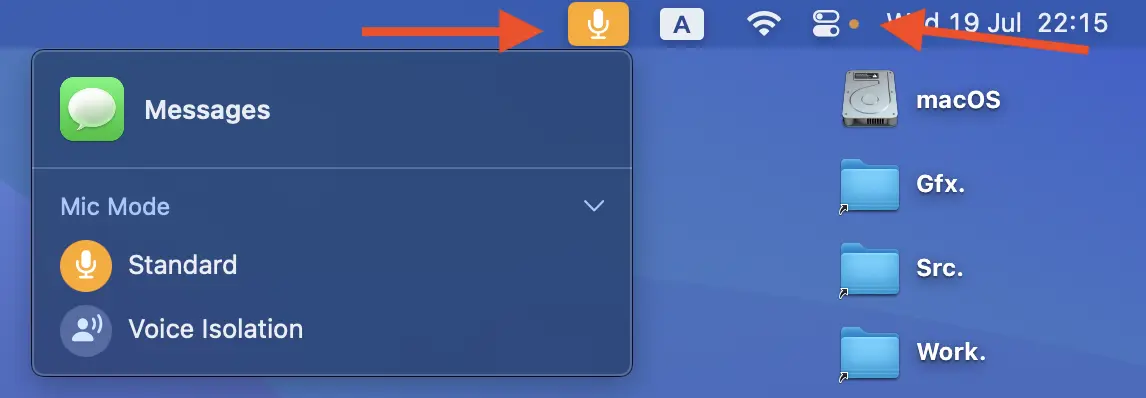
Ο χρήστης μπορεί να δει με ένα απλό κλικ την εφαρμογή που χρησιμοποιεί το μικρόφωνο (ή webcam) εκείνη τη στιγμή και τις συγκεκριμένες ρυθμίσεις.




































