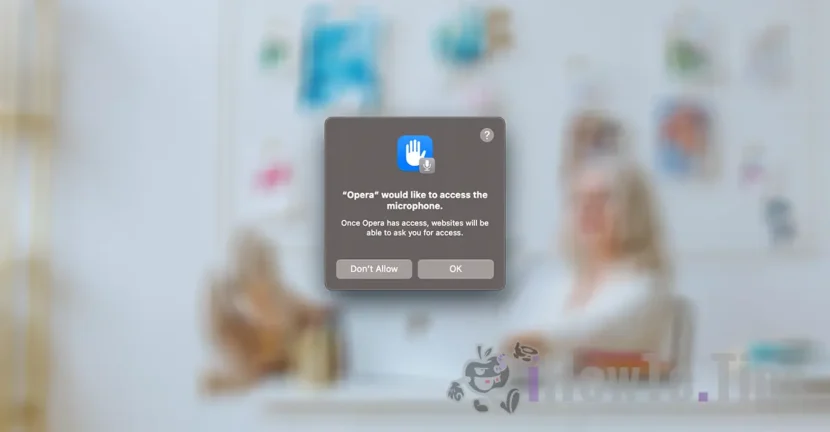

Denne opplæringen hjelper deg å holde personvernet ditt og se apper med mikrofontilgang på Mac-datamaskiner. Apper som har tilgang til mikrofonen din etter at du tidligere har gitt dem tilgang til denne komponenten, kan kompromittere personvernet ved å spionere på miljøet ditt.
Borte er dagene da en "lommelykt"-applikasjon for Android krevde tilgang til kontaktene i adresseboken. Det er imidlertid fortsatt mange applikasjoner som, hvis vi ikke er forsiktige, kan gi dem tilgang til webkamera/bilde eller mikrofon. Inkludert Mac-, iPhone- eller iPad-apper som teoretisk sett er personvernsikre.
Noen apper ber om tilgang til Mac-mikrofonen så snart de startes etter installasjon, mens andre apper ber om tilgang når taledikterings- eller taleoppringingsfunksjoner brukes.
Du trenger ikke være besatt av å bli spionert på gjennom mikrofonen, men det er greit å være forsiktig og kun gi tilgang til mikrofonen til apper som absolutt trenger det.
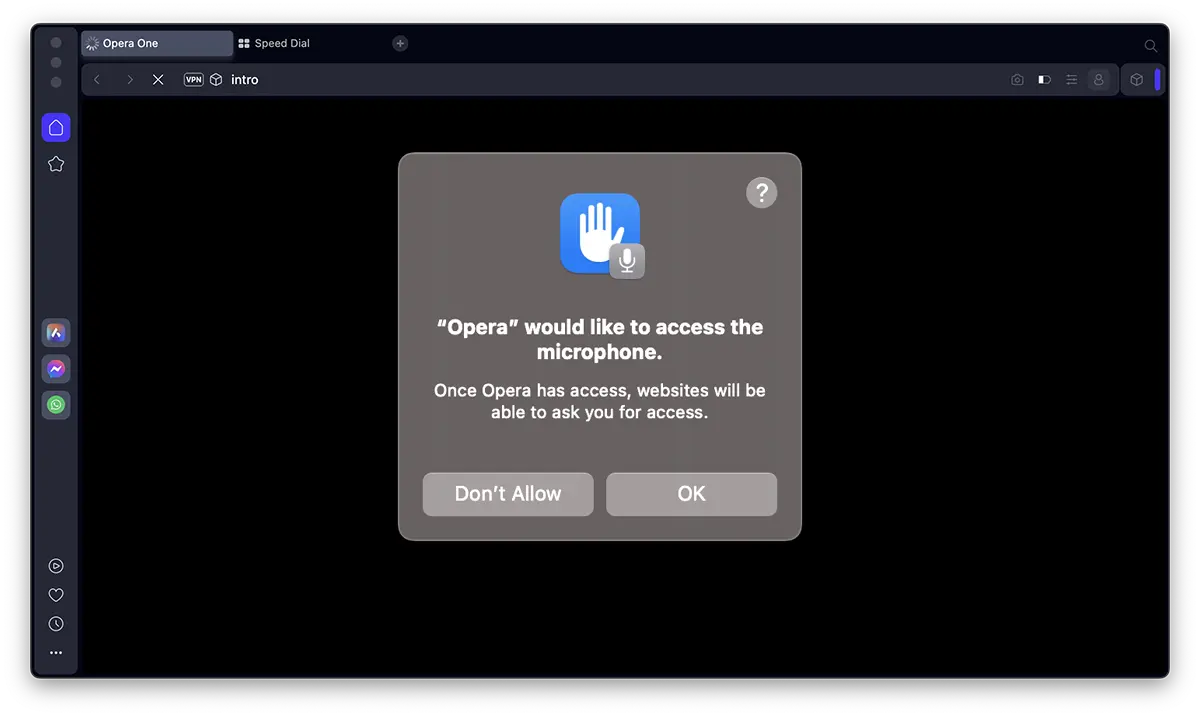
Jeg forstår for eksempel ikke hvorfor Opera-applikasjonen umiddelbart etter installasjonen ber om tilgang til mikrofonen. Jeg har ikke tenkt å bruke talediktering eller noen webapp for taleoppringing.
Innholdsfortegnelse
Hvordan ser du applikasjoner med mikrofons tilgang på Mac -datamaskiner?
Hvis du er nysgjerrig på å se applikasjonene med tilgang til mikrofonen på datamaskiner Mac, følg trinnene nedenfor (opplæringen er gjort på systemet macOS Sonoma):
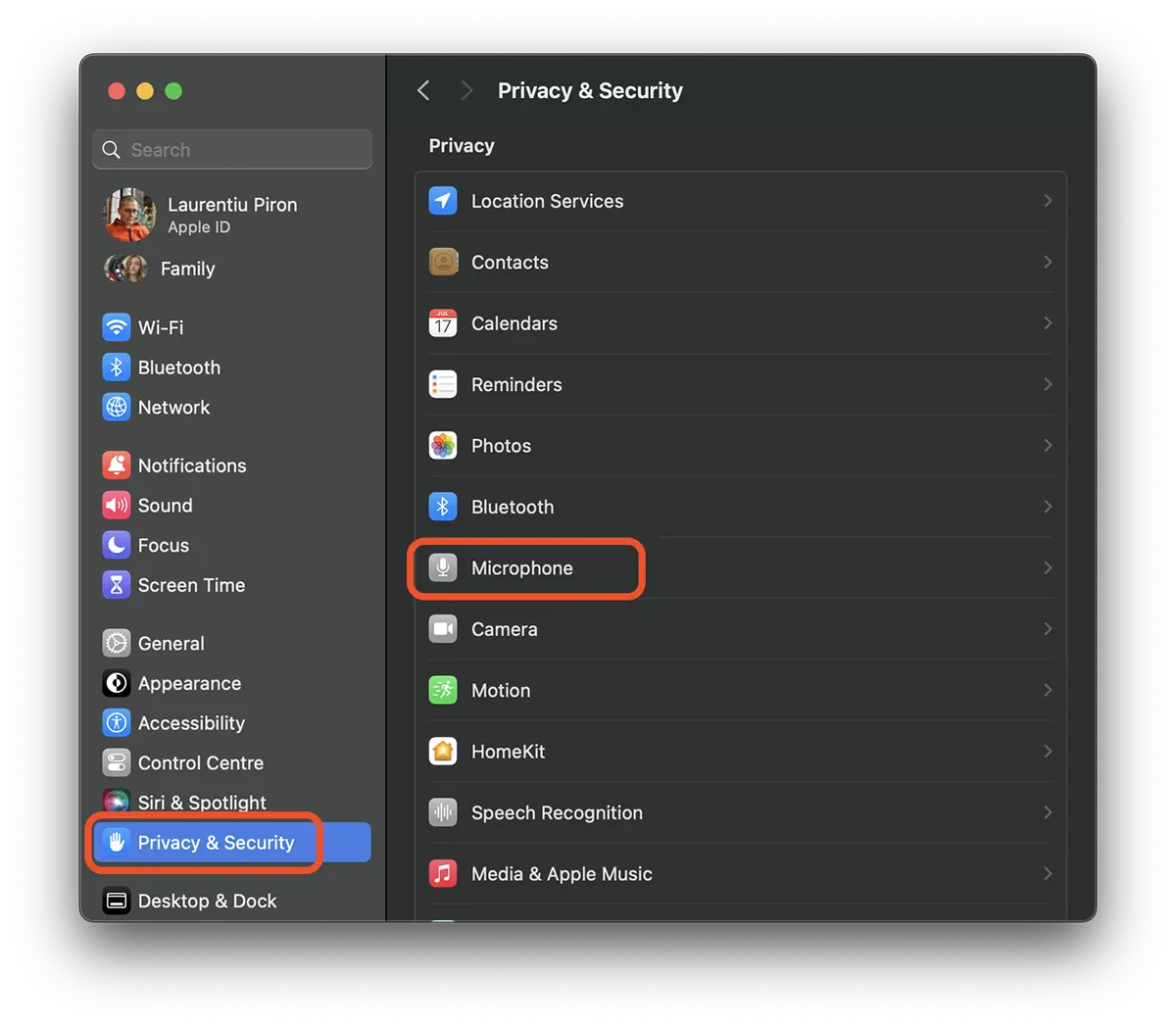
1. Åpne ”System Settings" gå deretter til sidefeltinnstillingene for "Privacy & Security", så til komponenten"Microphone“.
2. Ved alternativet "Microphone” finn programmene som har tilgang til mikrofonen på Mac- eller MacBook-datamaskinen.
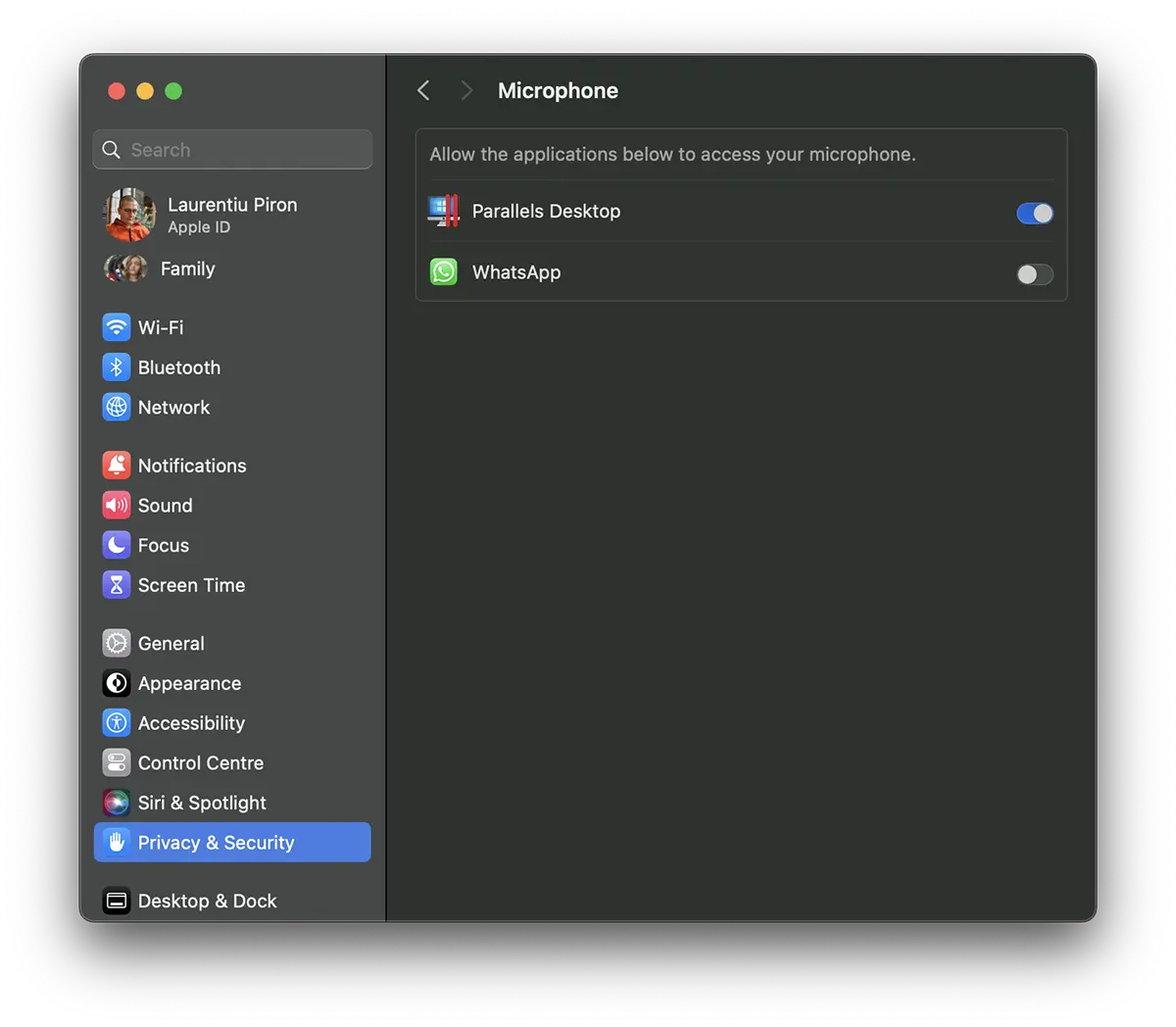
Herfra kan du deaktivere et programs tilgang til mikrofonen. I mitt tilfelle har bare applikasjonen tilgang "Parallels Desktop". På appen"WhatsApp" for Mac tillater ikke video- eller lydsamtaler.
I denne delen finner du ikke Apple-applikasjoner eller -tjenester. Telefon, FaceTime eller Siri.
Alle fra "Privacy & Security" du kan se applikasjonene som har tilgang til bilde / videoopptak ved hjelp av "Camera" eller til andre komponenter som: Bluetooth, HomeKit, Input Monitoring, App Management.
Hvordan ser du når en app bruker mikrofonen eller webkameraet ditt?
For både iPhone og Mac/MacBook har Apple lagt til en funksjon der brukere blir visuelt varslet av et spesifikt ikon når mikrofonen eller webkameraet er i bruk.
Ikonet er til stede i menylinjen (Menu Bar) begge ved ikonet Control Center samt separat.
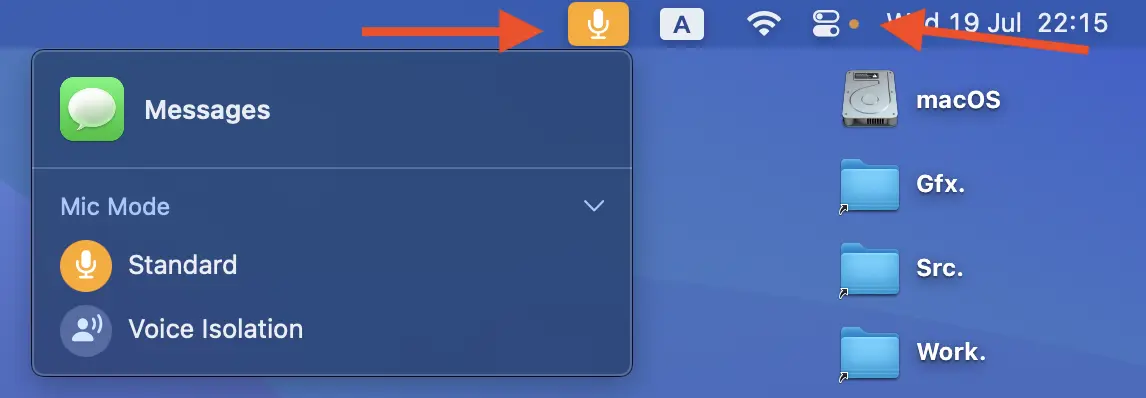
Brukeren kan med et enkelt klikk se applikasjonen som bruker mikrofonen (eller webkameraet) i det øyeblikket og de spesifikke innstillingene.




































