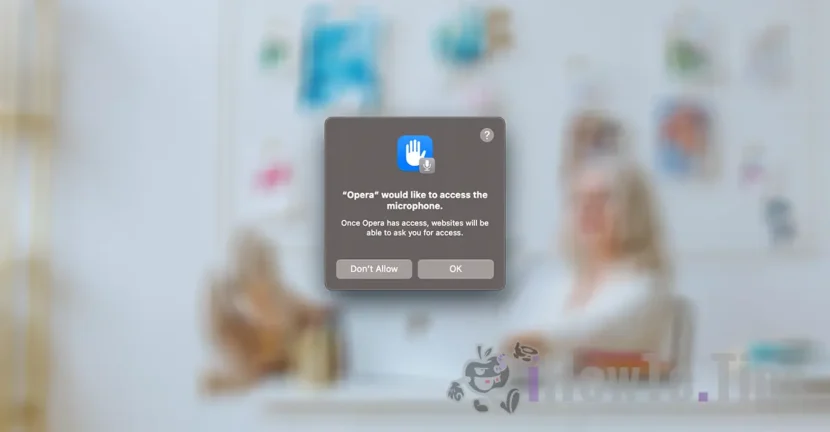

Ez az oktatóanyag segít megőrizni magánéletét, és megtekintheti a mikrofon-hozzáféréssel rendelkező alkalmazásokat Mac számítógépeken. Azok az alkalmazások, amelyek hozzáférhetnek a mikrofonhoz, miután korábban hozzáférést biztosított számukra ehhez az összetevőhöz, veszélyeztethetik a magánélet védelmét azáltal, hogy kémkednek a környezete után.
Elmúltak azok az idők, amikor az Android rendszerhez készült "zseblámpa" alkalmazás hozzáférést igényelt a címjegyzékben lévő névjegyekhez. Azonban még mindig sok olyan alkalmazás létezik, amelyekhez ha nem vigyázunk, hozzáférést biztosíthatunk a webkamerához/fotóhoz vagy a mikrofonhoz. Beleértve a Mac-, iPhone- vagy iPad-alkalmazásokat, amelyek elméletileg biztonságosak a magánélet védelmében.
Egyes alkalmazások a telepítés után azonnal hozzáférést kérnek a Mac mikrofonjához, míg más alkalmazások hangdiktálási vagy hangtárcsázási funkciók használatakor kérnek hozzáférést.
Nem kell megszállni a mikrofonon keresztüli kémkedés miatt, de jó óvatosnak lenni, és csak azoknak az alkalmazásoknak ad hozzáférést a mikrofonhoz, amelyeknek feltétlenül szükségük van rá.
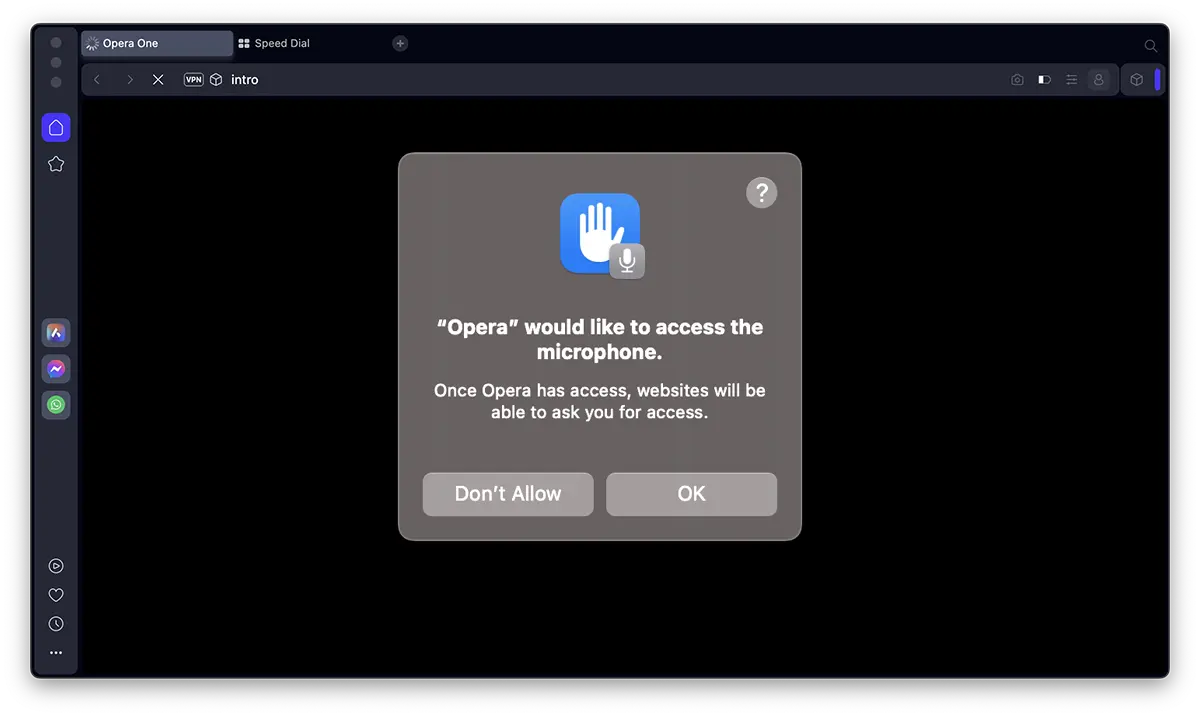
Például nem értem, hogy a telepítés után miért kér az Opera alkalmazás hozzáférést a mikrofonhoz. Nem tervezek hangdiktálást vagy hangtárcsázó webalkalmazást használni.
Tartalomjegyzék
Hogyan látja a mikrofon hozzáféréssel rendelkező alkalmazásokat a Mac számítógépeken?
Ha kíváncsi a számítógépek mikrofonjához hozzáféréssel rendelkező alkalmazásokra Mac, kövesse az alábbi lépéseket (az oktatóanyag a rendszeren történik macOS Sonoma):
1. Nyissa meg ”System Settings", majd lépjen az oldalsáv beállításaihoz a "Privacy & Security", majd a komponensre"Microphone„.
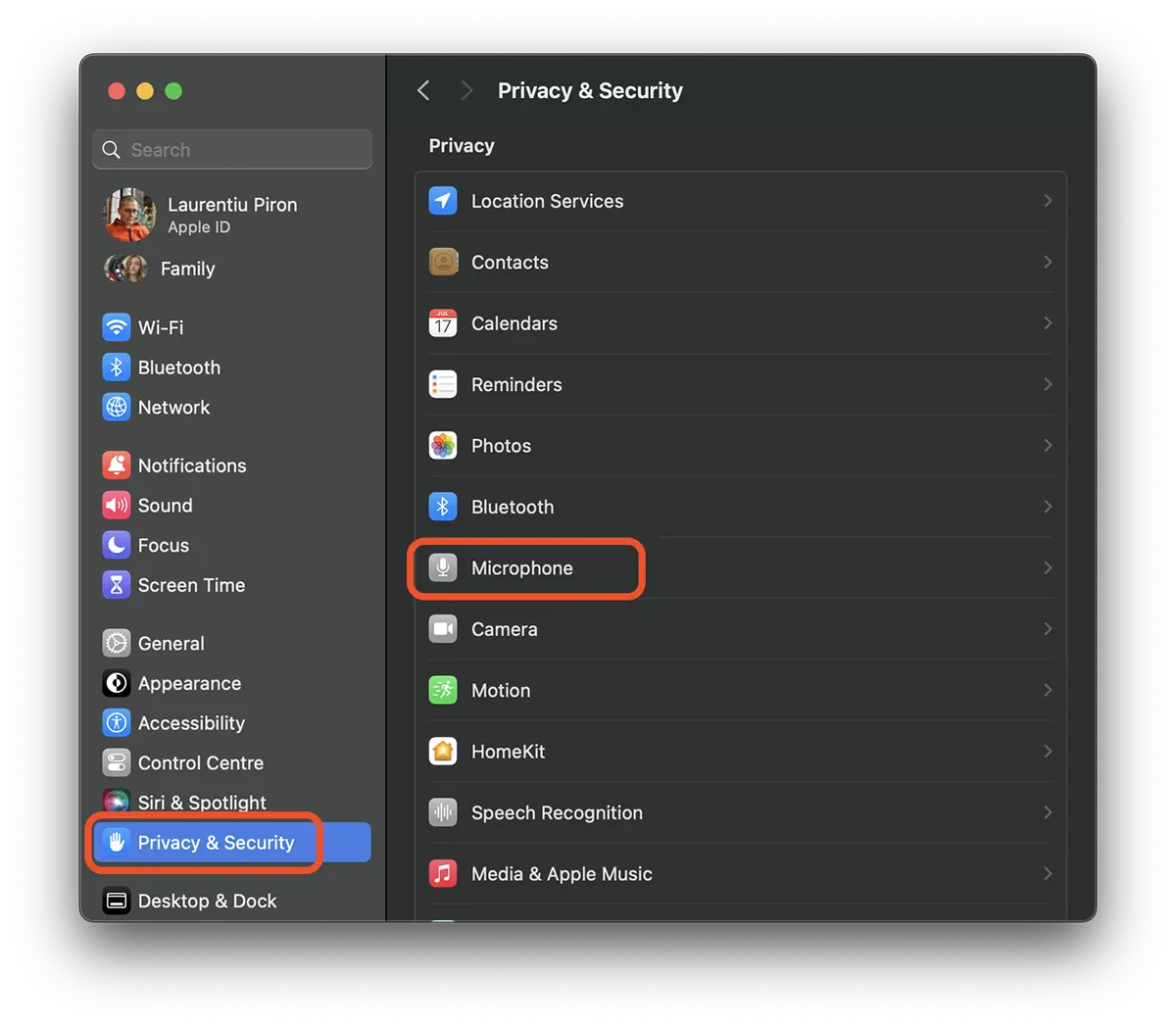
2. A "Microphone” keresse meg azokat az alkalmazásokat, amelyek hozzáférnek Mac vagy MacBook számítógépe mikrofonjához.
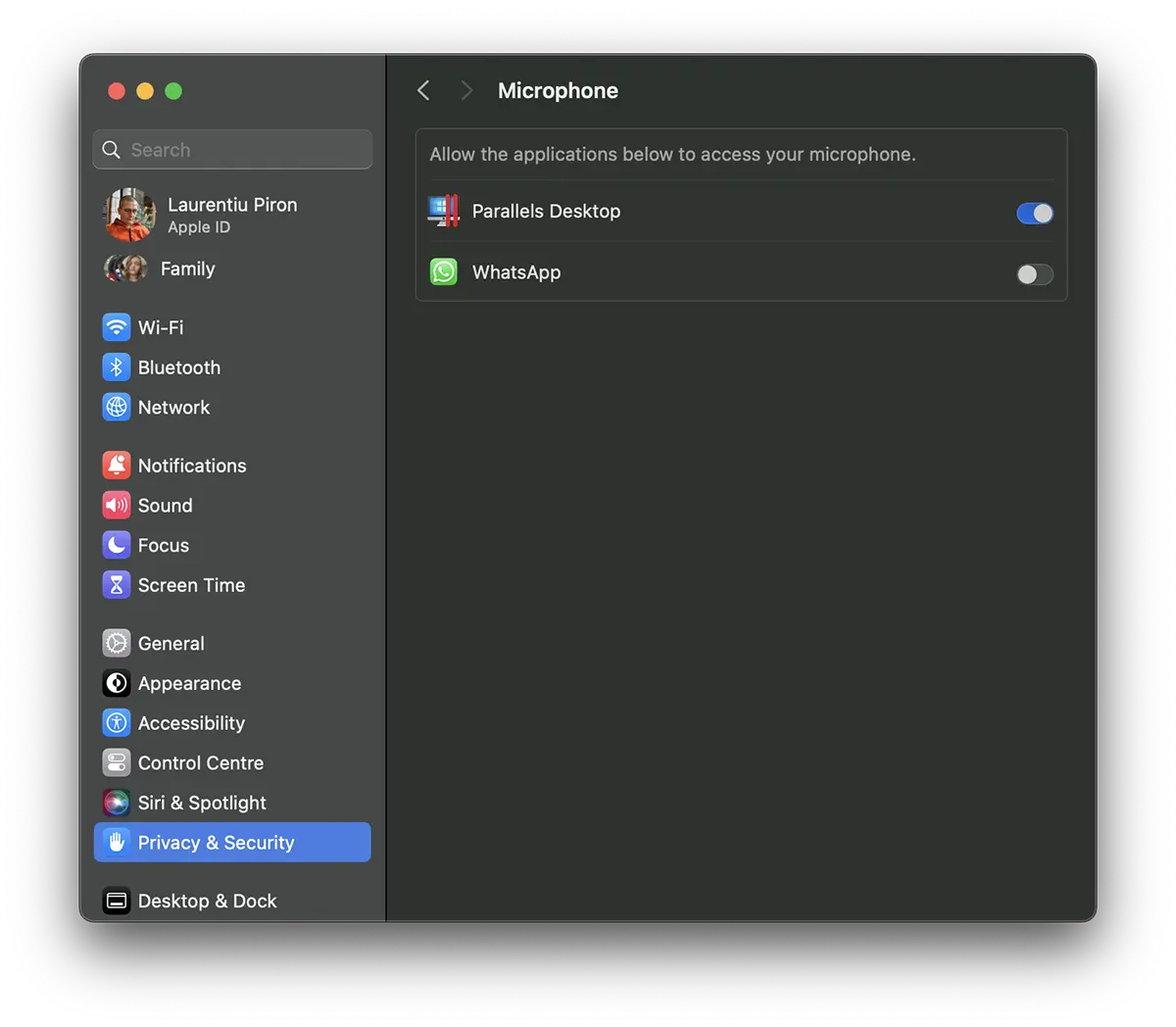
Innen letilthatja az alkalmazások mikrofonhoz való hozzáférését. Az én esetemben csak az alkalmazásnak van hozzáférése "Parallels Desktop". Az alkalmazásban"WhatsApp” Mac rendszeren nem engedélyezi a video- vagy audiohívásokat.
Ebben a részben nem talál Apple alkalmazásokat vagy szolgáltatásokat. Telefon, FaceTime vagy Siri.
Minden innen: "Privacy & Security"megtekintheti azokat az alkalmazásokat, amelyek hozzáférnek a fotó-/videórögzítéshez a következő segítségével"Camera” vagy más alkatrészekhez, mint például: Bluetooth, HomeKit, Input Monitoring, App Management-
Hogyan látja, ha egy alkalmazás használja a mikrofont vagy a webkamerát?
Mind az iPhone, mind a Mac/MacBook esetében az Apple hozzáadott egy olyan funkciót, ahol a felhasználókat egy adott ikon vizuálisan értesíti, amikor a mikrofon vagy a webkamera használatban van.
Az ikon a menüsorban található (Menu Bar) mind az ikonnál Control Center valamint külön-külön is.
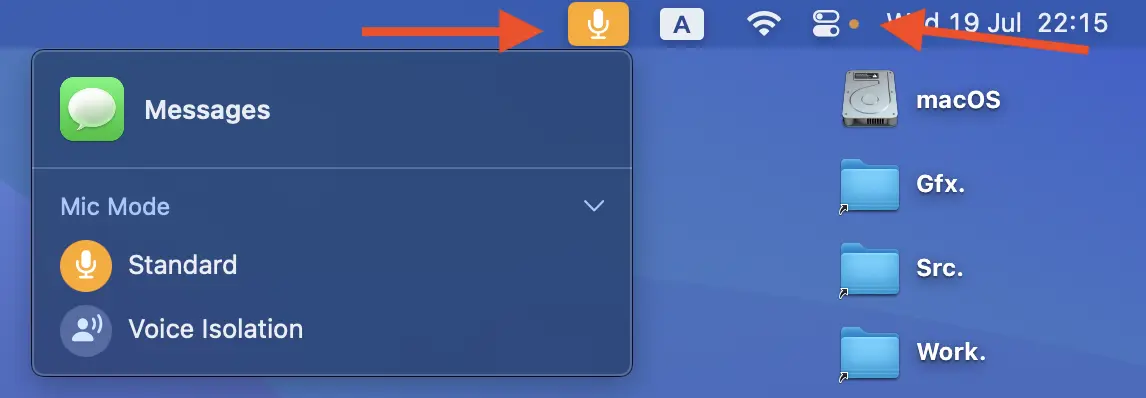
A felhasználó egy egyszerű kattintással láthatja az adott pillanatban mikrofont (vagy webkamerát) használó alkalmazást és a konkrét beállításokat.




































