
Questo tutorial ti aiuta a mantenere la tua privacy e a vedere le app con accesso al microfono sui computer Mac. Le app che possono accedere al tuo microfono dopo che hai precedentemente concesso loro l'accesso a questo componente possono compromettere la privacy spiando il tuo ambiente.
Sono finiti i tempi in cui un'applicazione "torcia" per Android richiedeva l'accesso ai contatti della rubrica. Tuttavia, ci sono ancora molte applicazioni che, se non stiamo attenti, possiamo dare loro l'accesso alla webcam/foto o al microfono. Incluse app per Mac, iPhone o iPad che teoricamente rispettano la privacy.
Alcune app richiedono l'accesso al microfono del tuo Mac non appena vengono avviate per la prima volta dopo l'installazione, mentre altre app richiedono l'accesso quando vengono utilizzate le funzionalità di dettatura vocale o di chiamata vocale.
Non devi avere l'ossessione di essere spiato attraverso il microfono, ma è bene essere prudenti e dare accesso al microfono solo alle app che ne hanno assolutamente bisogno.
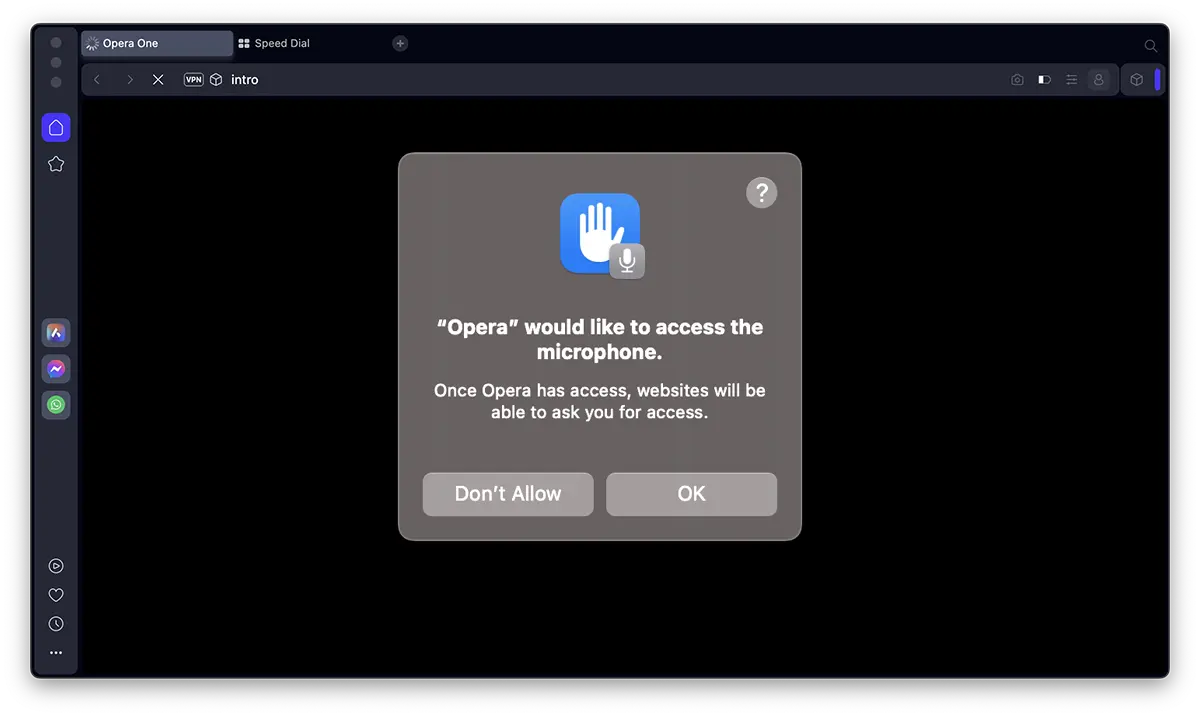
Ad esempio, non capisco perché subito dopo l'installazione l'applicazione Opera chieda l'accesso al microfono. Non ho intenzione di utilizzare la dettatura vocale o qualsiasi app Web per la composizione vocale.
Sommario
Come si vedono applicazioni con accesso al microfono sui computer Mac?
Se sei curioso di vedere le applicazioni con accesso al microfono sui computer Mac, seguire i passaggi seguenti (il tutorial viene eseguito sul sistema macOS Sonoma):
1. Aprire "System Settings" quindi vai alle impostazioni della barra laterale per "Privacy & Security", quindi al componente "Microphone“.
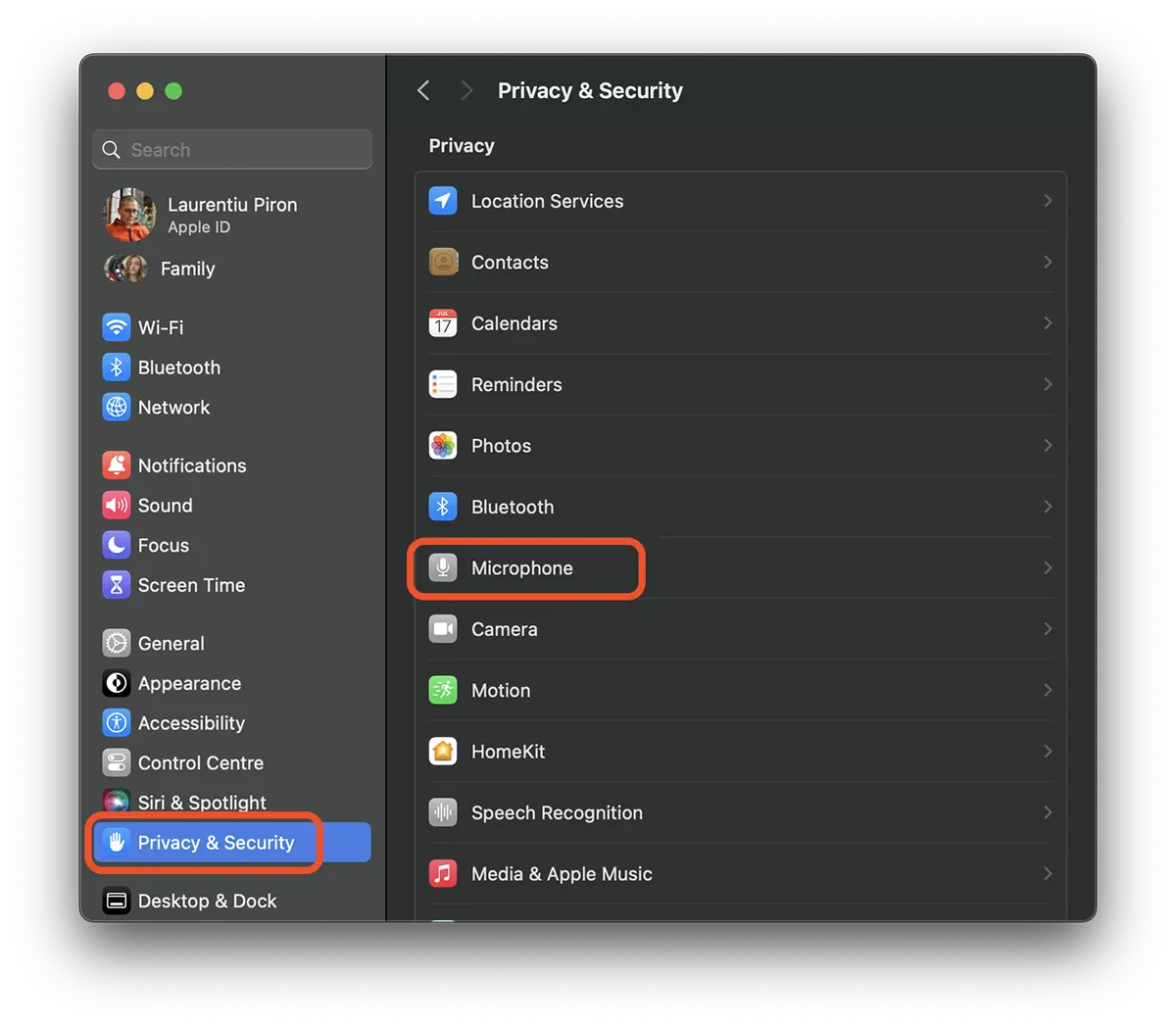
2. A scelta "Microphone" trova le applicazioni che hanno accesso al microfono del tuo computer Mac o MacBook.
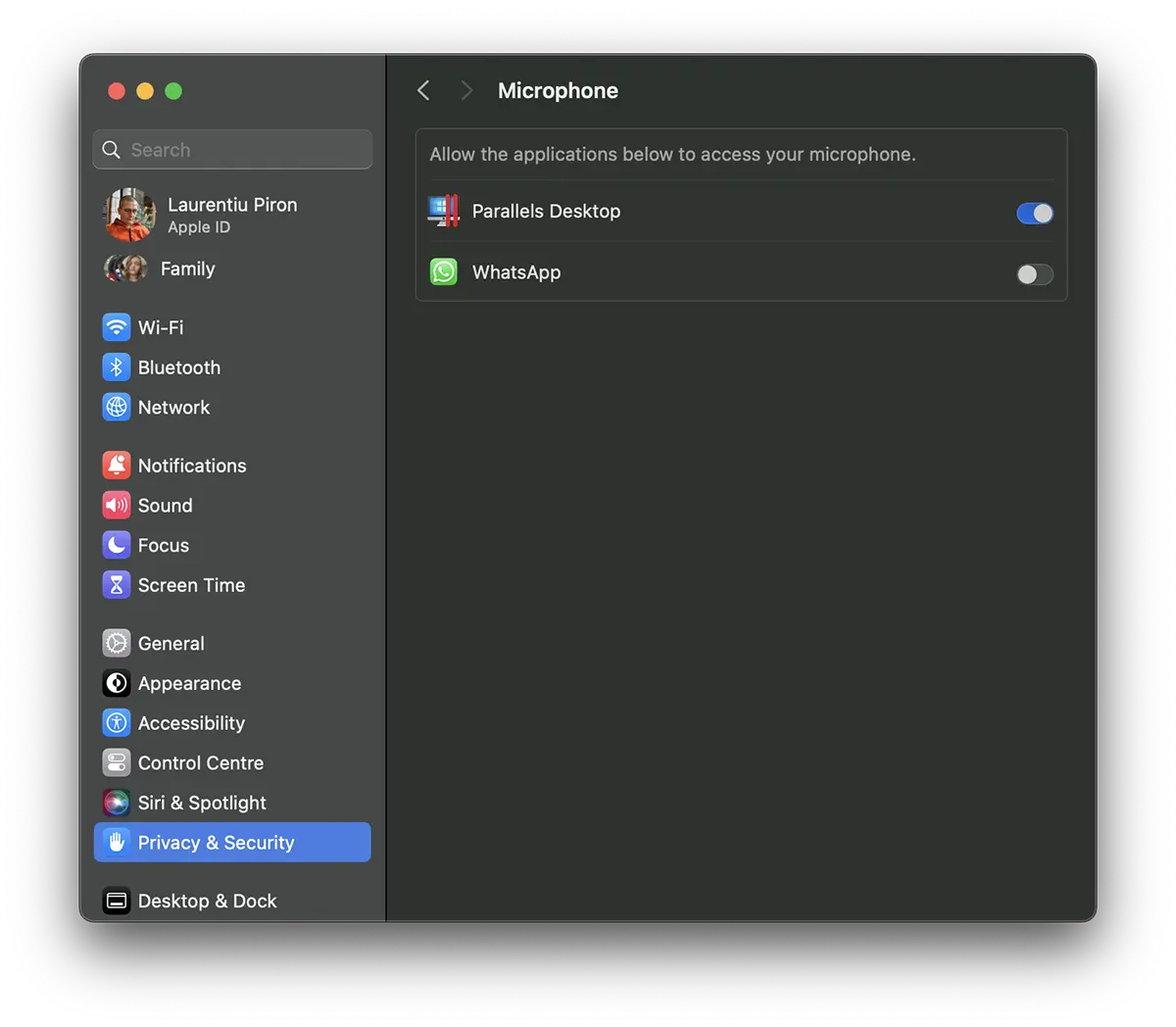
Da qui puoi disabilitare l'accesso di un'applicazione al microfono. Nel mio caso ha accesso solo l'applicazione "Parallels Desktop". Sull'app"WhatsApp" per Mac non consentono chiamate video o audio.
In questa sezione non troverai applicazioni o servizi Apple. Telefono, FaceTime o Siri.
Tutto da "Privacy & Security" puoi vedere le applicazioni che hanno accesso all'acquisizione di foto/video con l'aiuto di "Camera” o ad altri componenti come: Bluetooth, HomeKit, Input Monitoring, App Management.
Come vedi quando un'app utilizza il microfono o la webcam?
Sia per iPhone che per Mac/MacBook, Apple ha aggiunto una funzionalità in cui gli utenti vengono avvisati visivamente da un'icona specifica quando il microfono o la webcam sono in uso.
L'icona è presente nella barra dei menù (Menu Bar) entrambi sull'icona Control Center nonché separatamente.
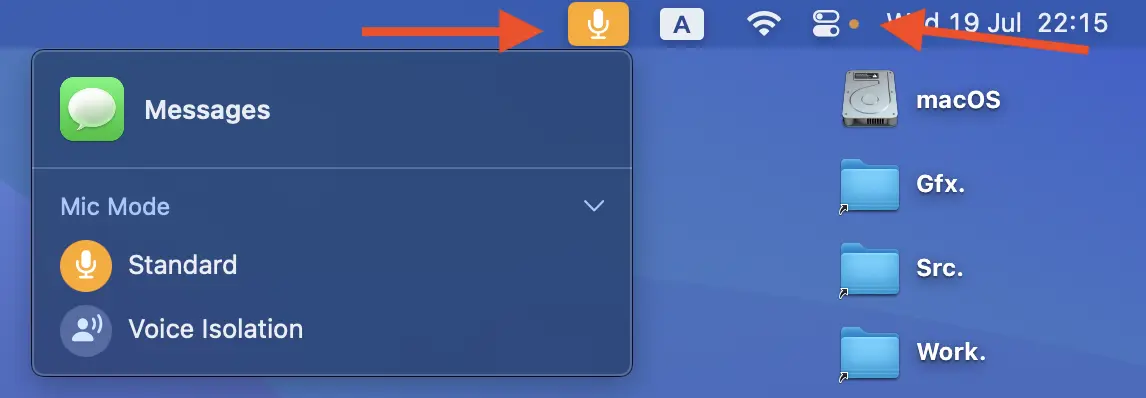
L'utente potrà vedere con un semplice click l'applicazione che sta utilizzando il microfono (o la webcam) in quel momento e le impostazioni specifiche.




































