
Apple ha notificado a los usuarios de varios países sobre la aumento de los precios de las suscripciones iCloud Plus. Si no tiene una suscripción de iCloud+ que desee cancelar, este tutorial le muestra paso a paso cómo puede cancelar su suscripción de iCloud+ en su iPhone o Mac o elegir una suscripción más baja y económica.
Thank you for subscribing to iCloud+ with 2 TB of Storage. We wanted to let you know about an upcoming change to this subscription.
Apple is raising the price of this subscription from 44,99 RON per month to 49,99 RON per month. Your subscription will automatically renew for 49,99 RON per month starting August 17 unless you cancel at least a day before.
No se trata de un aumento de precios significativo, teniendo en cuenta que a nivel global los precios han aumentado para todos los productos y servicios. Sin embargo, si deseas cancelar tu suscripción a Apple iCloud+, todo lo que tienes que hacer es seguir los pasos de este tutorial.
Tabla de Contenidos
¿Cómo puede cancelar la suscripción iCloud+ en iPhone o Mac?
Si usa mucho el almacenamiento de iCloud, antes de cancelar su suscripción, asegúrese de haber hecho una copia de seguridad de todos sus datos en un medio externo. Disco duro externo, unidad flash u otro dispositivo de almacenamiento.
Por ejemplo, si tienes un dispositivo iPhone con 64 GB de espacio de almacenamiento, pero tienes 200 GB de fotos/vídeos almacenados en el entorno iCloud (sólo se guarda una copia de baja resolución en el dispositivo iPhone), después de abandonar iCloud+, necesitarás transferirlos a otro entorno de almacenamiento.
Si compartió almacenamiento con miembros de su familia, ellos se verán directamente afectados al cancelar su suscripción a iCloud+. Lo más probable es que ya no tengan espacio de almacenamiento disponible para dispositivos de respaldo, fotos, videos y otros archivos almacenados por ellos en el entorno de iCloud Drive.
Cancelar la suscripción a iCloud+ desde dispositivos iPhone
Cabe señalar que puedes cancelar la suscripción a iCloud+ desde dispositivos iPad (iPadOS) de la misma forma.
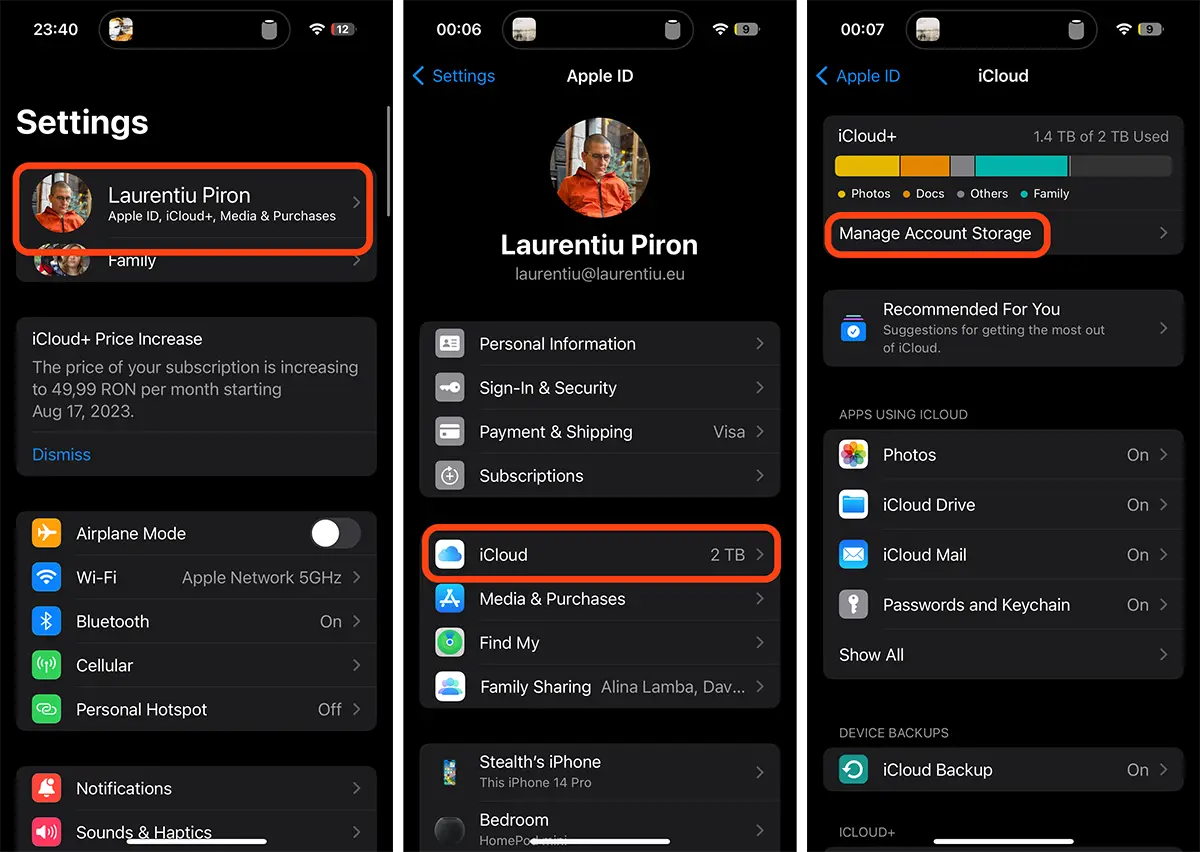
1. Abierto "Settings”Luego vaya a la primera opción desde la parte superior donde está el nombre de su cuenta de ID de Apple.
2. En el menú de ID de Apple, vaya a las opciones de iCloud. (Muchos usuarios tienden a optar por el "Subscriptions", pero existe la suscripción a Apple Music y otras aplicaciones a las que el usuario tiene suscripciones)
3. Accede a la opción "Manage Account Storage”del servicio iCloud+.
4. De la “Manage Account Storage"ir a"Downgrade Options”Luego ingrese la contraseña de su cuenta de ID de Apple.
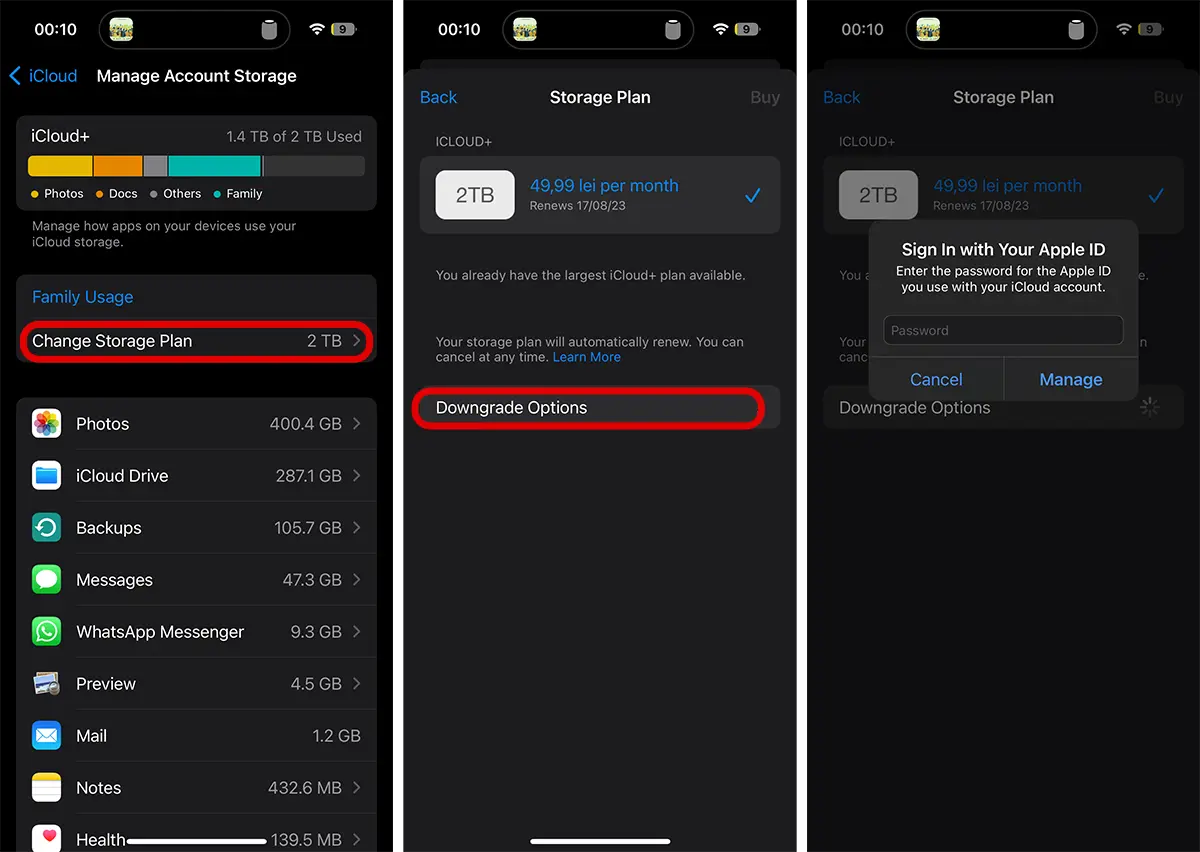
5. En las opciones "Storage Plan"Puedes elegir una suscripción más baja (si tienes la suscripción máxima de 2 TB) o cambiar a la suscripción gratuita que te brinda 5 GB de espacio de almacenamiento. Es decir, cancelar tu suscripción actual de iCloud y cambiar a una gratuita o de pago inferior.
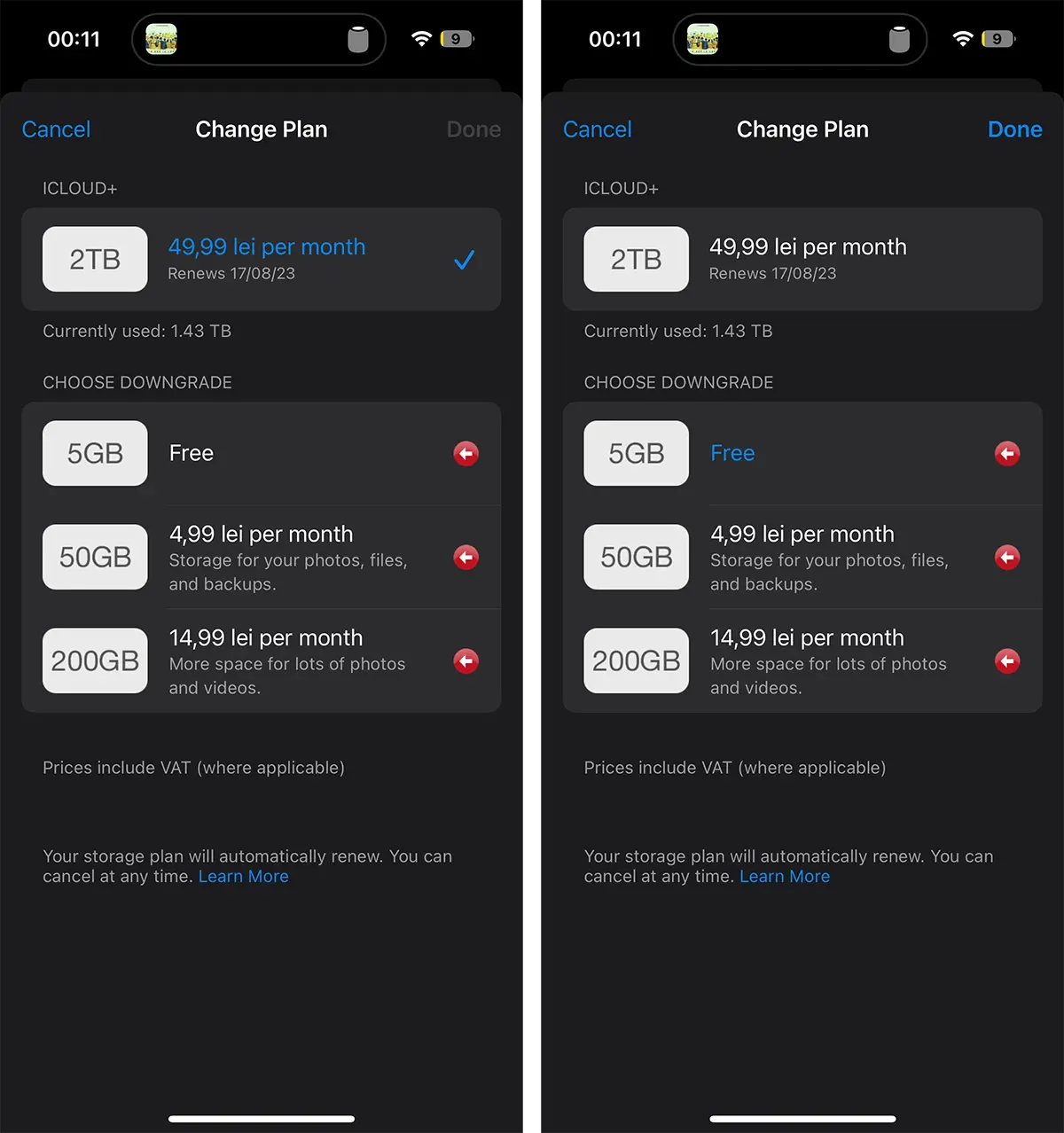
Después de seleccionar la nueva suscripción de iCloud, presione "DoneDe esta manera habrás cancelado con éxito tu suscripción actual a iCloud.
Relacionado: Optimización del espacio de almacenamiento de disco en MacOS - Gestión de almacenamiento
La marca roja junto a las suscripciones inferiores indica que el espacio ocupado actualmente en el medio de almacenamiento de iCloud es mayor que el admitido por esa suscripción. En mi caso, se ocupan 1,43TB de los 2TB disponibles en el servicio iCloud, lo que significa que una suscripción más baja a iCloud no sería suficiente para todos los datos.
Como dije al principio del tutorial, antes cancelé la suscripción. iCloud Plus Tengo que descargar datos de iCloud a una unidad de almacenamiento personal y luego eliminar datos de iCloud hasta que el espacio ocupado esté por debajo del máximo disponible del plan inferior.
Cancelación de suscripción iCloud Plus desde dispositivos Mac/MacBook
Todo lo que necesitas hacer para cambiar tu suscripción a iCloud+ es seguir pasos similares en dispositivos iPhone.
1. Deschizi Configuración del sistema → ID de Apple → iCloud → haga clic “Manage” (Account Storage).
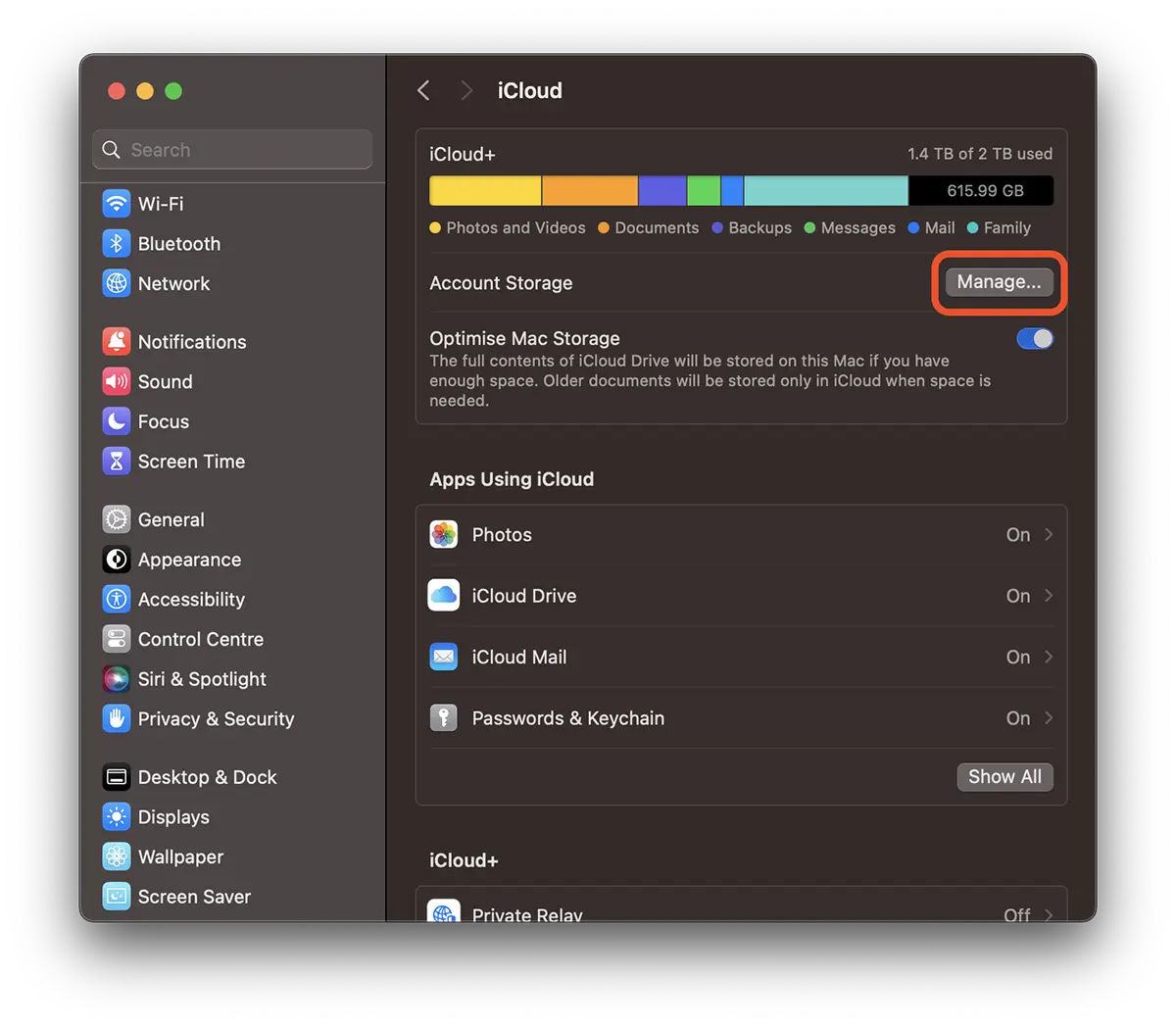
2. “Change Storage Plan…” → “Downgrade Options”.
Al igual que en los dispositivos iPhone, tendrás la opción de cambiar/cancelar tu suscripción. iCloud Plus.
Relacionado:
- ¿Qué es la protección de datos avanzada para iCloud y cómo puede activar esta opción?
- ¿Cómo se configura el correo electrónico personalizado en iCloud Mail?
- Miembro de la familia no usa el almacenamiento de iCloud: cómo arreglar (2022)
- ICLOUD+ SI ICLOUD CORREO - Relé privado, oculte mi correo electrónico SI Dominio de correo electrónico personalizado
En conclusión, no es nada difícil cancelar tu suscripción a iCloud+. Es más complicado guardar datos en dispositivos iPhone, Mac o iPad en otros medios de almacenamiento antes de cancelar la suscripción.
Para este tutorial se utilizaron dispositivos iPhone (iOS 17), iMac (macOS Sonoma).




































