
Apple, birden fazla ülkeden kullanıcıları bildirdi. Abonelikler için artan fiyatlar iCloud Plus. Vazgeçmek istediğiniz bir iCloud+ aboneliğiniz yoksa, bu öğreticide iPhone veya Mac'teki iCloud+ aboneliğini nasıl iptal edeceğinizi veya daha düşük, daha ucuz bir abonelik seçeceğinizi görürsünüz.
Thank you for subscribing to iCloud+ with 2 TB of Storage. We wanted to let you know about an upcoming change to this subscription.
Apple is raising the price of this subscription from 44,99 RON per month to 49,99 RON per month. Your subscription will automatically renew for 49,99 RON per month starting August 17 unless you cancel at least a day before.
Globabal'ın tüm ürün ve hizmetler için artan fiyatlara sahip olduğu düşünüldüğünde önemli bir fiyat artışı değildir. Ancak, Apple iCloud+aboneliğini kapatmak istiyorsanız, tek yapmanız gereken bu öğreticideki adımları izlemektir.
İçerik Tablosu
İPhone veya Mac'teki iCloud+ aboneliğini nasıl iptal edebilirsiniz?
ICloud depolama alanını yoğun bir şekilde kullanıyorsanız, aboneliği iptal etmeden önce, tüm verileri harici bir destekle kopyaladığınızdan emin olun. Harici sabit sürücü, flaş sürücüsü veya diğer depolama ünitesi.
Örneğin, 64GB depolama alanına sahip bir iPhone cihazınız varsa, ancak iCloud ortamında 200 GB fotoğraf / videonuz varsa (iPhone cihazında yalnızca küçük bir çözünürlük kopyası), iCloud+ 'dan vazgeçtikten sonra bunları başka bir depolama ortamına aktarmanız gerekir.
Depolama alanını aile üyeleriyle paylaştıysanız, ICloud+aboneliğinin iptalinden doğrudan etkilenecektir. Büyük olasılıkla artık iCloud Drive ortamında saklanan yedekleme cihazı, fotoğraf, video ve diğer dosyalar için depolama alanı bulunmayacaktır.
İPhone cihazlarından iCloud+ aboneliğini iptal etmek
Aynı şekilde iPad cihazlarından (iPados) iCloud+ aboneliğini iptal edebileceğiniz belirtilmelidir.
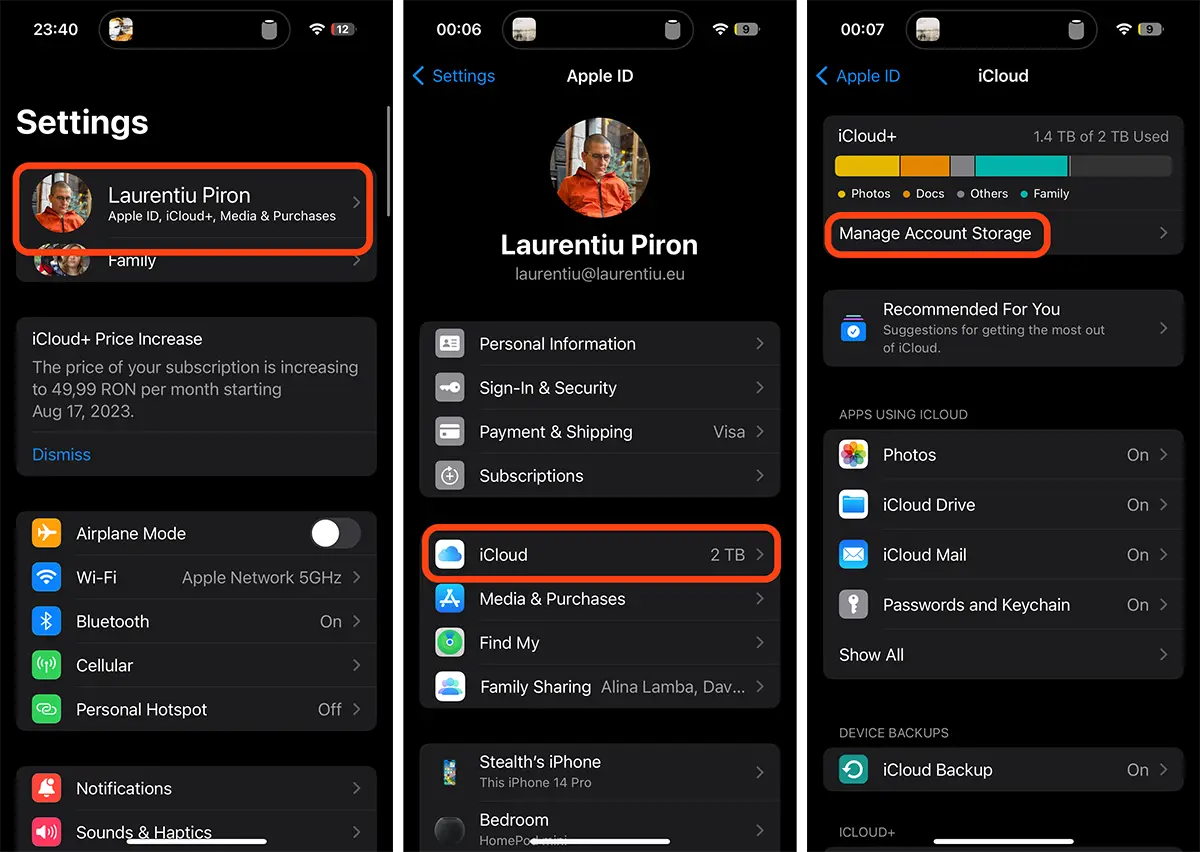
1. açık ”Settings"O zaman ilk seçeneğe gidin, Apple ID hesabınızla adınız nerede.
2. Apple ID menüsünde iCloud seçeneklerine gidin. (Birçok kullanıcı seçeneğe gitme eğilimindedir ”Subscriptions"Ancak Apple Music aboneliği ve kullanıcının abonelikleri olduğu diğer uygulamalar var)
3. seçeneğe erişiyorsunuz ”Manage Account Storage"ICloud+hizmetinden.
4. "Manage Account Storage"Git"Downgrade Options"Ardından Hesabınızın şifresini girin Apple Kimliği.
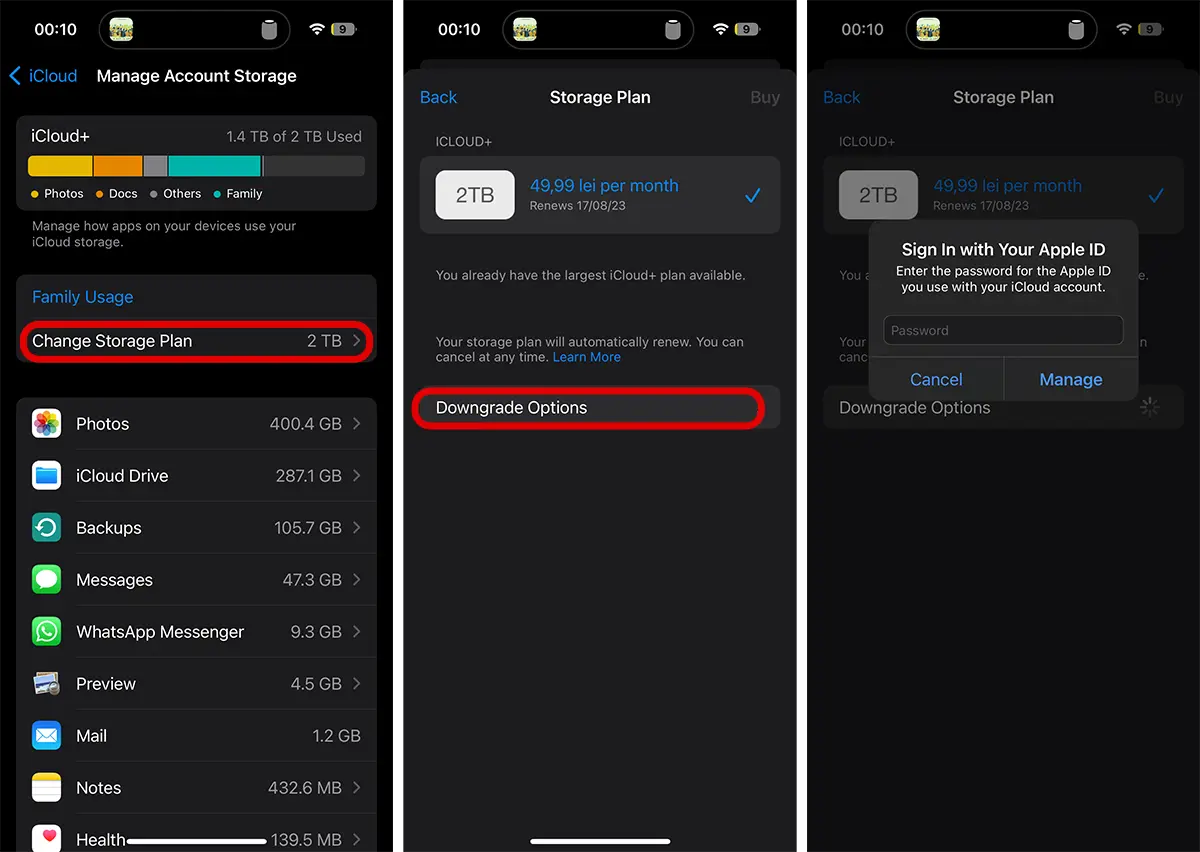
5. Seçeneklere "Storage Plan"Daha düşük bir abonelik seçme (maksimum 2 TB aboneliğiniz varsa) veya 5GB depolama alanı sunan ücretsiz aboneliğe geçme imkanı vardır.
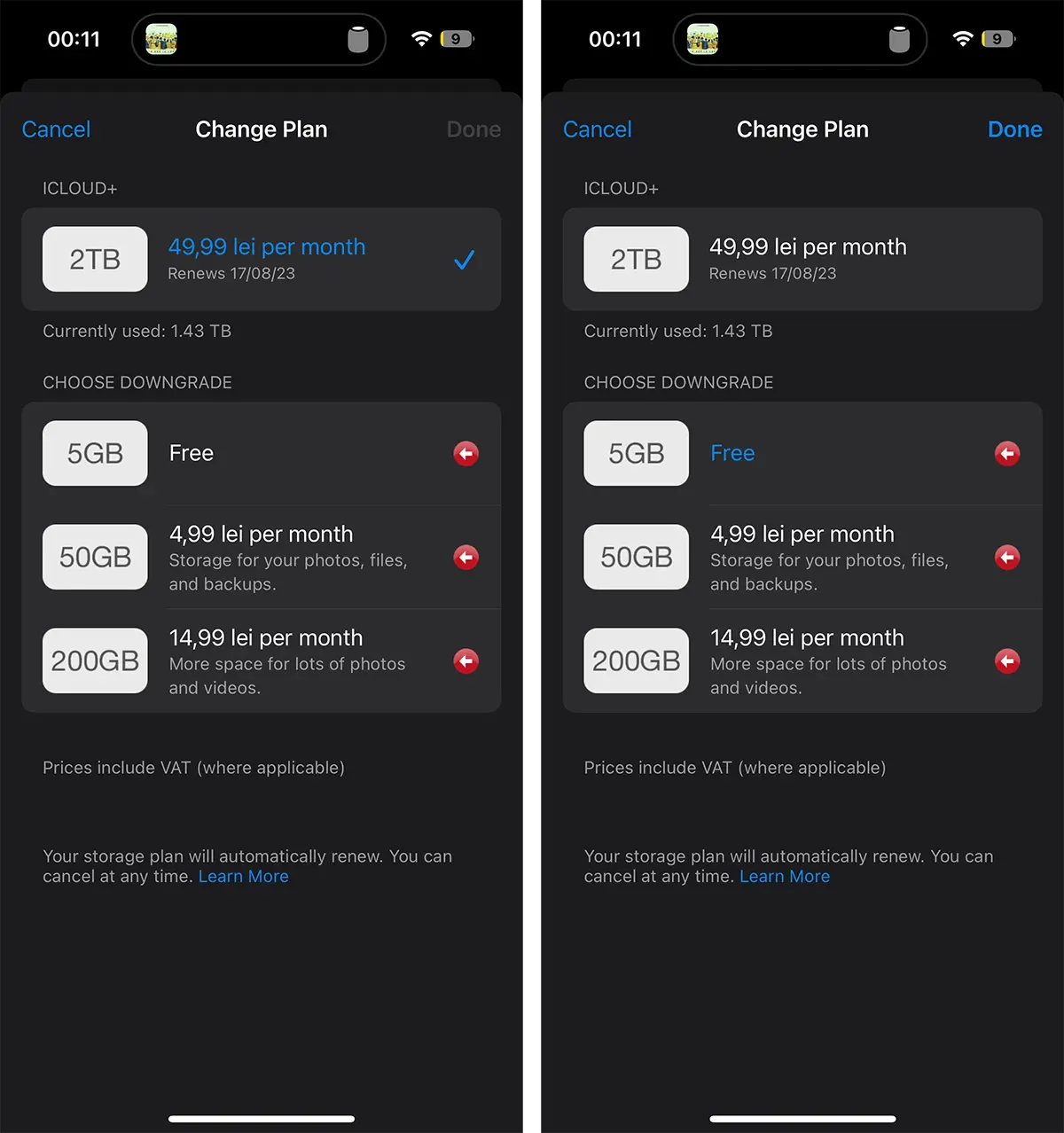
Yeni iCloud aboneliğini seçtikten sonra ”Done"Bu şekilde mevcut iCloud aboneliğini iptal etmeyi başardınız.
İlgili: MacOS'ta Disk Depolama Alanının Optimizasyonu - Depolama Yönetimi
Alt aboneliklerin yanındaki kırmızı işaretleme, iCloud depolama ortamında şu anda işgal edilen alanın bu abonelik tarafından desteklenenden daha büyük olduğunu gösterir. Benim durumumda, iCloud hizmetinde mevcut olan 2 TB üzerinden 1.43 TB ile meşgul, bu da düşük bir iCloud aboneliğinin tüm veriler için yeterli olmayacağı anlamına geliyor.
Öğreticinin başında söylediğim gibi, aboneliği iptal etmeden önce iCloud Plus ICLOUD'dan verileri kendi depolama biriminde indirmem, ardından yoğun alan daha düşük aboneliğin mevcut maksimum değeri altında kalana kadar iCloud'dan verileri silmek zorundayım.
Abonelik iptali iCloud Plus Mac / MacBook Cihazlarından
ICloud+ aboneliğini değiştirmek için tek yapmanız gereken iPhone cihazlarından benzer adımları izlemektir.
1. Deschizi Sistem Ayarları → Apple Kimliği → ICLOUD → Tıklayın “Manage” (Account Storage).
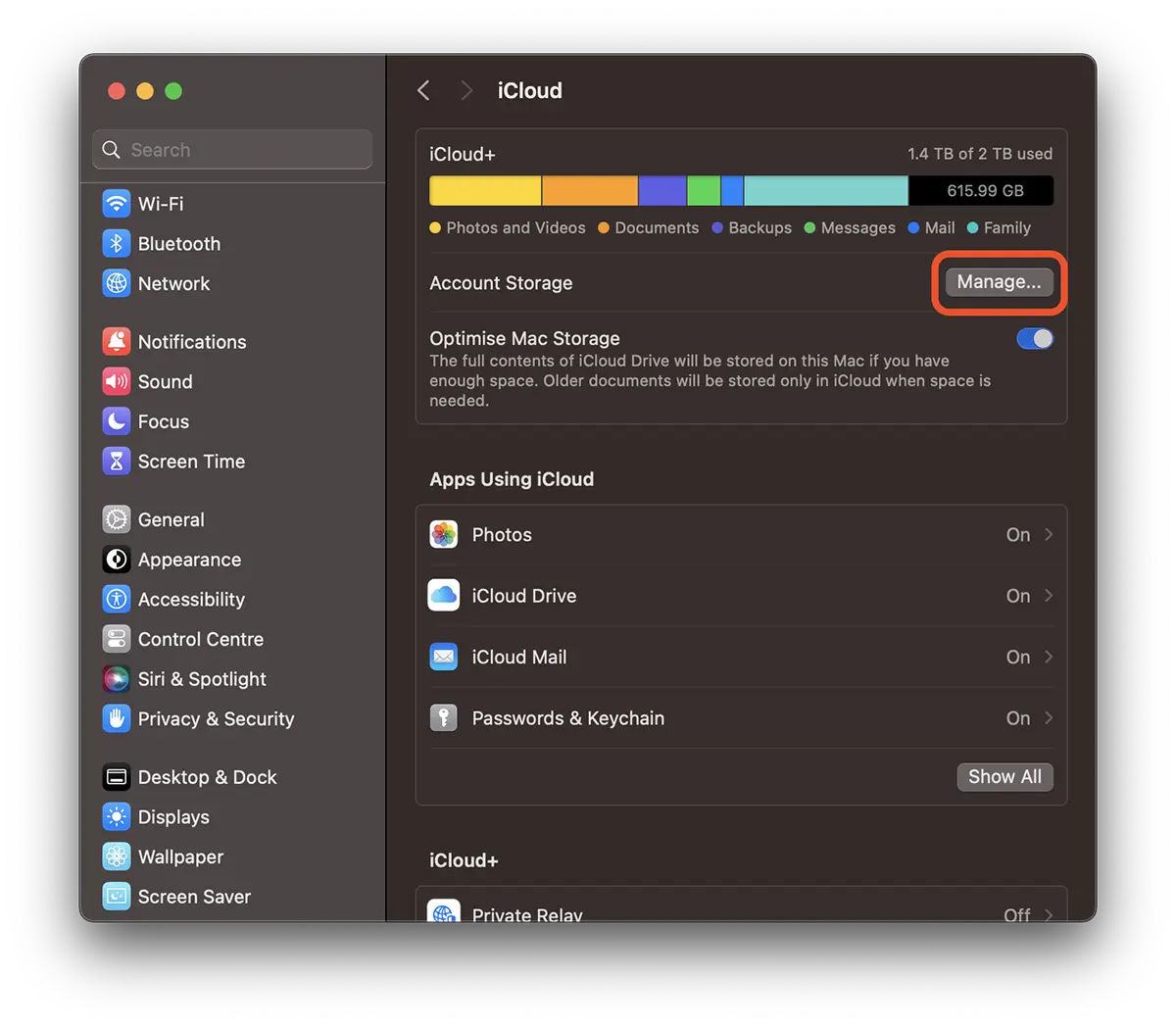
2. “Change Storage Plan…” → “Downgrade Options”.
İPhone cihazlarında olduğu gibi aboneliği değiştirmek / iptal etmek için seçenekleriniz olacak iCloud Plus.
İlgili:
- İCloud için gelişmiş veri koruması nedir ve bu seçeneği nasıl etkinleştirebilirsiniz?
- Icloud Mail'de kişiselleştirilmiş e -posta nasıl kurarsınız?
- Aile Üyesi ICloud Depolama Kullanmıyor - Nasıl Düzeltilir (2022)
- ICLOUD+ SI ICLOUD Posta - Özel Röle, E -posta SI Özel E -posta Etki Alanımı Gize
Sonuç olarak, iCloud+aboneliğini iptal etmek zor değildir. Aboneliği iptal etmeden önce iPhone, Mac, iPad'deki verileri diğer depolama ortamında kaydetmek daha karmaşıktır.
Bu eğitim için iPhone (iOS 17), iMac (MacOS Sonoma) cihazları kullanıldı.




































