
Apple уведоми потребителите в няколко страни за увеличение на цените на абонамента iCloud Plus. Ако нямате абонамент за iCloud+, който искате да анулирате, този урок ви показва стъпка по стъпка как можете да анулирате абонамента си за iCloud+ на вашия iPhone или Mac или да изберете по-нисък, по-евтин абонамент.
Thank you for subscribing to iCloud+ with 2 TB of Storage. We wanted to let you know about an upcoming change to this subscription.
Apple is raising the price of this subscription from 44,99 RON per month to 49,99 RON per month. Your subscription will automatically renew for 49,99 RON per month starting August 17 unless you cancel at least a day before.
Това не е значително увеличение на цената, като се има предвид, че в световен мащаб цените са се увеличили за всички продукти и услуги. Ако обаче искате да анулирате абонамента си за Apple iCloud+, всичко, което трябва да направите, е да следвате стъпките в този урок.
Съдържание
Как можете да анулирате абонамента за iCloud+ на iPhone или Mac
Ако използвате често iCloud хранилище, преди да анулирате абонамента си, уверете се, че сте архивирали всичките си данни на външен носител. Външен твърд диск, флашка или друго устройство за съхранение.
Например, ако имате iPhone устройство с 64 GB пространство за съхранение, но имате 200 GB снимки/видеоклипове, съхранени в iCloud среда (само копие с ниска разделителна способност се съхранява на iPhone устройството), след като се откажете от iCloud+, ще трябва да ги прехвърлите в друга среда за съхранение.
Ако сте споделили хранилище с членове на семейството, те ще бъдат пряко засегнати от анулирането на абонамента ви за iCloud+. Най-вероятно те вече няма да имат свободно място за съхранение на устройства за архивиране, снимки, видеоклипове и други файлове, съхранявани от тях в средата на iCloud Drive.
Отменете абонамента за iCloud+ от iPhone устройства
Трябва да се отбележи, че можете да отмените абонамента за iCloud+ от iPad устройства (iPadOS) по същия начин.
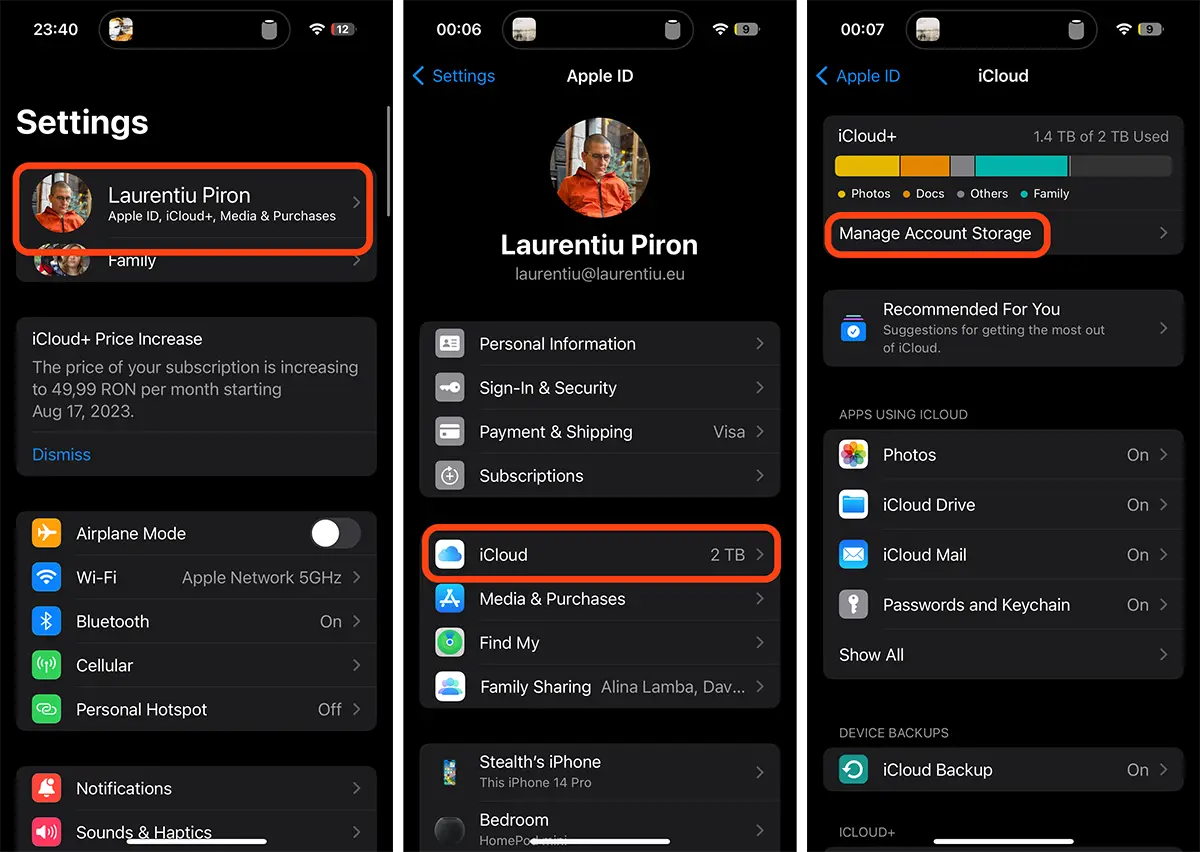
1. Отворете "Settings” след това отидете на първата опция отгоре, където е името на вашия Apple ID акаунт.
2. В менюто Apple ID отидете на iCloud options. (Много потребители предпочитат „Subscriptions", но има абонамент за Apple Music и други приложения, за които потребителят има абонамент)
3. Достъп до опцията "Manage Account Storage” от услугата iCloud+.
4. От „Manage Account Storage"отидете на"Downgrade Options”, след което въведете паролата за вашия Apple ID акаунт.
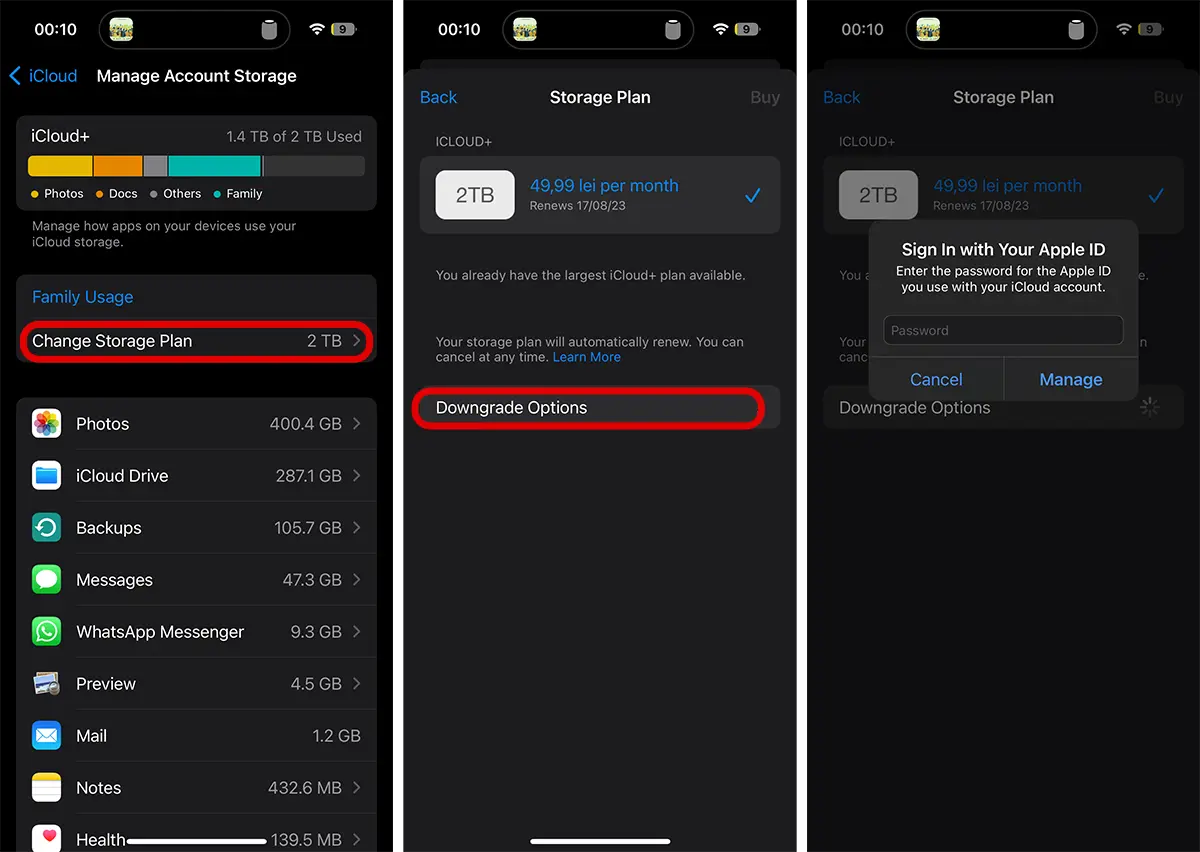
5. При опциите "Storage Plan" можете да изберете по-нисък абонамент (ако имате максимален абонамент от 2TB) или да преминете към безплатния абонамент, който ви дава 5 GB място за съхранение. Тоест, анулирайте текущия си абонамент за iCloud и преминете към по-ниско платен или безплатен.
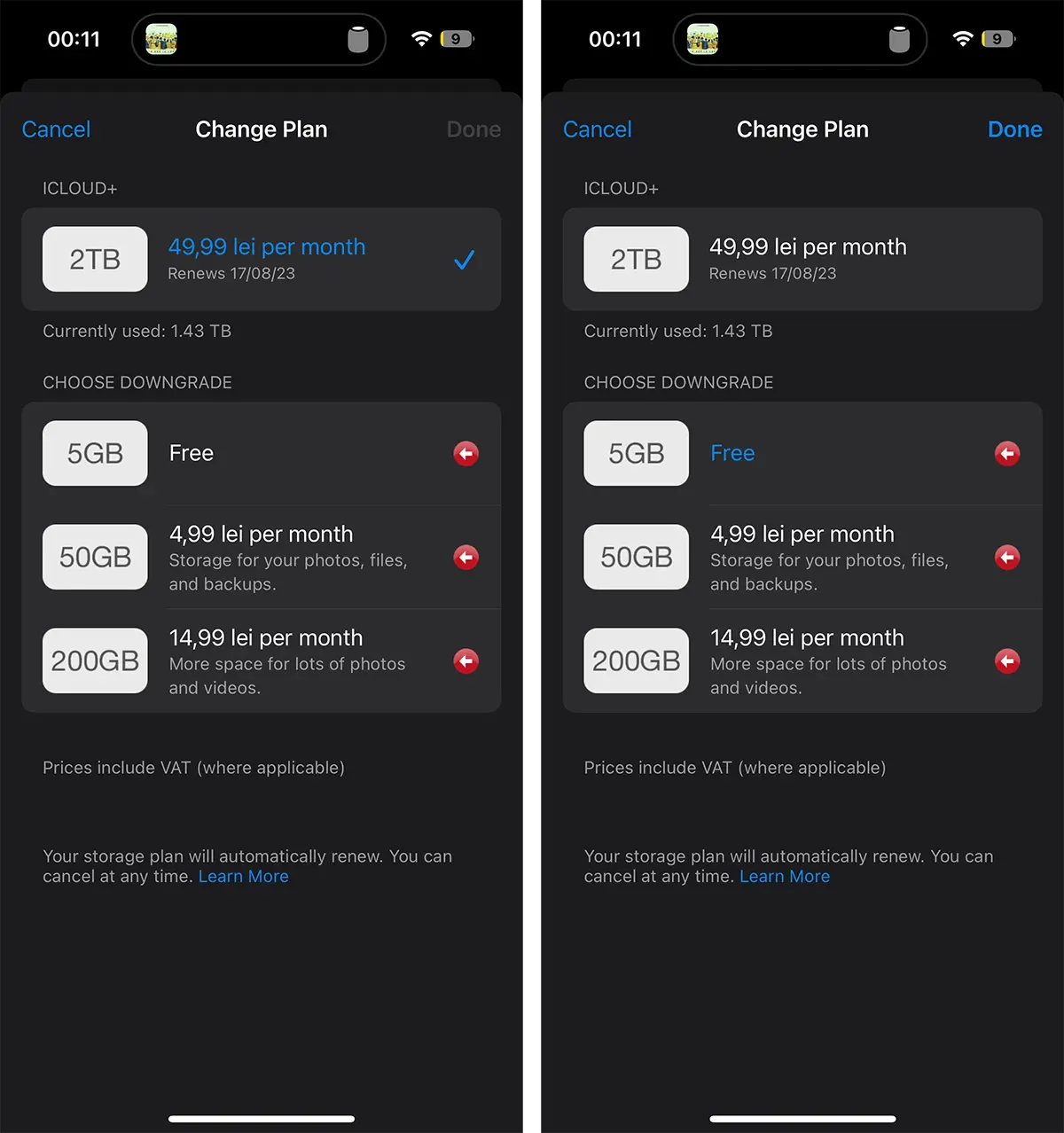
След като изберете новия абонамент за iCloud, натиснете "DoneПо този начин вие успешно анулирахте текущия си абонамент за iCloud.
Свързани: Оптимизация на пространството за съхранение на дискове на MacOS - Управление на съхранението
Червеният знак до долните абонаменти показва, че пространството, заето в момента в iCloud носителя за съхранение, е по-голямо от поддържаното от този абонамент. В моя случай се заемат 1,43 TB от наличните 2 TB в услугата iCloud, което означава, че по-нисък абонамент за iCloud няма да е достатъчен за всички данни.
Както казах в началото на урока, преди да анулирам абонамента iCloud Plus Трябва да изтегля данни от iCloud на лично устройство за съхранение, след което да изтрия данни от iCloud, докато заетото пространство стане под максималното налично за по-ниския план.
Анулиране на абонамент iCloud Plus от Mac / MacBook устройства
Всичко, което трябва да направите, за да промените абонамента си за iCloud+, е да следвате подобни стъпки на iPhone устройства.
1. Deschizi System Settings → Apple ID → iCloud → щракнете “Manage” (Account Storage).
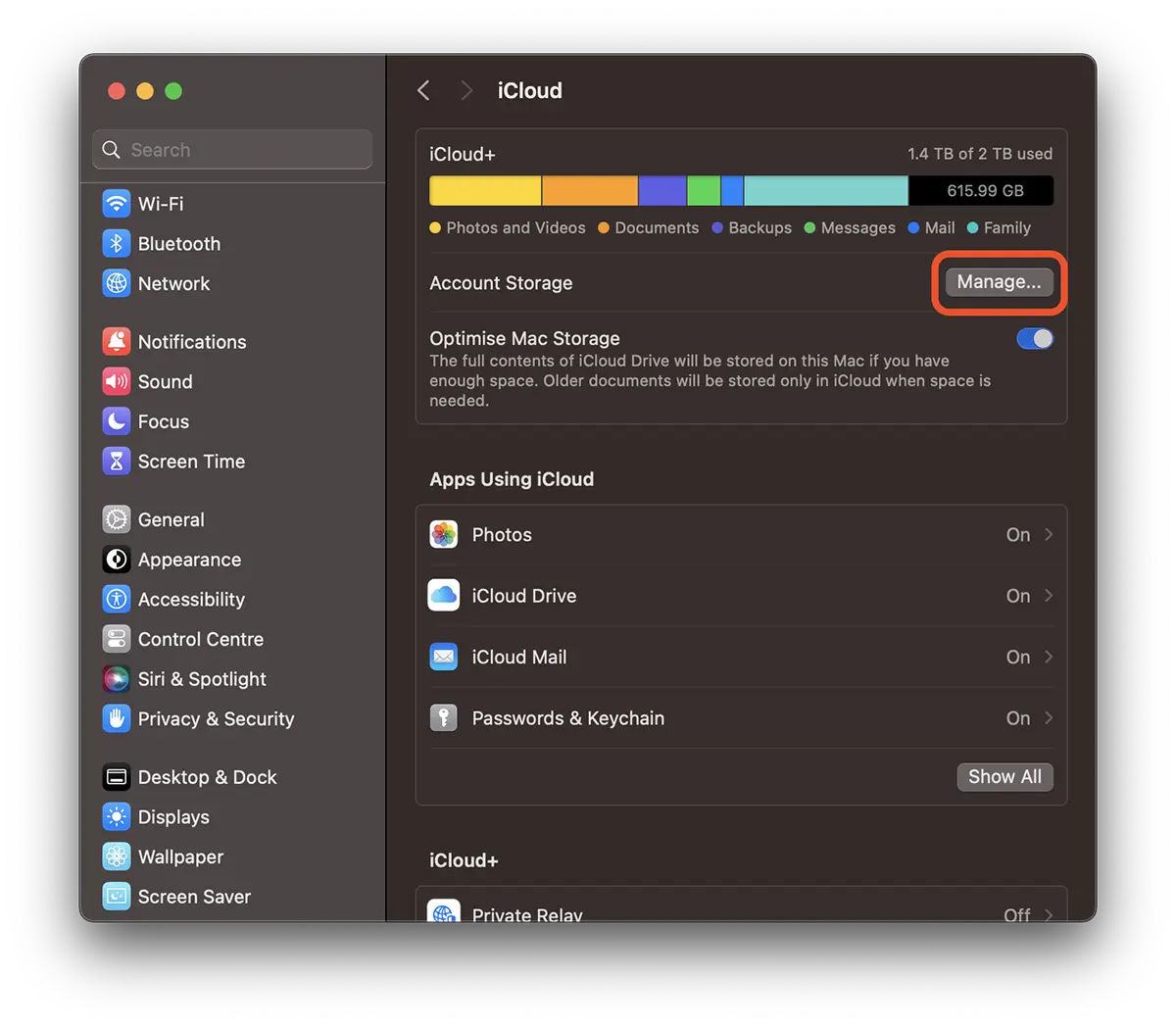
2. “Change Storage Plan…” → “Downgrade Options”.
Точно както при iPhone устройствата, ще имате опциите да промените / анулирате абонамента си iCloud Plus.
Свързани:
- Какво е усъвършенствана защита на данните за iCloud и как можете да активирате тази опция
- Как да настроите персонализиран имейл на iCloud Mail
- Член на семейството, който не използва iCloud Storage – Как да поправя (2022)
- iCloud+ si iCloud mail - частно реле, скрийте моя имейл SI персонализиран имейл домейн
В заключение, изобщо не е трудно да анулирате абонамента си за iCloud+. По-сложно е да запазите данни на устройства iPhone, Mac, iPad на други носители за съхранение, преди да анулирате абонамента.
За този урок бяха използвани устройства iPhone (iOS 17), iMac (macOS Sonoma).




































