
В този урок ще видите как да настроите персонализирани имейл домейни в iCloud Mail , какви са ограниченията на тази услуга Custom Email Domain в iCloud+ и каква парола трябва да се използва от всеки имейл адрес, създаден в iCloud Mail.
Считано от юни 2021 г. Apple влезте в услугата iCloud+ за потребители с abonamente iCloud. Новата услуга идва с няколко нови опции, сред които Private Relay, Hide My Mail and Custom Email Domains. Последната услуга позволява на абонатите на iCloud+ да добавят персонализиран имейл домейн към iCloud Mail. Имейл домейн, който можете да споделяте с членове на семейството и който можете да създадете до 3 имейл адреса за всеки потребител в семейната група.
Съдържание
Характеристики и ограничения Персонализиран имейл домейн / персонализирани имейл домейни в iCloud Mail
Преди да видите как да конфигурирате персонализирани имейл домейни в iCloud Mail, трябва да знаете, че има някои ограничения.
1. Можете да добавите до 5 интернет домейна за използване за имейл. Персонализираните имейл домейни могат да се използват или само от организатора, или заедно с членове на семейството (потребители в семейната група). Това означава, че всеки член на семейството може да има до три имейл адреса на всеки добавен потребителски домейн. Семейният лимит е петима членове плюс организатора.
2. Имейл адреси, добавени към персонализирания домейн те не могат да имат различни пароли. В сценария, в който добавяте персонализирания имейл домейн example.com в iCloud Mail и на него създавате имейл адресите: account1@example.com and account2@example.com, и за двата акаунта паролата за достъп ще бъде една и съща от Apple ID. Те ще имат обща входяща кутия в iCloud Mail. Можем обаче да изберем от кой адрес да изпращаме имейл съобщения.
3. Когато добавите имейл адрес към персонализиран домейн за членове на семейството, всеки от тях ще влезе със собствена парола iCloud / Apple ID. Все още без възможност за промяна на паролата на персонализирания имейл адрес.
4. Новите имейл адреси, създадени в персонализираните домейни, ще могат да се използват за FaceTime, Messages, Calendar и останалите услуги на Apple.
5. Новите имейл адреси, създадени в персонализиран домейн в iCloud Mail, могат да се добавят към имейл клиенти / приложения като: Microsoft Outlook, Windows Mail, Mozilla Thunderbird и други.
6. Няма да е възможно да се настрои отделен подпис за всеки имейл адрес.
7. Ако се чудите колко място за съхранение имате на разположение за всеки имейл адрес, добавен към iCloud Mail, всичко, което трябва да направите, е да погледнете колко място за съхранение все още имате на разположение във вашия iCloud+ акаунт. Това е споделеното хранилище, използвано от Photos, iCloud Drive, iCloud Mail и други приложения на Apple или трети страни, които имат достъп до iCloud Storage.
следователно Персонализиран имейл домейн или персонализирани имейл домейни в iCloud Mail не трябва да се разглеждат като имейл хостинг услуга, предлагана от Apple на абонати на iCloud+. Персонализираният имейл домейн е по-скоро услуга alias email чрез който потребителите могат да добавят свои собствени интернет домейни, които да използват за получаване и изпращане на имейл съобщения. Всички тясно свързани с Apple ID.
Не се препоръчва да използвате тази услуга за интернет домейн, на който вече сте създали имейл адреси за няколко потребители. Те няма да могат да имат собствени пароли за своите акаунти в iCloud Mail. Освен ако имате iCloud+ със Family Sharing и всички потребители са в тази група.
Как да настроите персонализиран имейл на iCloud Mail
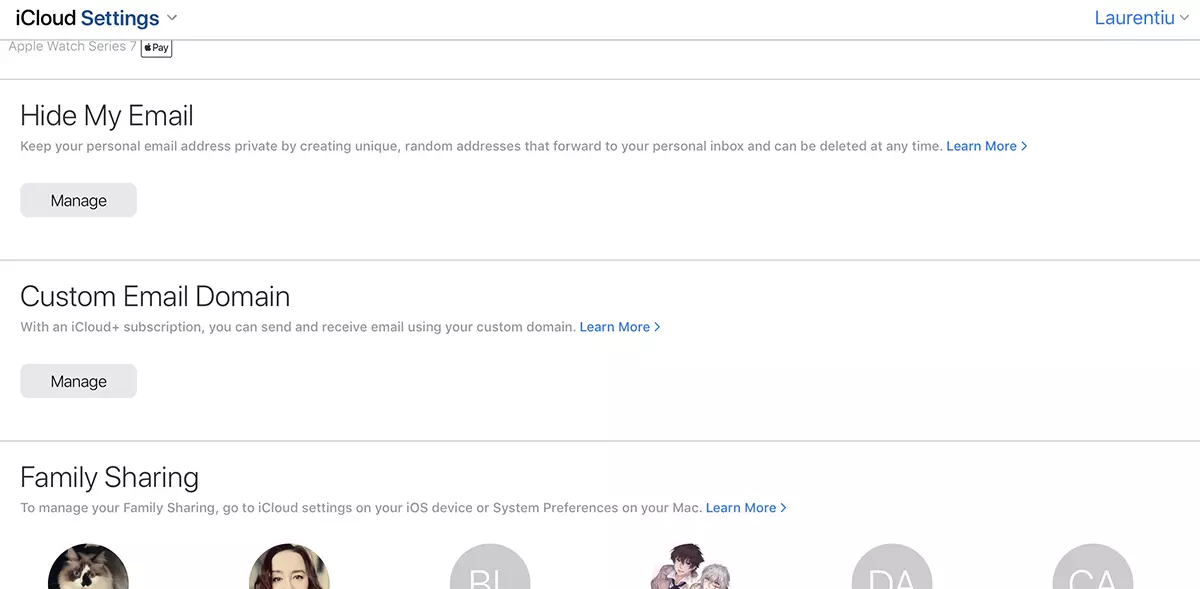
1. Отворете в браузъра iCloud.com/настройки и отидете на Custom Email Domain → Manage.
2. Вие избирате дали новият домейн, който добавяте за електронна поща, да се използва само от вас или от членове на семейството.
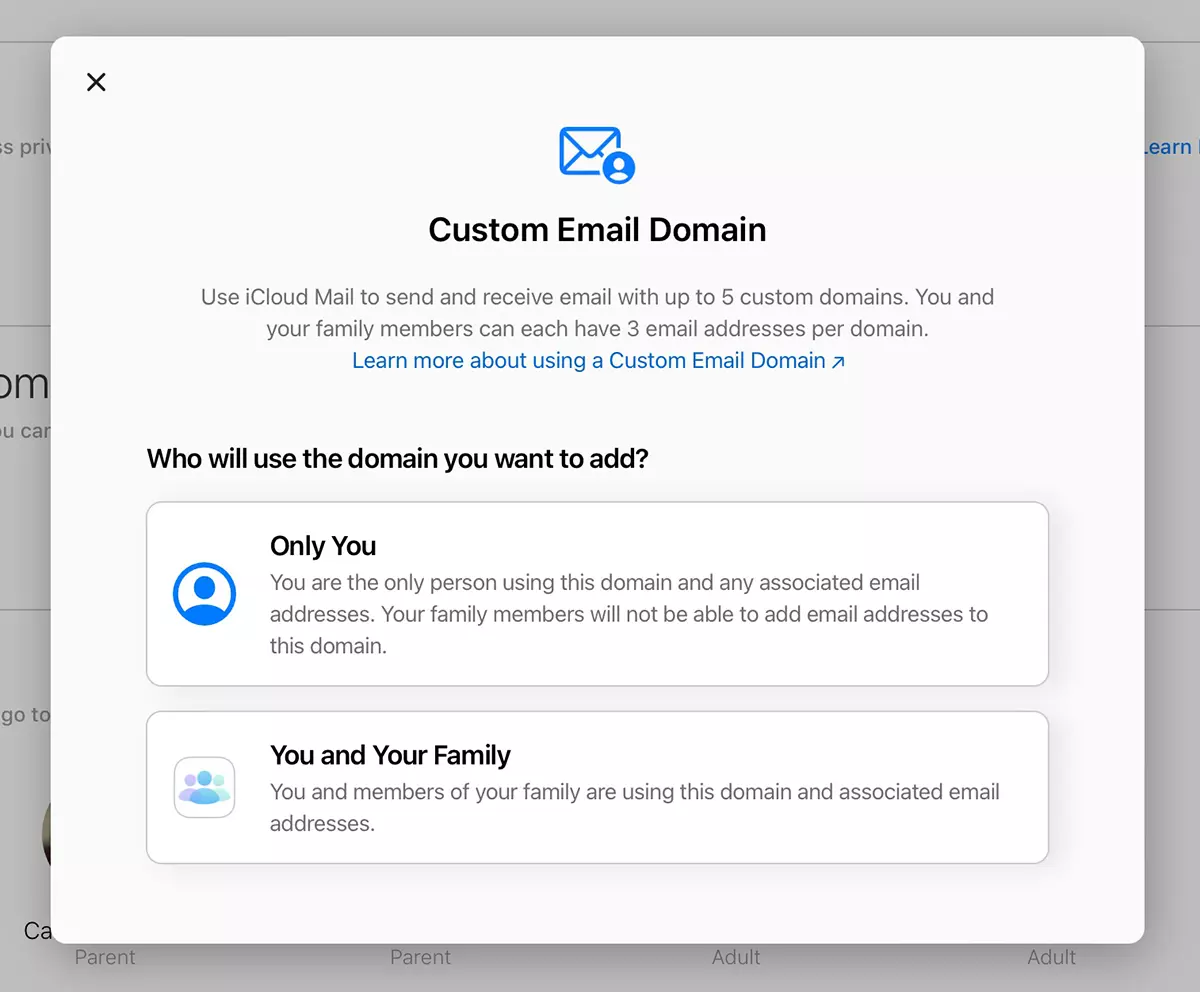
Тъй като това е много личен интернет домейн, избрах "Only You” за този урок.
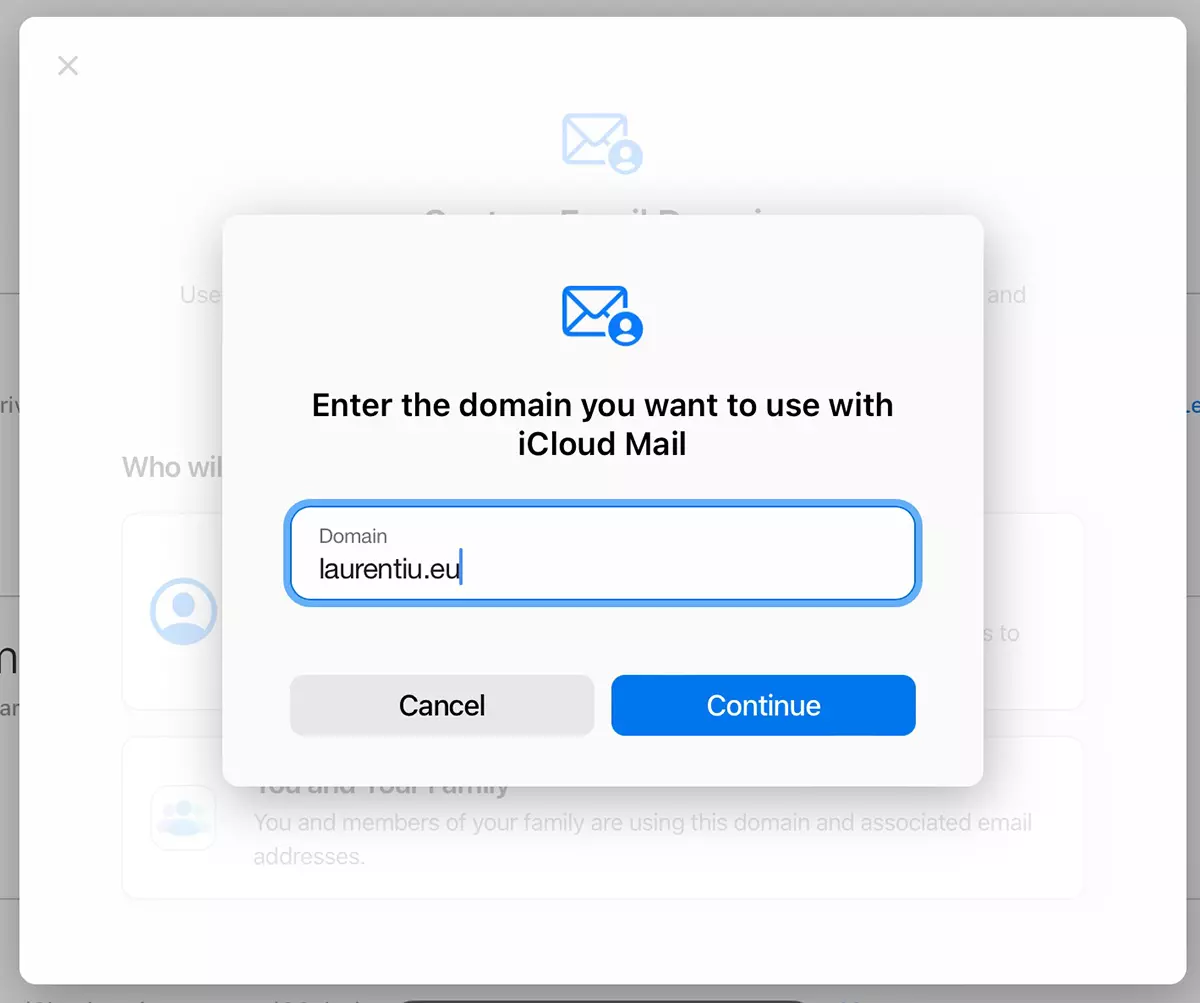
3. В следващата стъпка въведете домейна, който искаме да използваме с iCloud Mail. laurentiu.eu, в моя случай.
4. Добавяме имейл адреса, който искаме да използваме на добавения домейн. Тук трябва да сме малко внимателни. Ако вече имаме имейл акаунт в добавения домейн, въведете съществуващия имейл адрес. “Add email address”.
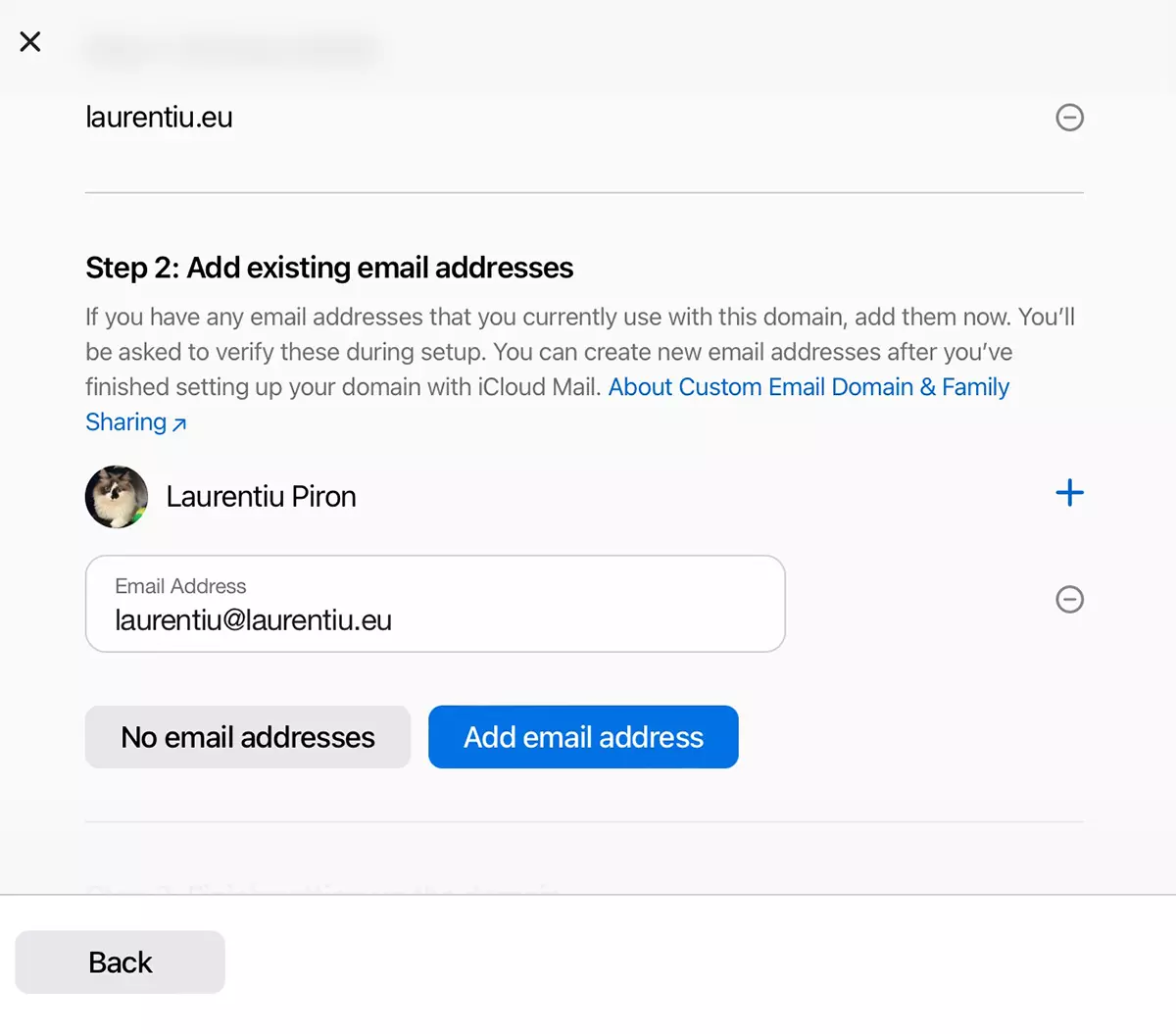
Ако все още не сте създали имейл адрес в домейна, изберете "No email address„.
5. В следващата стъпка ще трябва да потвърдите имейл адреса, добавен в iCloud Mail. Ако адресът вече се използва в друга услуга за имейл хостинг, отидете във вашия имейл акаунт и копирайте кода за потвърждение. Валидирайте в iCloud Mail.
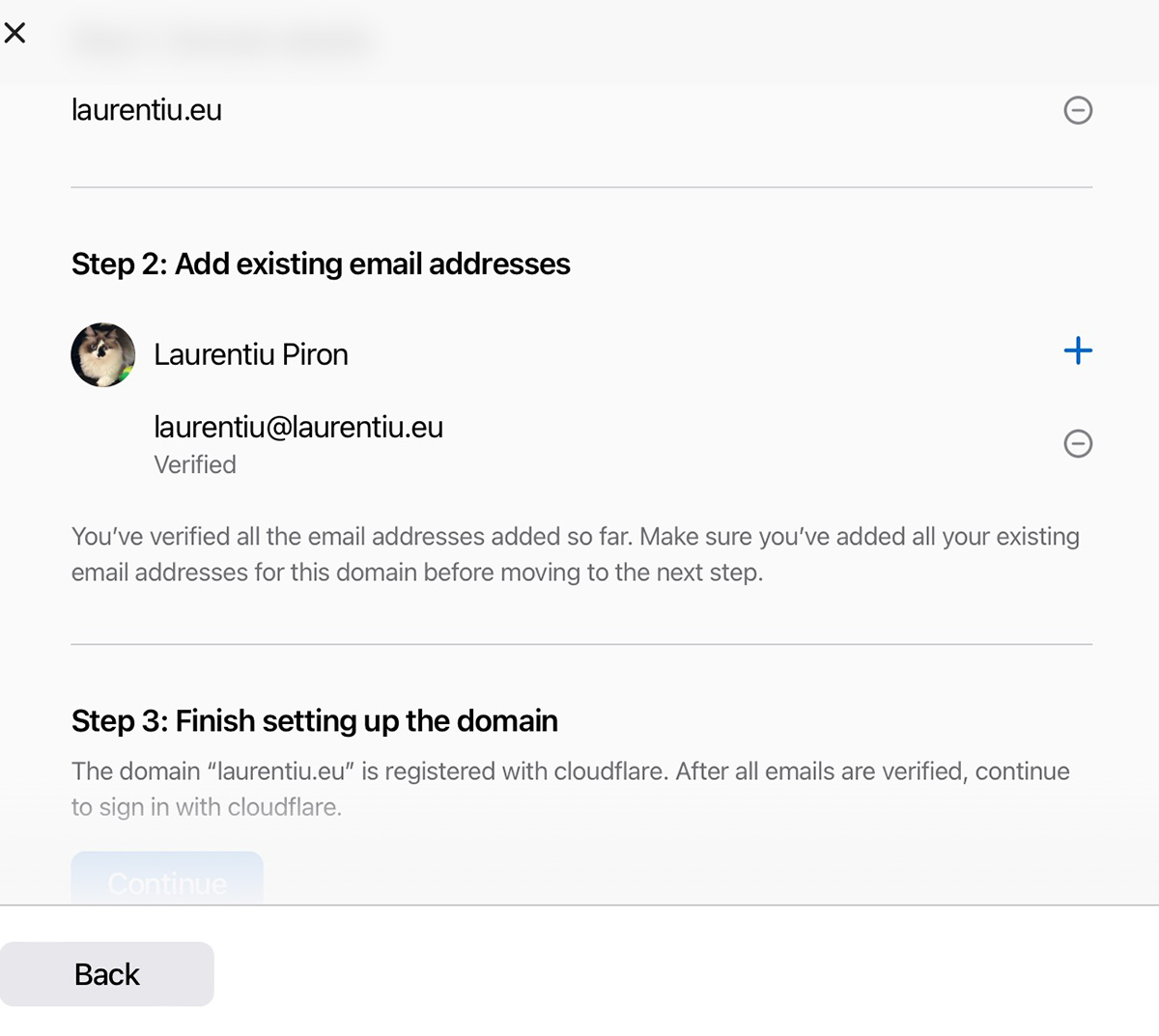
6. Ако за добавения домейн имате Cloudflare като мениджър DNS, тогава е най-добре да отворите друг раздел в браузъра и да влезете в акаунта на Cloudflare. Върнете се в раздела, където конфигурирате персонализирания имейл домейн в iCloud Mail, след което щракнете върху „Продължи“ от “Finish setting up the domain“.
Новите имейл DNS зони ще бъдат актуализирани в Cloudflare.
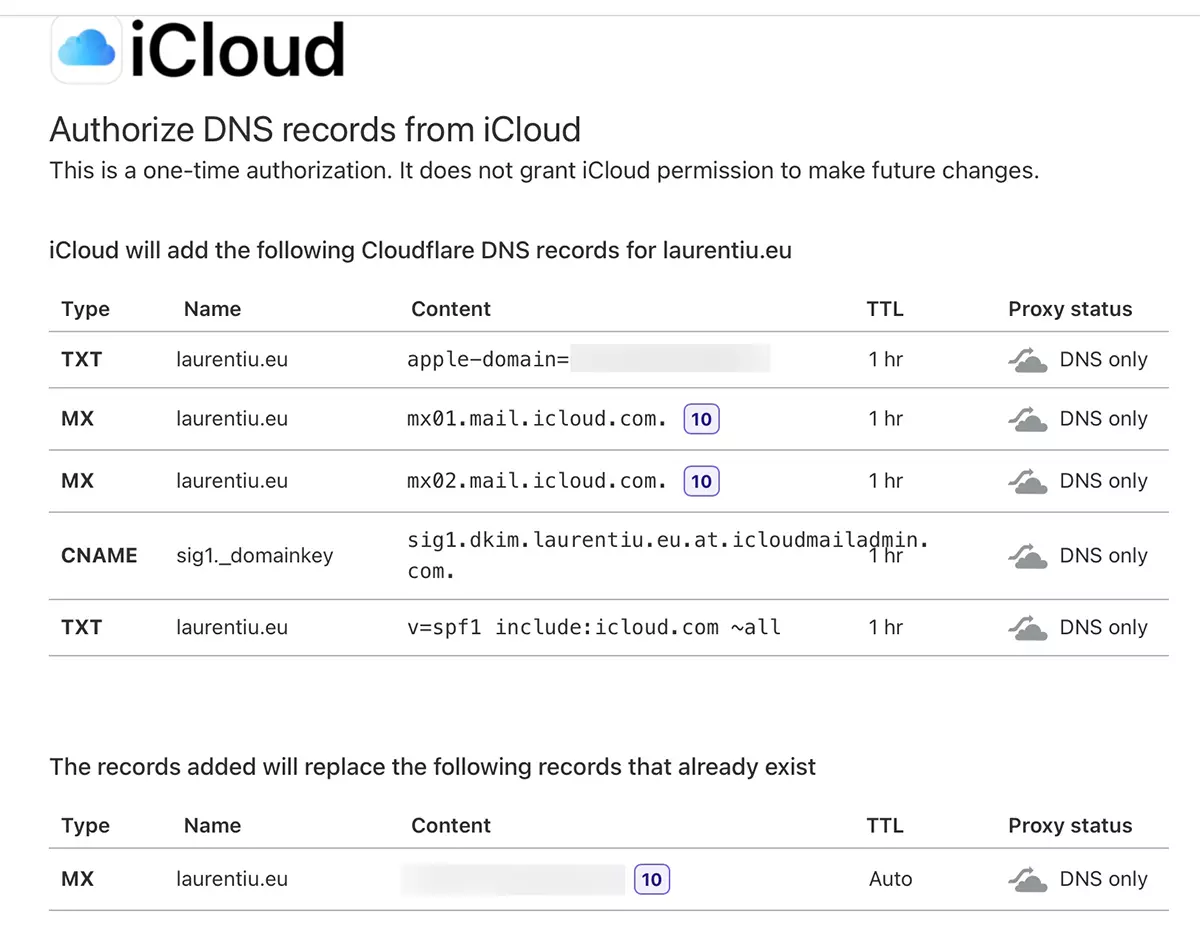
Ако не използвате Cloudflare, отидете на мениджъра DNS на домейна, добавен в iCloud Mail, и задайте новите координати там MX, TXT and CNAME (за DKIM).
След тази стъпка вашият имейл адрес вече няма да е достъпен на стария сървър. Старите съобщения ще останат там, но вече няма да бъдат достъпни. Новите получени съобщения ще отидат в iCloud Mail.
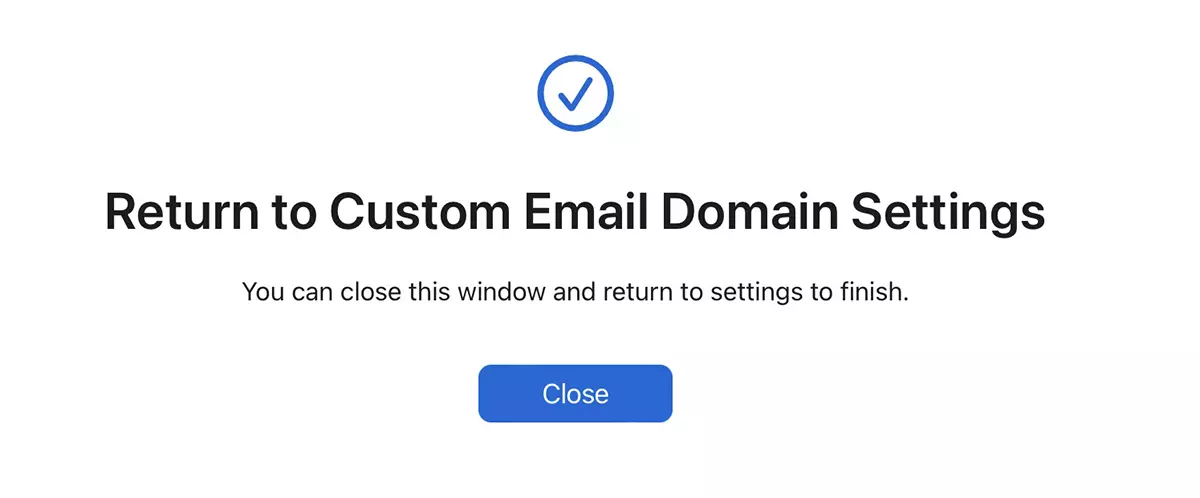
След това можем да изберем новосъздадения адрес да се използва като адрес по подразбиране за изпращане на съобщения от iCloud Mail и в същото време да може да се използва като Apple ID.
По този начин персонализирани имейл домейни се добавят и конфигурират в iCloud Mail.
Персонализираните имейл домейни в iCloud Mail не засягат съществуващи уебсайтове в тези домейни. Както знаем, сървърът за електронна поща не е задължително да е същият като сървъра за хостване на уебсайтове. Това дори не е посочено.




































