
I denna handledning kommer du att se hur du ställer in anpassade e-postdomäner på iCloud Mail , vilka är begränsningarna för denna tjänst Custom Email Domain i iCloud+ och vilket lösenord som måste användas av varje e-postadress som skapas på iCloud Mail.
Från och med juni 2021, Apple gå in i tjänsten iCloud+ för användare med abonamente iCloud. Den nya tjänsten kommer med flera nya alternativ, bland dem Private Relay, Hide My Mail och Custom Email Domains. Den senare tjänsten tillåter iCloud+-prenumeranter att lägga till en anpassad e-postdomän till iCloud Mail. E-postdomän som du kan dela med familjemedlemmar och som du kan skapa upp till 3 e-postadresser för varje användare i familjegruppen.
Innehållsförteckning
Funktioner och begränsningar Anpassad e-postdomän / personliga e-postdomäner på iCloud Mail
Innan du ser hur du konfigurerar anpassade e-postdomäner på iCloud Mail bör du veta att det finns vissa begränsningar.
1. Du kan lägga till upp till 5 internetdomäner att använda för e-post. Personliga e-postdomäner kan användas antingen endast av arrangören eller tillsammans med familjemedlemmar (användare i familjegruppen). Det betyder det varje familjemedlem kan ha upp till tre e-postadresser på varje anpassad domän som läggs till. Familjegränsen är fem medlemmar plus arrangören.
2. E-postadresser har lagts till i den anpassade domänen de kan inte ha olika lösenord. I scenariot där du lägger till den anpassade e-postdomänen example.com i iCloud Mail, och på den skapar du e-postadresserna: account1@example.com och account2@example.com, för båda kontona kommer åtkomstlösenordet att vara detsamma från Apple-ID:t. De kommer att ha en gemensam inkorg i iCloud Mail. Däremot kan vi välja från vilken adress vi vill skicka e-postmeddelanden.
3. När du lägger till en e-postadress på en personlig domän för familjemedlemmar kommer de var och en att logga in med sitt eget lösenord iCloud / Apple ID. Fortfarande utan möjlighet att byta lösenord på den personliga e-postadressen.
4. De nya e-postadresserna som skapats på de anpassade domänerna kommer att kunna användas för FaceTime, Messages, Calendar och resten av Apples tjänster.
5. De nya e-postadresserna som skapats på en anpassad domän i iCloud Mail kan läggas till e-postklienter/applikationer som: Microsoft Outlook, Windows Mail, Mozilla Thunderbird och andra.
6. Det går inte att ställa in separat signatur för varje e-postadress.
7. Om du undrar hur mycket lagringsutrymme du har tillgängligt för varje e-postadress som lagts till i iCloud Mail, allt du behöver göra är att titta på hur mycket lagringsutrymme du fortfarande har tillgängligt på ditt iCloud+-konto. Det är den delade lagring som används av Photos, iCloud Drive, iCloud Mail och andra appar från Apple eller tredje part som har tillgång till iCloud Storage.
Därför, Anpassad e -postdomän eller anpassade e-postdomäner på iCloud Mail ska inte ses som en e-postvärdtjänst som erbjuds av Apple till iCloud+-prenumeranter. Custom Email Domain är mer av en tjänst alias email genom vilken användare kan lägga till sina egna internetdomäner att använda för att ta emot och skicka e-postmeddelanden. Allt nära besläktat med Apple ID.
Det rekommenderas inte att använda denna tjänst för en internetdomän där du redan har skapat e-postadresser för flera användare. De kommer inte att kunna ha sina egna lösenord till sina iCloud Mail-konton. Förutom om du har iCloud+ med Familjedelning och alla användare är i den här gruppen.
Hur ställer du in personligt e -postmeddelande på iCloud Mail
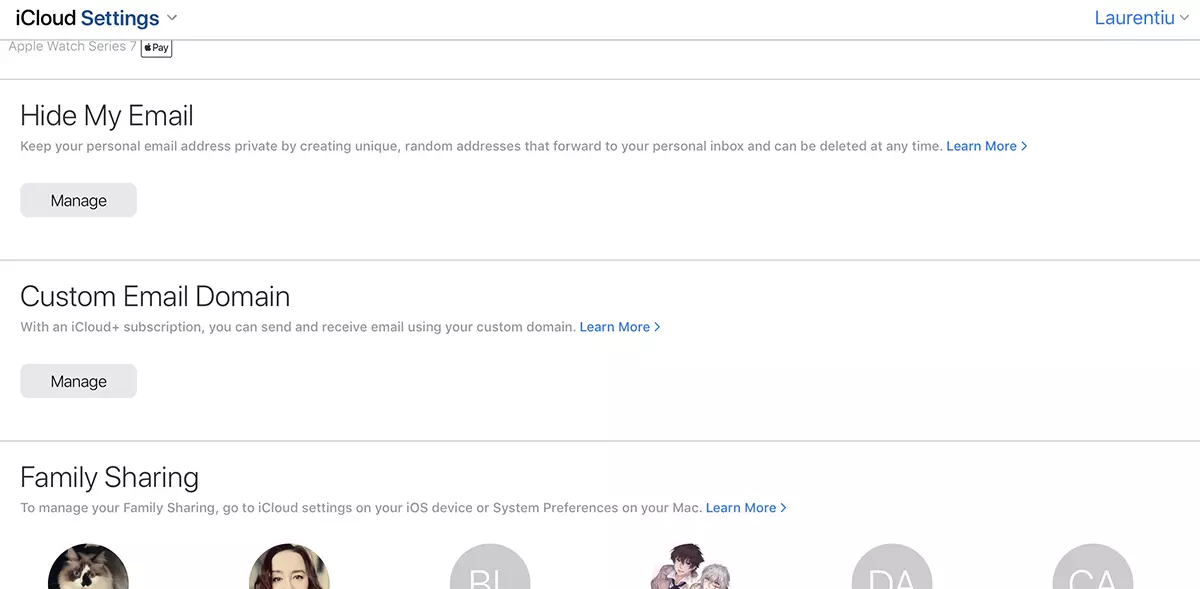
1. Öppna i webbläsaren iCloud.com/settings och gå till Custom Email Domain → Manage.
2. Du väljer om den nya domänen du lägger till för e-post endast får användas av dig eller av familjemedlemmar.
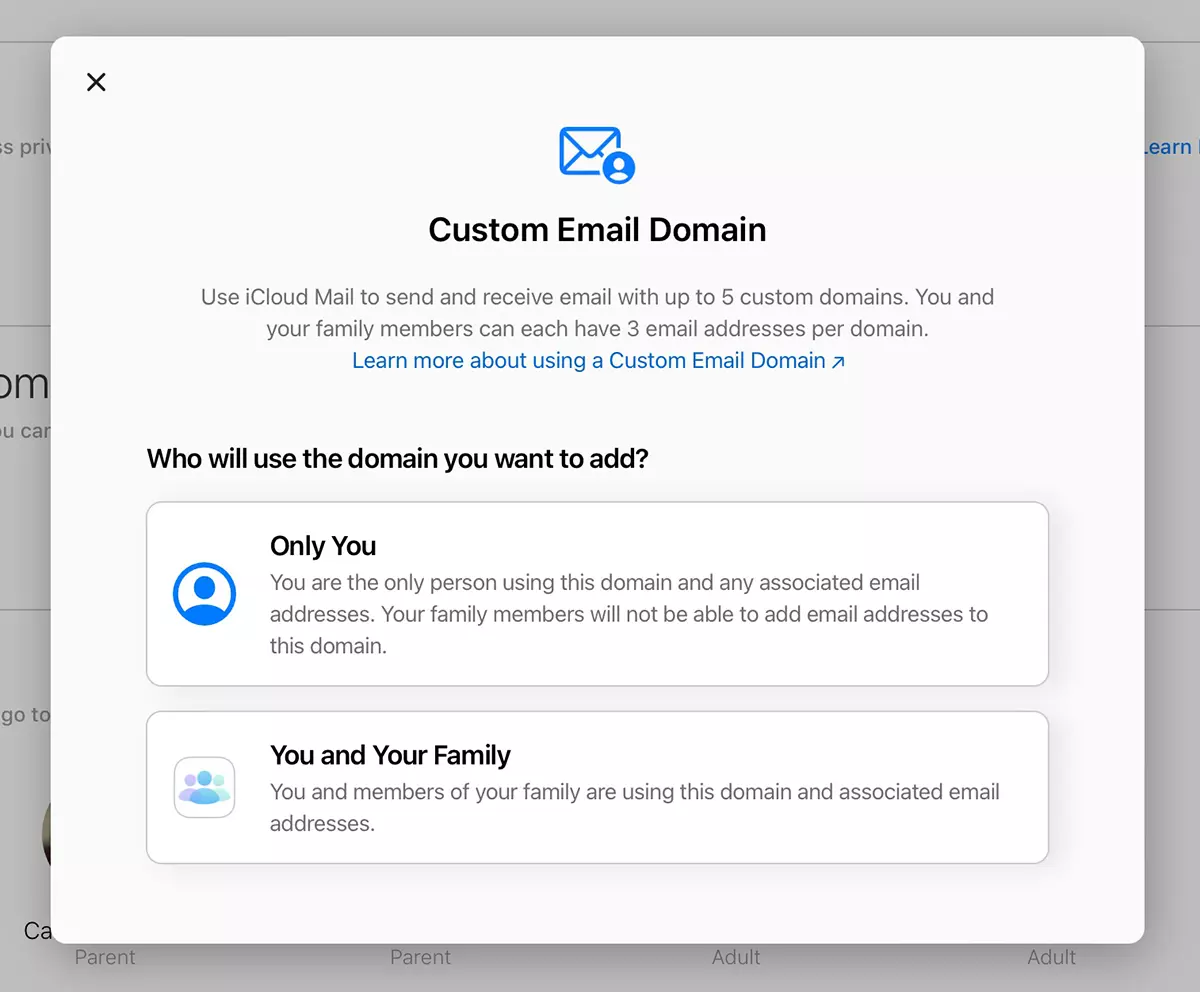
Eftersom det är en väldigt personlig internetdomän valde jag "Only You" för denna handledning.
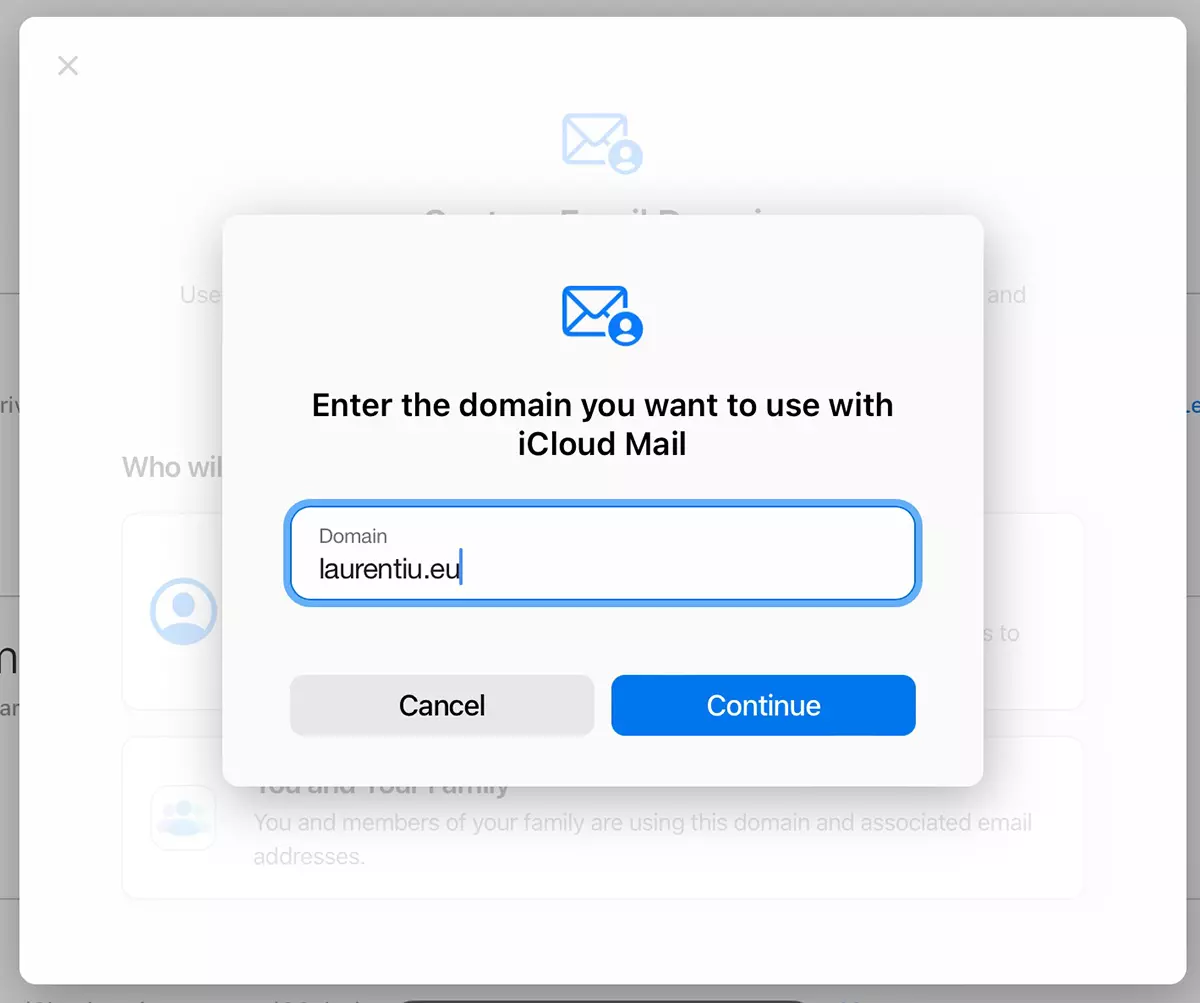
3. I nästa steg anger du den domän vi vill använda med iCloud Mail. laurentiu.eu, i mitt fall.
4. Vi lägger till den e-postadress som vi vill använda på den tillagda domänen. Här måste vi vara lite försiktiga. Om vi redan har ett e-postkonto på den tillagda domänen, ange den befintliga e-postadressen. “Add email address”.
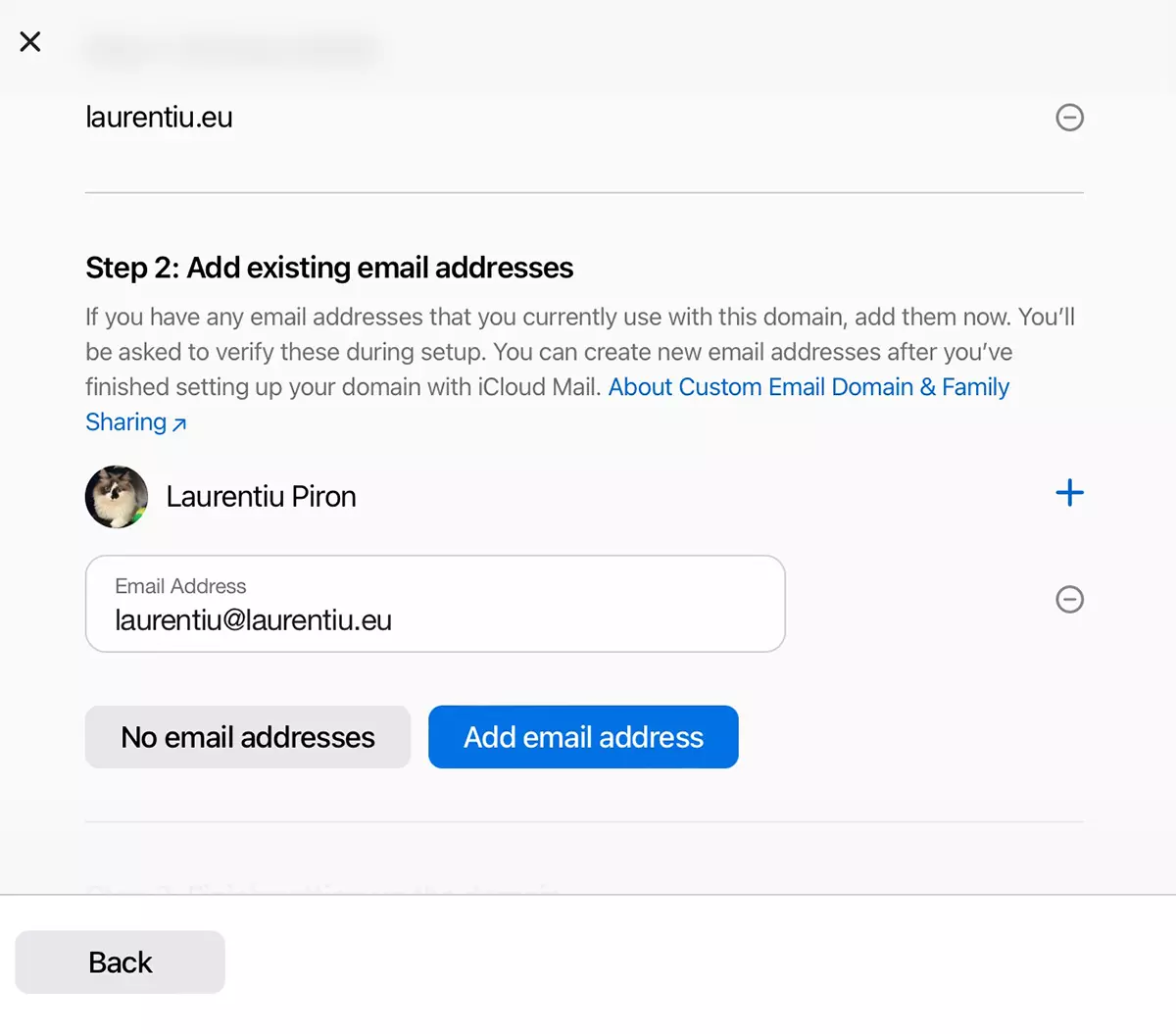
Om du inte redan har skapat en e-postadress på domänen, välj "No email address".
5. I nästa steg måste du bekräfta e-postadressen som lagts till i iCloud Mail. Om adressen redan används på en annan e-postvärdtjänst, gå till ditt e-postkonto och kopiera verifieringskoden. Validera i iCloud Mail.
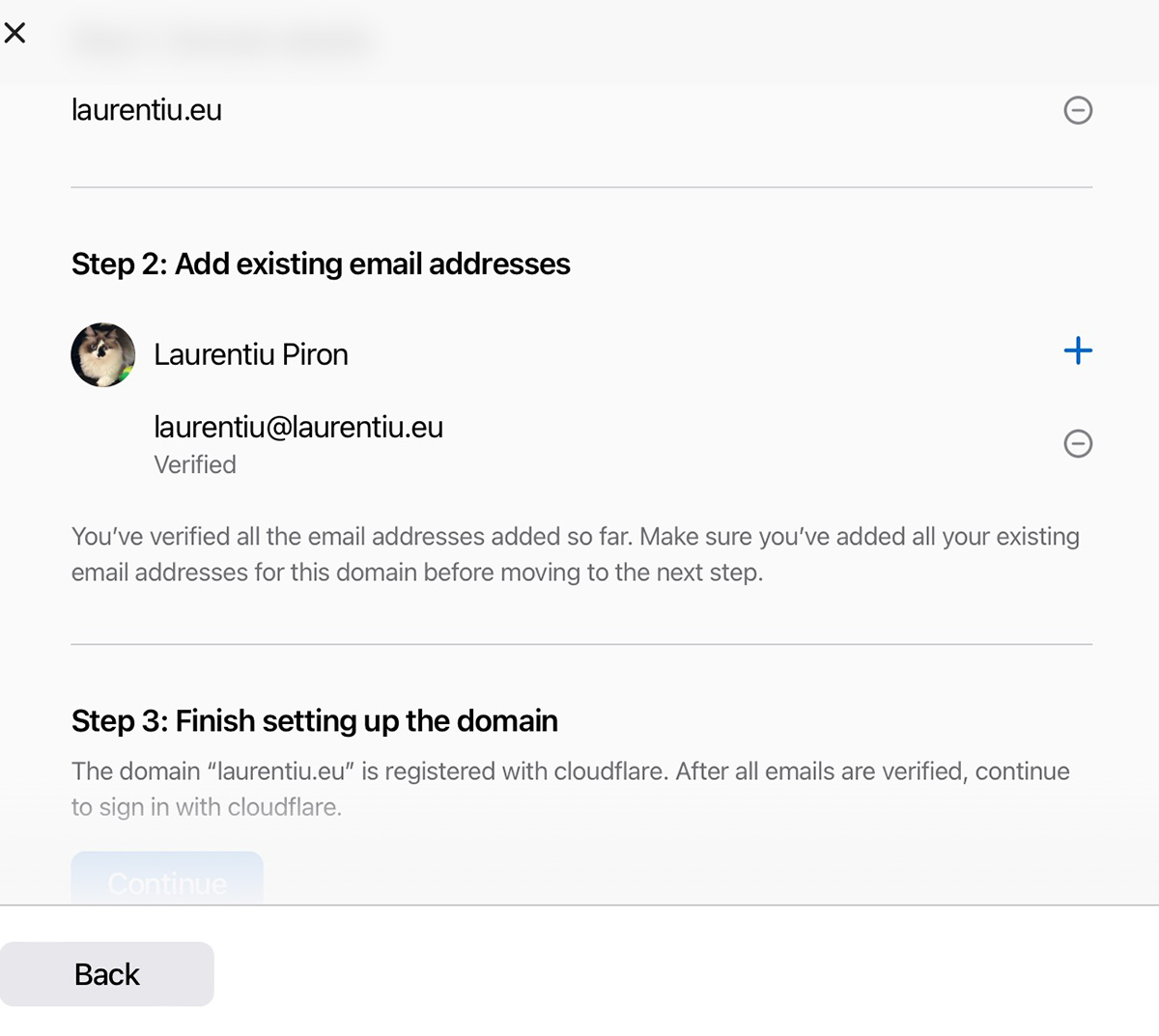
6. Om för den tillagda domänen du har Cloudflare som manager DNS, då är det bäst att öppna en annan flik i webbläsaren och logga in på Cloudflare-kontot. Gå tillbaka till fliken där du konfigurerar den anpassade e-postdomänen i iCloud Mail och klicka sedan på "Fortsätt" från “Finish setting up the domain“.
Nya e-post DNS-zoner kommer att uppdateras i Cloudflare.
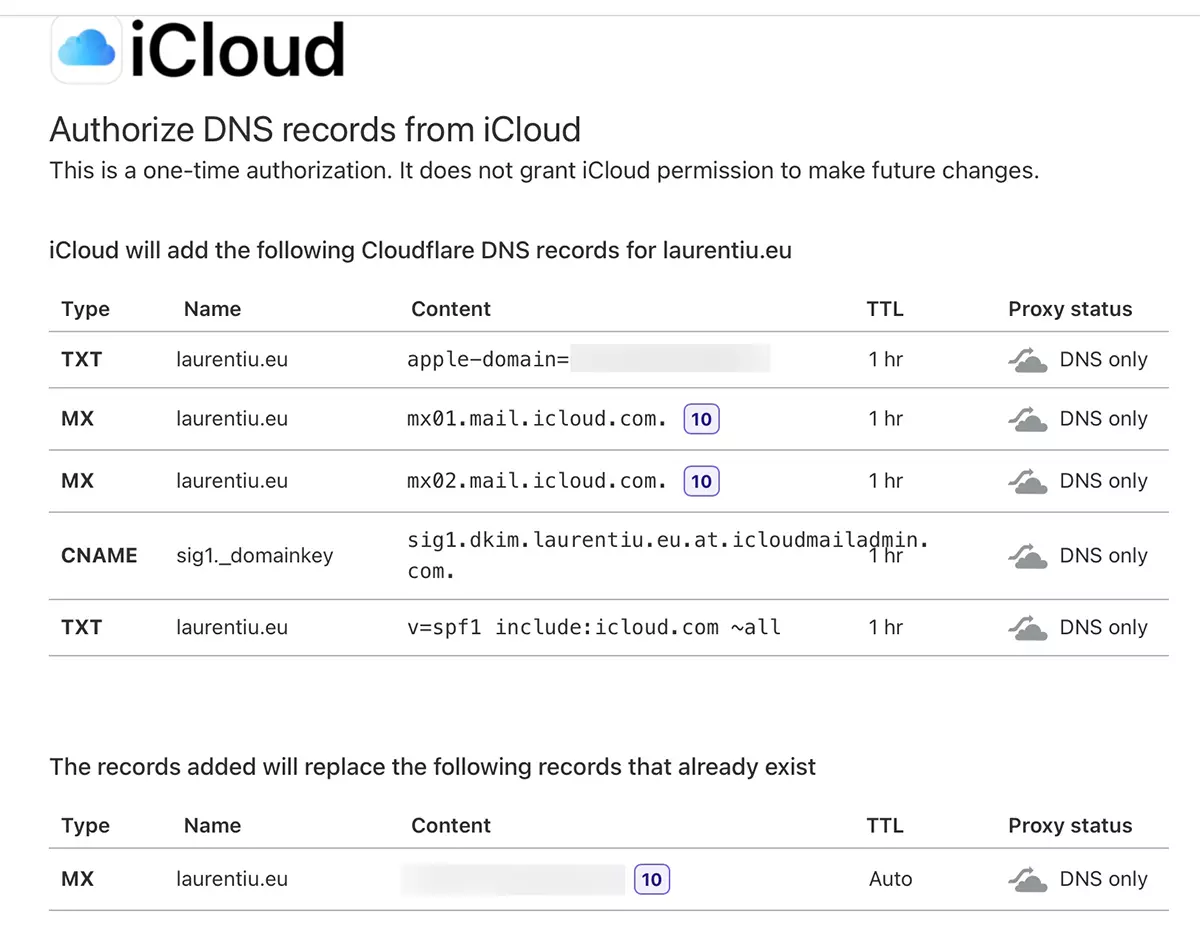
Om du inte använder Cloudflare, gå till chefen DNS av domänen som lagts till i iCloud Mail och ställ in de nya koordinaterna där MX, TXT och CNAME (för DKIM).
Efter detta steg kommer din e-postadress inte längre att vara tillgänglig på den gamla servern. De gamla meddelandena kommer att finnas kvar, men de kommer inte längre att vara tillgängliga. Nya mottagna meddelanden kommer att hamna i iCloud Mail.
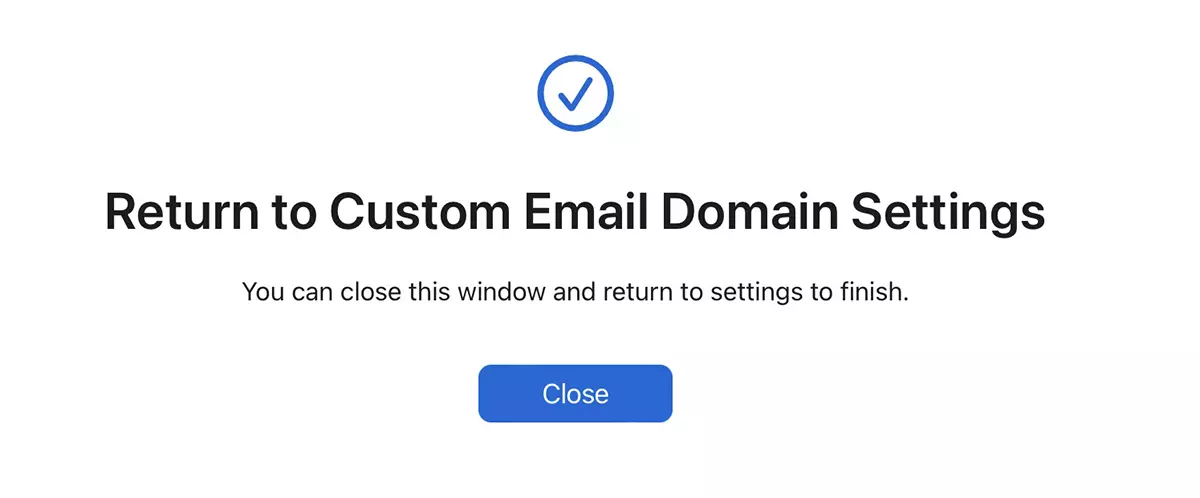
Därefter kan vi välja att den nyskapade adressen ska användas som standardadress för att skicka meddelanden från iCloud Mail och samtidigt kan den användas som Apple ID.
På detta sätt läggs och konfigureras anpassade e-postdomäner på iCloud Mail.
Anpassade e-postdomäner på iCloud Mail påverkar inte befintliga webbplatser på dessa domäner. Som vi vet behöver e-postservern inte nödvändigtvis vara densamma som webbhotellservern. Detta anges inte ens.




































