
Šioje pamokoje pamatysite kaip nustatyti tinkintus el. pašto domenus „iCloud Mail“. , kokie yra šios paslaugos apribojimai Custom Email Domain „iCloud+“ ir kokį slaptažodį turi naudoti kiekvienas el. pašto adresas, sukurtas „iCloud Mail“.
Nuo 2021 m. birželio mėn. Apple įeikite į paslaugą iCloud+ vartotojams su abonamente iCloud. Naujoji paslauga apima keletą naujų parinkčių, tarp jų Private Relay, Hide My Mail ir Custom Email Domains. Pastaroji paslauga leidžia „iCloud+“ prenumeratoriams pridėti pasirinktinį el. pašto domeną prie „iCloud Mail“. El. pašto domenas, kurį galite bendrinti su šeimos nariais ir kurį galite sukurti iki 3 el. pašto adresų kiekvienam šeimos grupės vartotojui.
Turinio lentelė
Funkcijos ir apribojimai Pasirinktinis el. pašto domenas / suasmeninti el. pašto domenai „iCloud Mail“.
Prieš pamatydami, kaip konfigūruoti tinkintus el. pašto domenus „iCloud Mail“, turėtumėte žinoti, kad yra tam tikrų apribojimų.
1. Galite pridėti iki 5 interneto domenų naudoti el. Suasmenintais el. pašto domenais gali naudotis arba tik organizatorius, arba kartu su šeimos nariais (naudotojais grupėje Šeima). Tai reiškia, kad kiekvienas šeimos narys gali turėti iki trijų el. pašto adresų kiekviename pridėtame tinkintame domene. Šeimos limitas yra penki nariai ir organizatorius.
2. El. pašto adresai, pridėti prie tinkinto domeno jie negali turėti skirtingų slaptažodžių. Scenarijuje, kai pridedate pasirinktinį el. pašto domeną example.com į iCloud Mail, o jame sukuriate el. pašto adresus: account1@example.com ir account2@example.com, abiejų paskyrų prieigos slaptažodis bus toks pat iš Apple ID. Jie turės bendrą „Inbox“ „iCloud Mail“. Tačiau galime pasirinkti, iš kurio adreso norime siųsti el.
3. Kai pridedate el. pašto adresą suasmenintame domene šeimos nariams, jie kiekvienas prisijungs naudodami savo slaptažodį iCloud / Apple ID. Vis dar be galimybės pasikeisti slaptažodį personalizuotu el.pašto adresu.
4. Naujus el. pašto adresus, sukurtus tinkintuose domenuose, bus galima naudoti FaceTime, Messages, Calendar ir likusias Apple paslaugas.
5. Naujus el. pašto adresus, sukurtus tinkintame domene „iCloud Mail“, galima pridėti prie el. pašto klientų / programų, tokių kaip: Microsoft Outlook, Windows Mail, Mozilla Thunderbird ir kt.
6. Nebus galima nustatyti atskiras parašas kiekvienam el. pašto adresui.
7. Jei tau įdomu kiek saugyklos vietos turite kiekvienam el. pašto adresui, pridėtam prie „iCloud Mail“., tereikia pažiūrėti, kiek dar turite laisvos vietos „iCloud+“ paskyroje. Tai yra bendra saugykla, kurią naudoja Photos, iCloud Drive, iCloud Mail ir kitos Apple ar trečiosios šalies programos, turinčios prieigą iCloud Storage.
Todėl Pasirinktinis el. Pašto domenas arba pasirinktiniai el. pašto domenai „iCloud Mail“ neturėtų būti laikomi el. pašto prieglobos paslauga, kurią „Apple“ siūlo „iCloud+“ prenumeratoriams. Pasirinktinis el. pašto domenas yra daugiau paslauga alias email per kuriuos vartotojai gali pridėti savo interneto domenus, skirtus gauti ir siųsti el. pašto žinutes. Visi glaudžiai susiję su Apple ID.
Nerekomenduojama naudotis šia paslauga interneto domenui, kuriame jau esate sukūrę kelių vartotojų el. pašto adresus. Jie negalės turėti savo slaptažodžių savo „iCloud Mail“ paskyroms. Išskyrus atvejus, kai turite „iCloud+“ su „Family Sharing“ ir visi vartotojai yra šioje grupėje.
Kaip nustatyti suasmenintą el. Laišką „iCloud Mail“
1. Atidarykite naršyklėje iCloud.com/settings ir eik į Custom Email Domain → Manage.
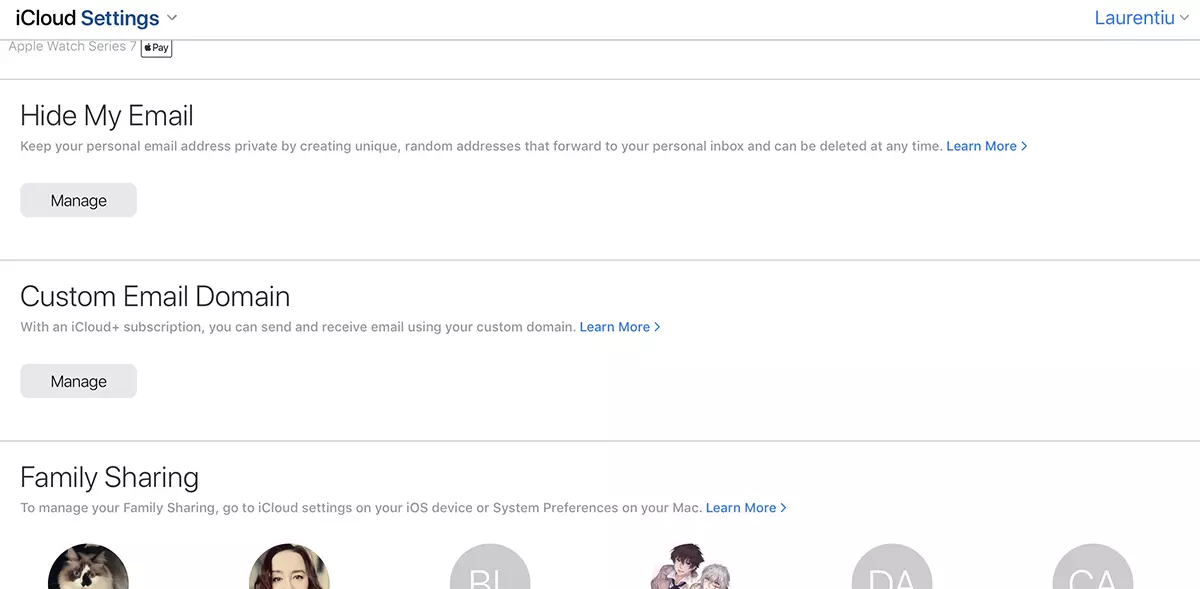
2. Jūs pasirenkate, ar naujas domenas, kurį pridedate el. paštui, gali būti naudojamas tik jums ar šeimos nariams.
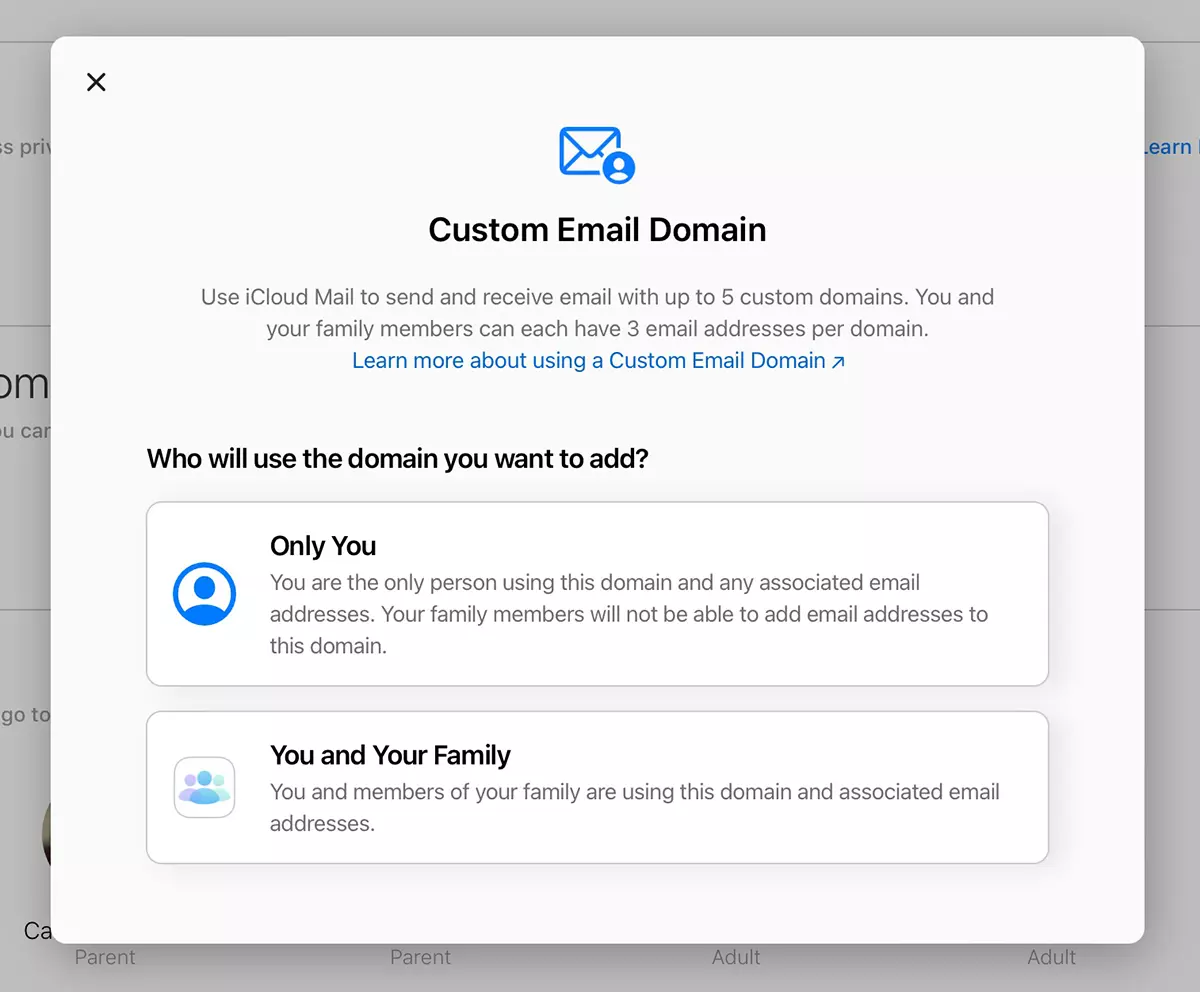
Kadangi tai labai asmeniškas interneto domenas, pasirinkauOnly You“ šiai pamokai.
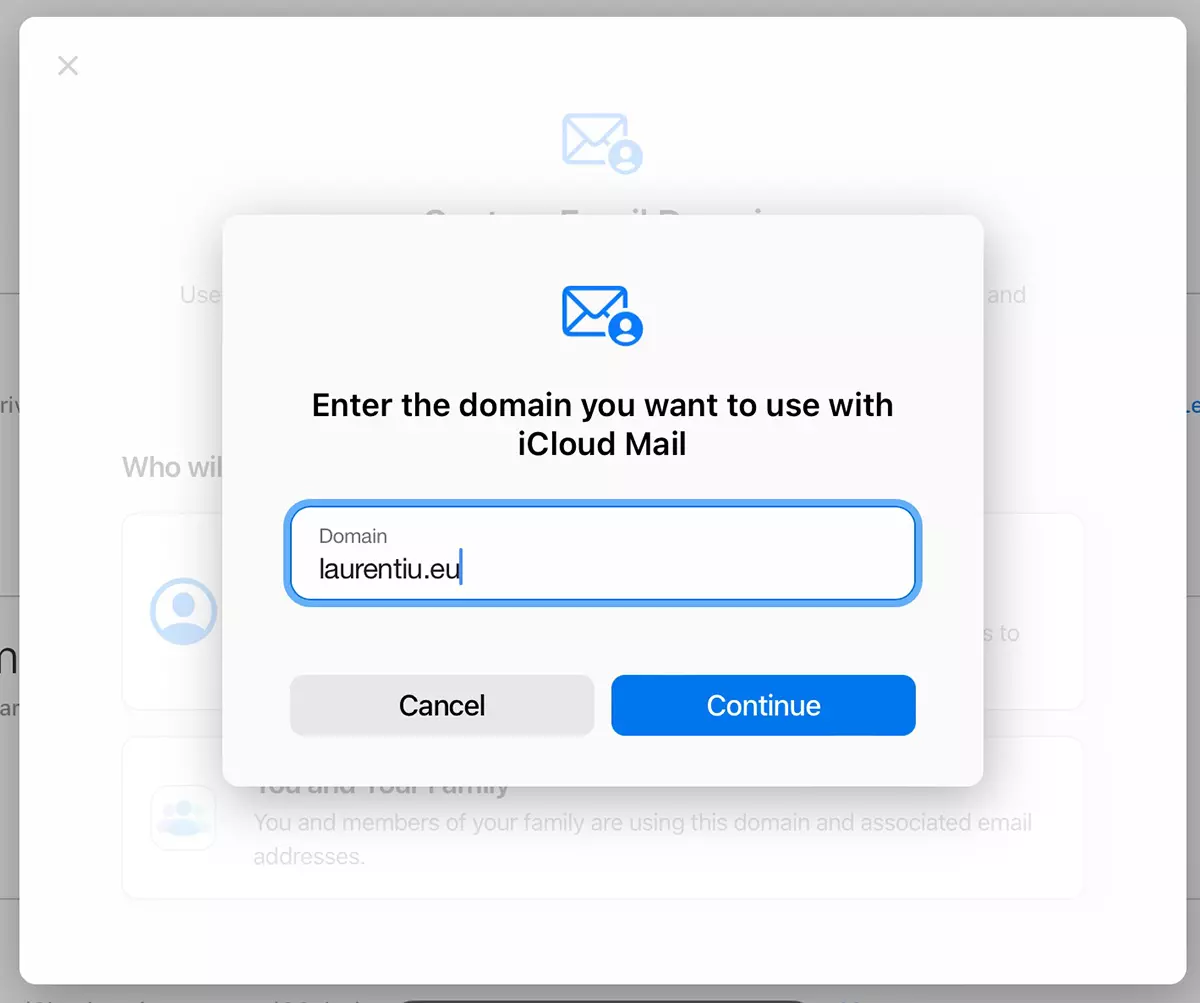
3. Kitame žingsnyje įveskite domeną, kurį norime naudoti su „iCloud Mail“. laurentiu.eu, mano atveju.
4. Pridedame el. pašto adresą, kurį norime naudoti pridėtame domene. Čia turime būti šiek tiek atsargūs. Jei jau turime el. pašto paskyrą pridėtame domene, įveskite esamą el. pašto adresą. “Add email address”.
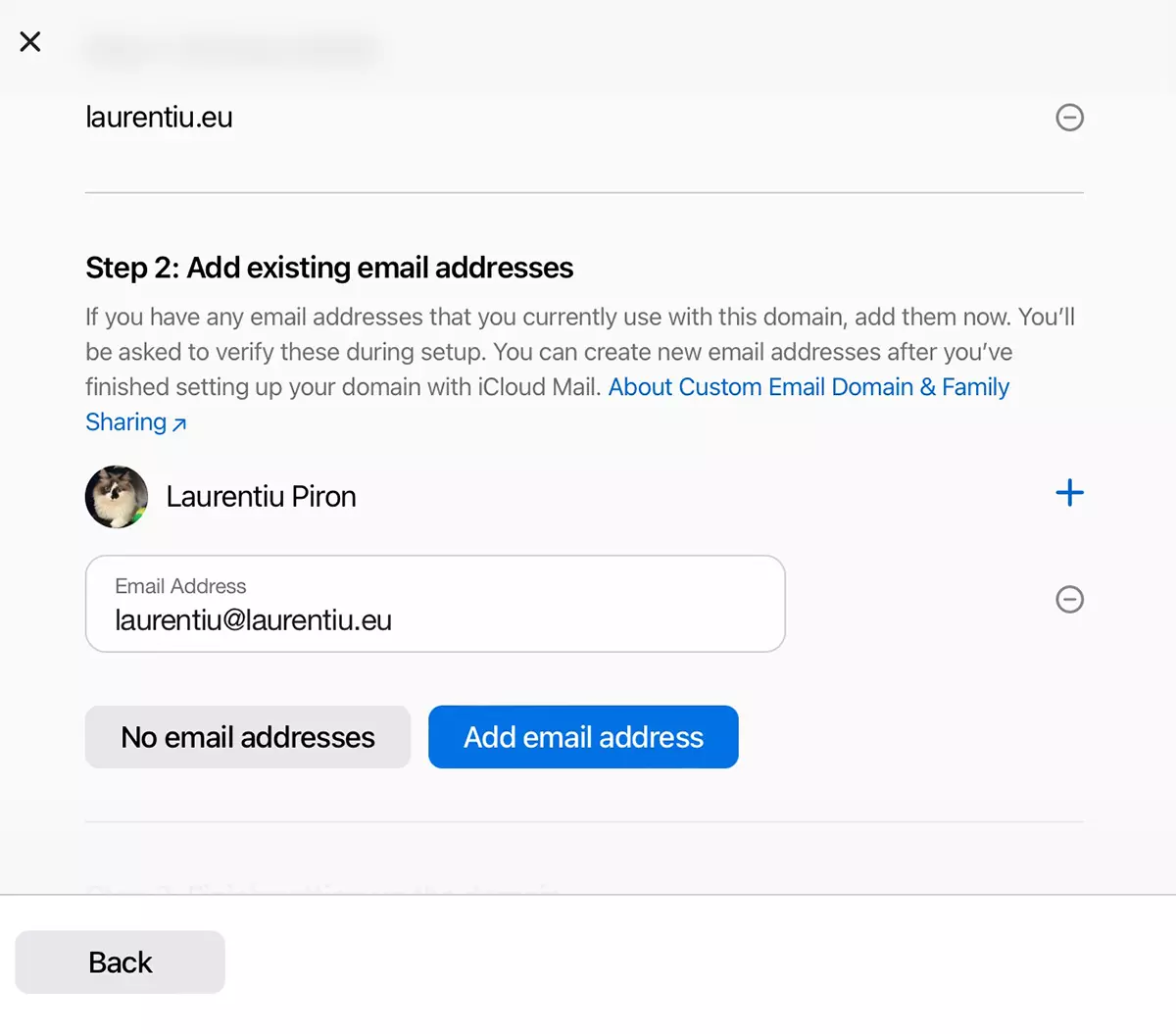
Jei domene dar nesukūrėte el. pašto adreso, pasirinkite "No email address“.
5. Kitame žingsnyje turėsite patvirtinti el. pašto adresą, pridėtą prie iCloud Mail. Jei adresas jau naudojamas kitoje el. pašto prieglobos paslaugoje, eikite į savo el. pašto paskyrą ir nukopijuokite patvirtinimo kodą. Patvirtinkite „iCloud Mail“.
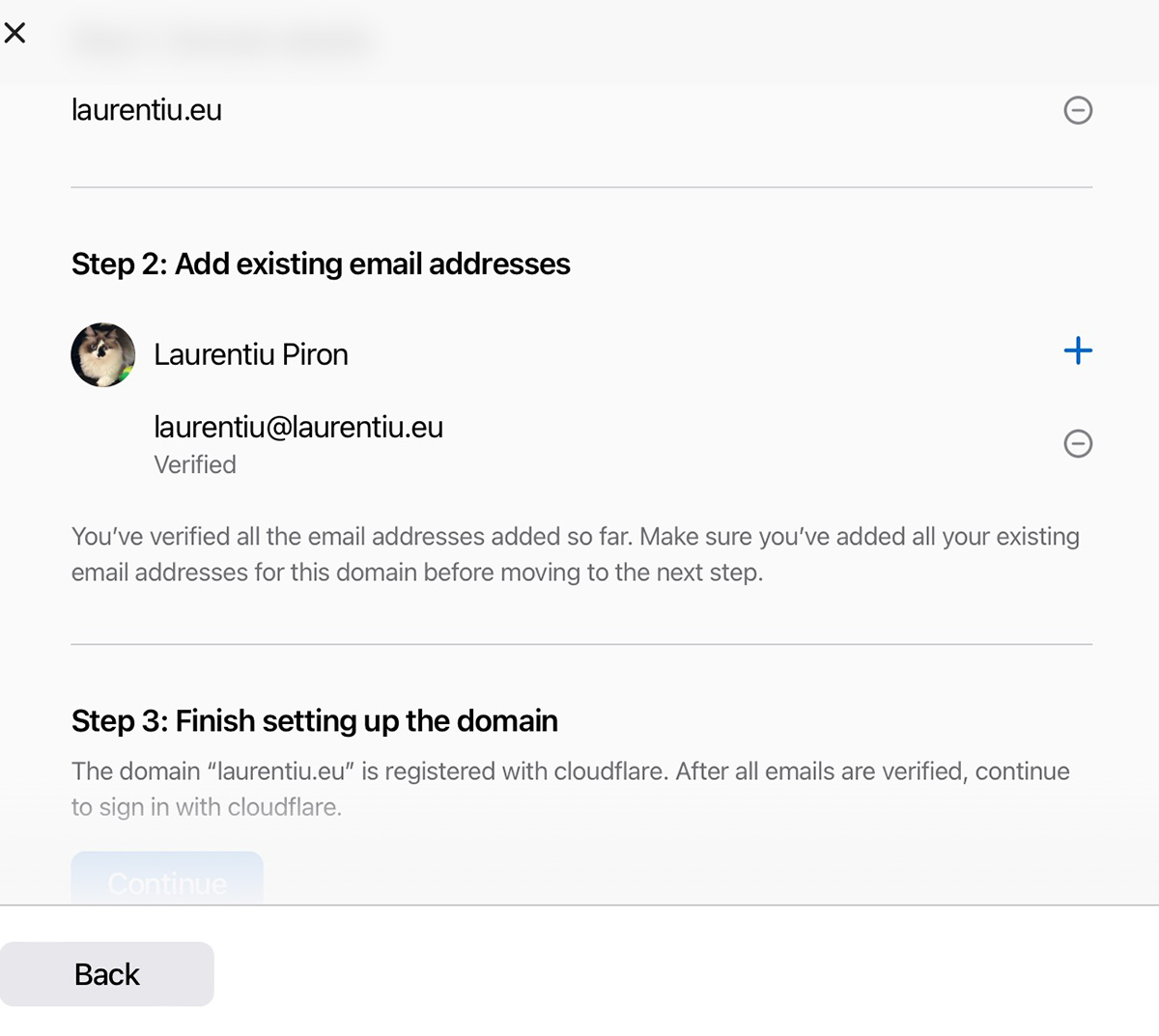
6. Jei pridėtam domenui turite Cloudflare kaip valdytojas DNS, tuomet geriausia naršyklėje atidaryti kitą skirtuką ir prisijungti prie „Cloudflare“ paskyros. Grįžkite į skirtuką, kuriame konfigūruojate pasirinktinį el. pašto domeną „iCloud Mail“, tada spustelėkite „Tęsti“ iš “Finish setting up the domain“.
Naujos el. pašto DNS zonos bus atnaujintos „Cloudflare“.
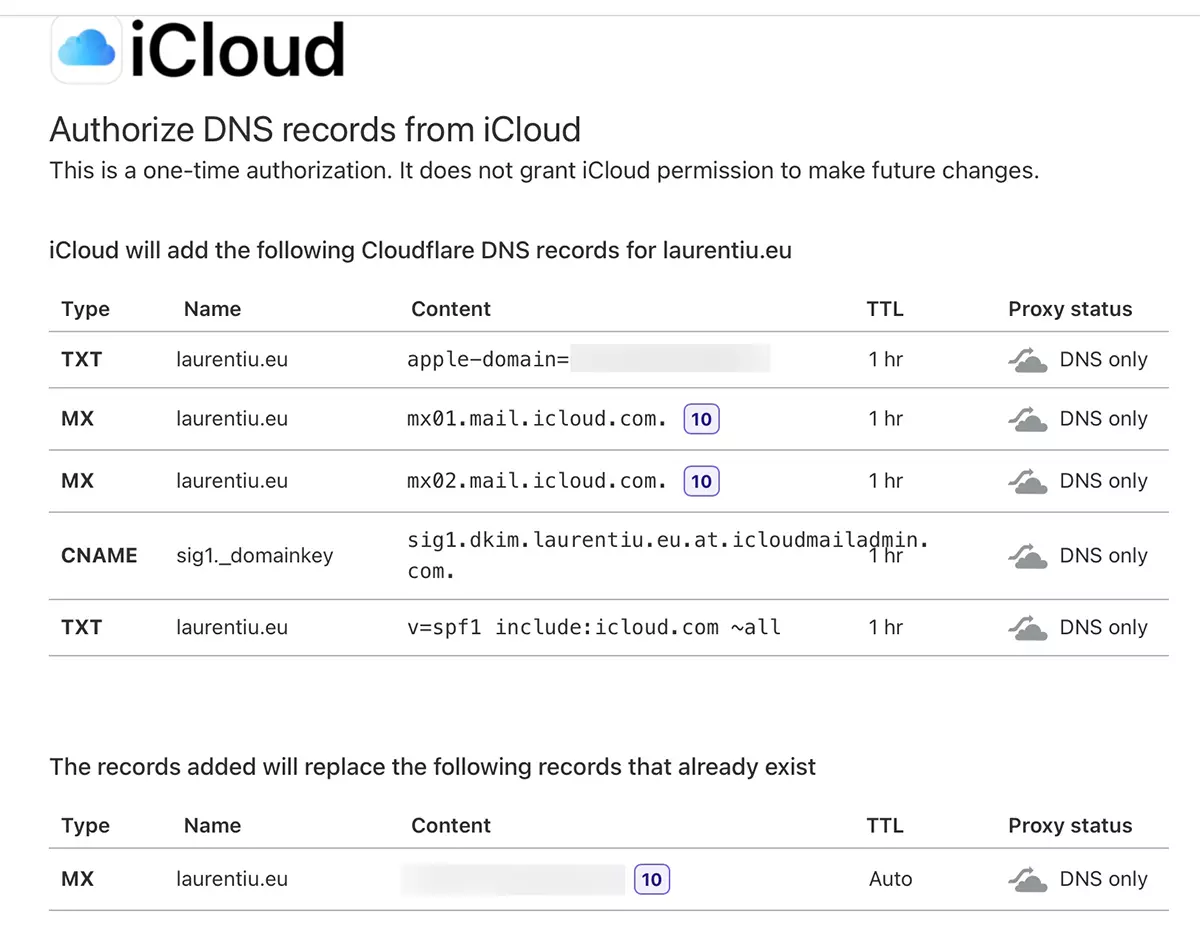
Jei nenaudojate „Cloudflare“, eikite į vadybininką DNS „iCloud Mail“ pridėto domeno ir ten nustatykite naujas koordinates MXAr TXT ir CNAME (dėl DKIM).
Po šio veiksmo jūsų el. pašto adresas nebebus pasiekiamas senajame serveryje. Seni pranešimai liks ten, bet jie nebebus pasiekiami. Gauti nauji pranešimai pateks į „iCloud Mail“.
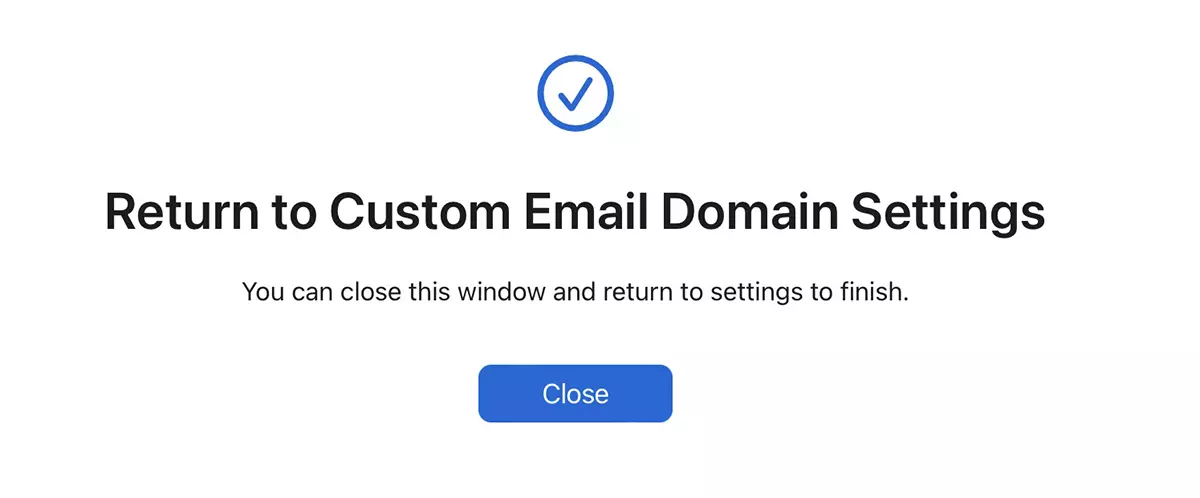
Toliau galime pasirinkti, kad naujai sukurtas adresas yra naudojamas kaip numatytasis pranešimų siuntimo iš „iCloud Mail“ siuntimo adresas, kuris taip pat gali būti naudojamas kaip „Apple ID“.
Tokiu būdu pridėkite ir sukonfigūruokite individualizuotas el. Pašto sritis „iCloud Mail“.
Suasmenintos „iCloud Mail“ el. Pašto sritys neturi įtakos esamoms šių sričių svetainėms. Kaip žinome, el. Pašto serveris nebūtinai turi būti tas pats, kaip ir svetainės prieglobos serveris. Tai nenurodyta.




































