
في هذا البرنامج التعليمي سترى كيف تقوم بإعداد بريد إلكتروني مخصص على بريد Icloud ، ما هي حدود هذه الخدمة Custom Email Domain في iCloud+ وكلمة المرور التي يجب استخدامها لكل عنوان بريد إلكتروني تم إنشاؤه على البريد iCloud.
ابتداء من يونيو 2021 ، Apple تقديم الخدمة iCloud+ للمستخدمين مع abonamente iCloud. تأتي الخدمة الجديدة مع بعض الخيارات الجديدة ، بما في ذلك Private Relay, Hide My Mail و Custom Email Domains. تتيح الخدمة الأخيرة للمشتركين ICLOUD+ إضافة منطقة بريد إلكتروني مخصصة في بريد ICLOUD. مجال البريد الإلكتروني الذي ستتمكن من مشاركته مع أفراد الأسرة ويمكنك إنشاء ما يصل إلى 3 عناوين بريد إلكتروني لكل مستخدم في مجموعة العائلة.
جدول المحتويات
مرافق وقيود البريد الإلكتروني المخصصة للمجال / نطاقات البريد الإلكتروني المخصصة على بريد ICLOUD
قبل أن ترى كيف تقوم بتكوين مناطق بريد إلكتروني مخصصة على بريد Icloud ، تحتاج إلى معرفة أن هناك بعض القيود.
1. يمكنك إضافة ما يصل إلى 5 حقول من الإنترنت للاستخدام للبريد الإلكتروني. يمكن استخدام الحقول المخصصة للبريد الإلكتروني إما من قبل المنظم أو أفراد الأسرة (المستخدمين في المجموعة العائلية). هذا يعني ذلك يمكن أن يكون لكل أحد أفراد الأسرة ما يصل إلى ثلاثة عناوين بريد إلكتروني في كل منطقة مخصصة تمت إضافتها. الحد الأقصى للعائلة هو خمسة أعضاء بالإضافة إلى المنظم.
2. لا يمكن أن يكون لديك كلمات مرور مختلفة. في السيناريو الذي تضيف فيه بريدًا إلكترونيًا مخصصًا example.com في iCloud MaiL ، وإنشاء عناوين البريد الإلكتروني: account1@example.com و account2@example.com، لكلا الحسابين ، ستكون كلمة مرور الوصول هي نفسها من معرف Apple. سيكون لديهم صندوق الوارد المشترك في البريد iCloud. ومع ذلك ، يمكننا الاختيار من بين العنوان الذي نريد إرسال رسائل البريد الإلكتروني.
3. عند إضافة عنوان بريد إلكتروني إلى مجال مخصص لأفراد الأسرة ، سيتم المصادقة عليها بكلمة مرورهم الخاصة iCloud / Apple ID. أيضًا دون إمكانية قيامك على عنوان البريد الإلكتروني المخصص ، ستقوم بتغيير كلمة المرور.
4. سيتم استخدام عناوين البريد الإلكتروني الجديدة التي تم إنشاؤها في مناطق مخصصة FaceTime, Messages, Calendar وبقية خدمات Apple.
5. يمكن إضافة عناوين البريد الإلكتروني الجديدة التي تم إنشاؤها على المجال المخصص في بريد Icloud إلى تطبيقات العملاء / البريد الإلكتروني مثل: Microsoft Outlook و Windows Mail و Mozilla Thunderbird وغيرها.
6. لن يكون قادرًا على ضبط توقيع منفصل لكل عنوان بريد إلكتروني.
7. إذا كنت تتساءل مقدار مساحة التخزين التي لديك متاح لكل بريد إلكتروني تمت إضافته في بريد ICLOUD، كل ما عليك فعله هو إلقاء نظرة على مقدار مساحة التخزين التي تتوفر فيها في حساب iCloud+. هذه هي مساحة التخزين الشائعة التي يستخدمها Photos, iCloud Drive, iCloud Mail وغيرها من تطبيقات Apple أو ثالثة من الحملات التي لديها إمكانية الوصول إليها iCloud Storage.
لذلك، مجال البريد الإلكتروني المخصص أو لا ينبغي اعتبار مناطق البريد الإلكتروني المخصصة على بريد ICLOUD هي خدمة استضافة البريد الإلكتروني المقدمة لمشتركي ICLOUD+. مجال البريد الإلكتروني المخصص هو أكثر من خدمة alias email من خلالها يمكن للمستخدمين إضافة حقول الإنترنت الخاصة بهم لاستخدامها لتلقي وإرسال رسائل البريد الإلكتروني. كل شيء مرتبط ارتباطا وثيقا Apple ID.
ليس من المستحسن استخدام هذه الخدمة لحقل إنترنت قمت بالفعل بإنشاء عناوين بريد إلكتروني لعدة مستخدمين. لن يكونوا قادرين على الحصول على كلمات المرور الخاصة بهم في حسابات البريد iCloud. ما لم يكن لديك icloud+ مع مشاركة الأسرة وجميع المستخدمين في هذه المجموعة.
كيف تقوم بإعداد بريد إلكتروني مخصص على بريد Icloud
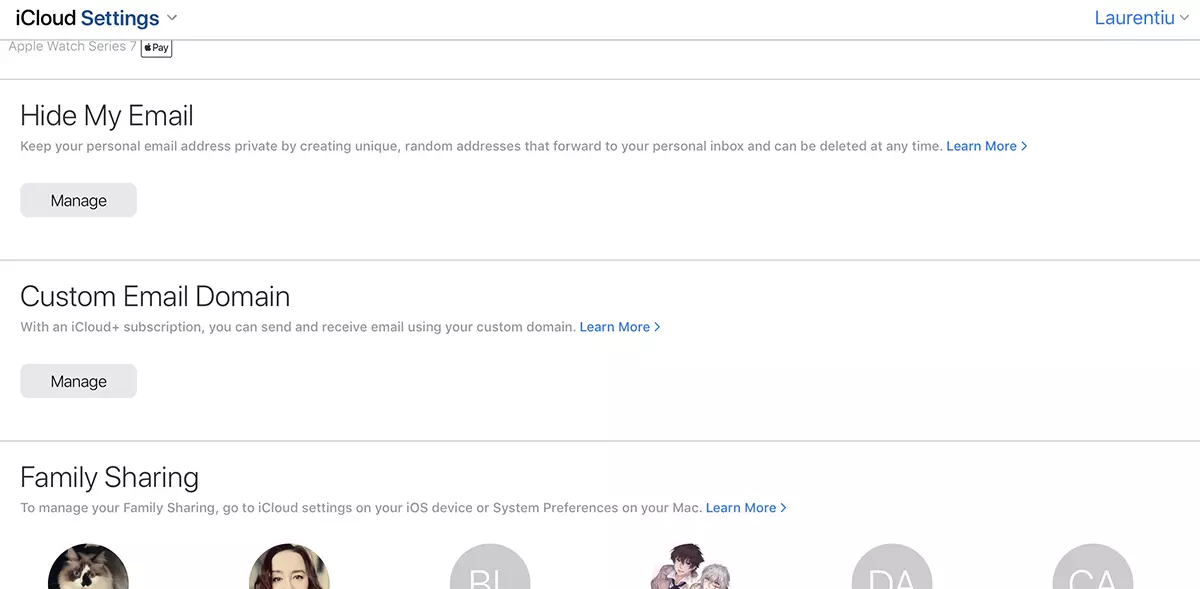
1. طيب في المتصفح icloud.com/settings واذهب إلى Custom Email Domain → Manage.
2. يمكنك اختيار ما إذا كان المجال الجديد الذي تضيفه للبريد الإلكتروني لا يمكن استخدامه إلا من قبل أفراد الأسرة.
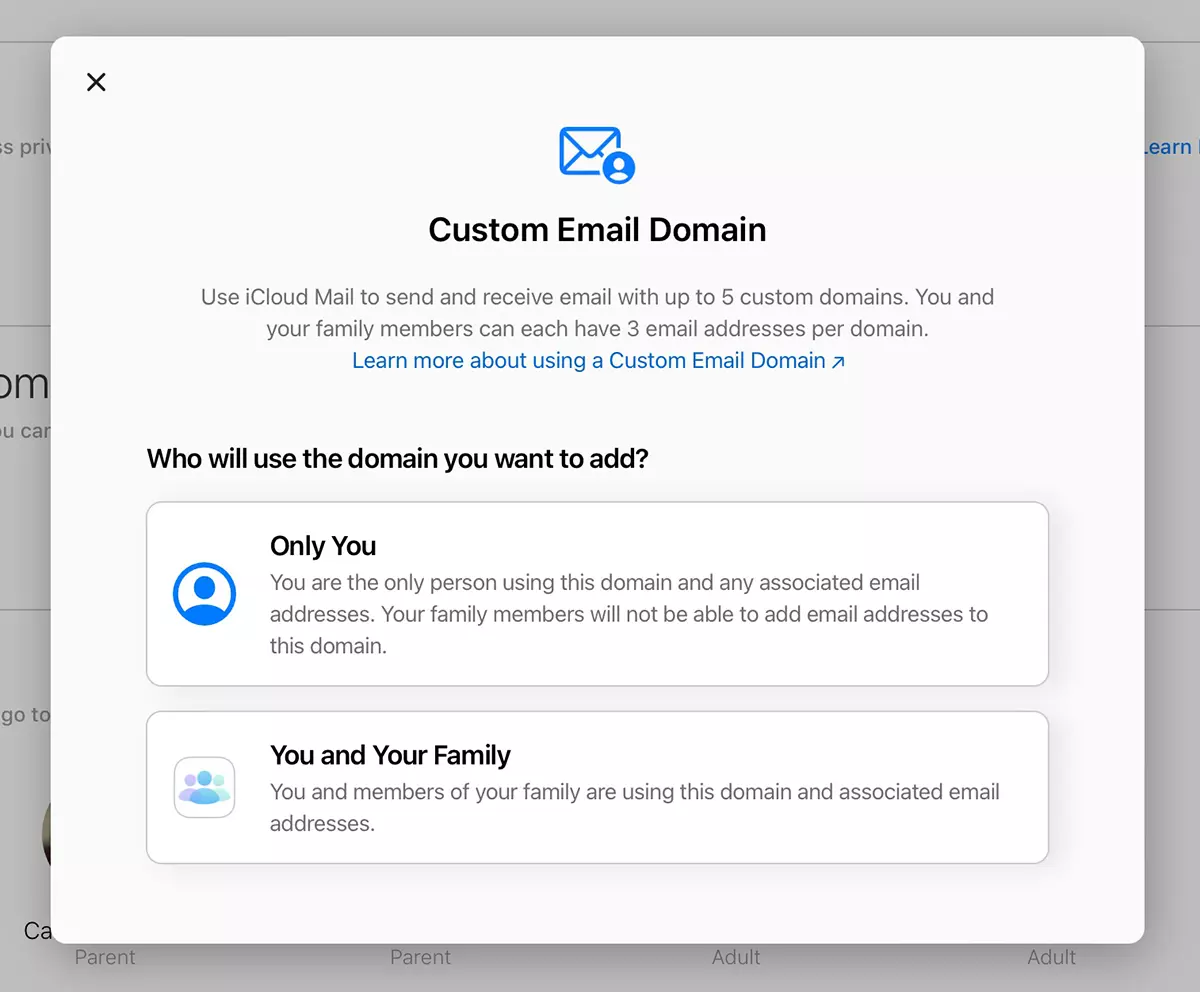
كمجال إنترنت شخصي للغاية ، اخترت "Only You"لهذا البرنامج التعليمي.
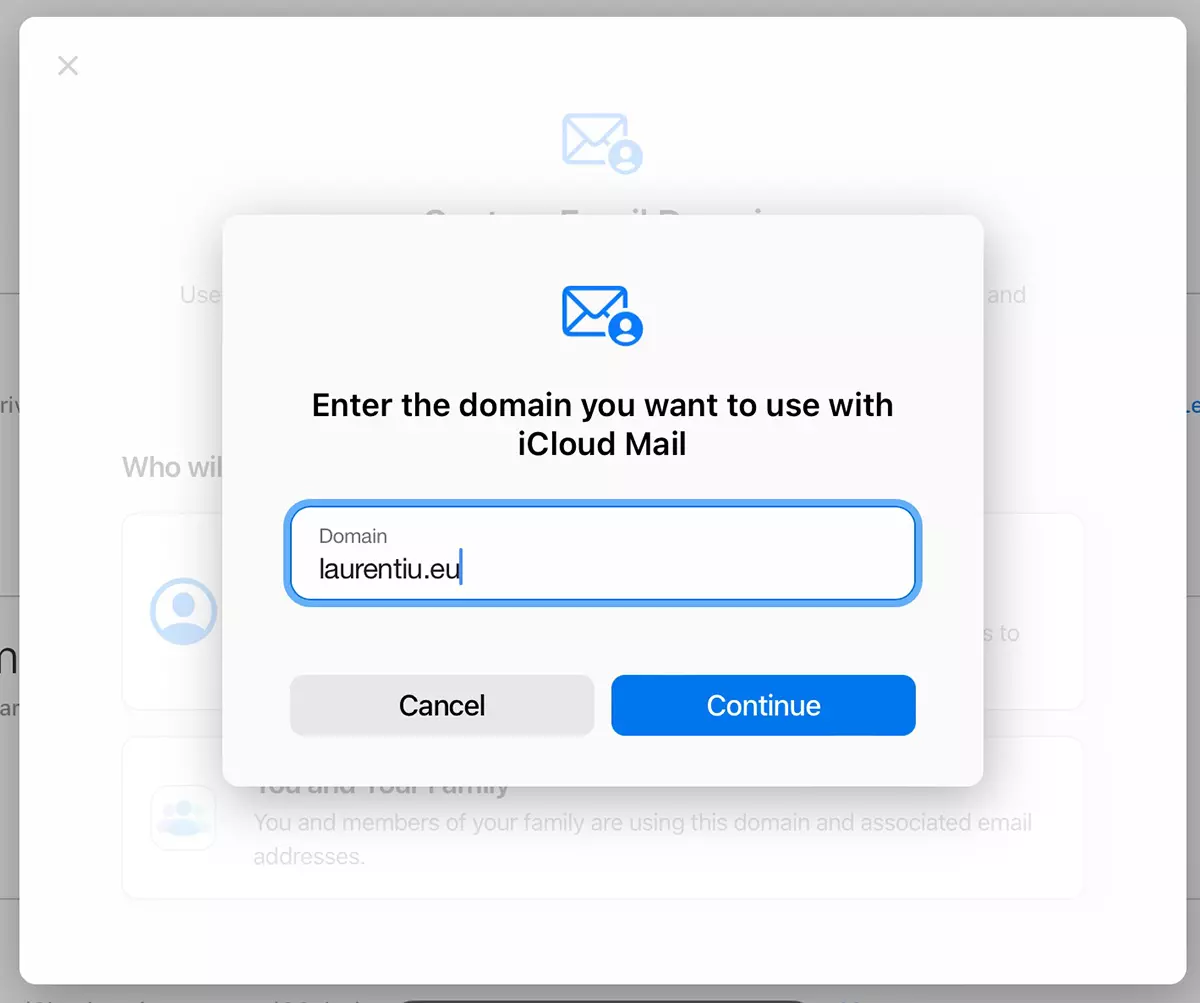
3. في الخطوة التالية ، نقدم الحقل الذي نريد استخدامه مع بريد Icloud. laurentiu.eu، في حالتي.
4. نضيف عنوان البريد الإلكتروني الذي نريد استخدامه في المجال المضافة. هنا يجب أن نكون حذرين قليلا. إذا كان لدينا بالفعل حساب بريد إلكتروني على مجال Adagat ، فإننا ندخل عنوان البريد الإلكتروني الحالي. “Add email address”.
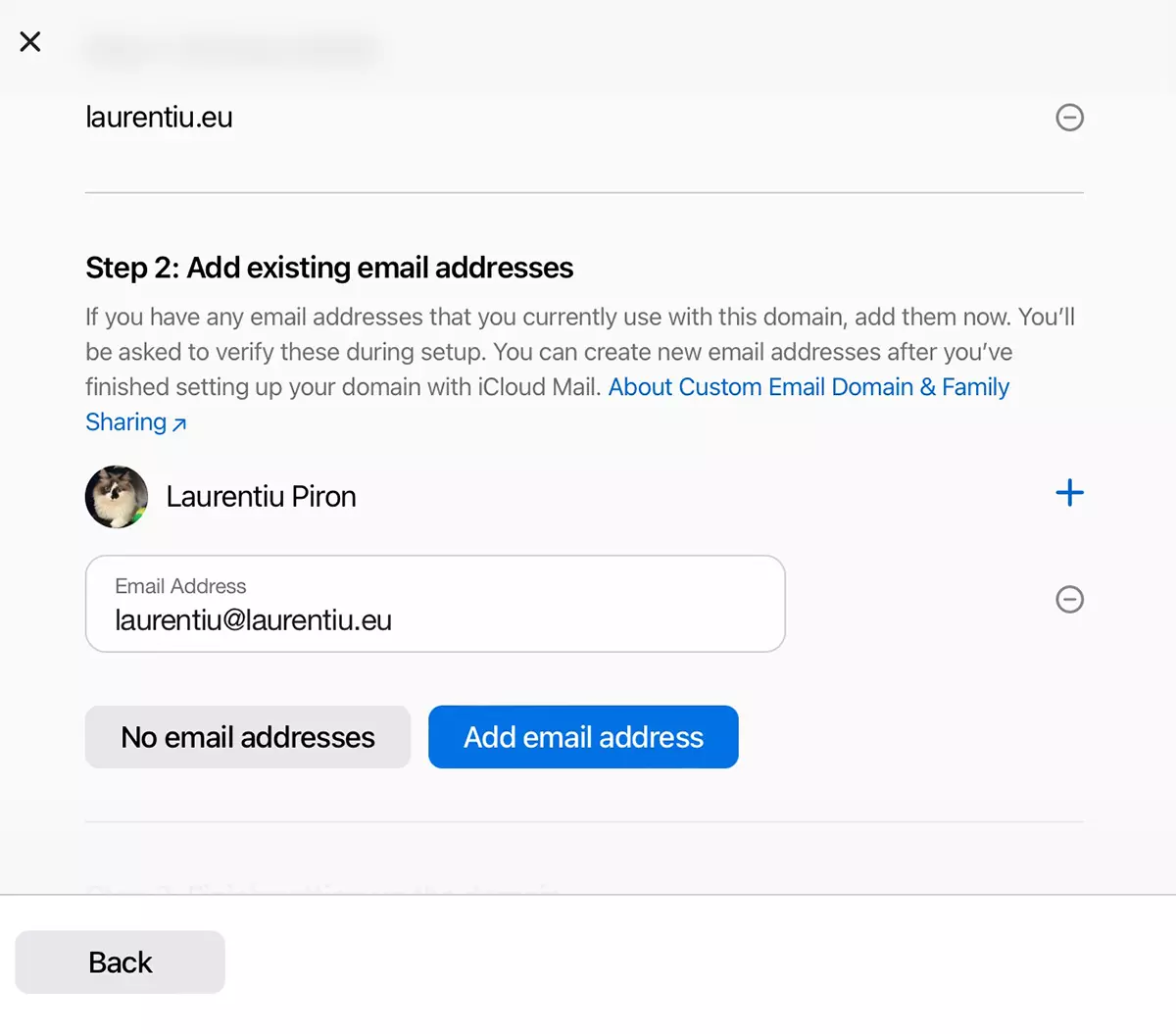
إذا لم يكن لديك بالفعل عنوان بريد إلكتروني في المجال ، فاختر "No email address".
5. في الخطوة التالية ، ستحتاج إلى تأكيد عنوان البريد الإلكتروني الذي تمت إضافته إلى Icloud Mail. إذا تم استخدام العنوان بالفعل في خدمة استضافة بريد إلكتروني أخرى ، فانتقل إلى حساب البريد الإلكتروني ونسخ رمز التحقق. قم بالتحقق من صحة البريد Icloud.
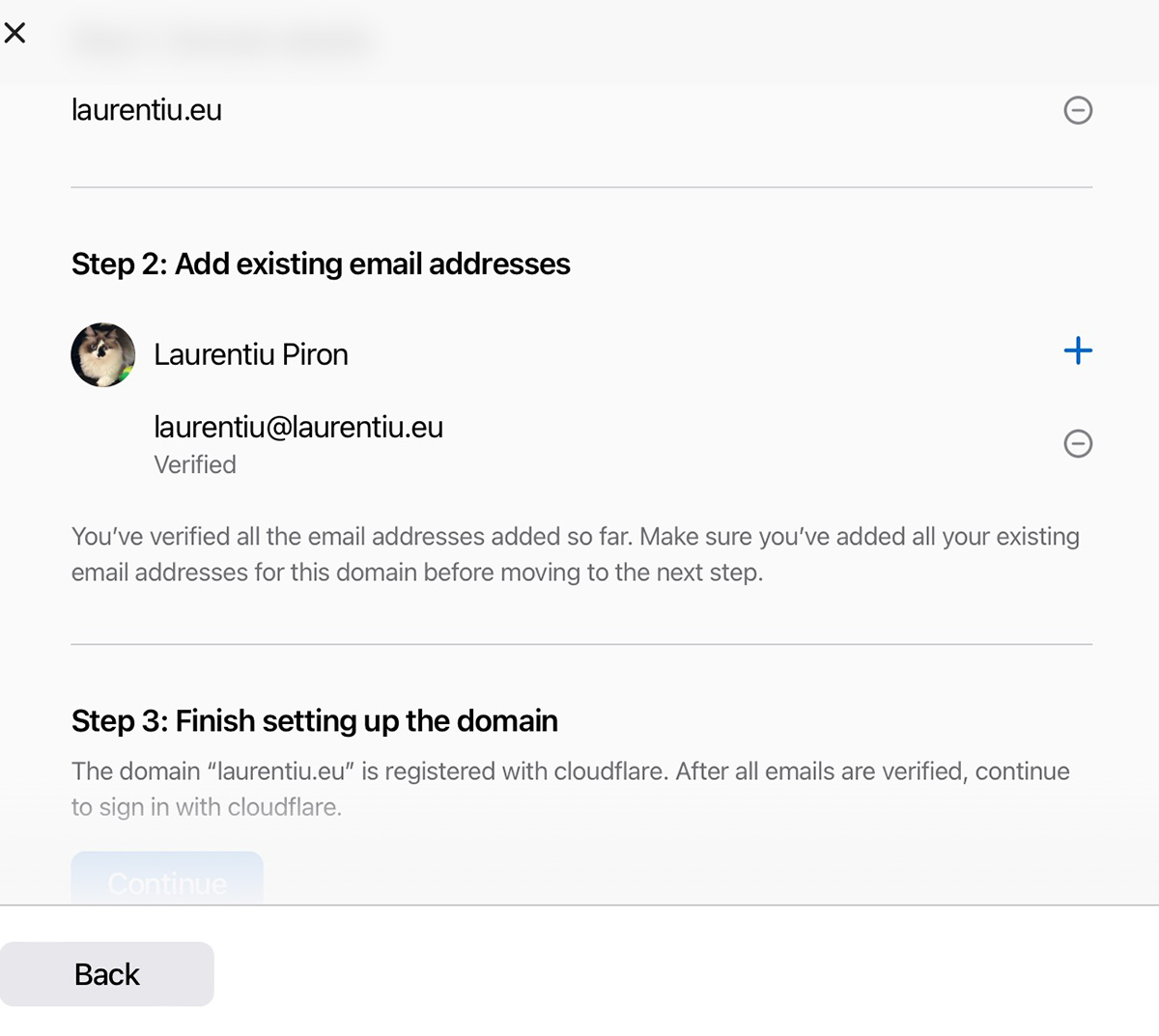
6. إذا كان لديك المجال المضافة لديك CloudFlare مثل مدير DNS، من الأفضل فتح علامة تبويب في المتصفح والتوثيق في حساب CloudFlare. ارجع إلى علامة التبويب التي تقوم بتكوين مجال البريد الإلكتروني المخصص في بريد Icloud ، ثم انقر فوق "متابعة" “Finish setting up the domain“.
سيتم تحديث مناطق DNS الجديدة للبريد الإلكتروني في CloudFlare.
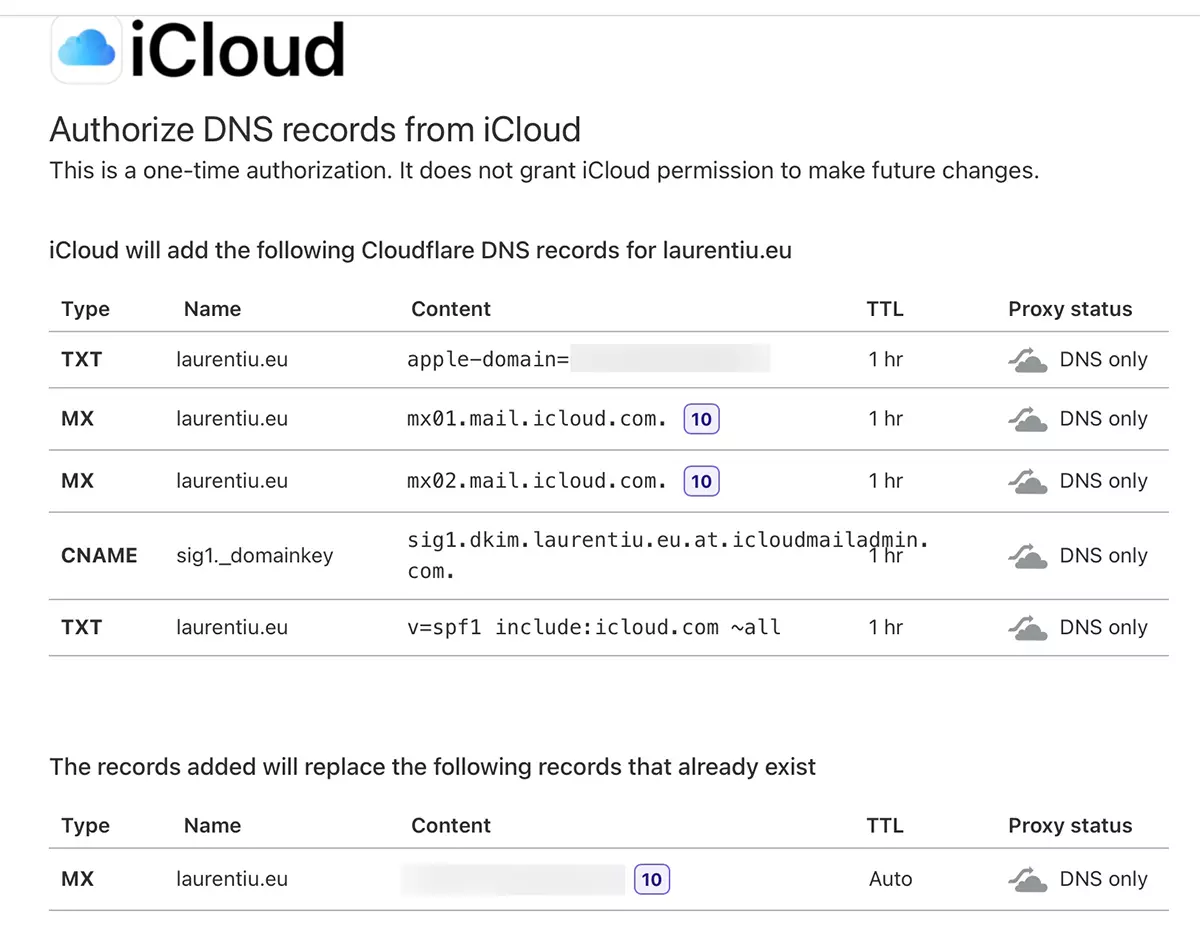
إذا لم تستخدم CloudFlare ، فانتقل إلى المدير DNS من المجال الذي تمت إضافته إلى Icloud Mail وتعيين الإحداثيات الجديدة هناك MX, TXT و CNAME (ل dkim).
بعد هذه الخطوة ، لن يكون عنوان بريدك الإلكتروني متاحًا على الخادم القديم. ستبقى الرسائل القديمة هناك ، لكن لن يتم الوصول إليها. ستدخل الرسائل الجديدة الواردة بريد Icloud.
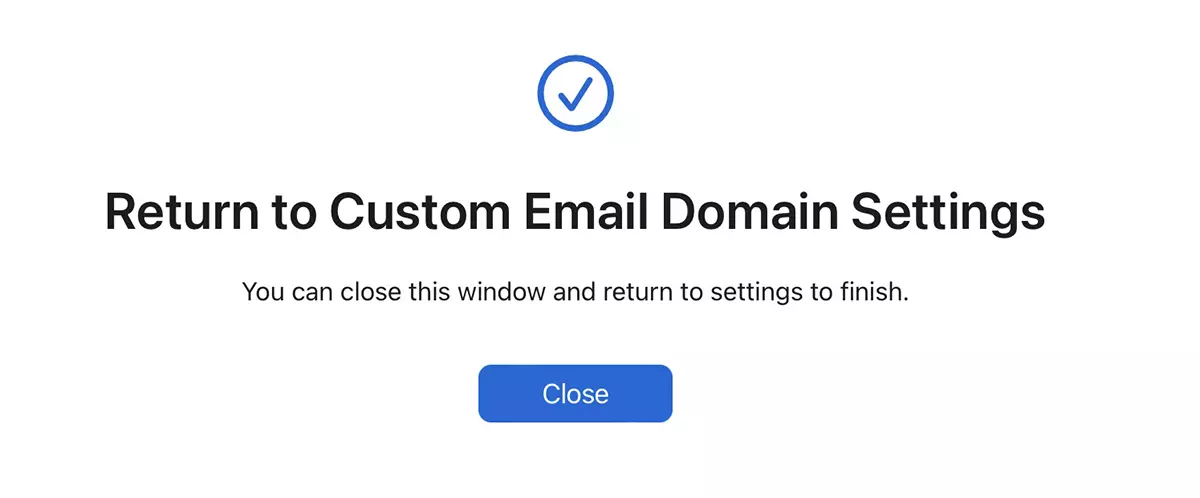
بعد ذلك ، يمكننا اختيار العنوان الذي تم إنشاؤه حديثًا كعنوان افتراضي لإرسال الرسائل من ICLoud Mail ويمكن أيضًا استخدام هذا كمعرف Apple.
وبهذه الطريقة ، أضف وتكوين مناطق بريد إلكتروني مخصصة على بريد Icloud.
لا تؤثر مناطق البريد الإلكتروني المخصصة على بريد iCloud على مواقع الويب الحالية في هذه المجالات. كما نعلم ، لا يجب بالضرورة أن يكون خادم البريد الإلكتروني هو نفسه خادم استضافة موقع الويب. هذا غير مشار إليه.




































