
이 튜토리얼에서는 다음을 볼 수 있습니다. iCloud Mail에서 사용자 정의 이메일 도메인을 설정하는 방법 , 이 서비스의 제한 사항은 무엇입니까 Custom Email Domain iCloud+에서 어떤 비밀번호를 사용해야 하는지, iCloud Mail에서 생성된 각 이메일 주소는 어떤 비밀번호를 사용해야 하는지 알아보세요.
2021년 6월부터, Apple 서비스에 들어가다 iCloud+ 사용자를 위해 abonamente iCloud. 새로운 서비스에는 몇 가지 새로운 옵션이 포함되어 있습니다. Private Relay, Hide My Mail 그리고 Custom Email Domains. 후자의 서비스를 사용하면 iCloud+ 가입자가 iCloud Mail에 사용자 정의 이메일 도메인을 추가할 수 있습니다. 가족 구성원과 공유할 수 있으며, 가족 그룹의 각 사용자에 대해 최대 3개의 이메일 주소를 생성할 수 있는 이메일 도메인입니다.
목차
기능 및 제한 사항 사용자 정의 이메일 도메인/iCloud Mail의 개인화된 이메일 도메인
iCloud Mail에서 사용자 정의 이메일 도메인을 구성하는 방법을 알아보기 전에 몇 가지 제한 사항이 있다는 점을 알아야 합니다.
1. 추가할 수 있습니다 최대 5개의 인터넷 도메인 이메일에 사용합니다. 개인화된 이메일 도메인은 주최자만 사용할 수도 있고 가족 구성원(가족 그룹의 사용자)과 함께 사용할 수도 있습니다. 즉, 각 가족 구성원은 최대 3개의 이메일 주소를 가질 수 있습니다. 추가된 각 사용자 정의 도메인에 대해 가족 한도는 5명의 구성원과 주최자입니다.
2. 맞춤 도메인에 이메일 주소 추가 그들은 다른 비밀번호를 가질 수 없습니다. 사용자 정의 이메일 도메인을 추가하는 시나리오에서 example.com ~에 iCloud Mail, 여기에 이메일 주소를 생성합니다: account1@example.com 그리고 account2@example.com, 두 계정 모두에 대한 액세스 비밀번호는 Apple ID와 동일합니다. iCloud Mail에는 공통 받은 편지함이 있습니다. 그러나 이메일 메시지를 보낼 주소를 선택할 수 있습니다.
3. 가족 구성원의 개인 도메인에 이메일 주소를 추가하면 가족 구성원 모두 자신의 비밀번호로 로그인하게 됩니다. iCloud / Apple ID. 여전히 개인화된 이메일 주소에서는 비밀번호를 변경할 수 없습니다.
4. 맞춤 도메인에 생성된 새 이메일 주소는 다음 용도로 사용될 수 있습니다. FaceTime, Messages, Calendar 나머지 Apple 서비스도 마찬가지입니다.
5. iCloud Mail의 사용자 정의 도메인에 생성된 새 이메일 주소는 Microsoft Outlook, Windows Mail, Mozilla Thunderbird 등과 같은 이메일 클라이언트/응용 프로그램에 추가될 수 있습니다.
6. 설정이 불가능합니다. 각 이메일 주소에 대한 별도의 서명.
7. 궁금하시다면 iCloud Mail에 추가된 각 이메일 주소에 대해 사용 가능한 저장 공간, 당신이 해야 할 일은 iCloud+ 계정에 아직 사용 가능한 저장 공간이 얼마나 되는지 확인하는 것뿐입니다. 이는 에서 사용하는 공유 저장소입니다. Photos, iCloud Drive, iCloud Mail 및 다음에 액세스할 수 있는 기타 Apple 또는 타사 응용 프로그램 iCloud Storage.
그러므로, 맞춤형 이메일 도메인 또는 iCloud Mail의 사용자 정의 이메일 도메인은 Apple이 iCloud+ 가입자에게 제공하는 이메일 호스팅 서비스로 간주되어서는 안 됩니다. 사용자 정의 이메일 도메인은 더 많은 서비스입니다. alias email 이를 통해 사용자는 전자 메일 메시지를 받고 보내는 데 사용할 자신의 인터넷 도메인을 추가할 수 있습니다. 모두 밀접하게 관련되어 있습니다. Apple ID.
이미 여러 사용자의 이메일 주소를 생성한 인터넷 도메인에는 이 서비스를 사용하지 않는 것이 좋습니다. iCloud Mail 계정에 대한 자신의 비밀번호를 가질 수 없습니다. 가족 공유 기능이 있는 iCloud+가 있고 모든 사용자가 이 그룹에 속해 있는 경우는 제외됩니다.
iCloud Mail에서 개인화 된 이메일을 어떻게 설정합니까?
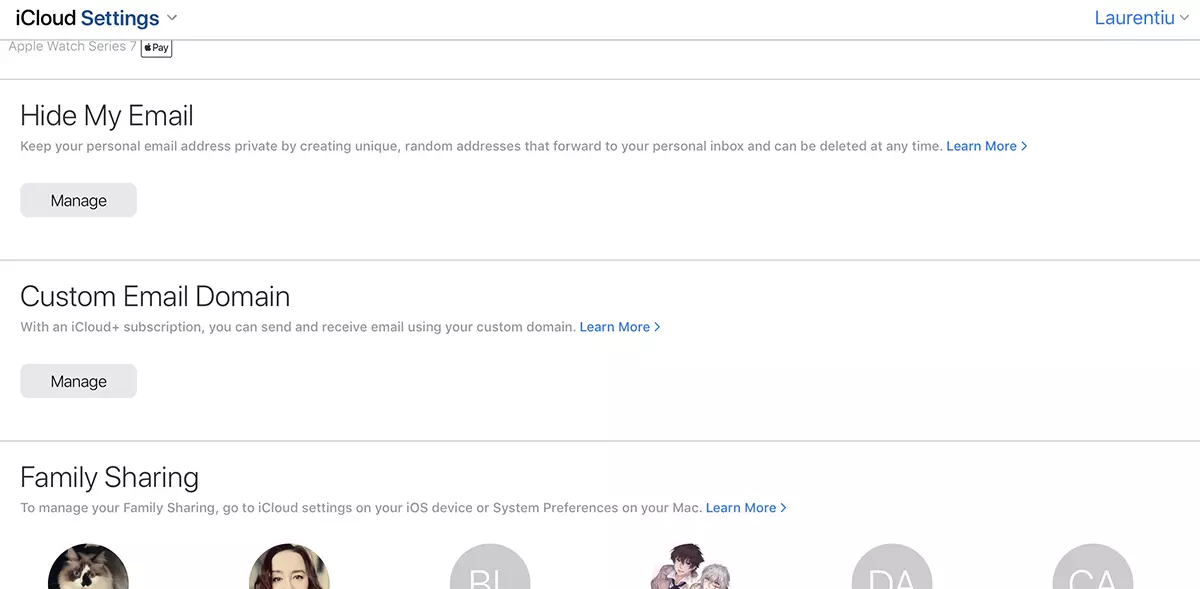
1. 브라우저에서 열기 iCloud.com/settings 그리고 가다 Custom Email Domain → Manage.
2. 이메일용으로 추가한 새 도메인을 본인만 사용할 수 있는지 아니면 가족 구성원만 사용할 수 있는지 선택합니다.
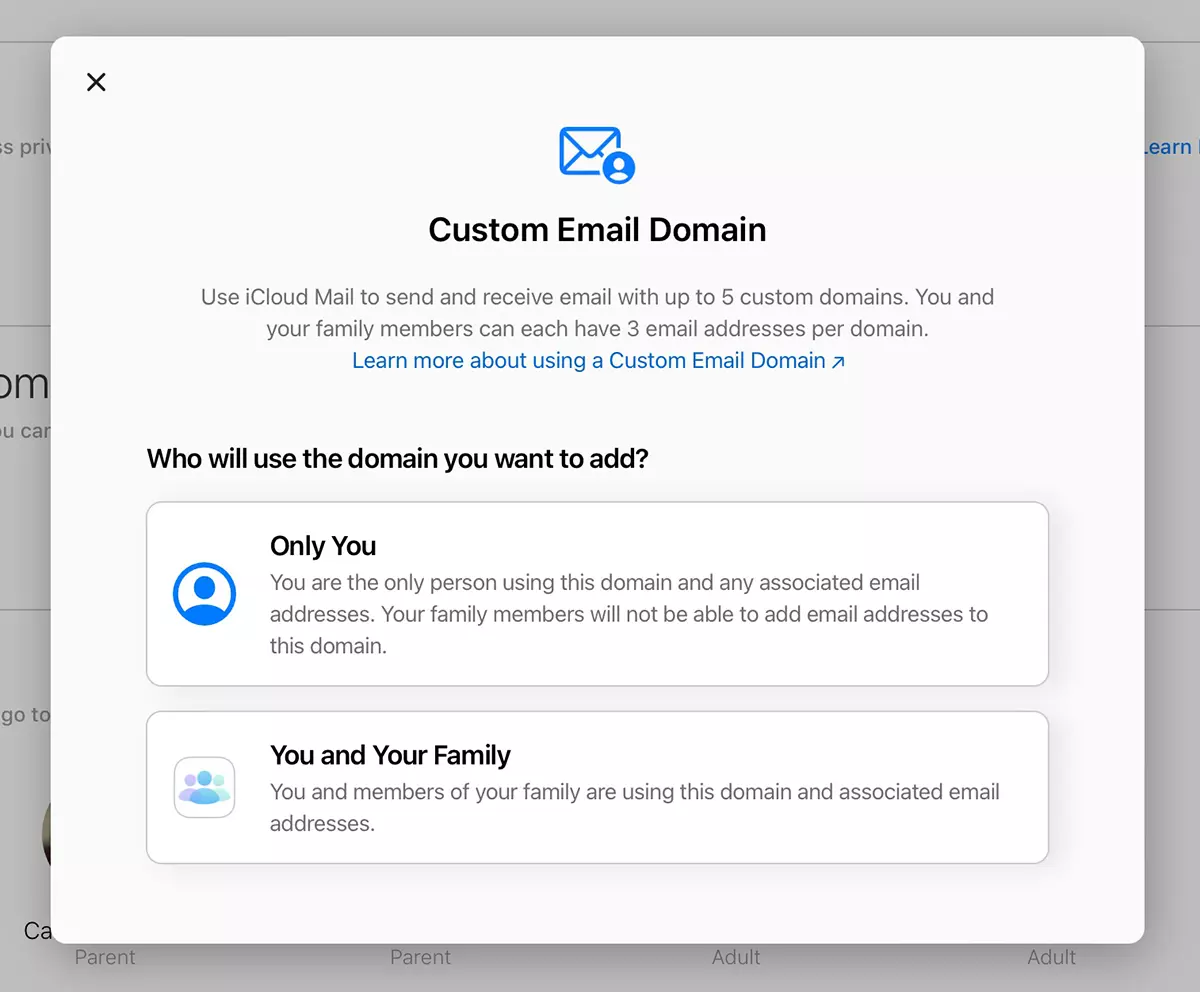
매우 개인적인 인터넷 도메인이기 때문에 "Only You”를 참조하세요.
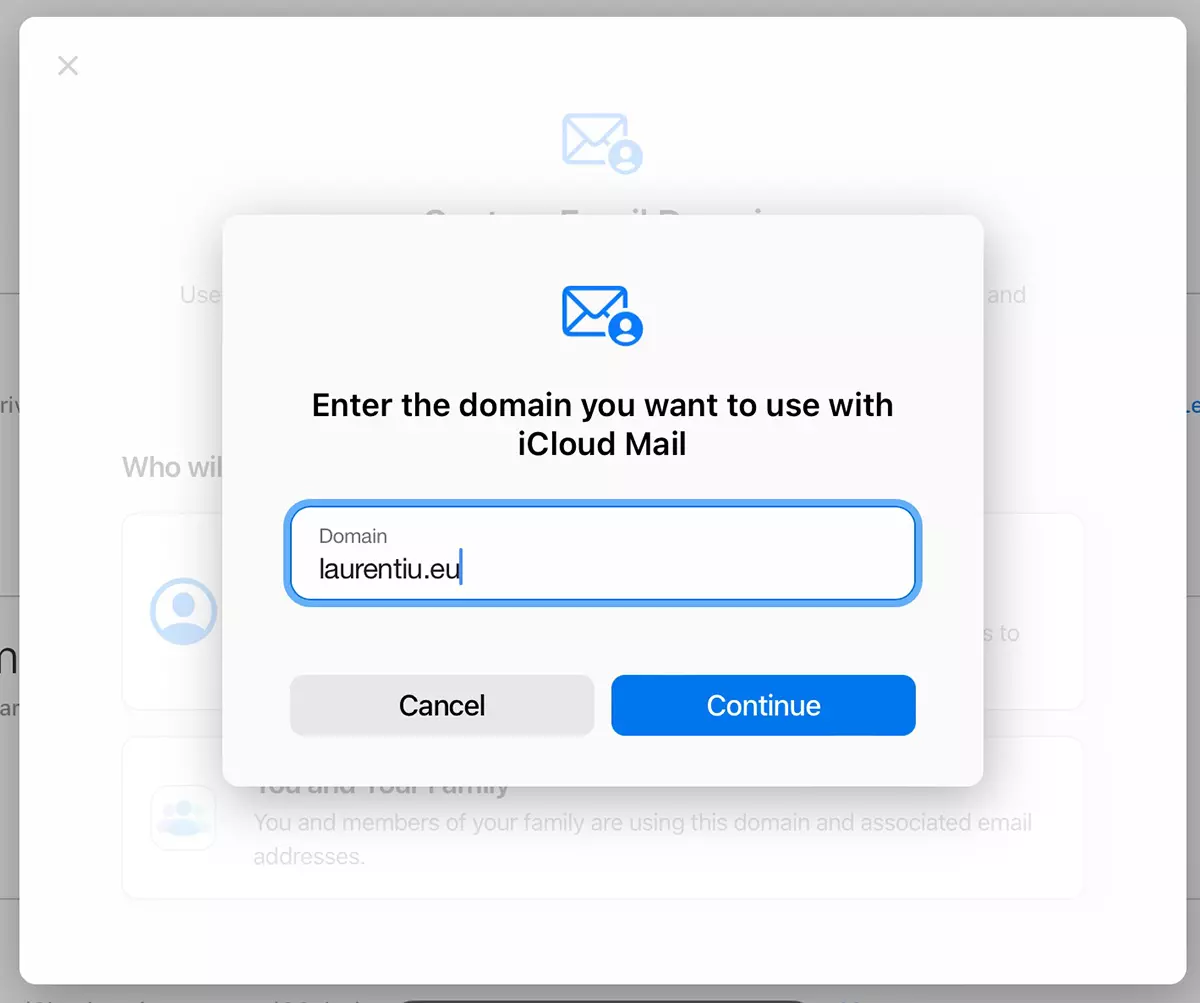
3. 다음 단계에서는 iCloud Mail에 사용하려는 도메인을 입력합니다. laurentiu.eu, 내 경우에는.
4. 추가된 도메인에 사용하고 싶은 이메일 주소를 추가합니다. 여기서 우리는 조금 조심해야 합니다. 추가된 도메인에 이미 이메일 계정이 있는 경우 기존 이메일 주소를 입력하세요. “Add email address”.
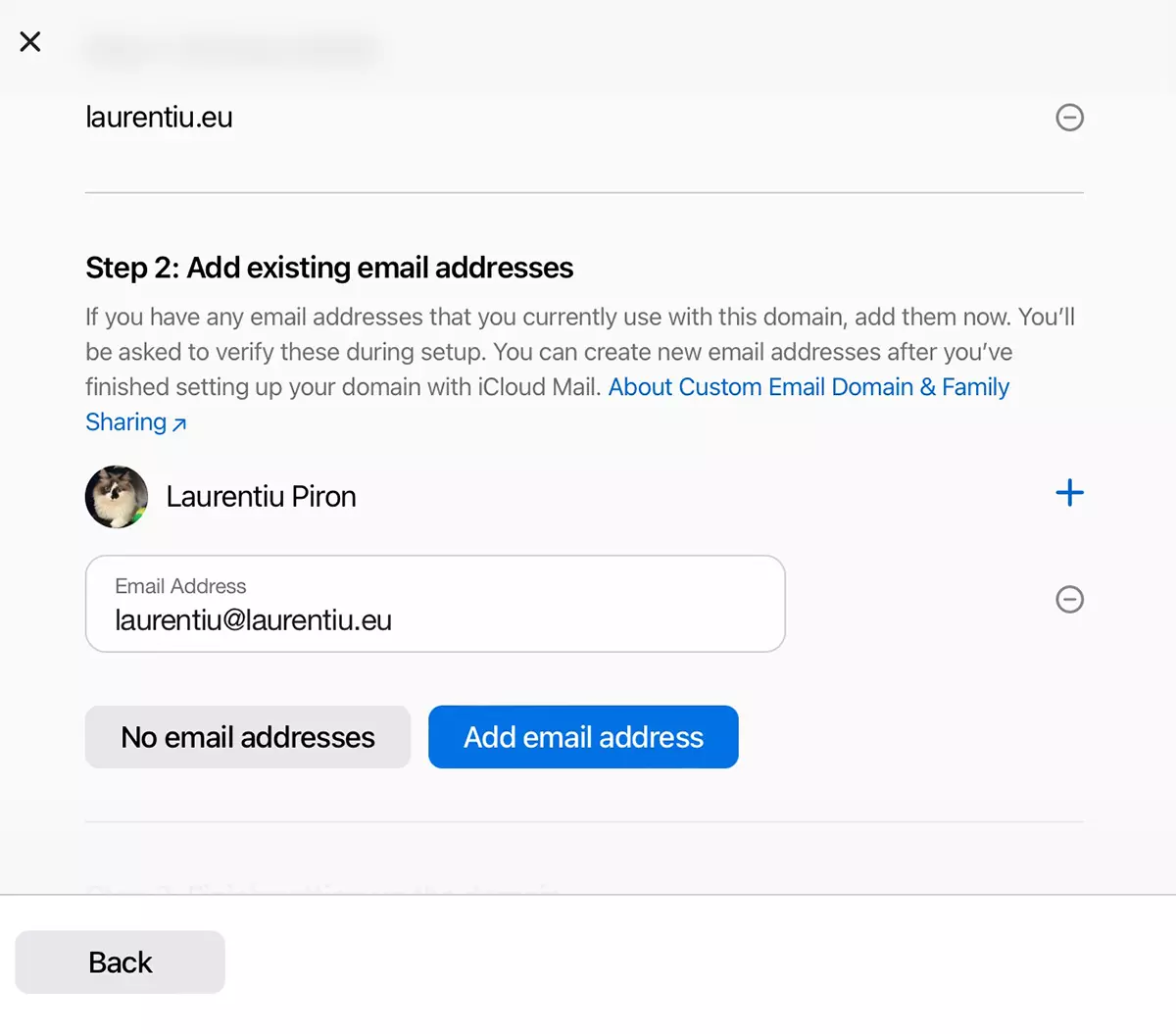
도메인에 이메일 주소를 아직 만들지 않은 경우 "를 선택하세요.No email address".
5. 다음 단계에서는 iCloud Mail에 추가된 이메일 주소를 확인해야 합니다. 해당 주소가 이미 다른 이메일 호스팅 서비스에서 사용되고 있는 경우 이메일 계정으로 이동하여 인증 코드를 복사하세요. iCloud Mail에서 확인합니다.
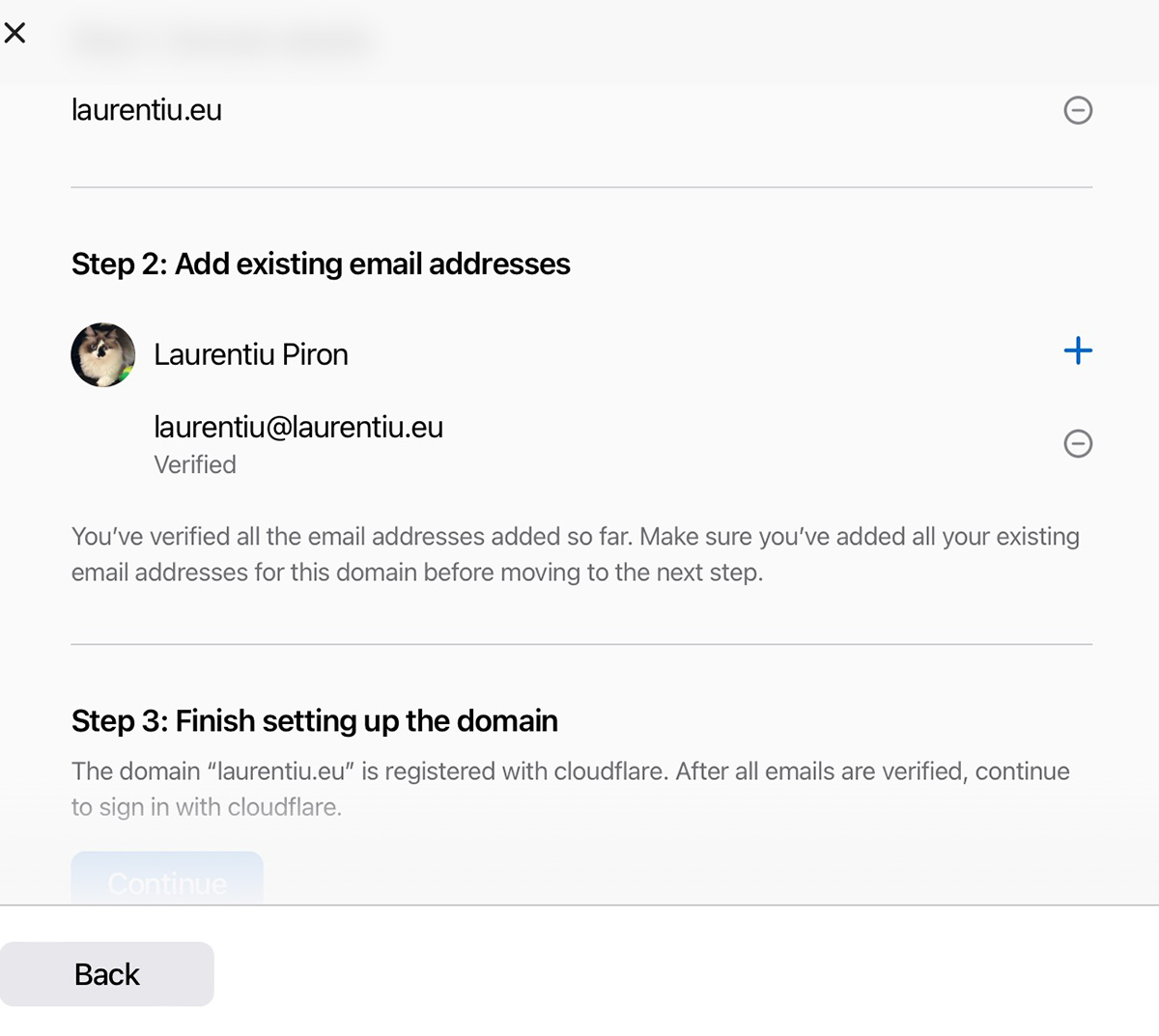
6. 추가된 도메인에 대해 클라우드플레어 로 관리자 DNS, 그런 다음 브라우저에서 다른 탭을 열고 Cloudflare 계정에 로그인하는 것이 가장 좋습니다. iCloud Mail에서 사용자 정의 이메일 도메인을 구성하는 탭으로 돌아가서 "계속"을 클릭하세요. “Finish setting up the domain“.
Cloudflare에서 새로운 이메일 DNS 영역이 업데이트됩니다.
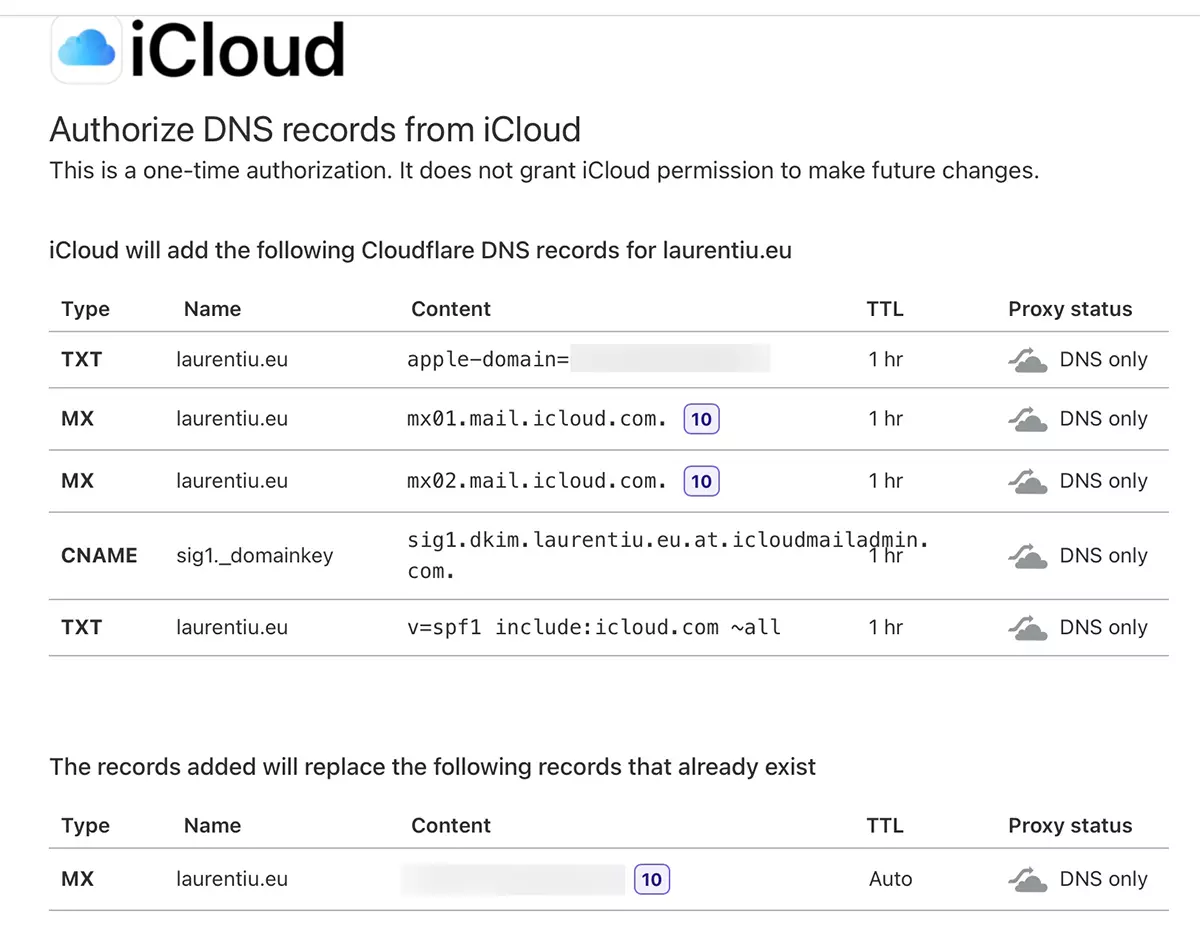
Cloudflare를 사용하지 않는 경우 관리자로 이동하세요. DNS iCloud Mail에 추가된 도메인의 이름을 지정하고 거기에 새 좌표를 설정합니다. MX,,, TXT 그리고 CNAME (을 위한 디킴).
이 단계가 끝나면 귀하의 이메일 주소는 이전 서버에서 더 이상 사용할 수 없습니다. 이전 메시지는 그대로 유지되지만 더 이상 액세스할 수 없습니다. 수신된 새 메시지는 iCloud Mail로 이동됩니다.
다음으로 새로 생성된 주소를 iCloud Mail에서 메시지를 보내기 위한 기본 주소로 사용하고 동시에 Apple ID로 사용할 수 있도록 선택할 수 있습니다.
이러한 방식으로 사용자 정의 이메일 도메인이 iCloud Mail에 추가되고 구성됩니다.
iCloud Mail의 사용자 정의 이메일 도메인은 해당 도메인의 기존 웹 사이트에 영향을 주지 않습니다. 우리가 알고 있듯이 이메일 서버는 반드시 웹사이트 호스팅 서버와 동일할 필요는 없습니다. 이것은 표시되지도 않습니다.




































