
V tomto tutoriálu uvidíte jak nastavit vlastní e-mailové domény na iCloud Mail , jaká jsou omezení této služby Custom Email Domain na iCloud+ a jaké heslo musí používat každá e-mailová adresa vytvořená na iCloud Mail.
Počínaje červnem 2021 Apple vstoupit do služby iCloud+ pro uživatele s abonamente iCloud. Nová služba přichází s několika novými možnostmi, mezi nimi Private Relay, Hide My Mail a Custom Email Domains. Posledně jmenovaná služba umožňuje předplatitelům iCloud+ přidat vlastní e-mailovou doménu do iCloud Mail. E-mailová doména, kterou můžete sdílet se členy rodiny a kterou můžete vytvořit až 3 e-mailové adresy pro každého uživatele v rodinné skupině.
Obsah
Funkce a omezení Vlastní e-mailová doména / personalizované e-mailové domény na iCloud Mail
Než se podíváte na to, jak nakonfigurovat vlastní e-mailové domény na iCloud Mail, měli byste vědět, že existují určitá omezení.
1. Můžete přidat až 5 internetových domén použít pro e-mail. Personalizované e-mailové domény může používat buď pouze organizátor, nebo společně s rodinnými příslušníky (uživateli ve skupině Rodina). To znamená, že každý člen rodiny může mít až tři e-mailové adresy na každé přidané vlastní doméně. Rodinný limit je pět členů plus organizátor.
2. E-mailové adresy přidány do vlastní domény nemohou mít různá hesla. Ve scénáři, kde přidáte vlastní e-mailovou doménu example.com v iCloud Mail, a na něm vytvoříte e-mailové adresy: account1@example.com a account2@example.com, pro oba účty bude přístupové heslo stejné jako Apple ID. Budou mít společnou Inbox v iCloud Mail. Můžeme si však vybrat, ze které adresy chceme e-mailové zprávy zasílat.
3. Když přidáte e-mailovou adresu na personalizovanou doménu pro členy rodiny, každý z nich se přihlásí svým vlastním heslem iCloud / Apple ID. Stále bez možnosti změny hesla na personalizované e-mailové adrese.
4. Nové e-mailové adresy vytvořené na vlastních doménách budou moci být použity pro FaceTime, Messages, Calendar a zbytek služeb Apple.
5. Nové e-mailové adresy vytvořené na vlastní doméně v iCloud Mail lze přidat do e-mailových klientů / aplikací, jako jsou: Microsoft Outlook, Windows Mail, Mozilla Thunderbird a další.
6. Nebude možné nastavit samostatný podpis pro každou e-mailovou adresu.
7. Pokud se divíte kolik úložného prostoru máte k dispozici pro každou e-mailovou adresu přidanou do iCloud Mail, stačí se podívat, kolik úložného prostoru máte ještě k dispozici ve svém účtu iCloud+. To je sdílené úložiště, které používá Photos, iCloud Drive, iCloud Mail a další aplikace Apple nebo třetích stran, které mají přístup iCloud Storage.
Proto, Vlastní e -mailová doména nebo vlastní e-mailové domény na iCloud Mail by neměly být považovány za e-mailovou hostingovou službu nabízenou společností Apple předplatitelům iCloud+. Vlastní e-mailová doména je spíše služba alias email prostřednictvím kterého mohou uživatelé přidávat své vlastní internetové domény pro příjem a odesílání e-mailových zpráv. Vše úzce souvisí s Apple ID.
Tuto službu nedoporučujeme používat pro internetovou doménu, na které již máte vytvořené e-mailové adresy pro více uživatelů. Nebudou moci mít svá vlastní hesla ke svým účtům iCloud Mail. Kromě případů, kdy máte iCloud+ s Rodinným sdílením a všichni uživatelé jsou v této skupině.
Jak nastavíte personalizovaný e -mail na iCloud Mail
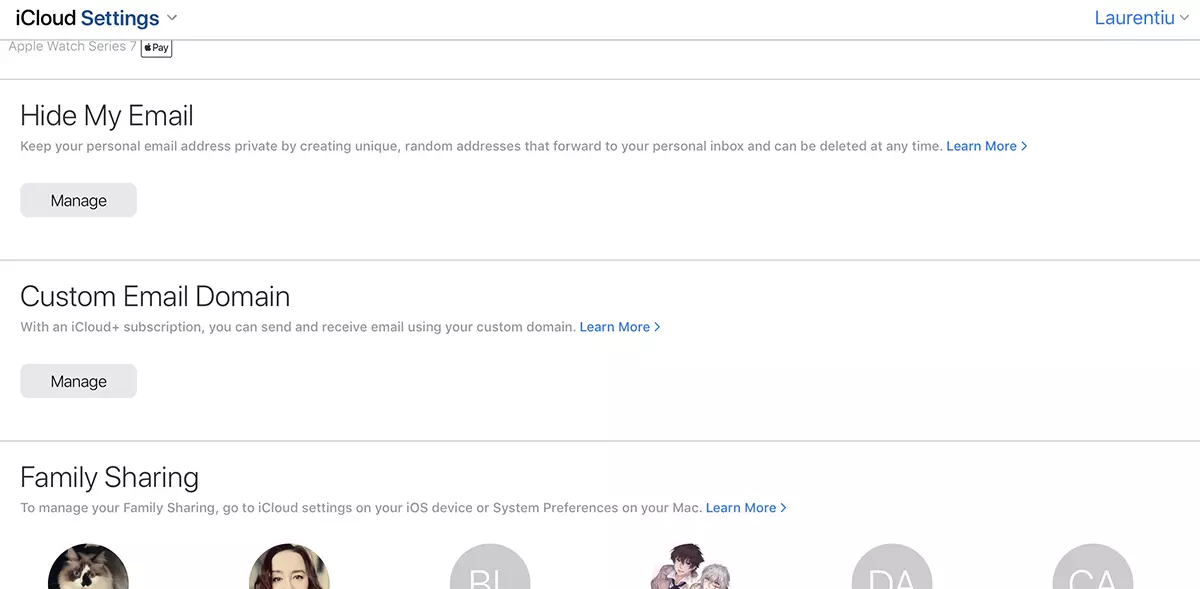
1. Otevřete v prohlížeči iCloud.com/settings a jít do Custom Email Domain → Manage.
2. Zvolíte, zda novou doménu, kterou přidáte pro e-mail, můžete používat pouze vy nebo rodinní příslušníci.
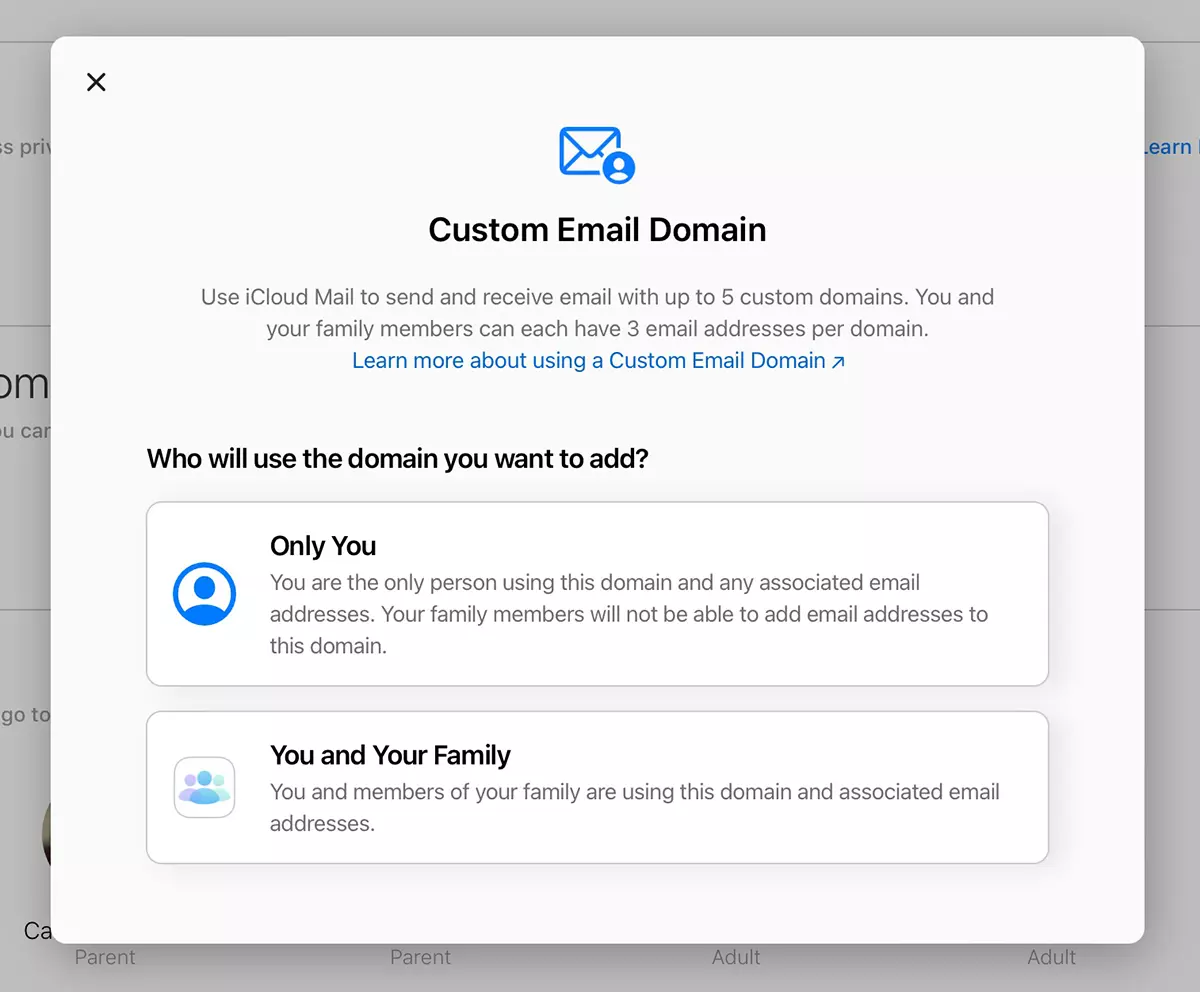
Protože se jedná o velmi osobní internetovou doménu, zvolil jsem „Only You“ pro tento tutoriál.
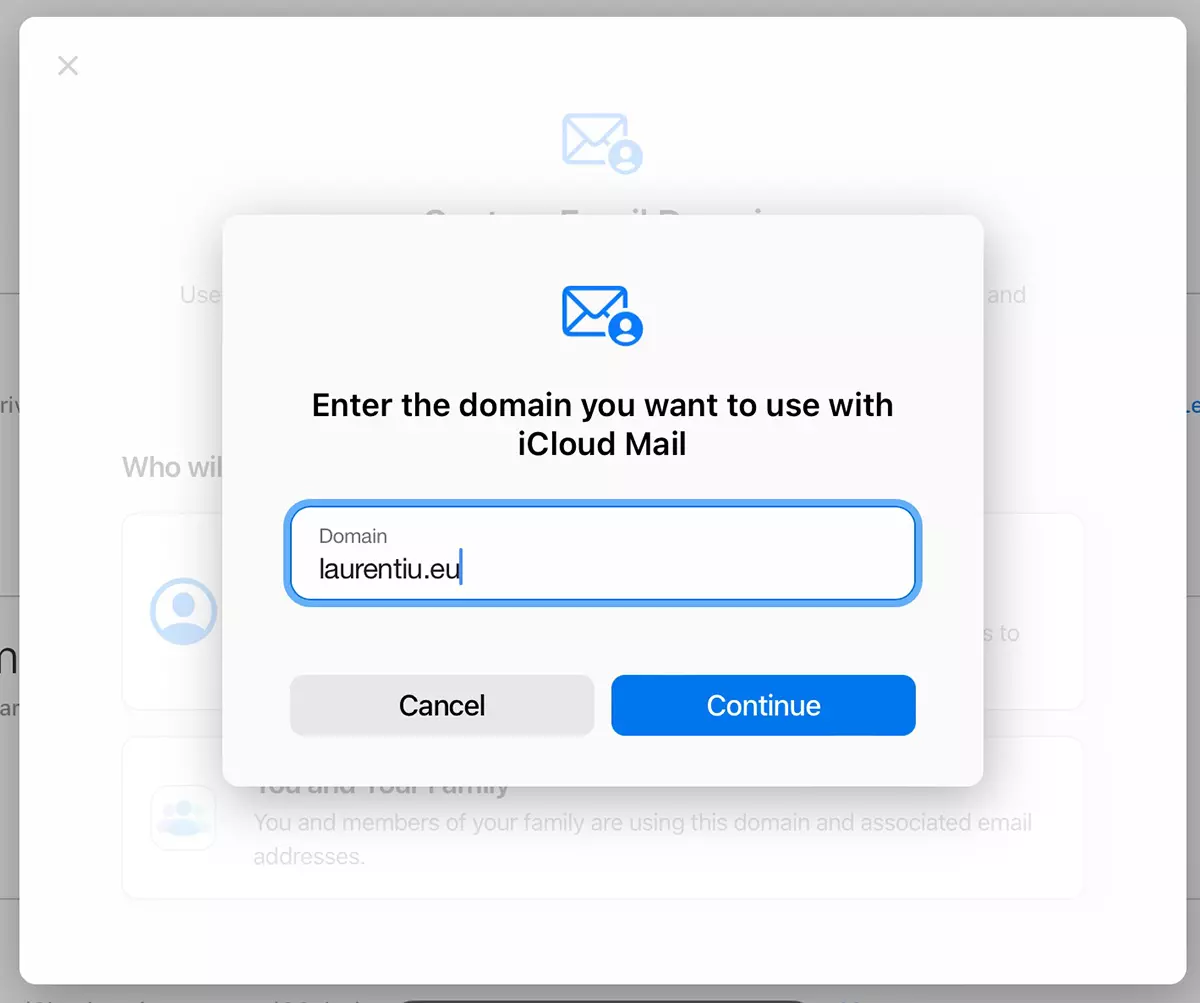
3. V dalším kroku zadejte doménu, kterou chceme používat s iCloud Mail. laurentiu.eu, v mém případě.
4. Přidáme e-mailovou adresu, kterou chceme na přidané doméně používat. Tady musíme být trochu opatrní. Pokud již máme na přidané doméně e-mailový účet, zadejte stávající e-mailovou adresu. “Add email address”.
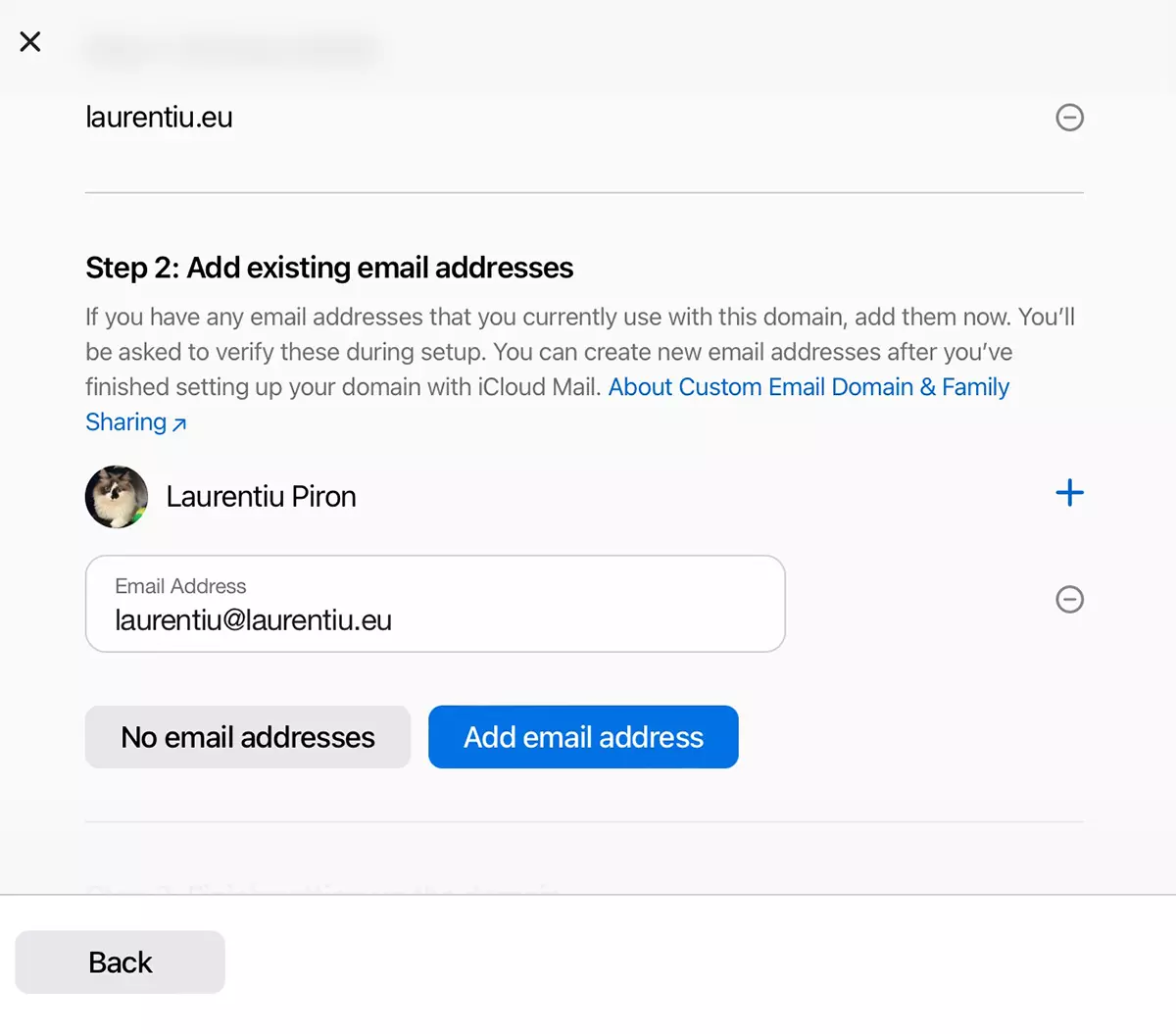
Pokud jste na doméně ještě nevytvořili e-mailovou adresu, zvolte "No email address".
5. V dalším kroku budete muset potvrdit e-mailovou adresu přidanou do iCloud Mail. Pokud je adresa již používána v jiné e-mailové hostingové službě, přejděte na svůj e-mailový účet a zkopírujte ověřovací kód. Ověřte v iCloud Mail.
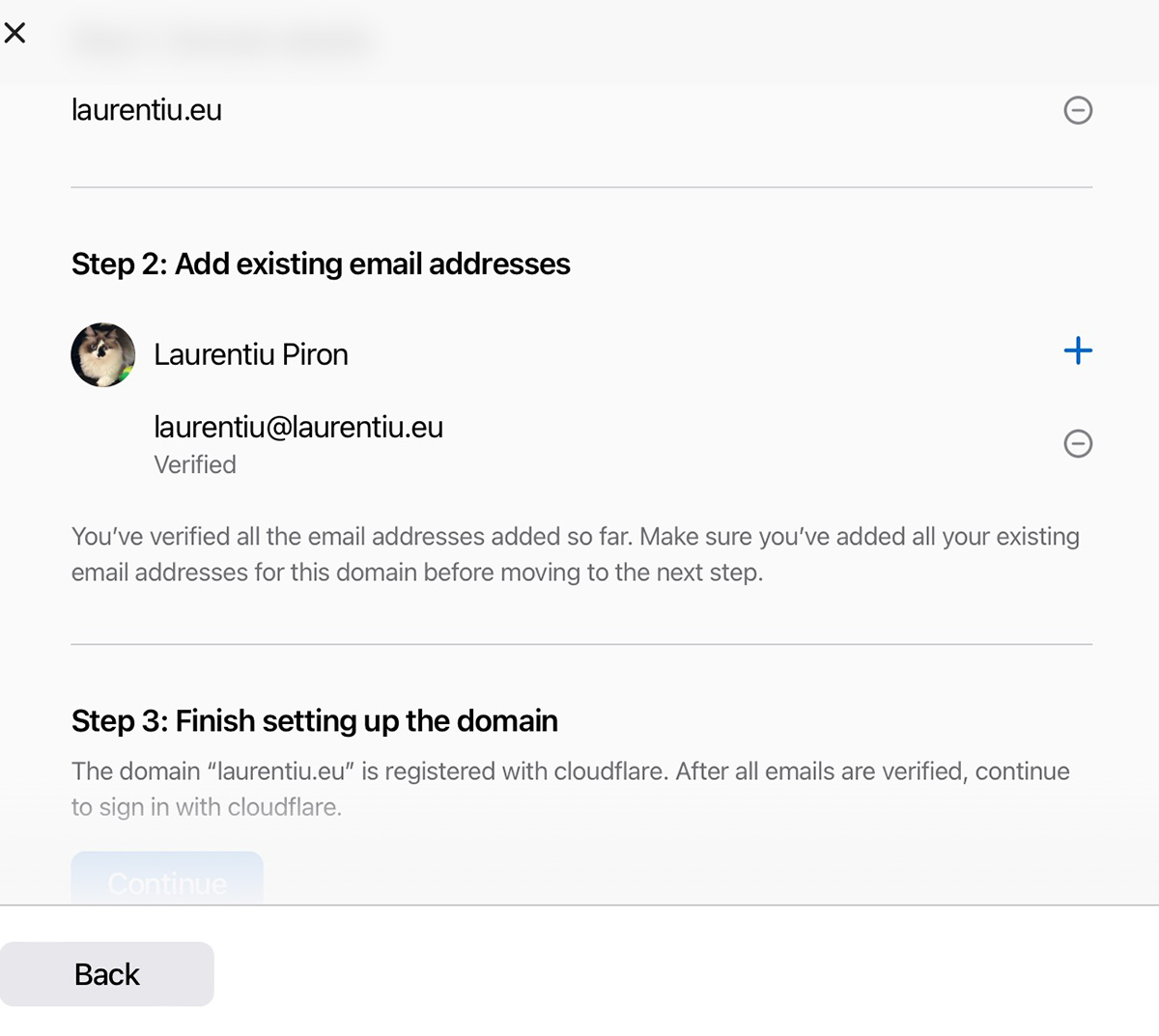
6. Pokud pro přidanou doménu máte mračna jako správce DNS, pak je nejlepší otevřít další kartu v prohlížeči a přihlásit se k účtu Cloudflare. Vraťte se na kartu, kde konfigurujete vlastní e-mailovou doménu v iCloud Mail, a poté klikněte na „Pokračovat“. “Finish setting up the domain“.
Nové e-mailové DNS zóny budou aktualizovány v Cloudflare.
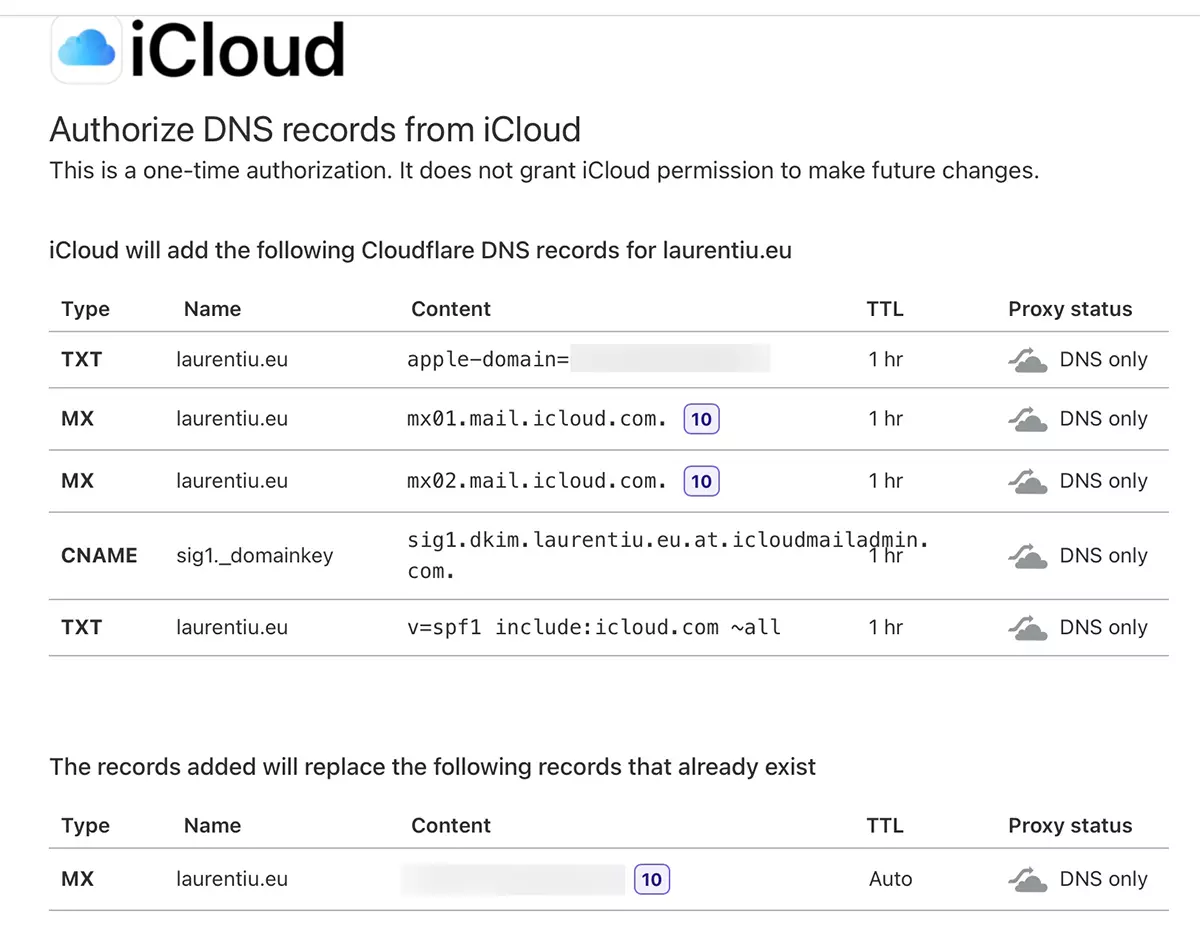
Pokud Cloudflare nepoužíváte, přejděte ke správci DNS domény přidané do iCloud Mail a nastavte tam nové souřadnice MX, TXT a CNAME (pro DKIM).
Po tomto kroku již vaše e-mailová adresa nebude dostupná na starém serveru. Staré zprávy tam zůstanou, ale už nebudou přístupné. Nové přijaté zprávy přejdou do iCloud Mail.
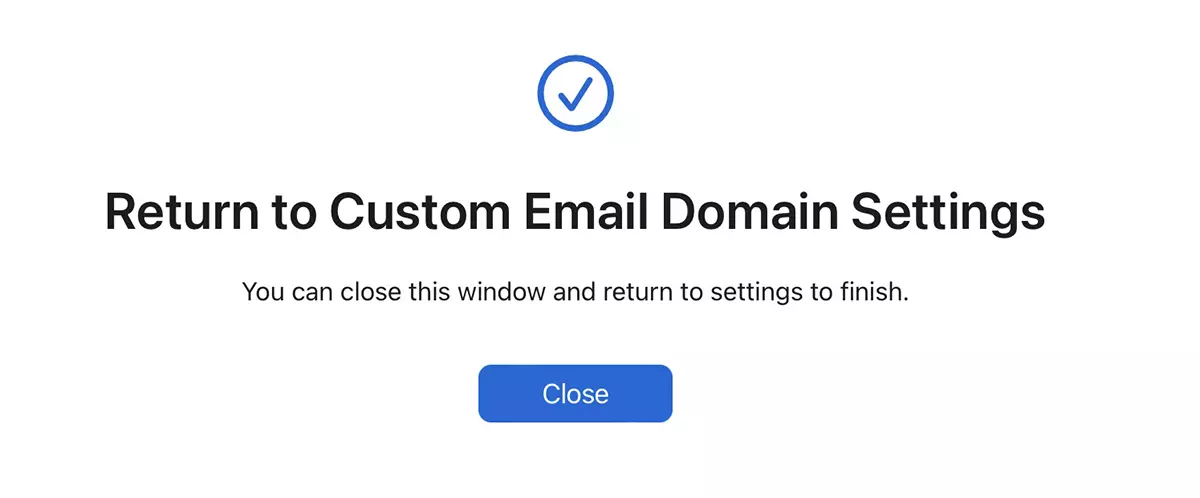
Dále si můžeme zvolit, že nově vytvořená adresa bude použita jako výchozí adresa pro odesílání zpráv z iCloud Mail a zároveň může být použita jako Apple ID.
Tímto způsobem se na iCloud Mail přidávají a konfigurují vlastní e-mailové domény.
Vlastní e-mailové domény na iCloud Mail nemají vliv na existující weby v těchto doménách. Jak víme, e-mailový server nemusí být nutně stejný jako server hostingu webových stránek. To není ani naznačeno.




































