
このチュートリアルでは、表示されます iCloudメールでパーソナライズされた電子メールをどのように設定しますか 、このサービスの制限は何ですか Custom Email Domain iCloud+では、iCloudメールで作成された各電子メールアドレスを使用するパスワードを使用する必要があります。
2021年6月から Apple サービスを紹介します iCloud+ でユーザー向け abonamente iCloud。新しいサービスには、いくつかの新しいオプションが付属しています。 Private Relay, Hide My Mail そして Custom Email Domains。後者のサービスにより、iCloud+サブスクライバーはiCloudメールにパーソナライズされた電子メール領域を追加できます。家族と共有できるドメインをメールで送信し、家族グループの各ユーザーに対して最大3つの電子メールアドレスを作成できます。
目次
iCloudメールのカスタムドメイン電子メール施設と制限 /カスタムメールドメイン
iCloudメールでパーソナライズされた電子メール領域を構成する方法を確認する前に、いくつかの制限があることを知る必要があります。
1。追加できます 最大5つのインターネットフィールド 電子メールに使用します。電子メールのカスタマイズされたフィールドは、主催者または家族(家族グループのユーザー)が使用できます。これはそれを意味します 各家族は最大3つのメールアドレスを持つことができます 追加された各カスタマイズされた領域に。家族の限界は、5人のメンバーとオーガナイザーです。
2。 異なるパスワードを持つことはできません。カスタマイズされた電子メールを追加するシナリオ example.com で iCloud MaiL、そしてあなたはメールアドレスを作成します: account1@example.com そして account2@example.com、両方のアカウントのアクセスパスワードについては、Apple IDから同じになります。 iCloudメールに共通の受信トレイがあります。ただし、メールメッセージを送信するアドレスから選択できます。
3.家族向けのパーソナライズされたドメインに電子メールアドレスを追加すると、彼らは独自のパスワードで認証されます iCloud / Apple ID。また、パーソナライズされた電子メールアドレスでパスワードを変更する可能性がありません。
4.カスタマイズされた領域で作成された新しい電子メールアドレスが使用されます FaceTime, Messages, Calendar そして、残りのAppleサービス。
5. iCloudメールのパーソナライズされたドメインで作成された新しい電子メールアドレスは、Microsoft Outlook、Windows Mail、Mozilla Thunderbirdなどなど、顧客 /電子メールアプリケーションに追加できます。
6.設定することはできません メールアドレスごとに個別の署名。
7。あなたが疑問に思っているなら iCloudメールに追加された各電子メールでどのくらいのストレージスペースがありますか、あなたがしなければならないのは、iCloud+アカウントで利用可能なストレージスペースの量を見ることです。それが使用される一般的なストレージスペースです Photos, iCloud Drive, iCloud Mail およびアクセスできる他のAppleまたは3番目のパーティアプリケーション iCloud Storage。
したがって、 カスタムメールドメイン または、iCloudメールのパーソナライズされた電子メール領域を、iCloud+サブスクライバーに提供される電子メールホスティングサービスと見なすべきではありません。カスタムメールドメインはよりサービスのようなものです alias email それを通じて、ユーザーは独自のインターネットフィールドを追加して、電子メールメッセージの受信と送信に使用できます。すべてが密接に結びついています Apple ID。
複数のユーザー向けに既に電子メールアドレスを作成しているインターネットフィールドにこのサービスを使用することはお勧めできません。 iCloudメールアカウントで独自のパスワードを持つことはできません。家族の共有とiCloud+があり、すべてのユーザーがこのグループにいる場合を除きます。
iCloudメールでパーソナライズされた電子メールをどのように設定しますか
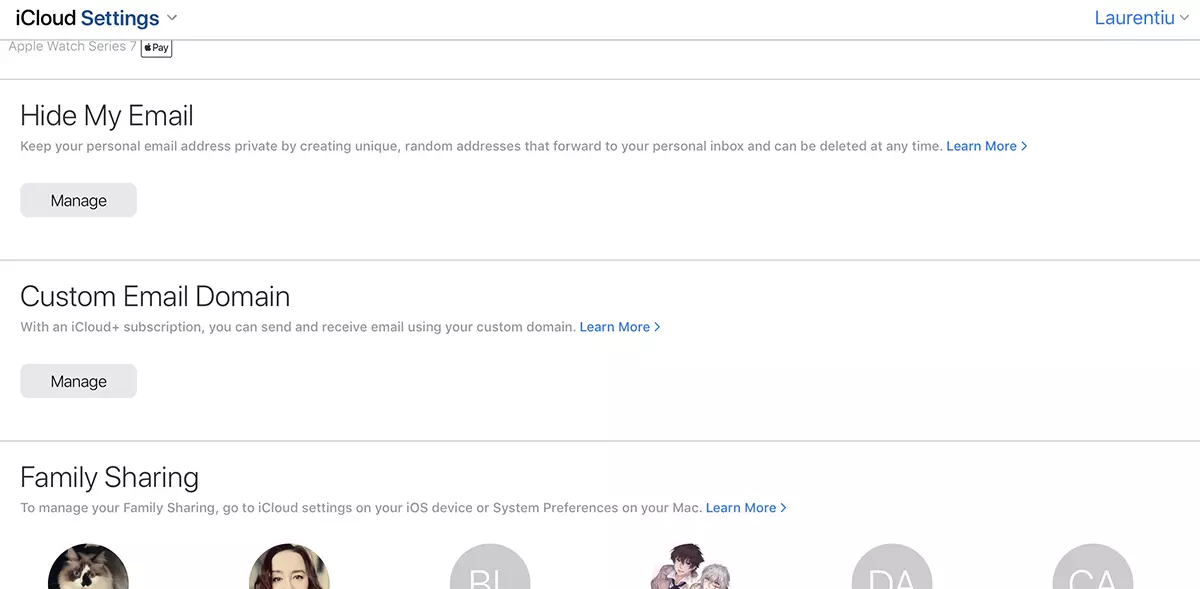
1。ブラウザのオークス iCloud.com/settings そして、行きます Custom Email Domain → Manage。
2。電子メールに追加する新しいドメインが、あなたまたは家族がのみ使用できるかどうかを選択します。
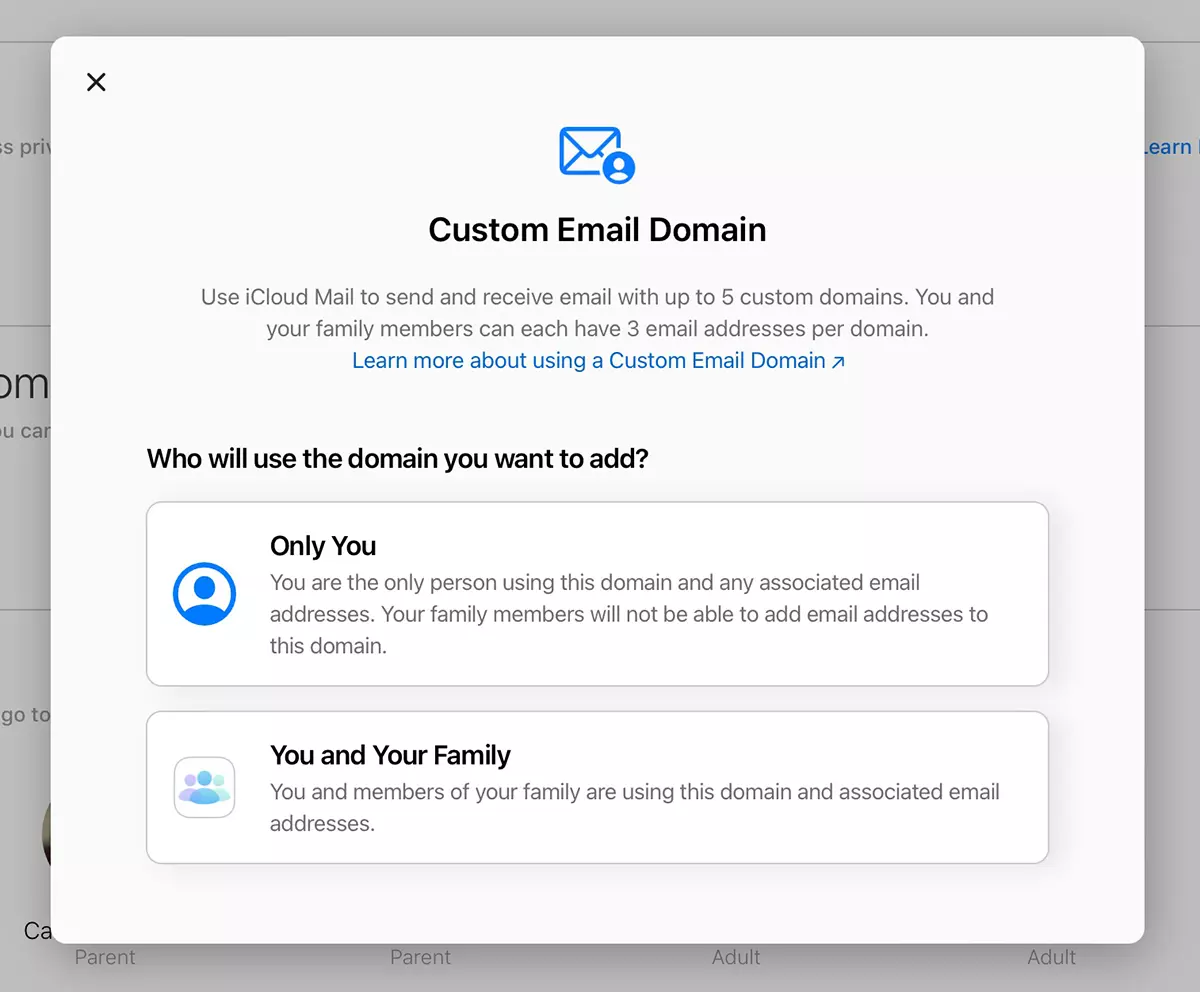
非常に個人的なインターネットドメインとして、私は選びました」Only You「このチュートリアルについては。
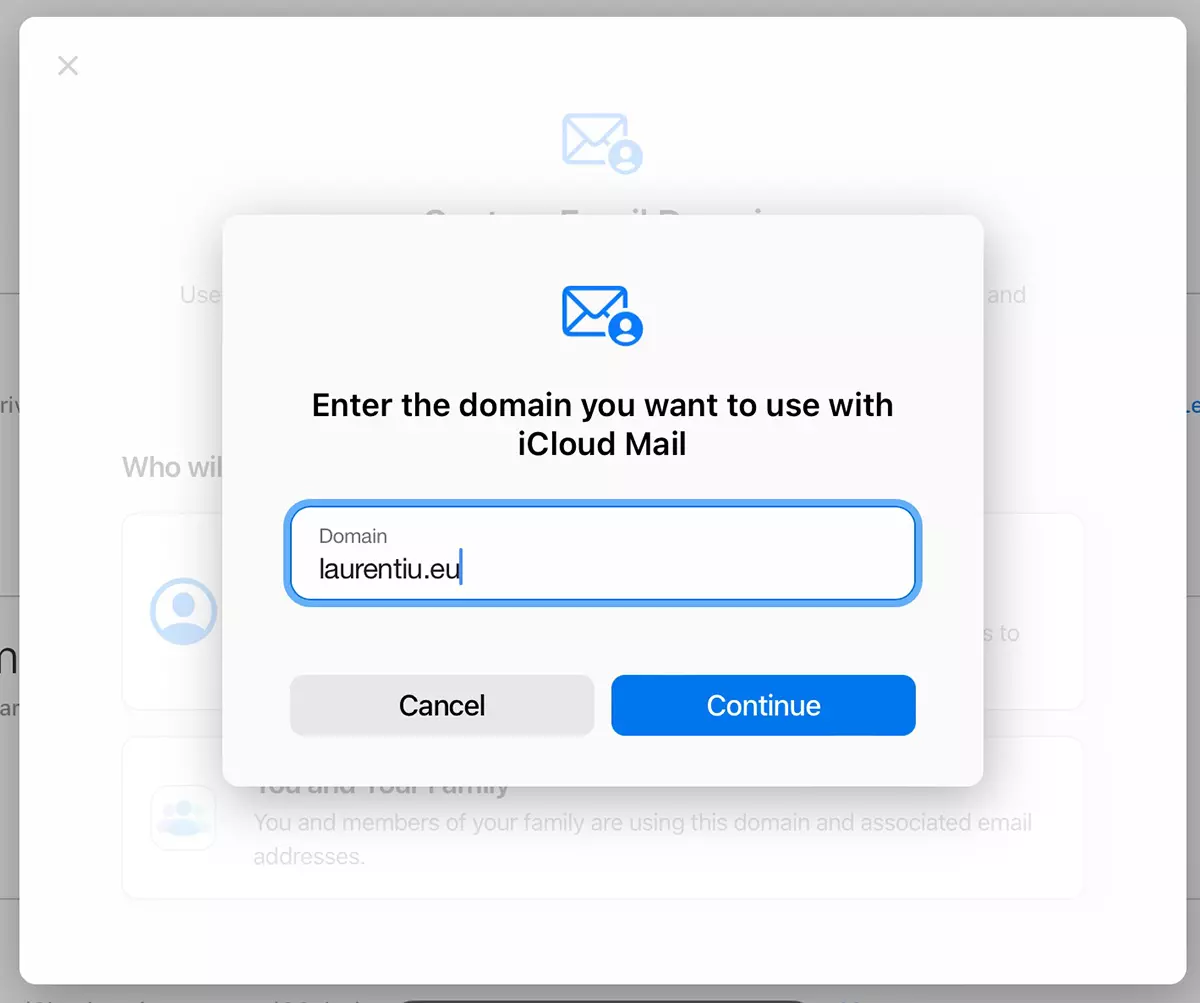
3。次のステップで、iCloudメールで使用するフィールドを紹介します。 laurentiu.eu、私の場合。
4.追加されたドメインで使用する電子メールアドレスを追加します。ここでは、少し注意する必要があります。 Adagatドメインに既に電子メールアカウントがある場合は、既存の電子メールアドレスを入力します。 “Add email address”。
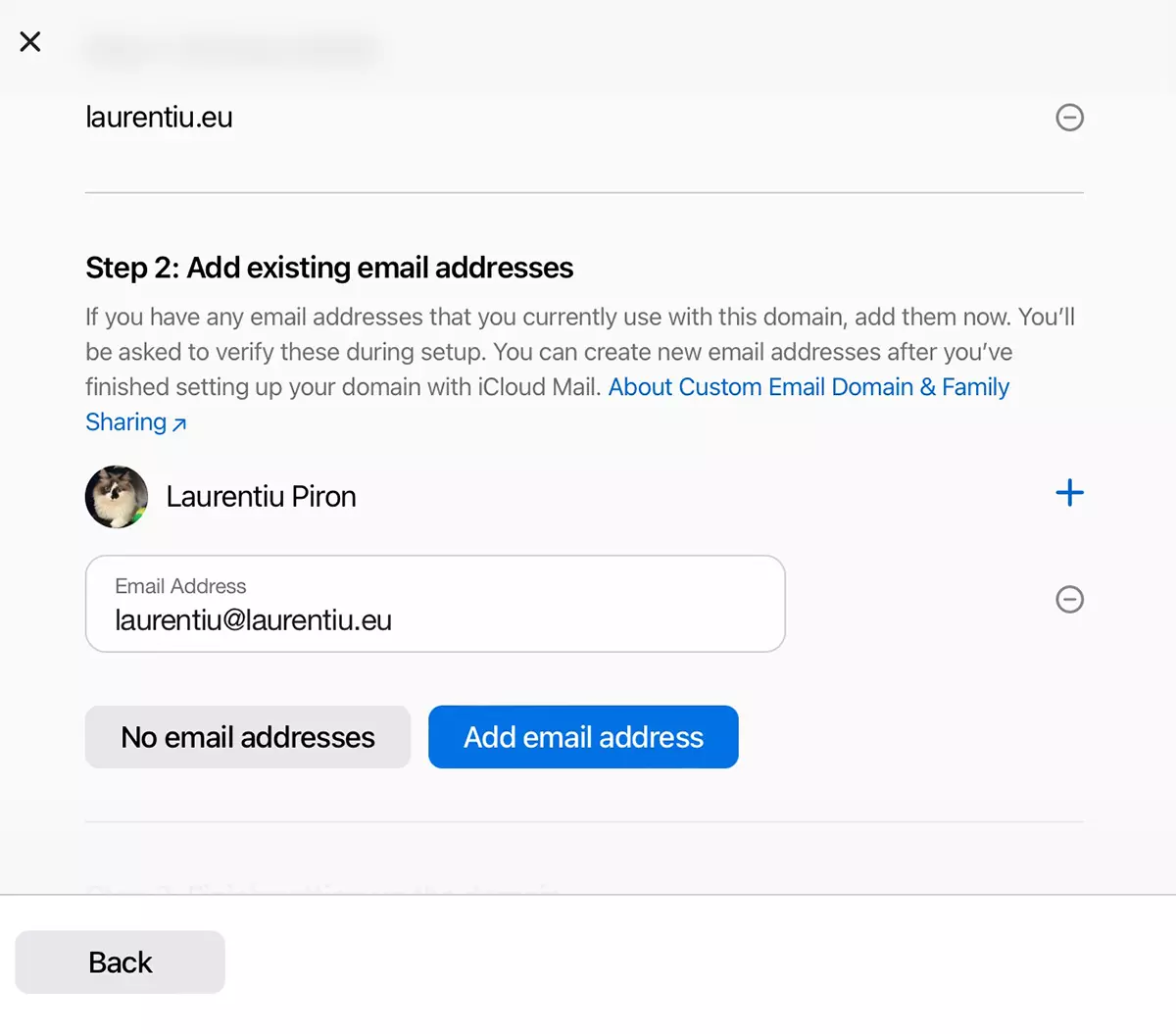
ドメインに電子メールアドレスがまだない場合は、選択してください」No email address「。
5。次のステップでは、iCloudメールに追加されたメールアドレスを確認する必要があります。アドレスが既に別の電子メールホスティングサービスで使用されている場合は、電子メールアカウントに移動して確認コードをコピーします。 iCloudメールで検証を行います。
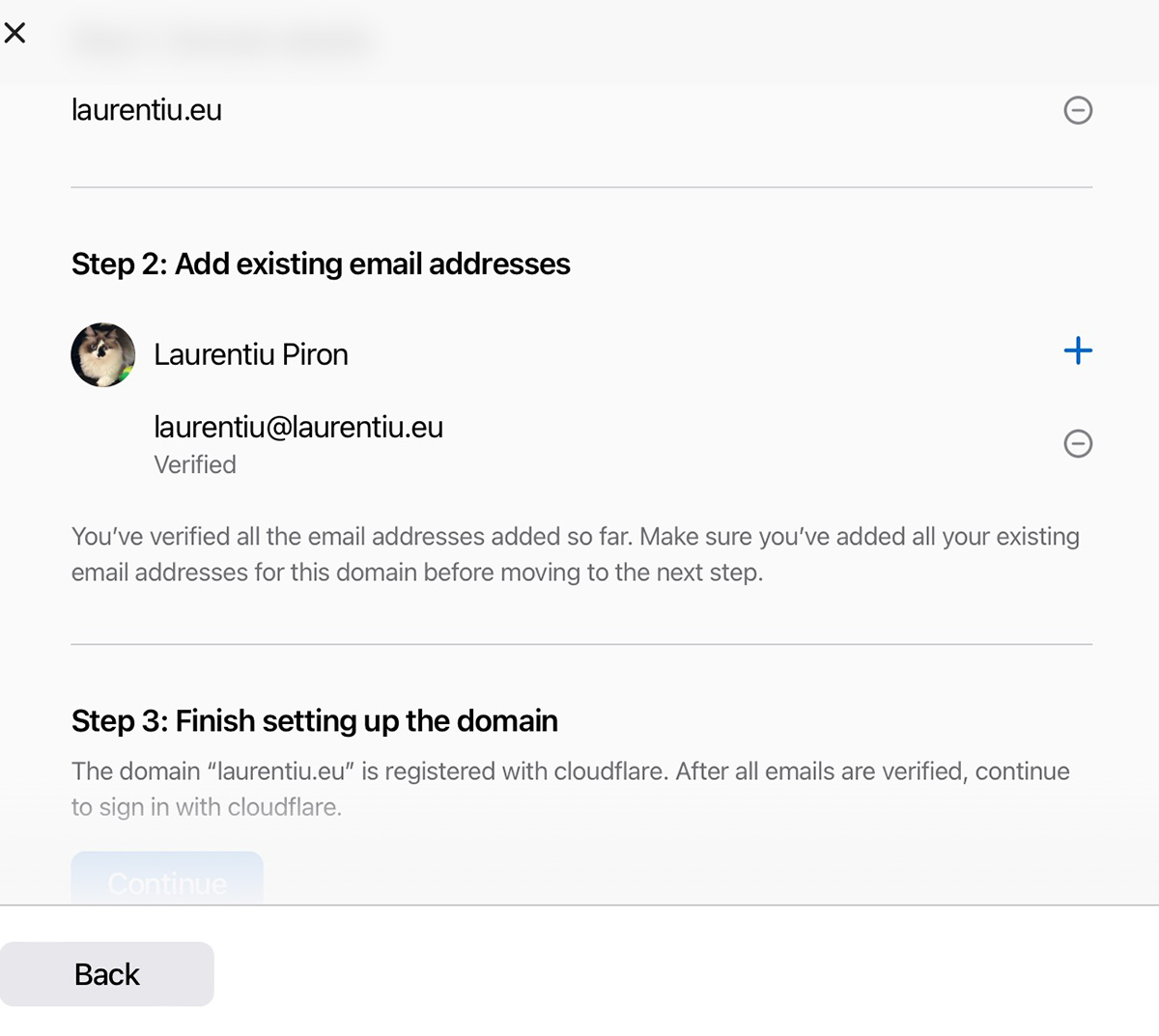
6.追加されたドメインがある場合 CloudFlare として マネージャーDNS、次に、ブラウザでタブを開き、CloudFlareアカウントで認証するのが最善です。 iCloudメールでパーソナライズされた電子メールドメインを構成するタブに戻り、[続行]をクリックします。 “Finish setting up the domain“。
電子メールの新しいDNSゾーンは、CloudFlareで更新されます。
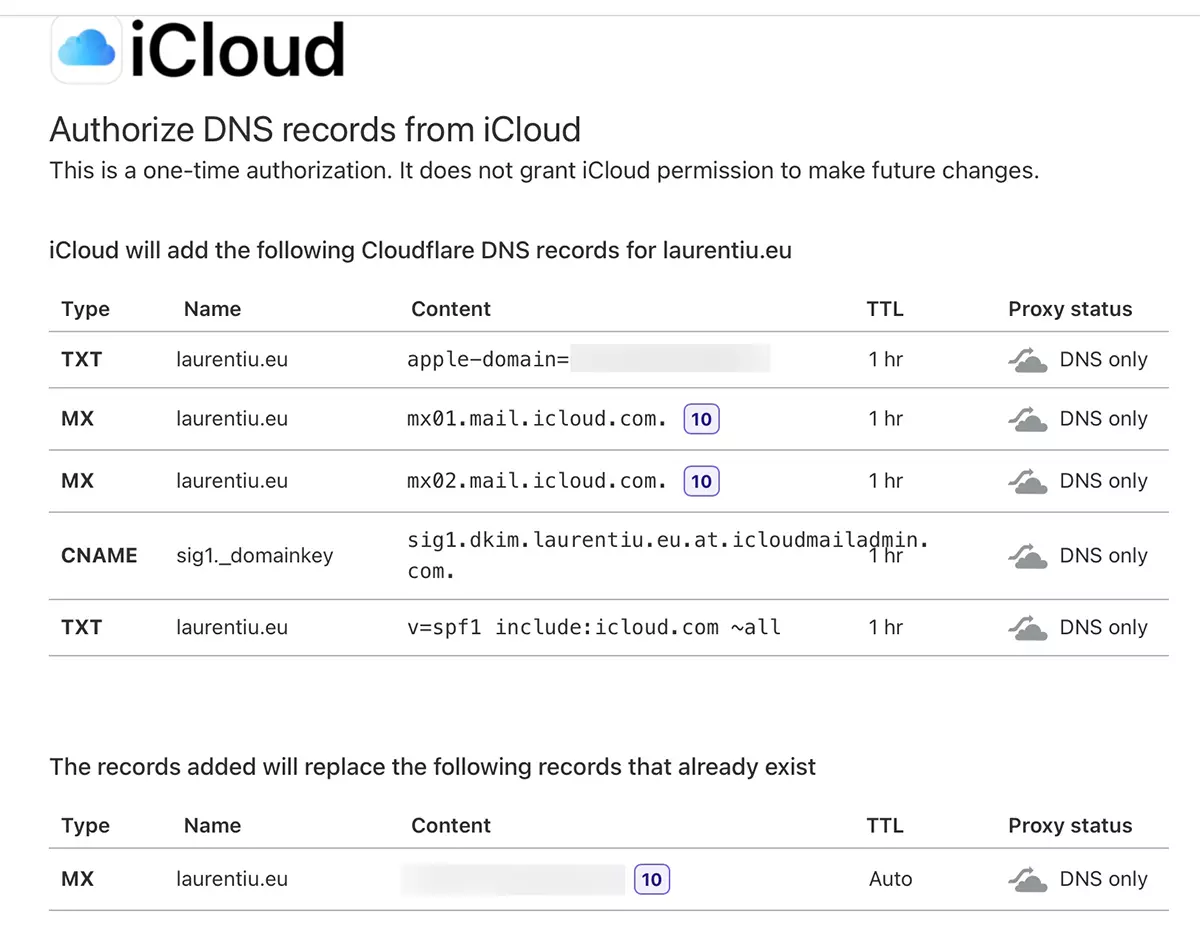
CloudFlareを使用しない場合は、マネージャーにアクセスしてください DNS iCloudメールに追加され、そこに新しい座標を設定するドメインの MX、 TXT そして CNAME (のために dkim)。
このステップの後、メールアドレスは古いサーバーで利用できなくなります。古いメッセージはそこにとどまりますが、アクセスされません。受信した新しいメッセージは、iCloudメールを入力します。
次に、新しく作成されたアドレスがiCloud Mailからメッセージを送信するためのデフォルトアドレスとして使用されることを選択できます。これはApple IDとしても使用できます。
このようにして、iCloudメールにパーソナライズされた電子メール領域を追加および構成します。
iCloudメールのパーソナライズされた電子メール領域は、これらのフィールドの既存のWebサイトに影響しません。私たちが知っているように、メールサーバーは必ずしもWebサイトホスティングサーバーと同じである必要はありません。これは示されていません。




































