
애플은 여러 국가의 사용자에게 알렸다 구독 가격 상승 iCloud Plus. iCloud+ 구독이없는 경우 포기하려는 경우이 자습서에서 iPhone 또는 Mac에서 iCloud+ 구독을 취소하거나 더 저렴한 구독을 선택하는 방법이 있습니다.
Thank you for subscribing to iCloud+ with 2 TB of Storage. We wanted to let you know about an upcoming change to this subscription.
Apple is raising the price of this subscription from 44,99 RON per month to 49,99 RON per month. Your subscription will automatically renew for 49,99 RON per month starting August 17 unless you cancel at least a day before.
Globabal이 모든 제품 및 서비스에 대한 가격이 상승했다는 점을 고려할 때 상당한 가격 인상은 아닙니다. 그러나 Apple iCloud+구독을 닫으려면이 자습서의 단계를 따르기 만하면됩니다.
목차
iPhone 또는 Mac에서 iCloud+ 구독을 어떻게 취소 할 수 있습니까?
iCloud 저장 공간을 강렬하게 사용하는 경우 구독을 취소하기 전에 모든 데이터를 외부 지원에 복사했는지 확인하십시오. 외부 하드 드라이브, 플래시 드라이브 또는 기타 저장 장치.
예를 들어, 64GB 스토리지가있는 iPhone 장치가 있지만 iCloud 환경에 저장된 200GB의 사진 / 비디오가있는 경우 (iPhone 장치에서만 작은 해상도 사본 만) iCloud+를 포기한 후 다른 스토리지 환경으로 전송해야합니다.
저장 공간을 가족과 공유 한 경우 iCloud+구독의 취소에 직접 영향을받습니다. 아마도 더 이상 백업 장치, 사진, 비디오 및 iCloud 드라이브 환경에서 저장된 기타 파일에 사용할 수있는 스토리지 공간이 없을 것입니다.
iPhone 장치에서 iCloud+ 구독 취소
동일한 방식으로 iPad Devices (iPados)에서 iCloud+ 구독을 취소 할 수 있다고 언급해야합니다.
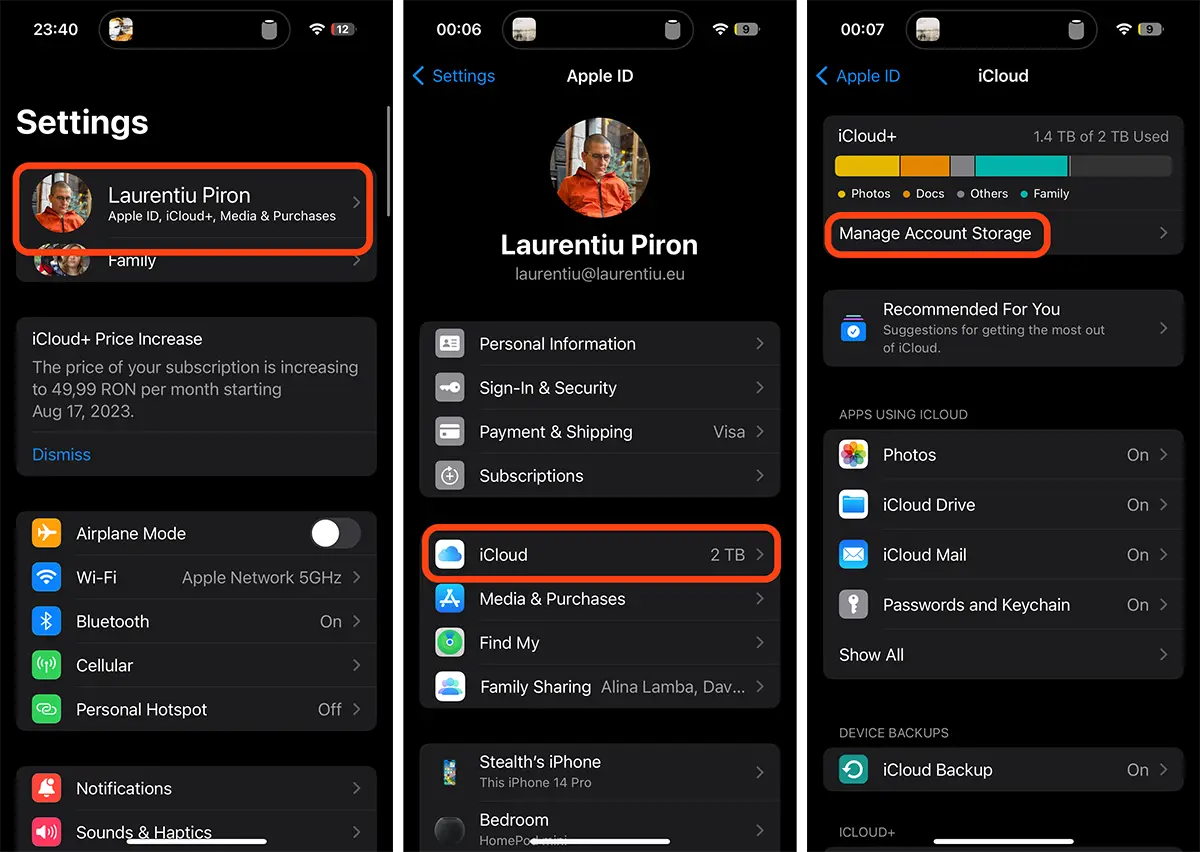
1. 열기”Settings"그런 다음 위의 첫 번째 옵션을 사용하십시오. Apple ID 계정이있는 이름은 어디에 있습니까?
2. Apple ID 메뉴에서 iCloud 옵션으로 이동하십시오. (많은 사용자가 옵션으로 이동하는 경향이 있습니다.”Subscriptions"하지만 Apple Music 구독 및 사용자가 구독이있는 기타 응용 프로그램이 있습니다)
3. 옵션에 액세스 할 수 있습니다.”Manage Account Storage"iCloud+서비스에서.
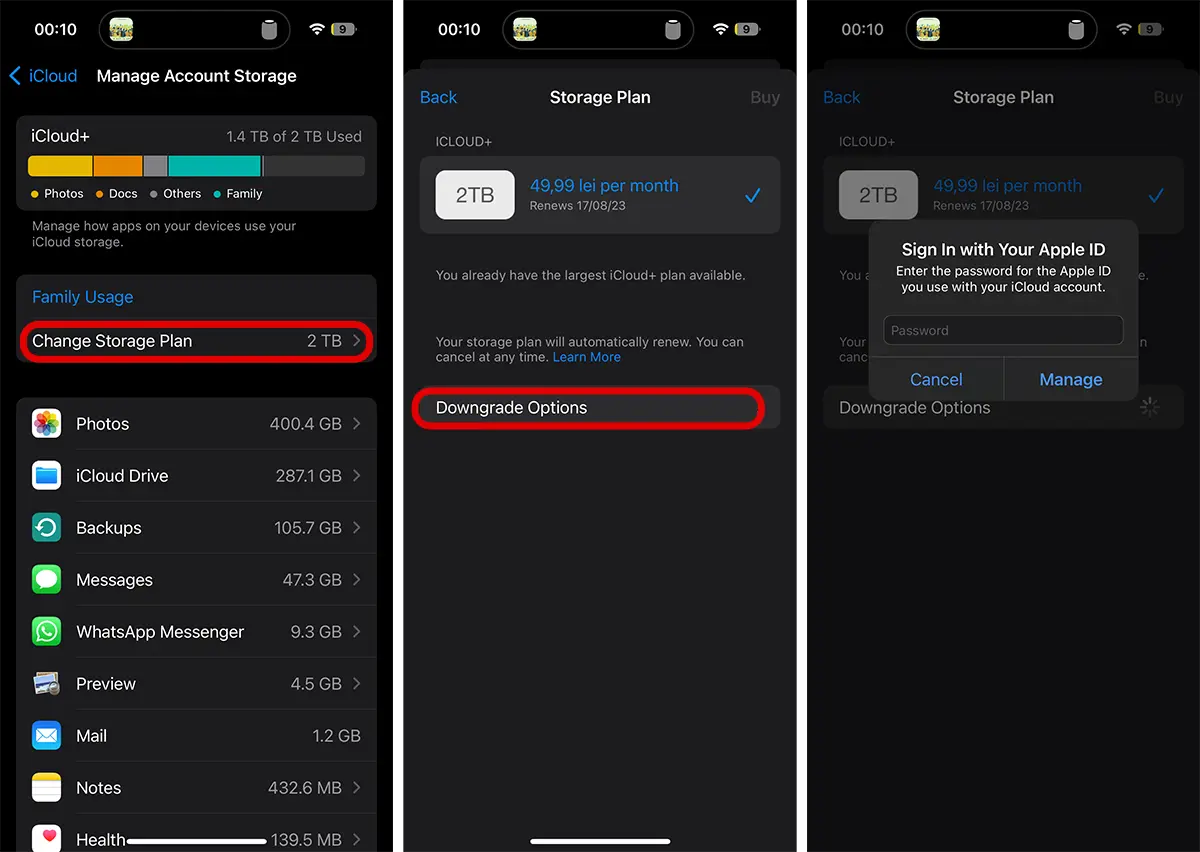
4.의 "Manage Account Storage"가라"Downgrade Options"그런 다음 계정 Apple ID의 비밀번호를 입력하십시오.
5. 옵션에”Storage Plan"최대 2TB 구독이있는 경우 더 낮은 가입 (최대 2TB 구독이있는 경우)을 선택하거나 5GB 저장 공간을 제공하는 무료 구독으로 전환 할 수 있습니다. 즉, 현재 iCloud 구독을 취소하고 더 낮거나 무료로 이동할 수 있습니다.
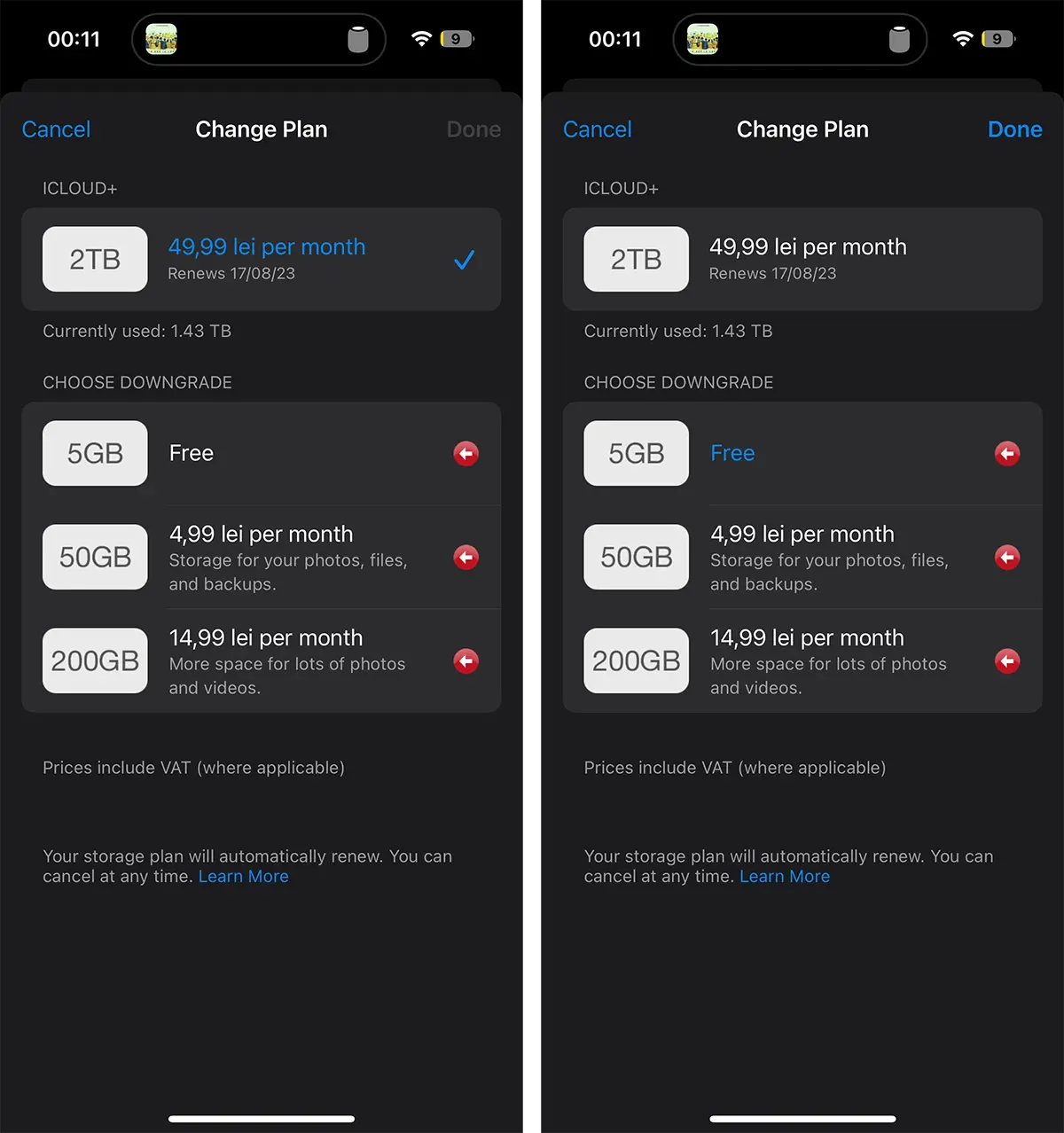
새로운 iCloud 구독을 선택한 후”Done". 이런 식으로 현재 iCloud 구독을 취소했습니다.
관련된: MacOS에서 디스크 저장 공간 최적화 - 스토리지 관리
하위 구독 옆에있는 빨간색 표시는 현재 iCloud 스토리지 환경에서 차지하고있는 공간이 해당 구독에서 지원하는 것보다 큽니다. 제 경우에는 2TB 중 1.43TB가 Icloud Service에서 사용 가능한 1.43TB에 해당합니다. 즉, 열등한 iCloud 구독만으로 모든 데이터에 충분하지 않습니다.
튜토리얼의 시작 부분에서 말했듯이 구독을 취소하기 전에 iCloud Plus 자체 저장 장치에서 iCloud에서 데이터를 다운로드 한 다음 바쁜 공간이 더 낮은 구독의 최대 값 아래에 남아있을 때까지 iCloud에서 데이터를 삭제해야합니다.
구독 취소 iCloud Plus Mac / MacBook 장치에서
iCloud+ 구독을 변경하기 위해해야 할 일은 iPhone 장치의 비슷한 단계를 따르는 것입니다.
1. Deschizi 시스템 설정 → Apple ID → iCloud → 클릭 “Manage” (Account Storage).
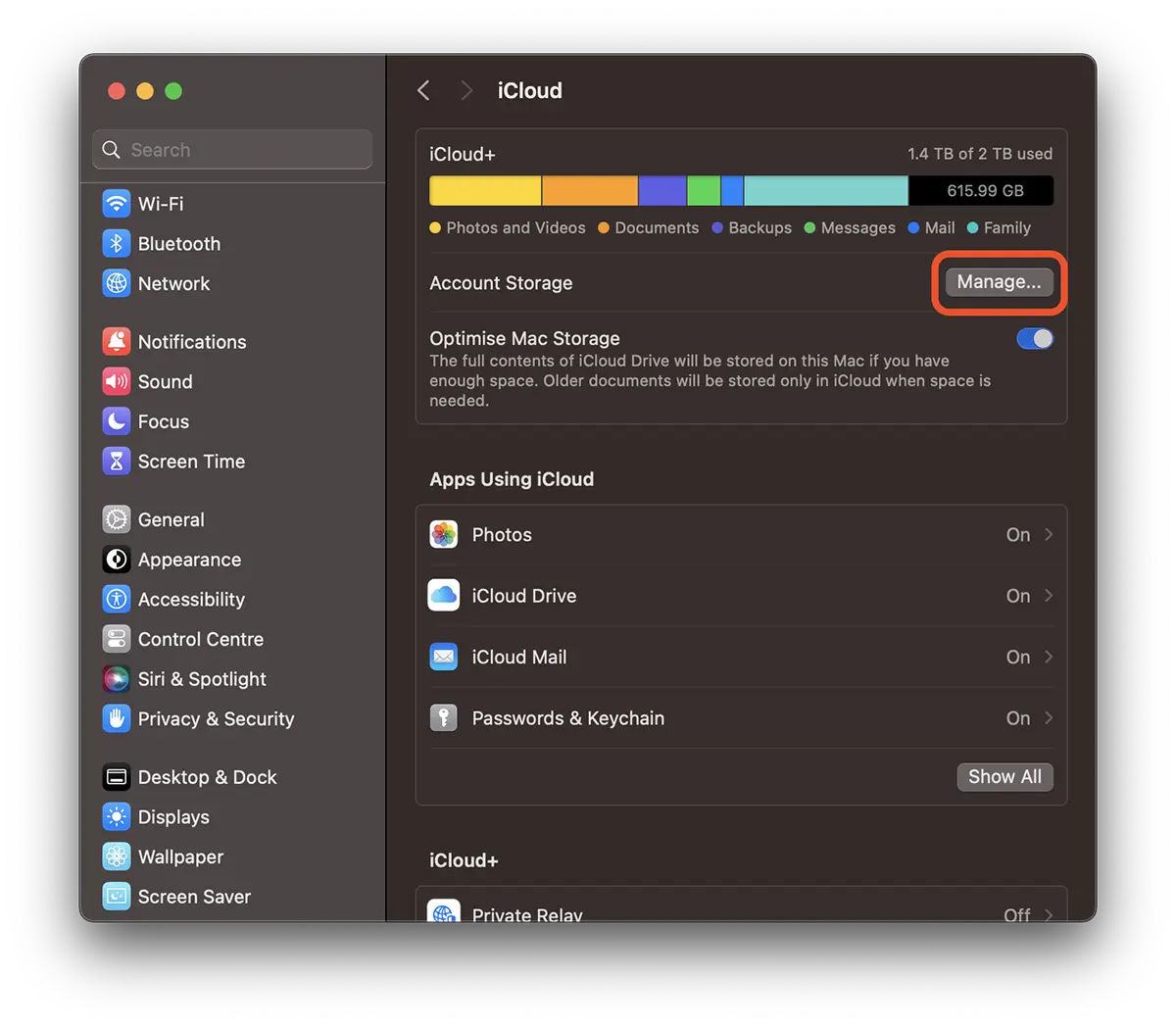
2. “Change Storage Plan…” → “Downgrade Options”.
iPhone 기기와 마찬가지로 구독 변경 / 취소 옵션이 있습니다. iCloud Plus.
관련된:
- iCloud의 고급 데이터 보호 및이 옵션을 활성화하는 방법
- iCloud Mail에서 개인화 된 이메일을 어떻게 설정합니까?
- iCloud 스토리지를 사용하지 않는 가족 구성원 - 수정 방법 (2022)
- iCloud+ SI iCloud 메일 - 개인 릴레이, 내 이메일 숨기기 SI 사용자 정의 이메일 도메인
결론적으로, iCloud+구독을 취소하는 것은 어렵지 않습니다. 구독을 취소하기 전에 iPhone, Mac, iPad의 데이터를 다른 스토리지 미디어에 저장하는 것이 더 복잡합니다.
이 튜토리얼의 경우 iPhone (iOS 17), IMAC (MacOS Sonoma) 장치가 사용되었습니다.




































