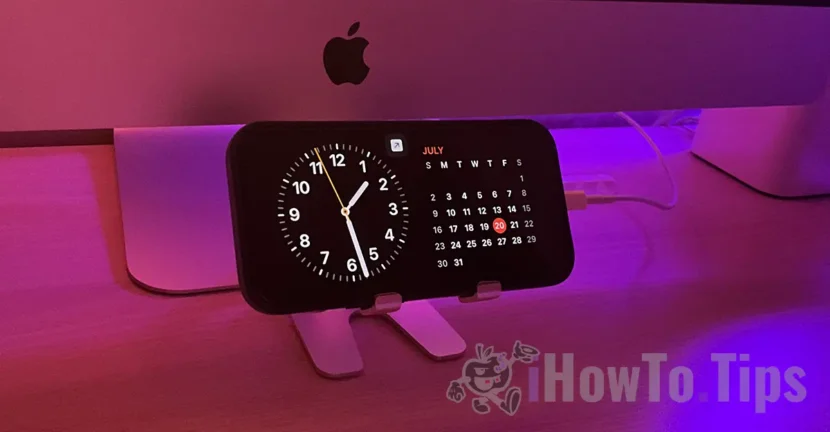

Apple tutvustas operatsioonisüsteemiga iOS 17 saab kõige huvitavam omadus sellest suurest uuendusest. Ooterežiim iPhone'i jaoks, mis võimaldab seadmel kuvada ekraanil mitmeid vidinaid, kui see asetatakse öökapile või lauale laadima.
See uus iPhone'i modifikatsioon näib olevat valiku jätk Always-On mille kaudu saab iPhone 14 Pro või iPhone 14 Pro Max ekraani jäädavalt avatuks, a tark viis – ekraan lülitub täielikult välja, kui iPhone on taskus, jäetud lauale, ekraan allapoole, või kui selle läheduses pole kedagi.
Sisukord
Kuidas lubada ja kohandada iPhone'i ooterežiimi
Ooterežiimi naastes saab seda aktiveerida ja kohandada ainult siis, kui iPhone on laadijaga ühendatud (juhtmega või juhtmevaba MagSafe) ja see asetatakse horisontaalrežiimi - horisontaalasendis. Ooterežiimist väljumine toimub kohe, kui seade on toiteallikast lahti ühendatud või horisontaalasendist välja lülitatud.
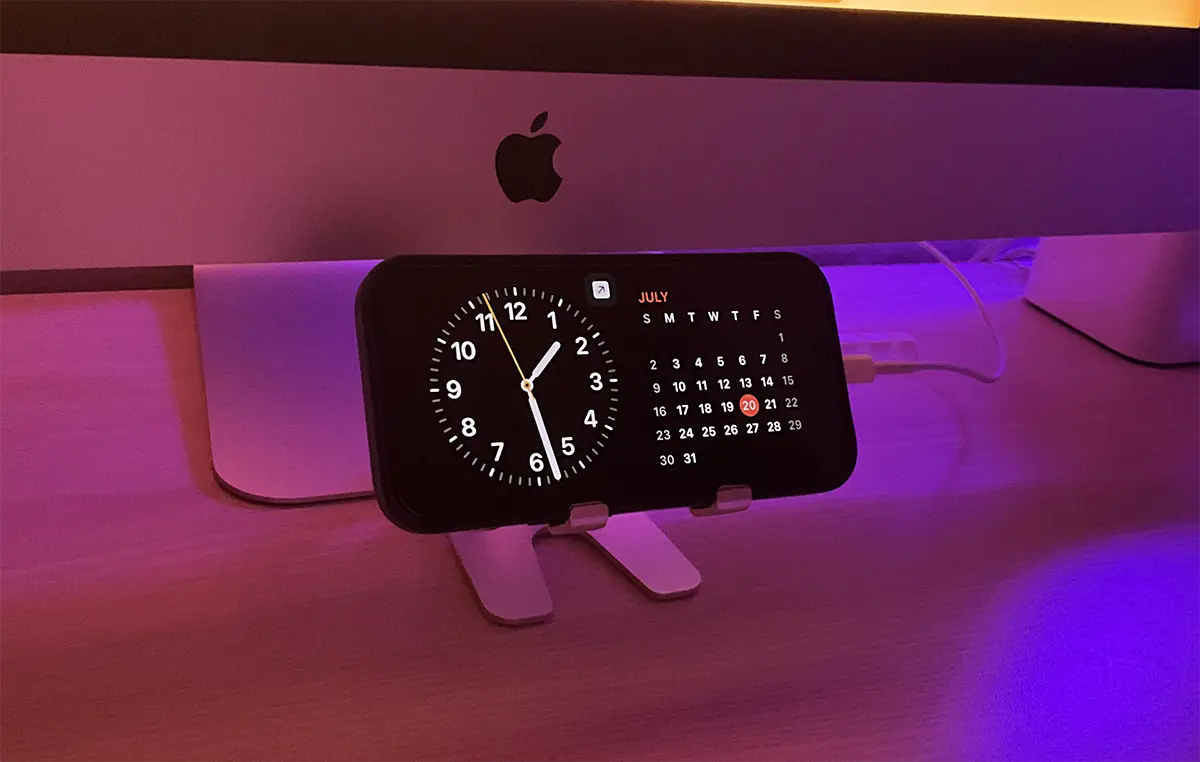
Ooterežiimiga ühilduvad iPhone'i mudelid
Ooterežiimi saab aktiveerida kõigis iPhone'i seadmetes, mis toetavad iOS 17. Seega ei ühildu ooterežiim iPhone X, iPhone 8. iPhone 8 Plus või vanemate mudelitega.
Kuid on omapära. Ooterežiim hoiab ekraani püsivalt avatuna ainult iPhone 14 Pro või iPhone 14 Pro Max mudelitel. Mudelid, mis toetavad kaAlways-On", mille abil saab ekraani madala energiatarbimisega püsivalt avatuna hoida. Teiste iPhone'i seadmete puhul avaneb ekraan ooterežiimis ainult puudutamisel.
Kuidas aktiveerida iPhone'i ooterežiimi?
Ooterežiimi saab aktiveerida: Settings > StandBy. Kui ooterežiim on aktiveeritud, avaneb mitu konfiguratsioonivalikut.
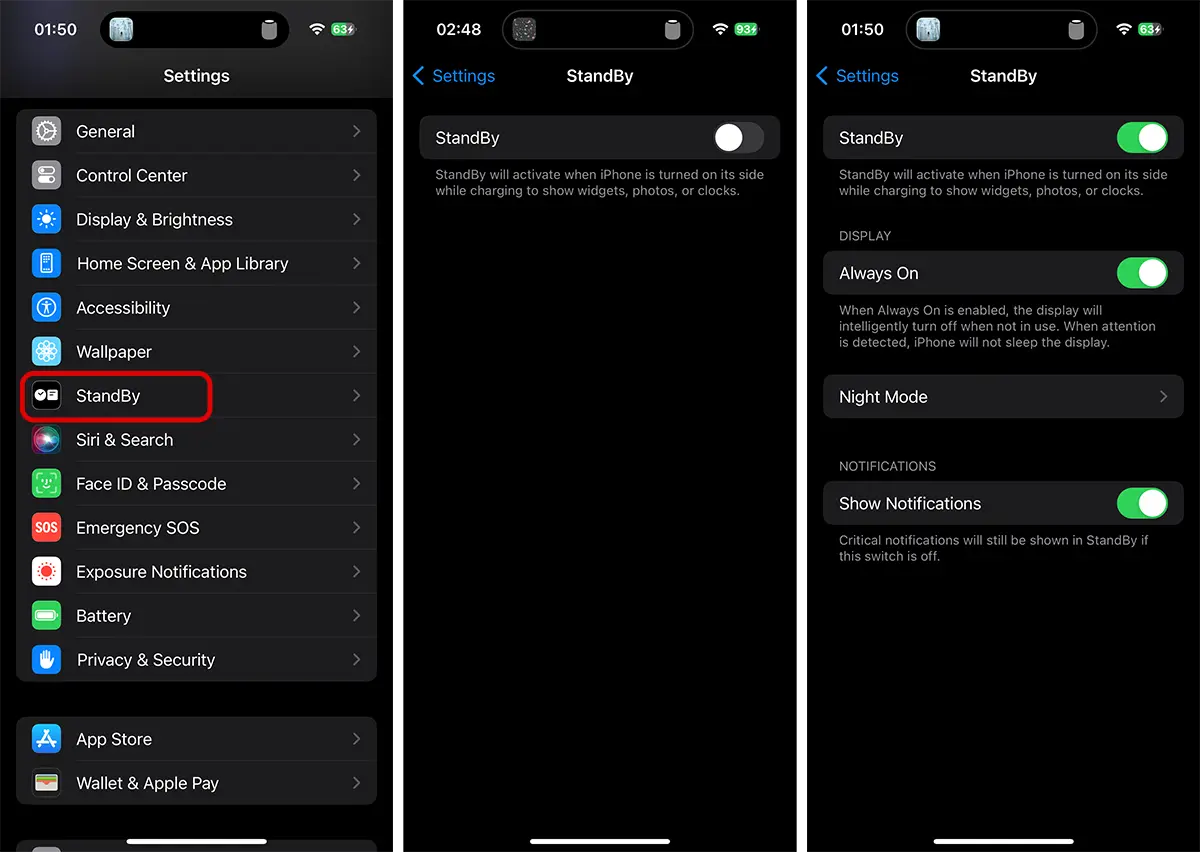
Pärast aktiveerimist saab kasutaja valida, kas ekraan jääb püsivalt avatuks (Always On), kui iPhone on ooterežiimis. See on nutikas viis nagu "Always-On" ekraani jaoks. Ekraan jääb ooterežiimis avatuks ainult siis, kui iPhone'i ümber tuvastatakse liikumist.
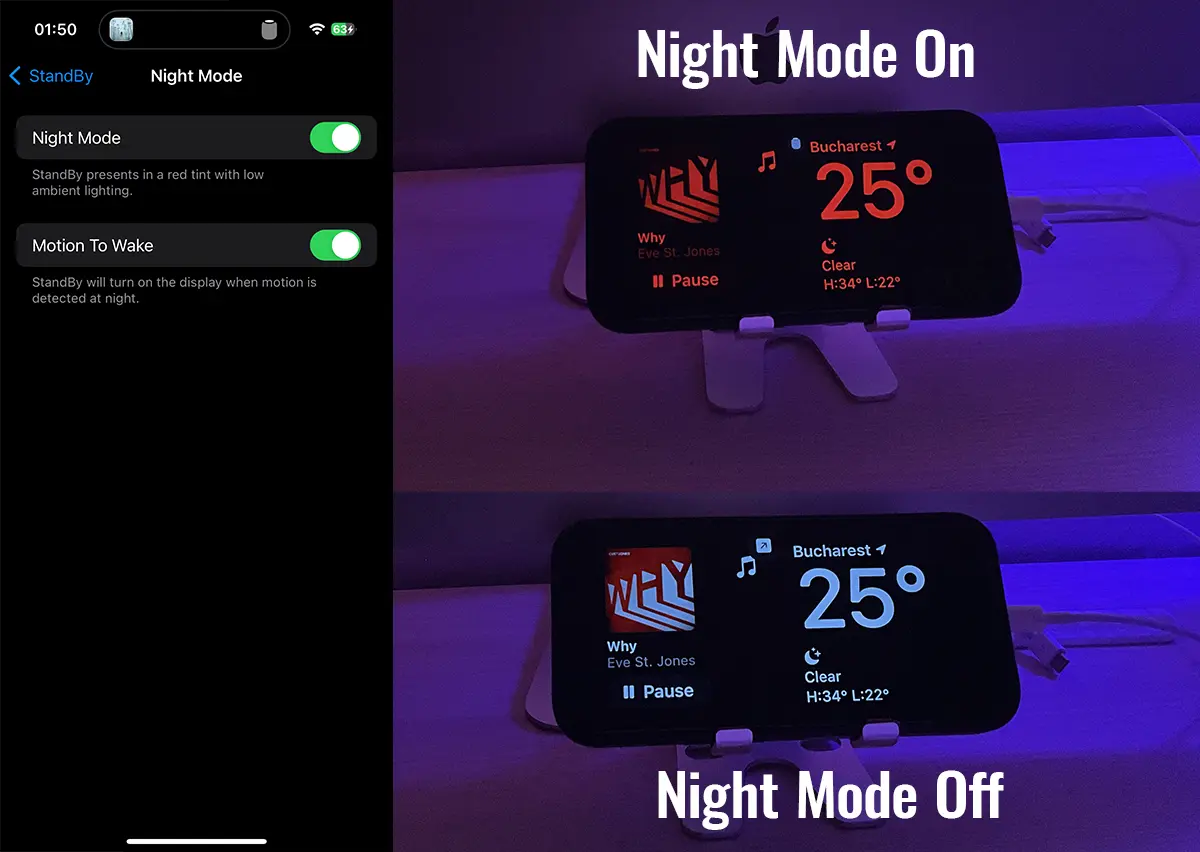
valik Night Mode võimaldab kohandada StandBy režiimi öötundide jaoks, kui iPhone jäetakse magama jäädes öökapile. Vidinatel põleb tuhm punane tuli Night Mode on aktiveeritud. Lisaks saab selle aktiveerida ka ekraani avamiseks StandBy režiimis, kui öösel liikumist tuvastatakse.
Ka iPhone'i ooterežiimi valikutes saab kasutaja valida, kas märguanded jäävad aktiivseks või mitte. Märguannete keelamine see saab olema osaline. Tähtsaid teateid kuvatakse isegi siis, kuiShow Notifications” on keelatud.
Kui teil on mod lubatud Sleep öösel, järgivad teated selle reegleid Focus.
Kohandage vidinaid iPhone'i ooterežiimis
Selle modi lahedam omadus on see, et seda saab kohandada paljude lahedate vidinatega (ja see on praegu beetaversioonis!). iPhone'i ooterežiim toetab kasulikke ja huvitava disainiga vidinaid.
StandBy režiimis saab lisada vidinaid kellade, kalendrite, meeldetuletuste, märkmete, Home rakenduse otseteedega, mille kaudu saab juhtida maja nutikaid tulesid, ilma, fotosid, aku olekut jne. Seda kõike erineva disaini kuju ja suurusega.
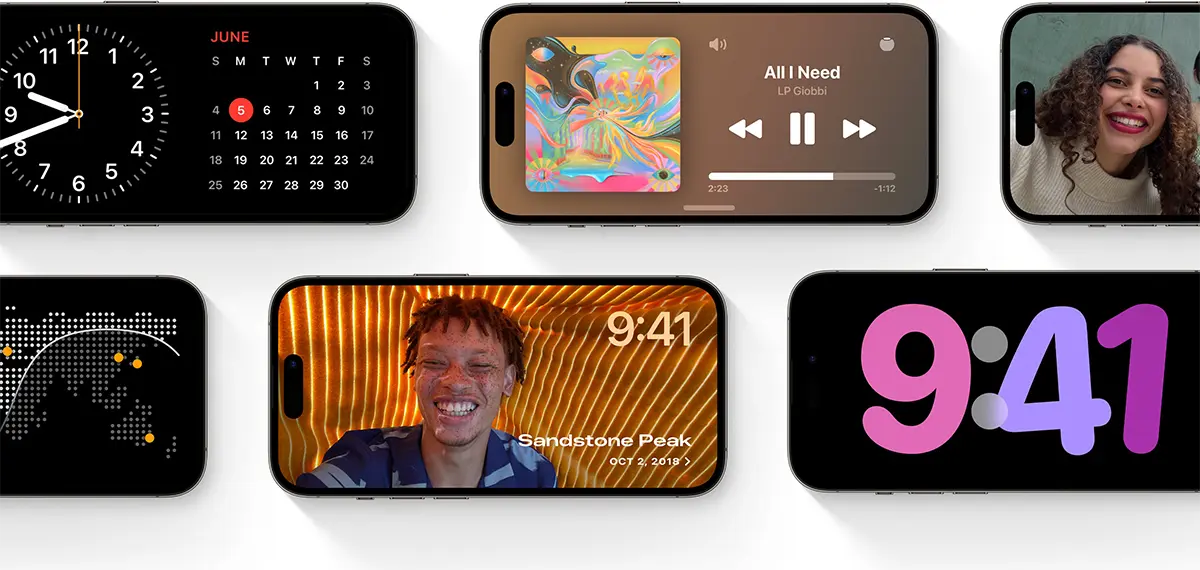
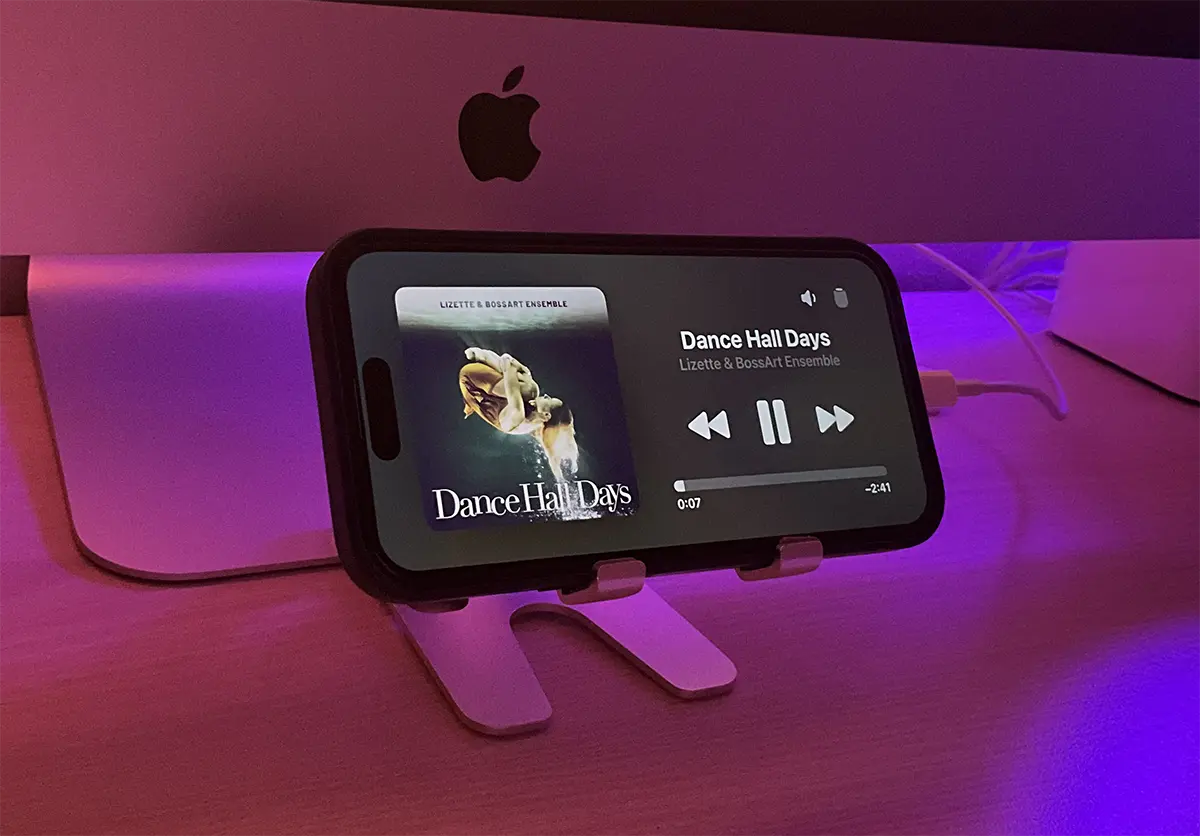
Ooterežiimi üks huvitavamaid vidinaid on Apple Music. Täisekraanil töötav muusikapleier, millelt saate oma muusikat väga lihtsalt juhtida, olgu see siis teie iPhone'is või HomePodi kõlaris.
Kuidas lisate ooterežiimi ekraanile uusi vidinaid?
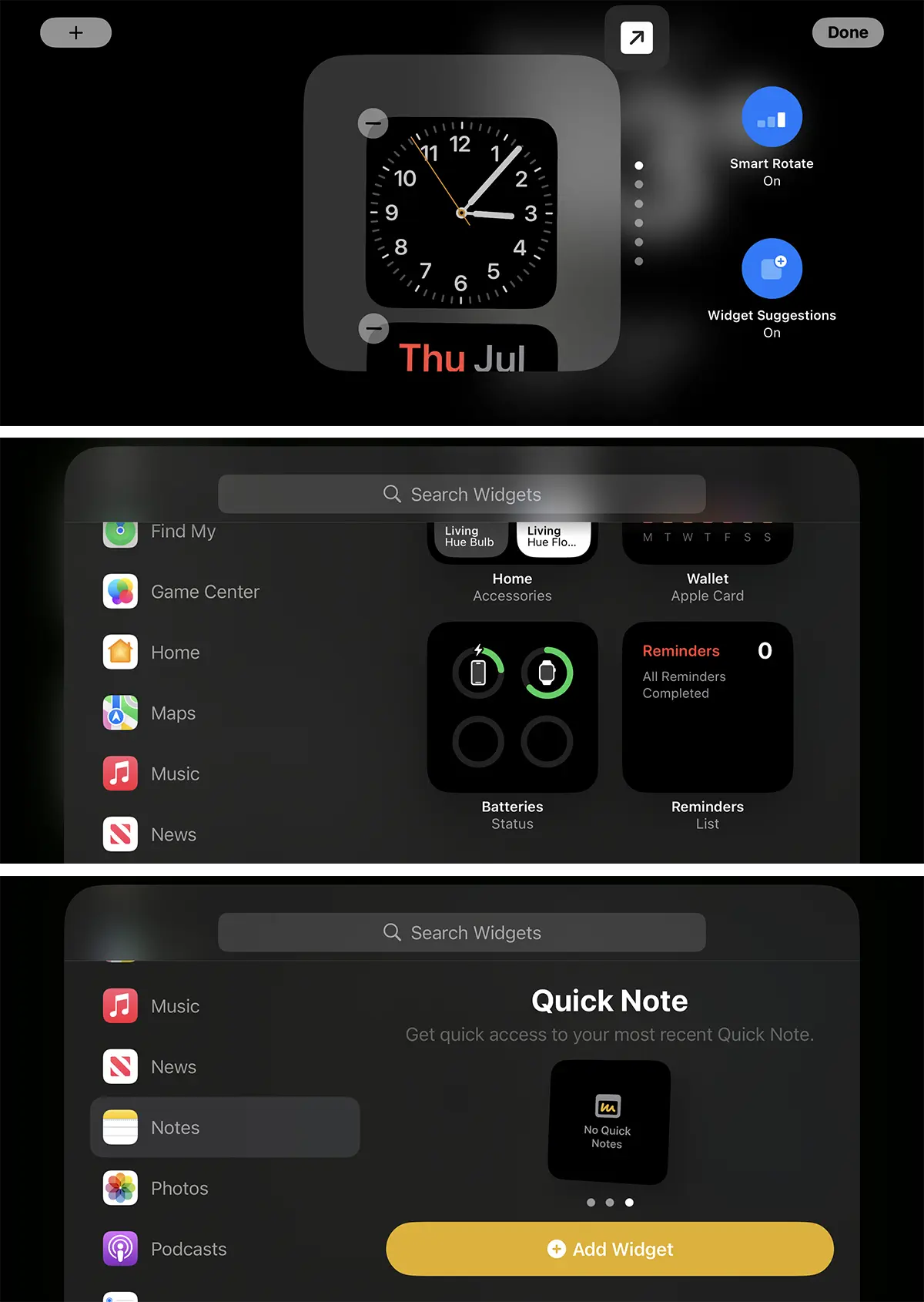
IPhone'i ooterežiimi ekraanide muutmiseks piisab, kui pühkida horisontaalselt või vertikaalselt, et muuta juba lisatud vidinaid. Kui vajutate ja hoiate all ala, kus on ooterežiimi vidinad, kuvatakse ooterežiimi vidinate kohandamise valikud. Saate muuta vidinate kujundust, neid eemaldada või lisada uusi.
Näiteks kui soovite muuta fotovidinas kuvatavaid pilte, toksake ja hoidke ekraanil ning seejärel valige, milliseid pilte soovite vidinas kuvada. Inimesed, maastikud, linnad või fotod olemasolevast isiklikust albumist rakenduses Photos.
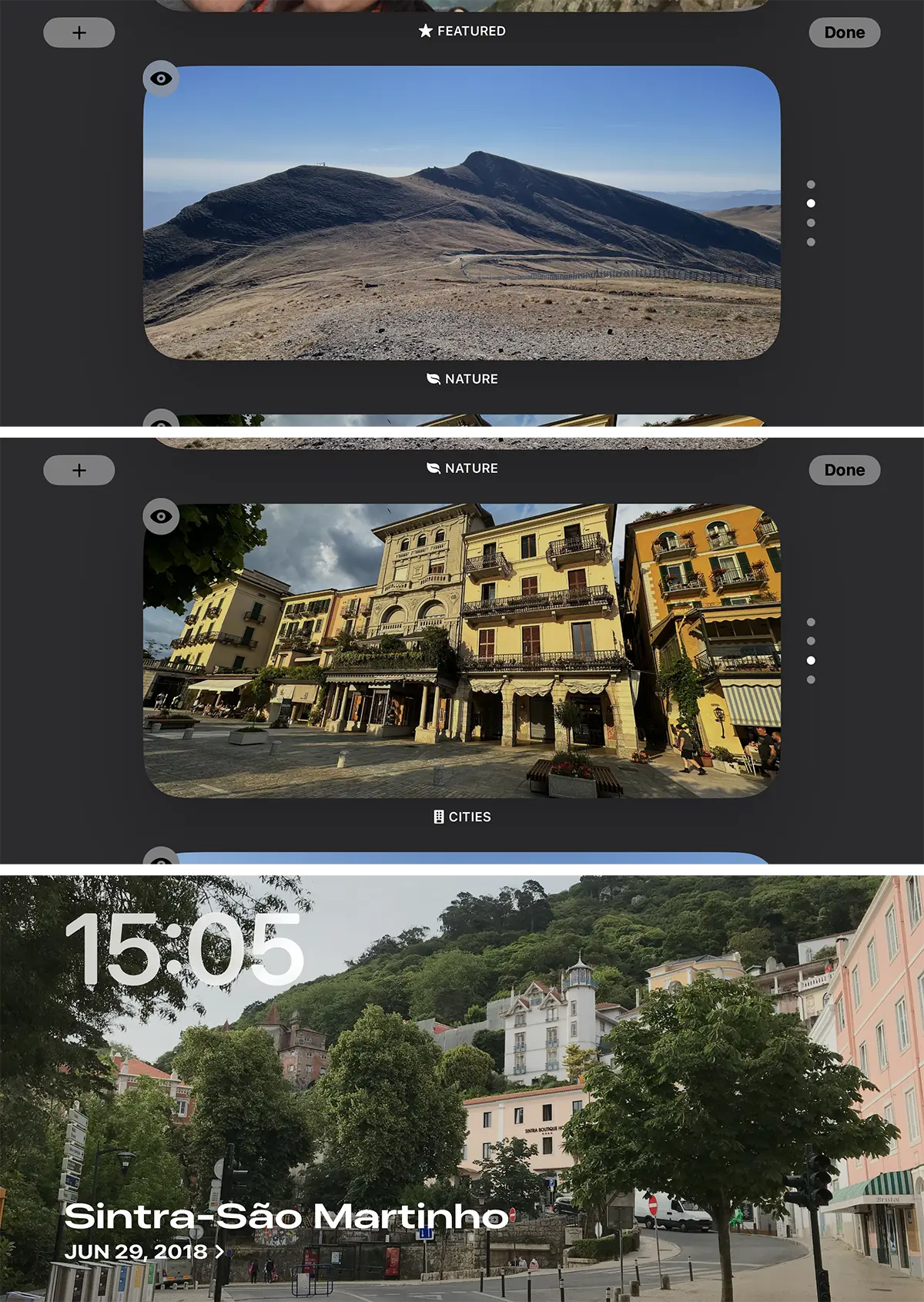
Ooterežiimis toetatakse kahte tüüpi vidinakuva: täisekraan või pooleks jagatud (kuhu saab lisada kaks vidinat).
Nagu me varem ütlesime, toetab iga vidin või vidinaala kohandamist.
Seotud iOS 17: Kuidas kaitsta oma silmi iPhone'i ekraani kaugusega
Kokkuvõtteks võib öelda, et uue iPhone StandBy režiimi funktsiooniga, kui te pole veel iPhone'i alust ostnud, on nüüd õige aeg seda teha.




































