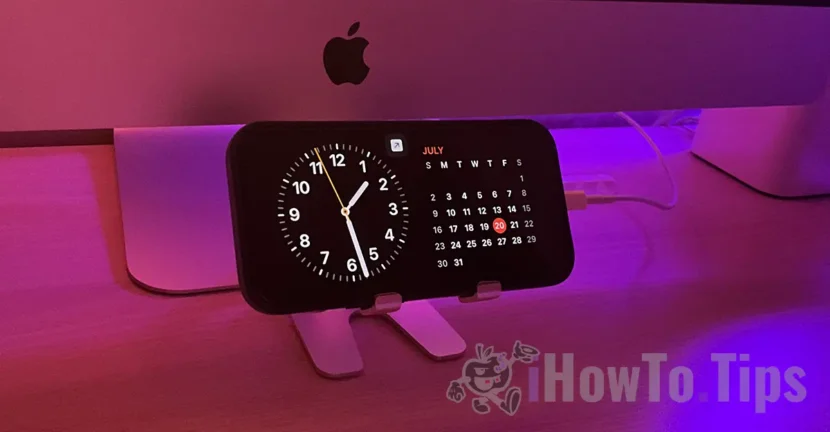

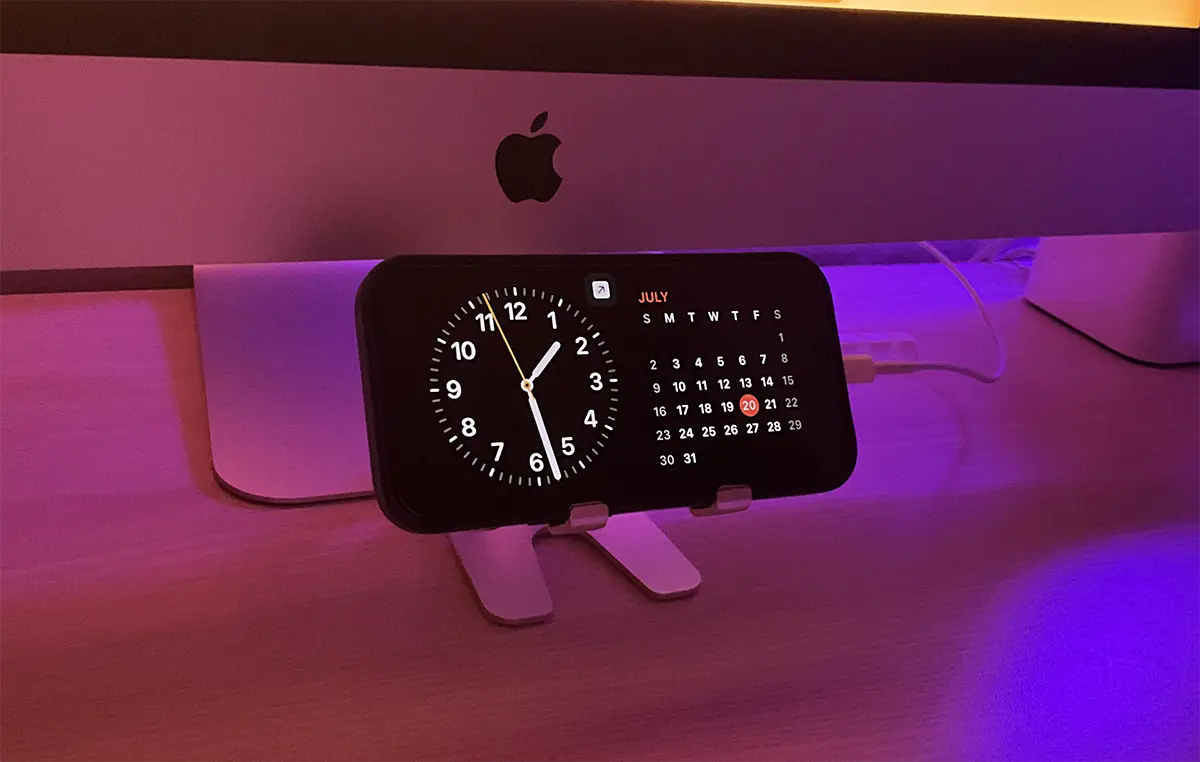
قدمت أبل مع نظام التشغيل iOS 17 العلبة الميزة الأكثر إثارة للاهتمام من هذه الترقية الكبرى. وضع الاستعداد لجهاز iPhone، والذي يسمح للجهاز بعرض سلسلة من الأدوات على الشاشة عند وضعه على المنضدة أو المكتب للشحن.
يبدو أن تعديل iPhone الجديد هذا هو استمرار للخيار Always-On ويمكن من خلالها ترك شاشة iPhone 14 Pro أو iPhone 14 Pro Max مفتوحة بشكل دائم، في طريقة ذكية – سيتم إيقاف تشغيل الشاشة تمامًا عندما يكون جهاز iPhone في جيبك، أو تركه على الطاولة مع إبقاء الشاشة لأسفل، أو عندما لا يكون هناك أحد بالقرب منه.
جدول المحتويات
كيفية تمكين وتخصيص وضع الاستعداد لجهاز iPhone
وبالعودة إلى وضع الاستعداد، لن يكون من الممكن تنشيطه وتخصيصه إلا عندما iPhone متصل بالشاحن (MagSafe سلكي أو لاسلكي) و يتم وضعه في الوضع الأفقي - في الوضع الأفقي. سيتم الخروج من وضع الاستعداد بمجرد فصل الجهاز عن مصدر الطاقة أو تغييره من الوضع الأفقي.
موديلات iPhone المتوافقة مع وضع الاستعداد
يمكن تنشيط وضع الاستعداد على جميع أجهزة iPhone التي تدعم iOS 17. لذا فإن وضع الاستعداد غير متوافق مع iPhone X أو iPhone 8 أو iPhone 8 Plus أو الموديلات الأقدم.
ولكن هناك خصوصية. سيُبقي وضع الاستعداد الشاشة مفتوحة بشكل دائم فقط على طرازات iPhone 14 Pro أو iPhone 14 Pro Max. النماذج التي تدعم أيضًا "Always-On" والتي من خلالها يمكن إبقاء الشاشة مفتوحة بشكل دائم مع استهلاك منخفض للطاقة. بالنسبة لأجهزة iPhone الأخرى، سيتم فتح الشاشة في وضع الاستعداد فقط عند لمسها.
كيفية تفعيل وضع الاستعداد للآيفون؟
يمكن تفعيل وضع الاستعداد من: Settings > StandBy. بمجرد تنشيط وضع الاستعداد، سيتم فتح العديد من خيارات التكوين.
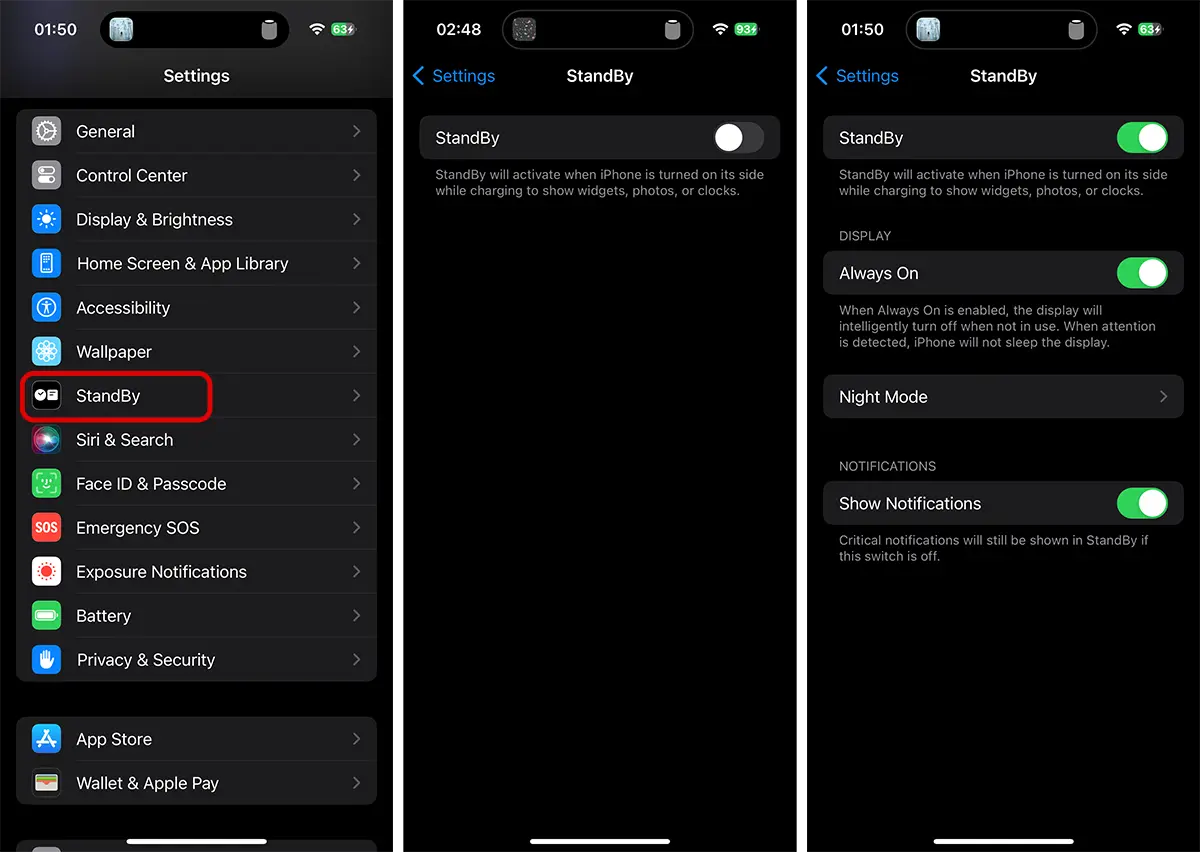
بعد التنشيط، يمكن للمستخدم اختيار إبقاء الشاشة مفتوحة بشكل دائم (Always On) عندما يكون جهاز iPhone في وضع الاستعداد. هذه طريقة ذكية تمامًا مثل "Always-On" للشاشة. ستبقى الشاشة مفتوحة في وضع الاستعداد فقط عند اكتشاف حركة حول جهاز iPhone.
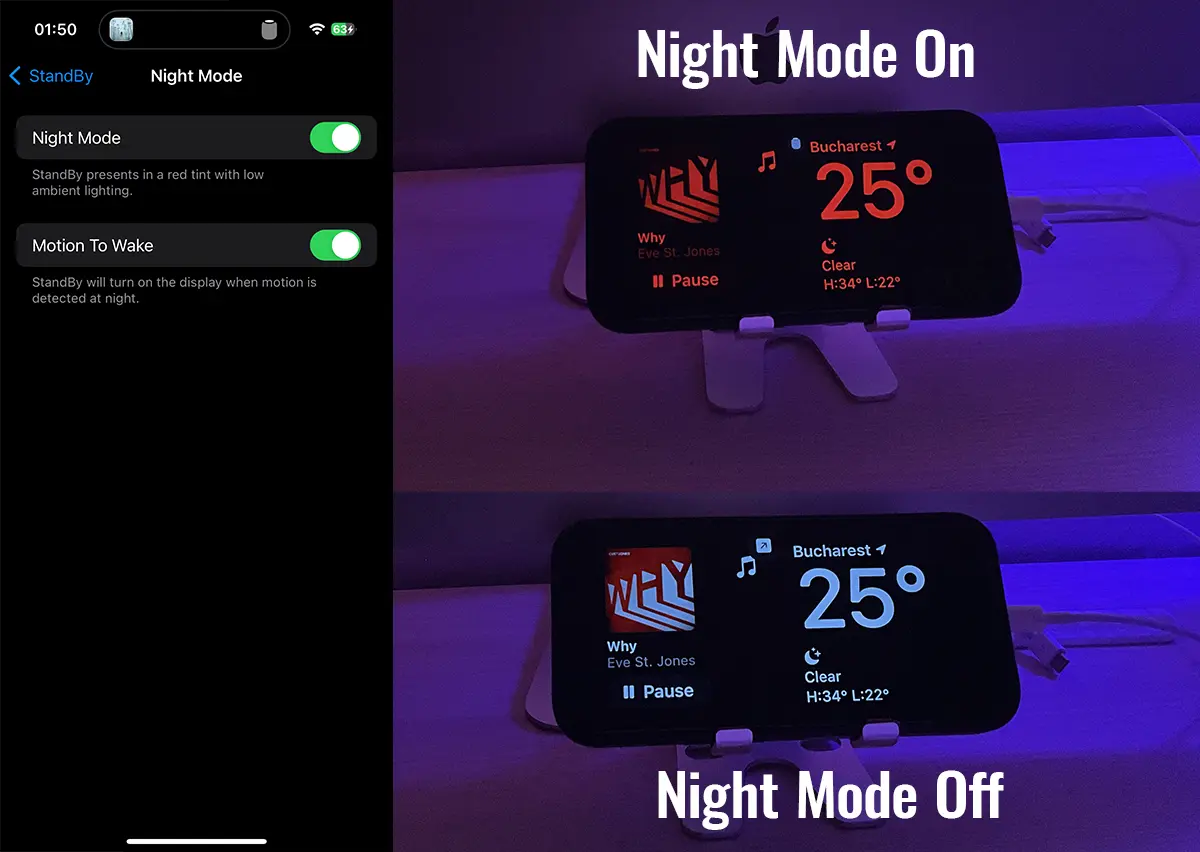
خيار Night Mode يسمح لك بتخصيص وضع الاستعداد لساعات الليل، عندما يتم ترك iPhone على المنضدة أثناء النوم. سوف يكون للأدوات ضوء أحمر خافت عندما Night Mode تم تفعيله. بالإضافة إلى ذلك، يمكن أيضًا تفعيلها لفتح الشاشة في وضع الاستعداد عند اكتشاف الحركة ليلاً.
وأيضًا من خيارات وضع الاستعداد لجهاز iPhone، يمكن للمستخدم اختيار ما إذا كانت الإشعارات ستظل نشطة أم لا. تعطيل الإخطارات سيكون جزئيا. سيتم عرض الإخطارات الهامة حتى لو كان "Show Notifications" معطل.
إذا قمت بتمكين الوضع Sleep أثناء الليل، فإن الإخطارات سوف تتبع قواعد هذا Focus.
تخصيص الأدوات في وضع الاستعداد لجهاز iPhone
أروع ميزة في هذا التعديل هي أنه يمكن تخصيصه باستخدام العديد من الأدوات الرائعة (وهو حاليًا في مرحلة تجريبية!). يدعم وضع الاستعداد لجهاز iPhone الأدوات المفيدة والمصممة بشكل مثير للاهتمام.
يمكن إضافة عناصر واجهة المستخدم مع الساعات والتقويمات والتذكيرات والملاحظات والاختصارات لتطبيق Home في وضع الاستعداد الذي يمكنك من خلاله التحكم في الأضواء الذكية في المنزل والطقس والصور وحالة البطارية وما إلى ذلك. كل هذا بأشكال وأحجام تصميمية مختلفة.
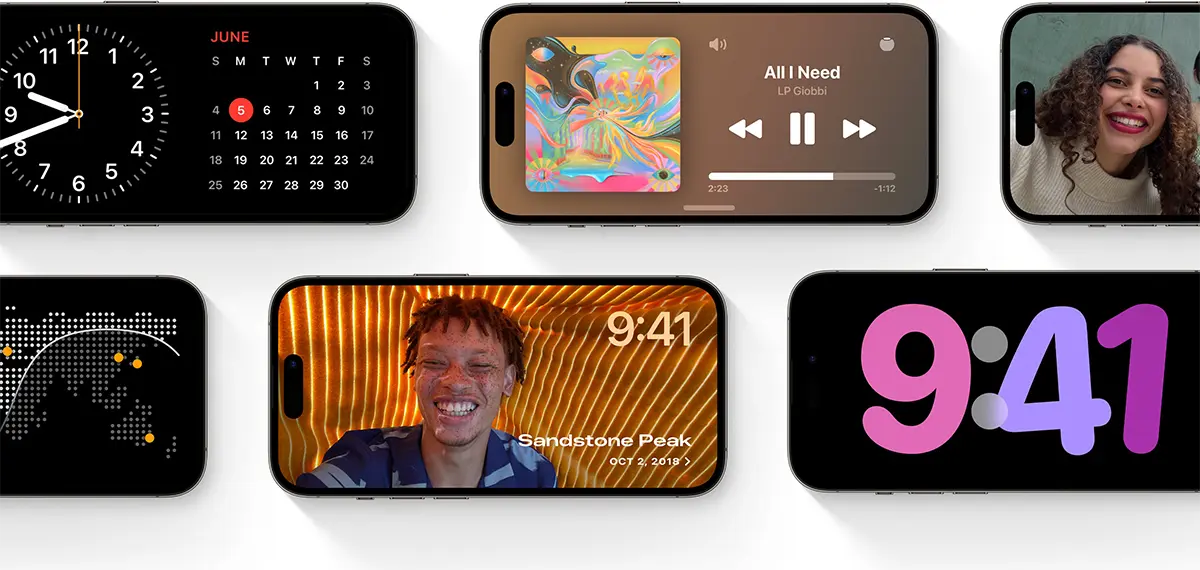
واحدة من الأدوات الأكثر إثارة للاهتمام في وضع الاستعداد هي Apple Music. مشغل موسيقى بملء الشاشة يمكنك من خلاله التحكم في الموسيقى الخاصة بك بسهولة شديدة، سواء كان ذلك على جهاز iPhone الخاص بك أو مكبر صوت HomePod.
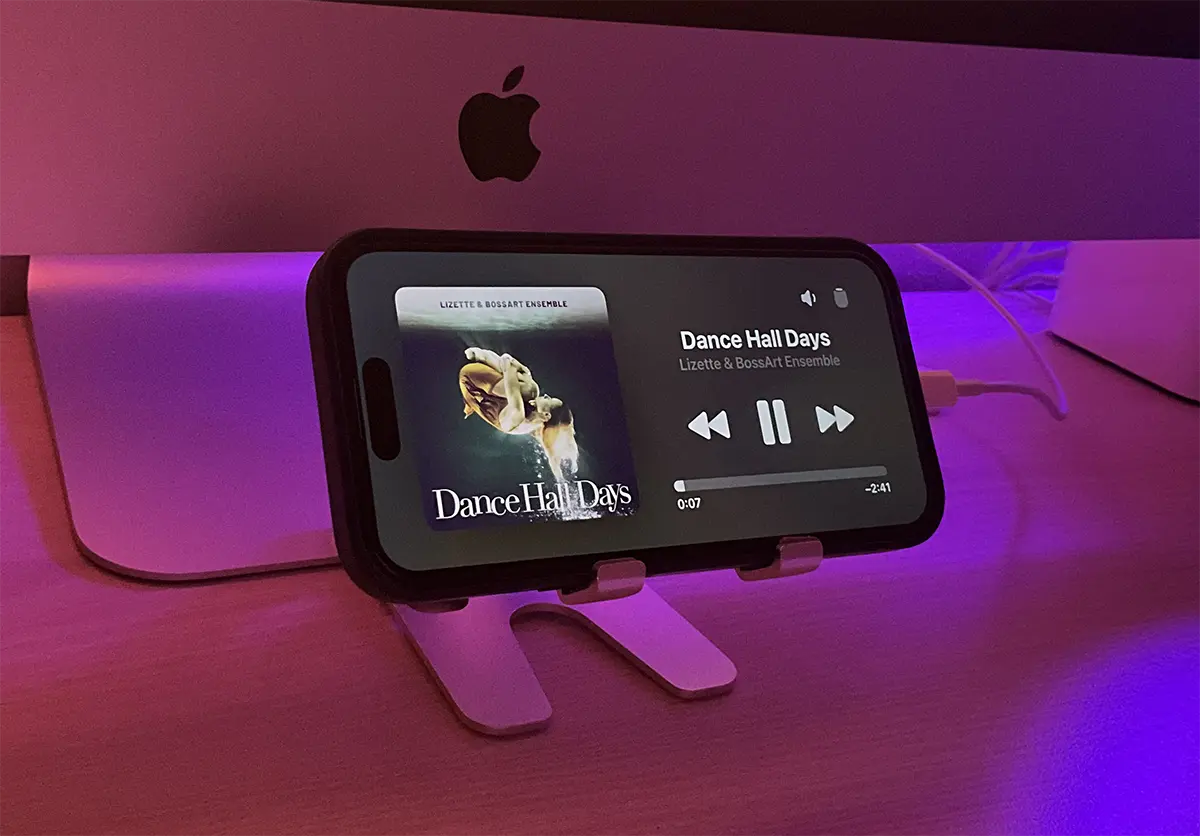
كيف يمكنك إضافة عناصر واجهة مستخدم جديدة إلى شاشة وضع الاستعداد؟
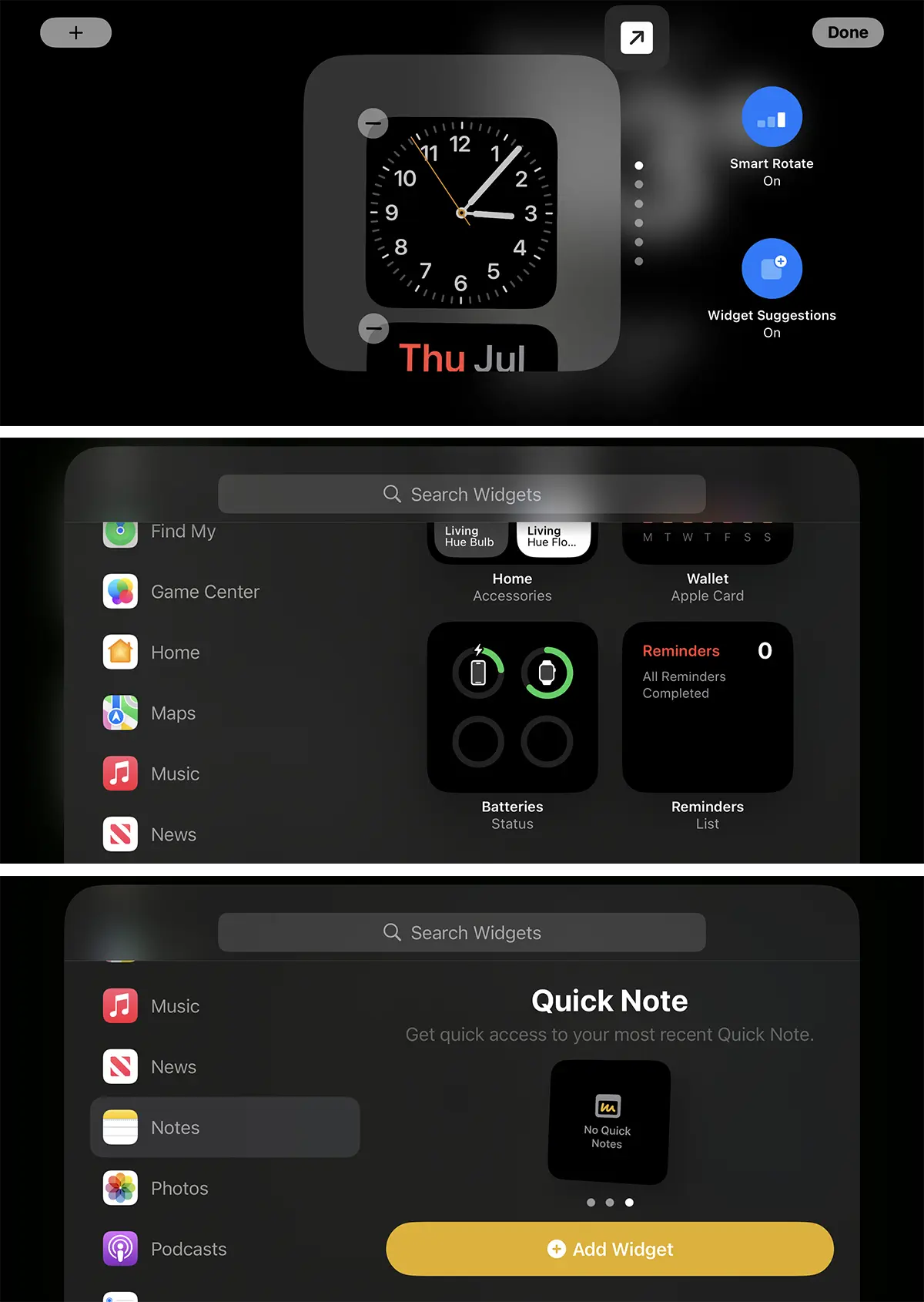
لتغيير شاشات iPhone StandBy، كل ما عليك فعله هو التمرير أفقيًا أو رأسيًا لتغيير الأدوات المضافة بالفعل. إذا قمت بالضغط مع الاستمرار على المنطقة التي توجد بها عناصر واجهة مستخدم StandBy، فستظهر خيارات تخصيص عناصر واجهة مستخدم StandBy. يمكنك تغيير تصميم الأدوات، أو إزالتها أو إضافة أخرى جديدة.
على سبيل المثال، إذا كنت تريد تغيير الصور التي تظهر في أداة الصور، فما عليك سوى النقر مع الاستمرار على الشاشة ثم تحديد نوع الصور التي تريد ظهورها في الأداة. الأشخاص أو المناظر الطبيعية أو المدن أو الصور من ألبوم شخصي موجود في تطبيق الصور.
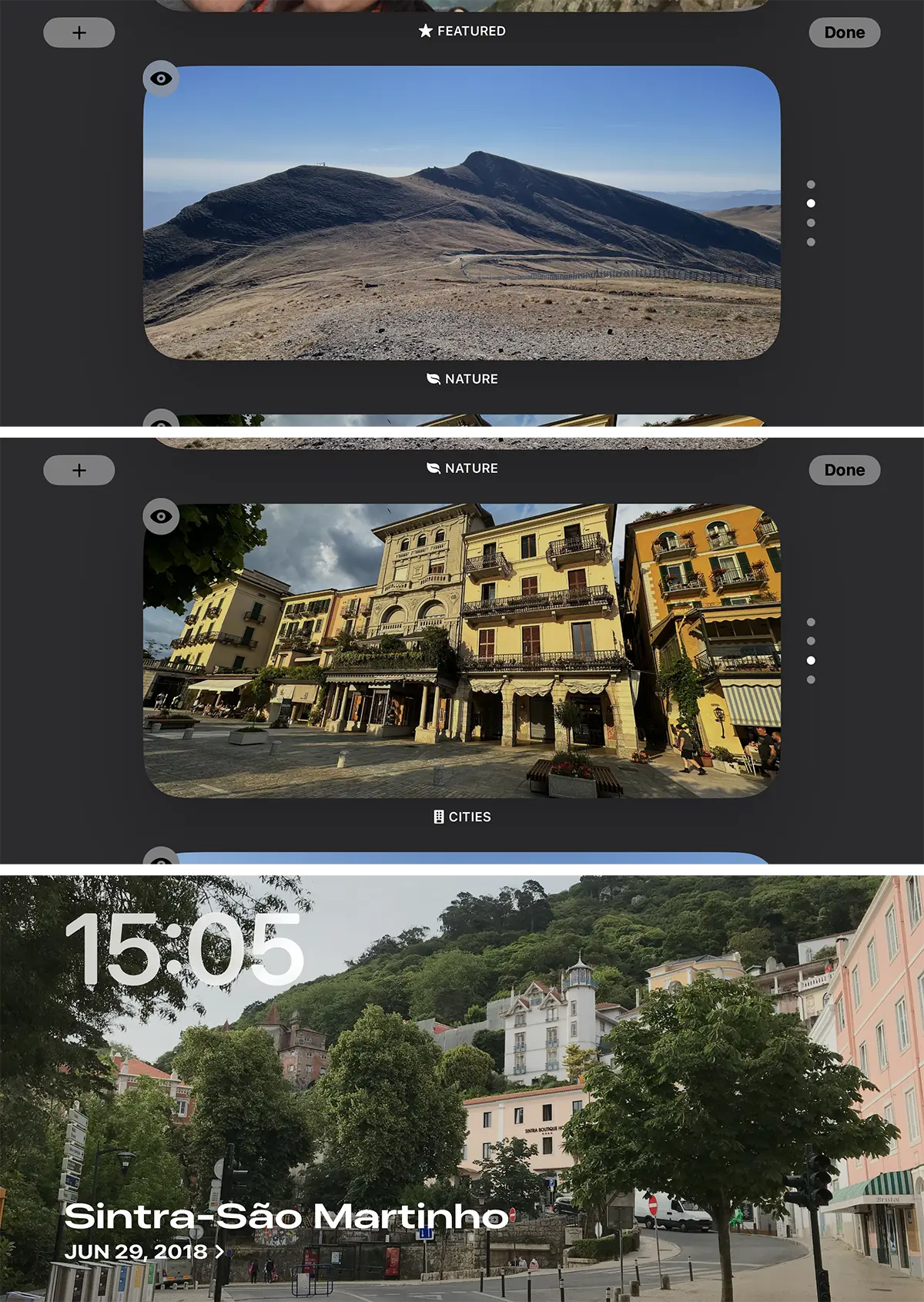
يتم دعم نوعين من عرض الأدوات في وضع الاستعداد: ملء الشاشة أو تقسيمها إلى نصفين (حيث يمكن إضافة أداتين).
كما قلنا من قبل، كل عنصر واجهة مستخدم أو منطقة عنصر واجهة المستخدم تدعم التخصيص.
ذات الصلة دائرة الرقابة الداخلية 17: كيفية حماية عينيك باستخدام مسافة شاشة iPhone
في الختام، مع ميزة وضع iPhone StandBy الجديدة، إذا لم تكن قد اشتريت حامل iPhone بعد، فهذا هو الوقت المناسب للقيام بذلك.




































