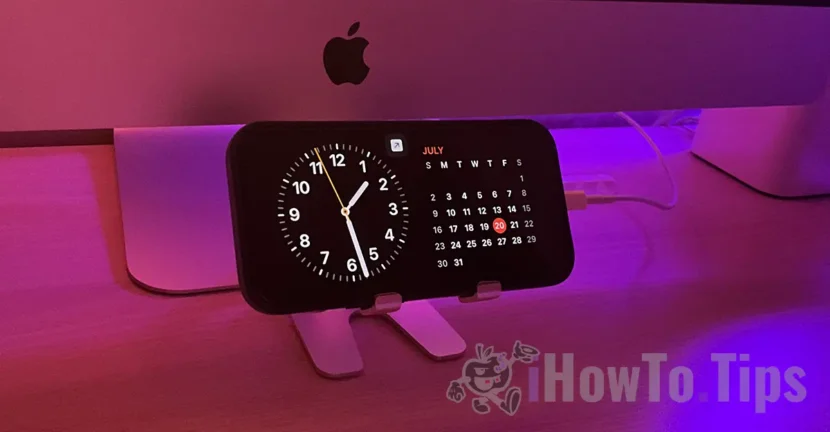

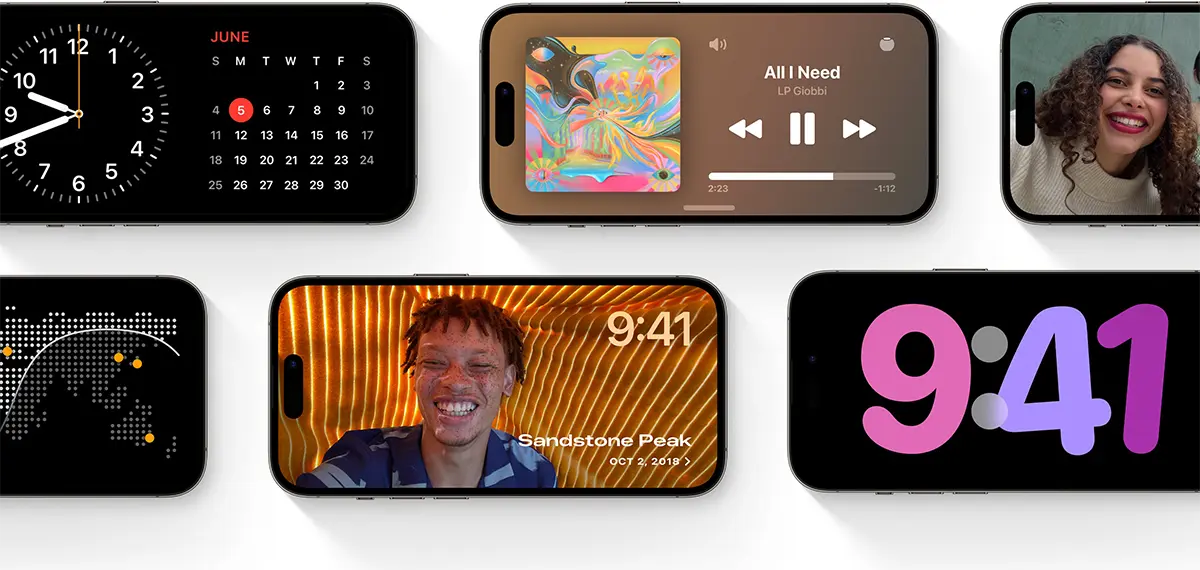
Apple introducerade med operativsystemet iOS 17 kan mest intressanta egenskapen från denna stora uppgradering. StandBy-läge för iPhone, vilket gör att enheten kan visa en serie widgets på skärmen när den placeras på nattduksbordet eller skrivbordet för att ladda.
Denna nya iPhone-mod verkar vara en fortsättning på alternativet Always-On genom vilken iPhone 14 Pro eller iPhone 14 Pro Max-skärmen kan lämnas öppen permanent, i en smart sätt – skärmen stängs av helt när iPhone ligger i fickan, lämnas på bordet med skärmen nere eller när ingen är i närheten av den.
Innehållsförteckning
Hur aktiverar du och anpassar standby -läge för iPhone
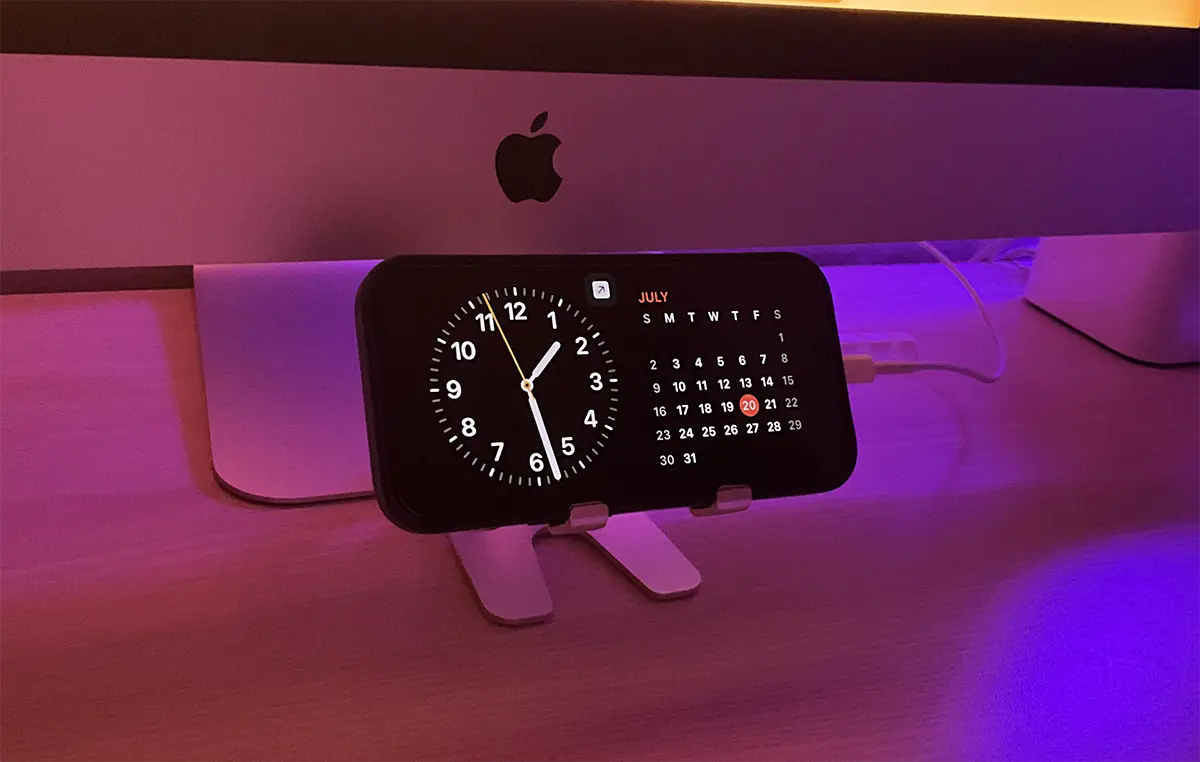
När du återgår till standbyläge kommer den bara att kunna aktiveras och anpassas när iPhone är ansluten till laddaren (trådbunden eller trådlös MagSafe) och den är placerad i liggande läge – i horisontellt läge. Avsluta standby-läget kommer att göras så snart enheten kopplas bort från strömkällan eller ändras från horisontellt läge.
iPhone-modeller som är kompatibla med standby-läge
StandBy-läge kan aktiveras på alla iPhone-enheter som stöder iOS 17. Så StandBy-läget är inte kompatibelt med iPhone X, iPhone 8. iPhone 8 Plus eller äldre modeller.
Men det finns en egenhet. Standby-läge kommer att hålla skärmen permanent öppen endast på iPhone 14 Pro eller iPhone 14 Pro Max-modeller. Modeller som också stöder "Always-On" genom vilken skärmen kan hållas öppen permanent med låg strömförbrukning. För andra iPhone-enheter kommer skärmen endast att öppnas i standbyläge när du trycker på den.
Hur aktiverar man vänteläge för iPhone?
Standbyläge kan aktiveras från: Settings > StandBy. När StandBy-läget är aktiverat öppnas flera konfigurationsalternativ.
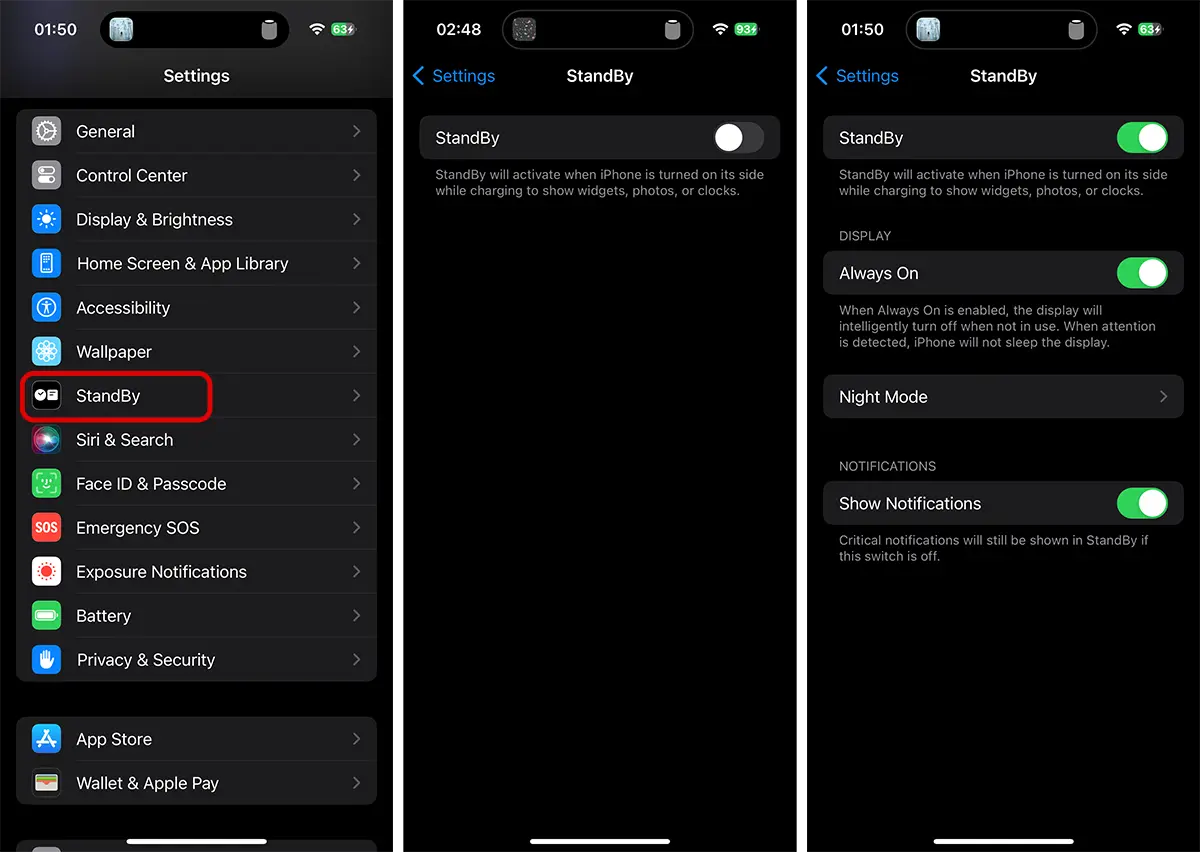
Efter aktivering kan användaren välja att hålla skärmen öppen permanent (Always On) när iPhone är i standbyläge. Det här är ett smart sätt precis som "Always-On" för displayen. Skärmen förblir öppen i standbyläge endast när rörelse upptäcks runt iPhone.
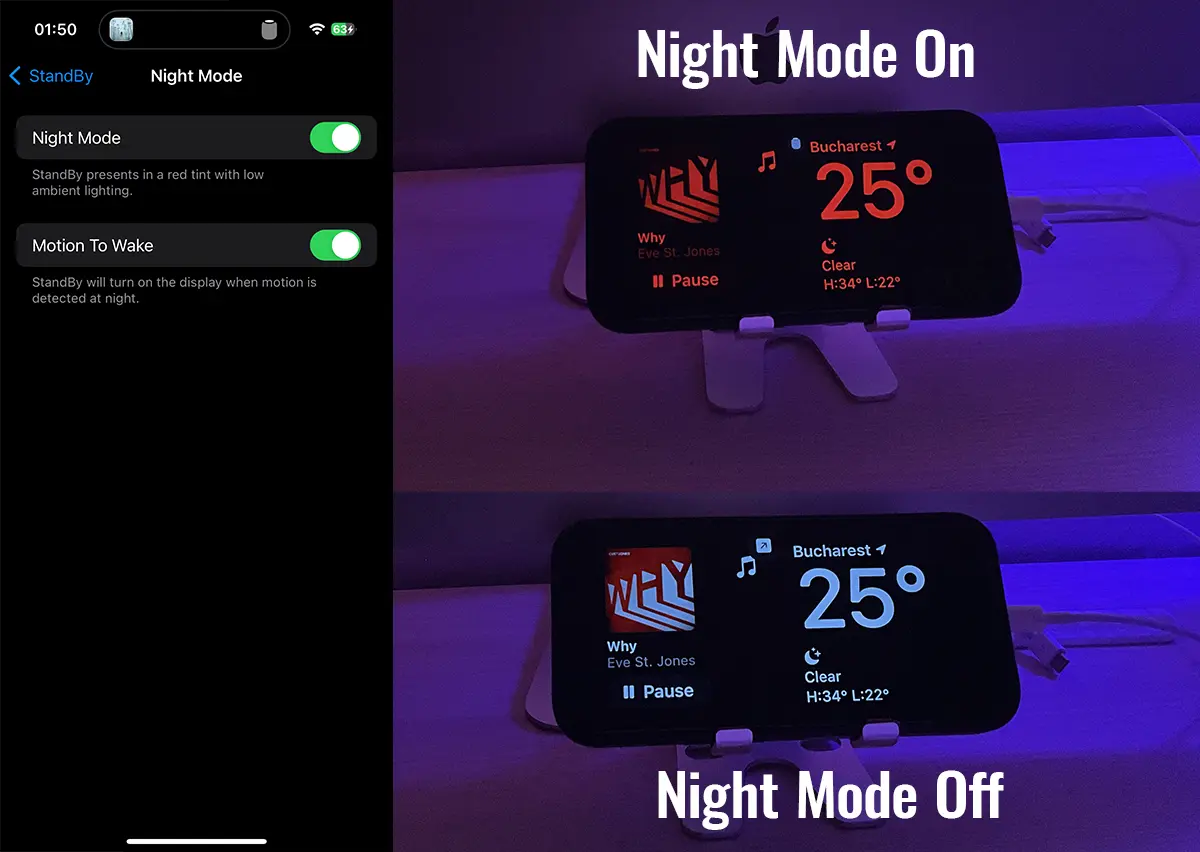
alternativ Night Mode låter dig anpassa StandBy-läget för natttimmar, när iPhone lämnas på nattduksbordet medan du sover. Widgets kommer att ha ett svagt rött ljus när Night Mode är aktiverad. Dessutom kan den även aktiveras för att öppna skärmen i StandBy-läge när rörelse upptäcks på natten.
Även från alternativen för viloläge för iPhone kan användaren välja om aviseringarna förblir aktiva eller inte. Inaktiverar aviseringar det kommer att vara partiellt. Viktiga meddelanden kommer att visas även om "Show Notifications” är inaktiverad.
Om du har moden aktiverad Sleep under natten, då kommer meddelanden att följa reglerna för detta Focus.
Anpassa widgets i vänteläge för iPhone
Den coolaste funktionen hos denna mod är att den kan anpassas med massor av coola widgets (och den är för närvarande i beta!). Standby-läge för iPhone stöder användbara och intressant designade widgets.
Widgets med klockor, kalendrar, påminnelser, anteckningar, genvägar till Home-applikationen kan läggas till i StandBy-läge genom vilket du kan styra de smarta lamporna i huset, vädret, foton, batteristatus etc. Allt detta med olika designformer och storlekar.
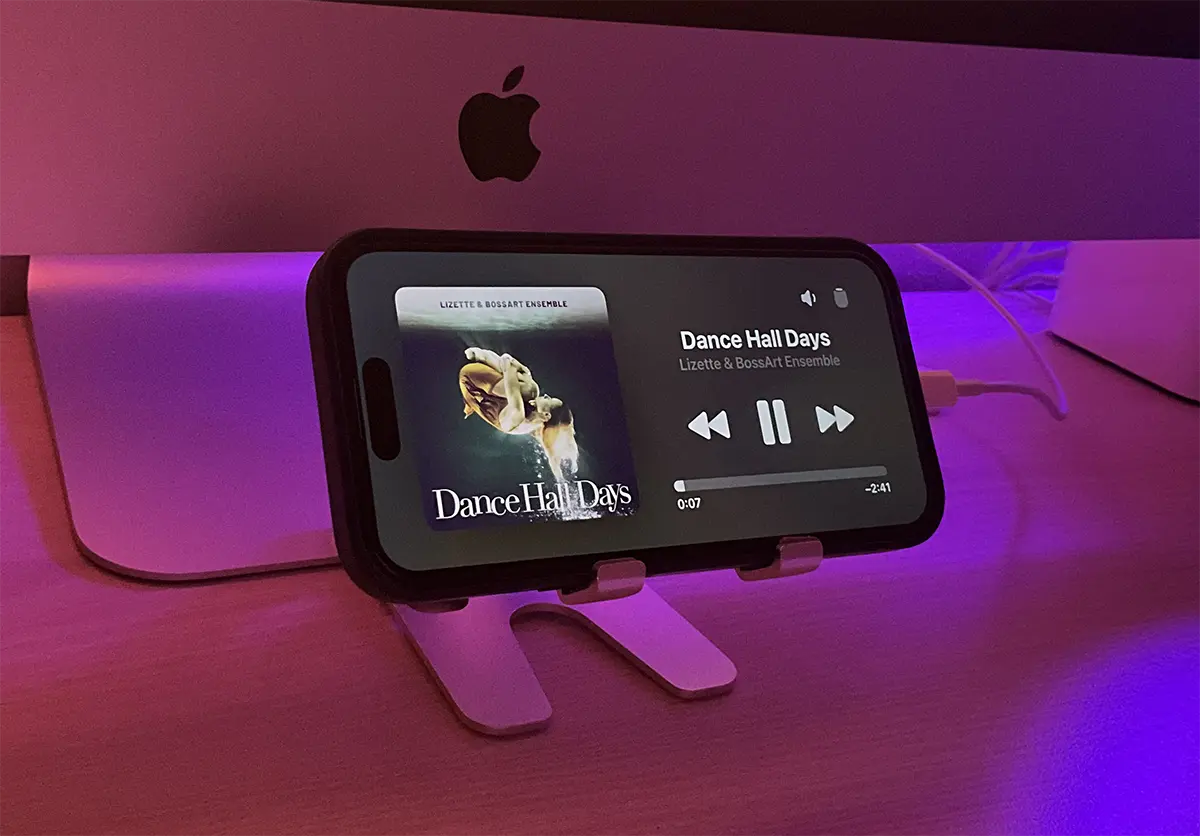
En av de mest intressanta widgetarna i StandBy-läget är Apple Music. En helskärmsmusikspelare från vilken du kan styra din musik mycket enkelt, oavsett om det är på din iPhone eller HomePod-högtalaren.
Hur lägger du till nya widgets på skärmen i vänteläge?
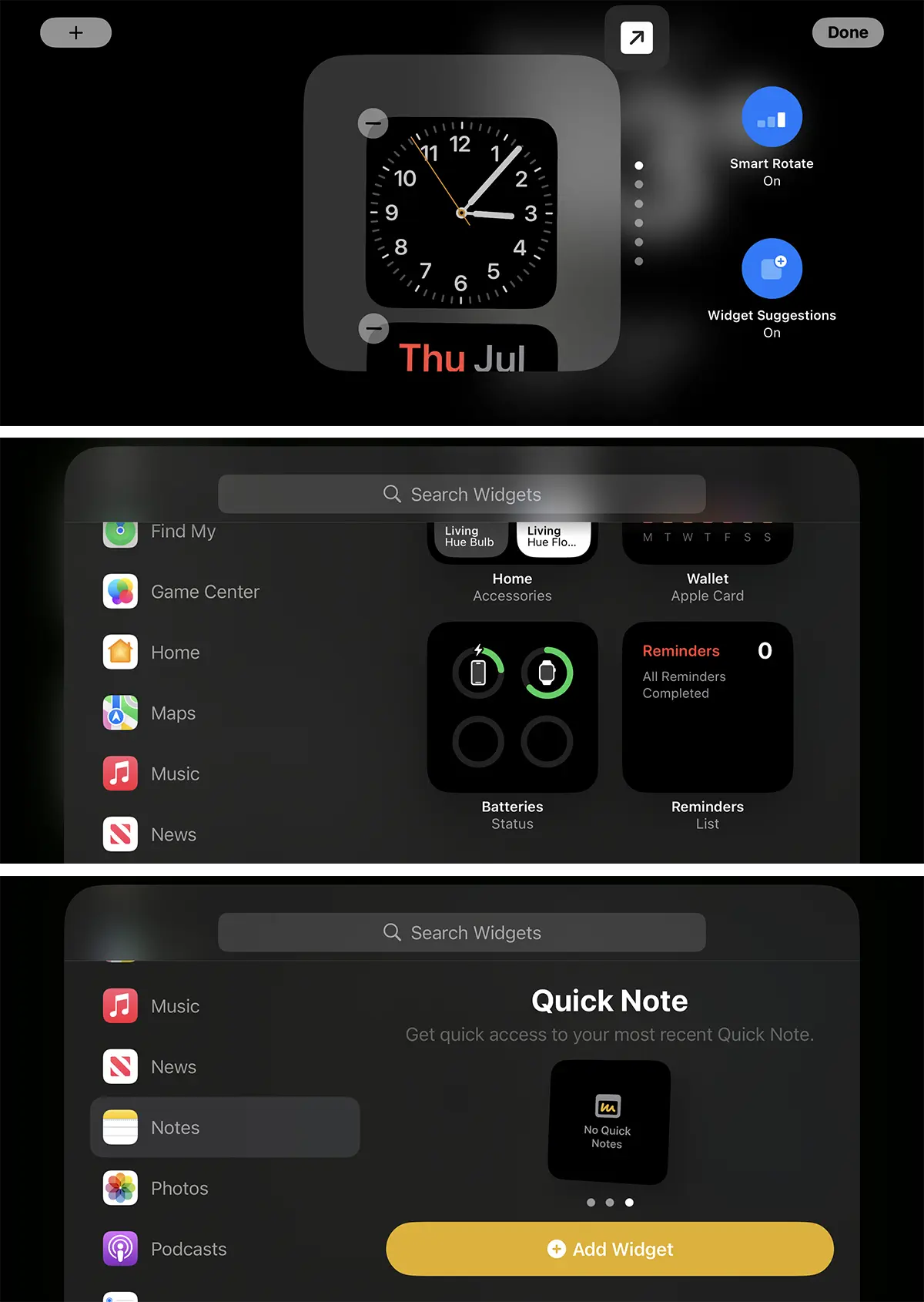
För att ändra iPhone StandBy-skärmar behöver du bara svepa horisontellt eller vertikalt för att ändra redan tillagda widgets. Om du trycker och håller ned området där Standby-widgetarna finns, visas anpassningsalternativen för Standby-widgets. Du kan ändra designen på widgetarna, ta bort dem eller lägga till nya.
Om du till exempel vill ändra bilderna som visas i fotowidgeten trycker du och håller ned på skärmen och väljer sedan vilken typ av bilder du vill ska visas i widgeten. Människor, landskap, städer eller foton från ett befintligt personligt album i appen Foton.
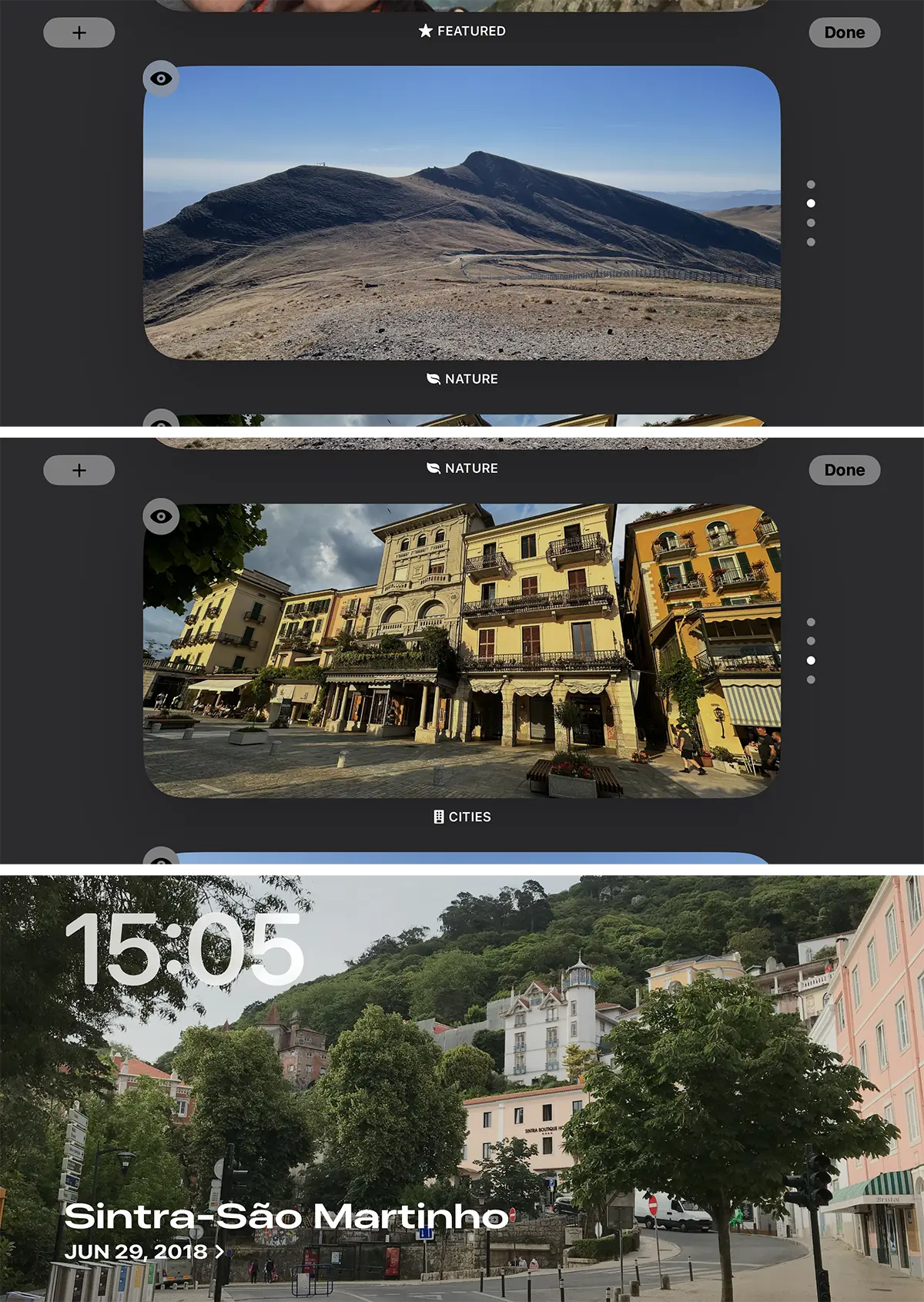
Två typer av widgetvisning stöds för standby-läge: helskärm eller delad på mitten (där två widgets kan läggas till).
Som vi sa tidigare stöder varje widget eller widgetområde anpassning.
Relaterad iOS 17: Hur du skyddar dina ögon med iPhone Screen Distance
Sammanfattningsvis, med den nya iPhone StandBy-lägesfunktionen, om du inte har köpt ett iPhone-stativ än, är det nu dags att göra det.




































