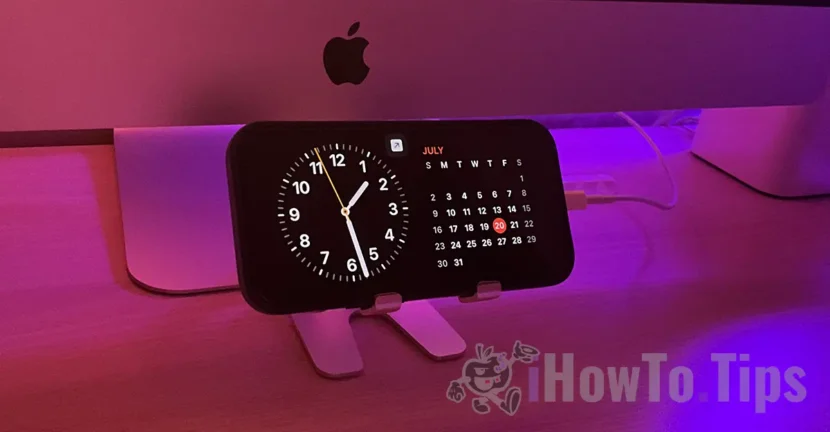

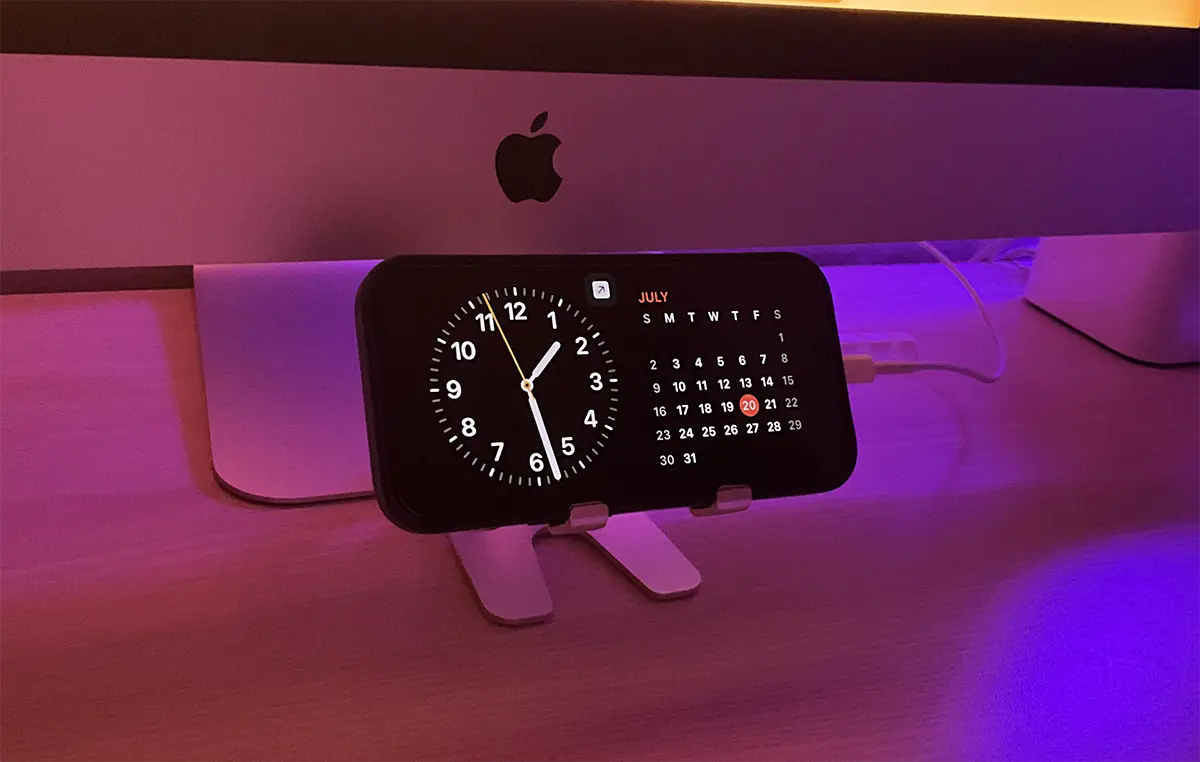
Apple が導入したオペレーティング システム iOS 17 では、次のことが可能になります。 最も興味深い機能 今回のメジャーアップグレードから。 iPhone のスタンバイ モード。デバイスを充電するためにナイトスタンドまたは机の上に置いたときに、デバイスを画面上に一連のウィジェットを表示できます。
この新しい iPhone MOD はオプションの継続であるようです Always-On これにより、iPhone 14 Pro または iPhone 14 Pro Max の画面を永続的に開いたままにすることができます。 賢い方法 – iPhone がポケットに入っている場合、画面を下にしてテーブルの上に放置されている場合、または近くに人がいない場合、画面は完全にオフになります。
目次
iPhone のスタンバイ モードを有効にしてカスタマイズする方法
スタンバイ モードに戻ると、次の場合にのみアクティブ化およびカスタマイズできます。 iPhoneは充電器に接続されています (有線または無線の MagSafe) および ランドスケープモードに設定されています – 水平位置。スタンバイ モードは、デバイスが電源から切断されるか、水平位置から変更されるとすぐに終了します。
スタンバイモードに対応したiPhone機種
スタンバイ モードは、iOS 17 をサポートするすべての iPhone デバイスで有効にすることができます。そのため、スタンバイ モードは、iPhone X、iPhone 8、iPhone 8 Plus、またはそれ以前のモデルとは互換性がありません。
しかし、特殊性があります。スタンバイ モードでは、iPhone 14 Pro または iPhone 14 Pro Max モデルでのみ画面が永続的に開いたままになります。 「」にも対応したモデルAlways-On他の iPhone デバイスでは、タッチしたときのみ画面がスタンバイ モードで開きます。
iPhoneのスタンバイモードを有効にする方法は?
スタンバイ モードは次の場所からアクティブ化できます。 Settings > StandBy。スタンバイ モードがアクティブになると、いくつかの設定オプションが開きます。
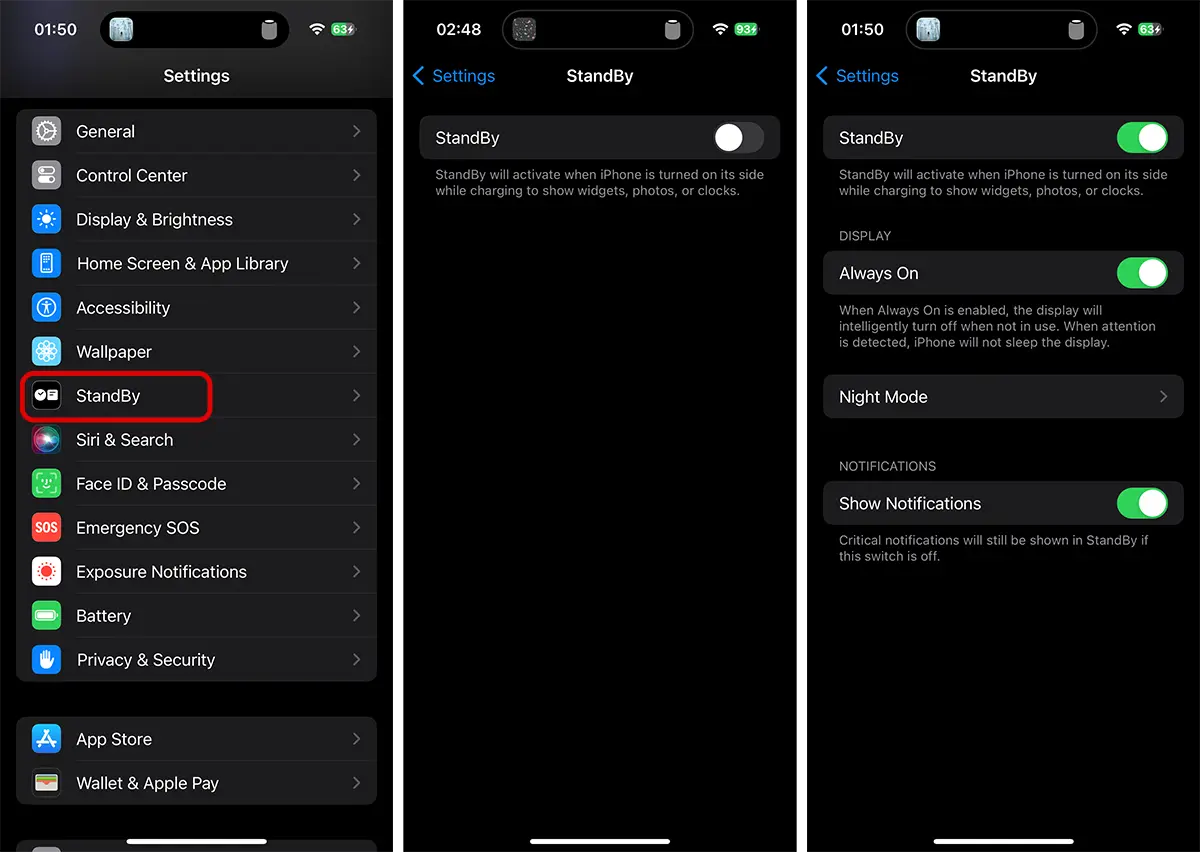
アクティベーション後、ユーザーは画面を永続的に開いたままにすることを選択できます (Always On) iPhone がスタンバイ モードのとき。これは「」と同じように賢い方法です。Always-OniPhone の周囲で動きが検出された場合にのみ、画面はスタンバイ モードで開いたままになります。
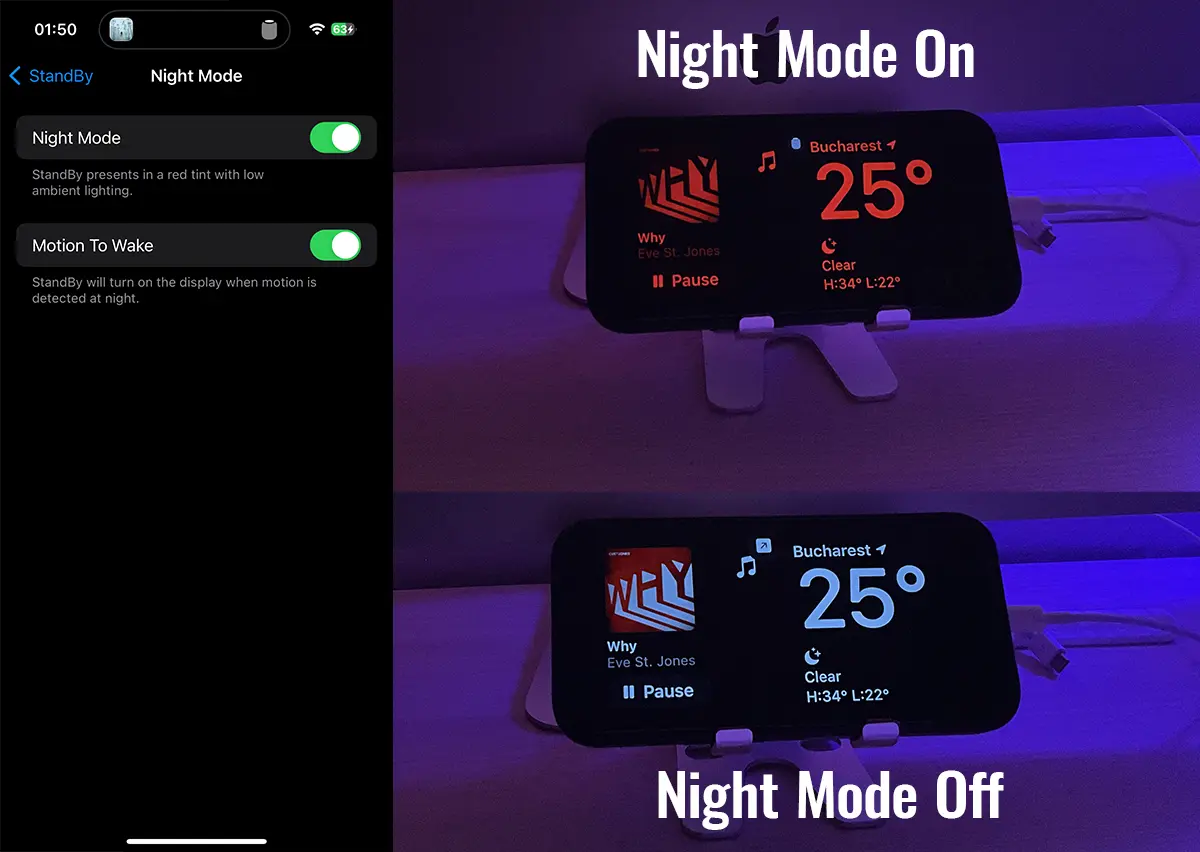
オプション Night Mode を使用すると、睡眠中に iPhone をナイトスタンドの上に置いたままにする夜間のスタンバイ モードをカスタマイズできます。次の場合、ウィジェットには薄暗い赤色のライトが点灯します。 Night Mode がアクティブ化されます。さらに、夜間に動きが検出されたときにスタンバイモードで画面を開くようにアクティブ化することもできます。
また、iPhone のスタンバイ モード オプションから、ユーザーは通知をアクティブのままにするかどうかを選択できます。 通知を無効にする それは部分的になります。重要なお知らせは「Show Notifications」は無効になっています。
MODを有効にしている場合 Sleep 夜間の場合、通知はこのルールに従います。 Focus。
iPhoneのスタンバイモードでウィジェットをカスタマイズする
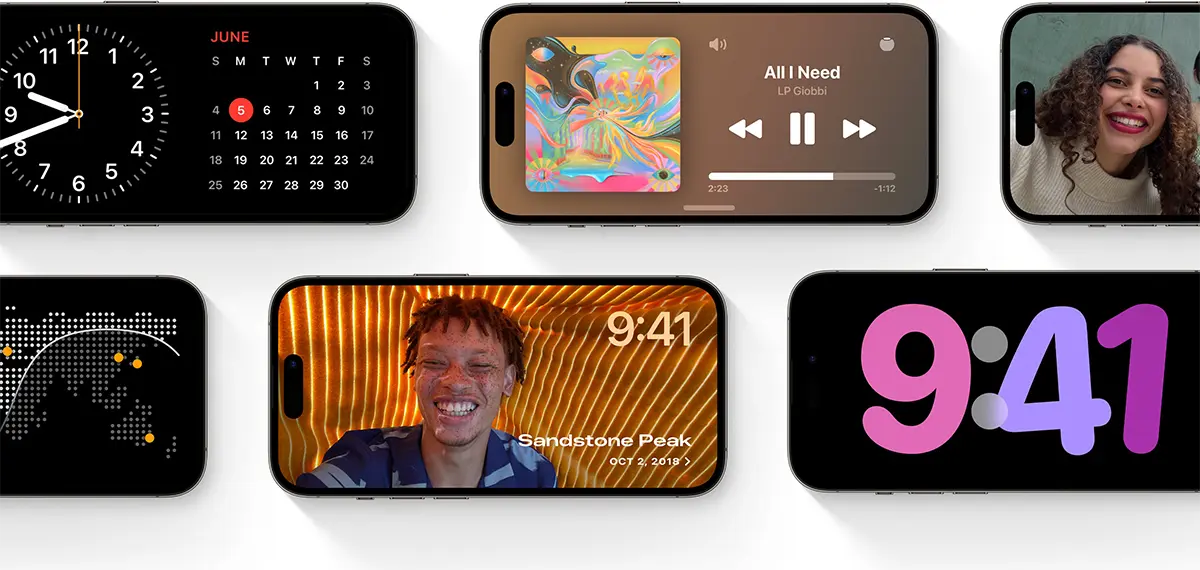
この MOD の最もクールな機能は、たくさんのクールなウィジェットでカスタマイズできることです (現在ベータ版です!)。 iPhone のスタンバイ モードは、便利で興味深いデザインのウィジェットをサポートしています。
時計、カレンダー、リマインダー、メモ、ホーム アプリケーションへのショートカットを備えたウィジェットをスタンバイ モードに追加すると、家のスマート ライト、天気、写真、バッテリーの状態などを制御できます。これらはすべて、さまざまなデザインの形状とサイズです。
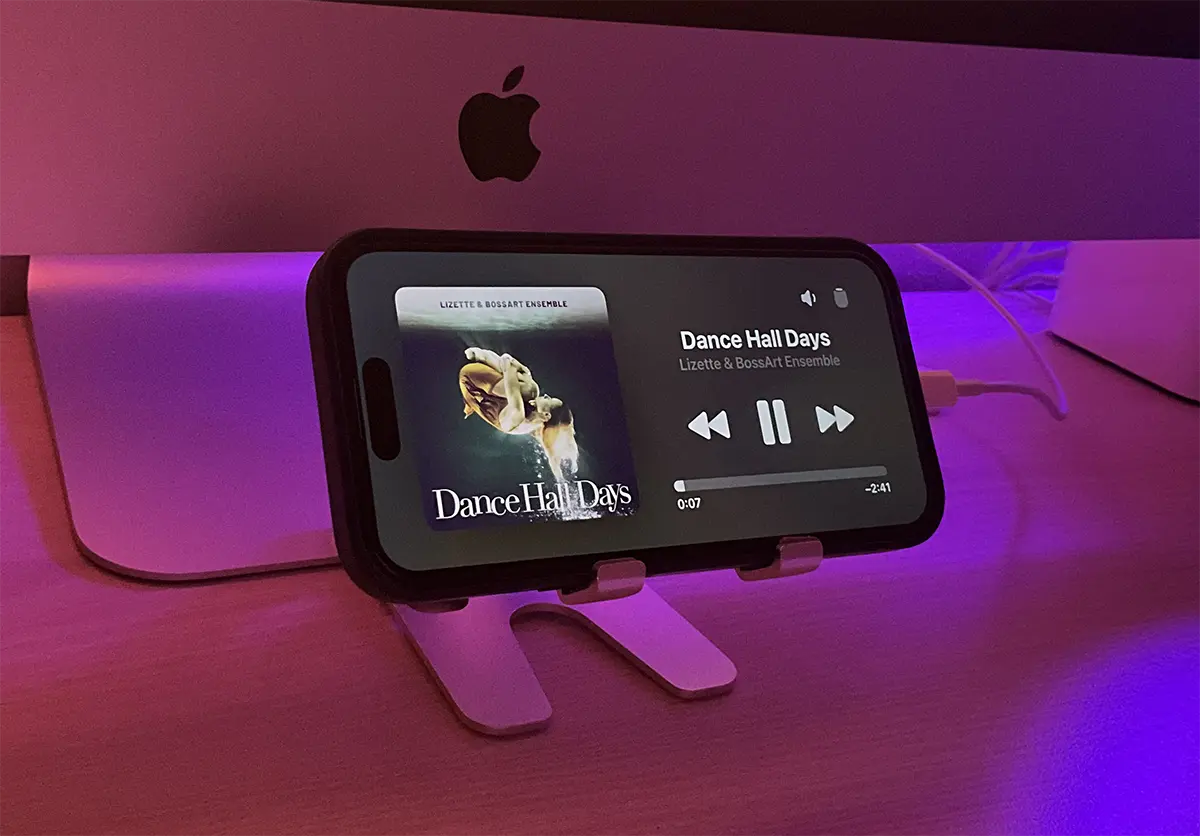
スタンバイ モードの最も興味深いウィジェットの 1 つは Apple Music です。 iPhone 上でも HomePod スピーカー上でも、音楽を簡単にコントロールできる全画面の音楽プレーヤーです。
スタンバイモード画面に新しいウィジェットを追加するにはどうすればよいですか?
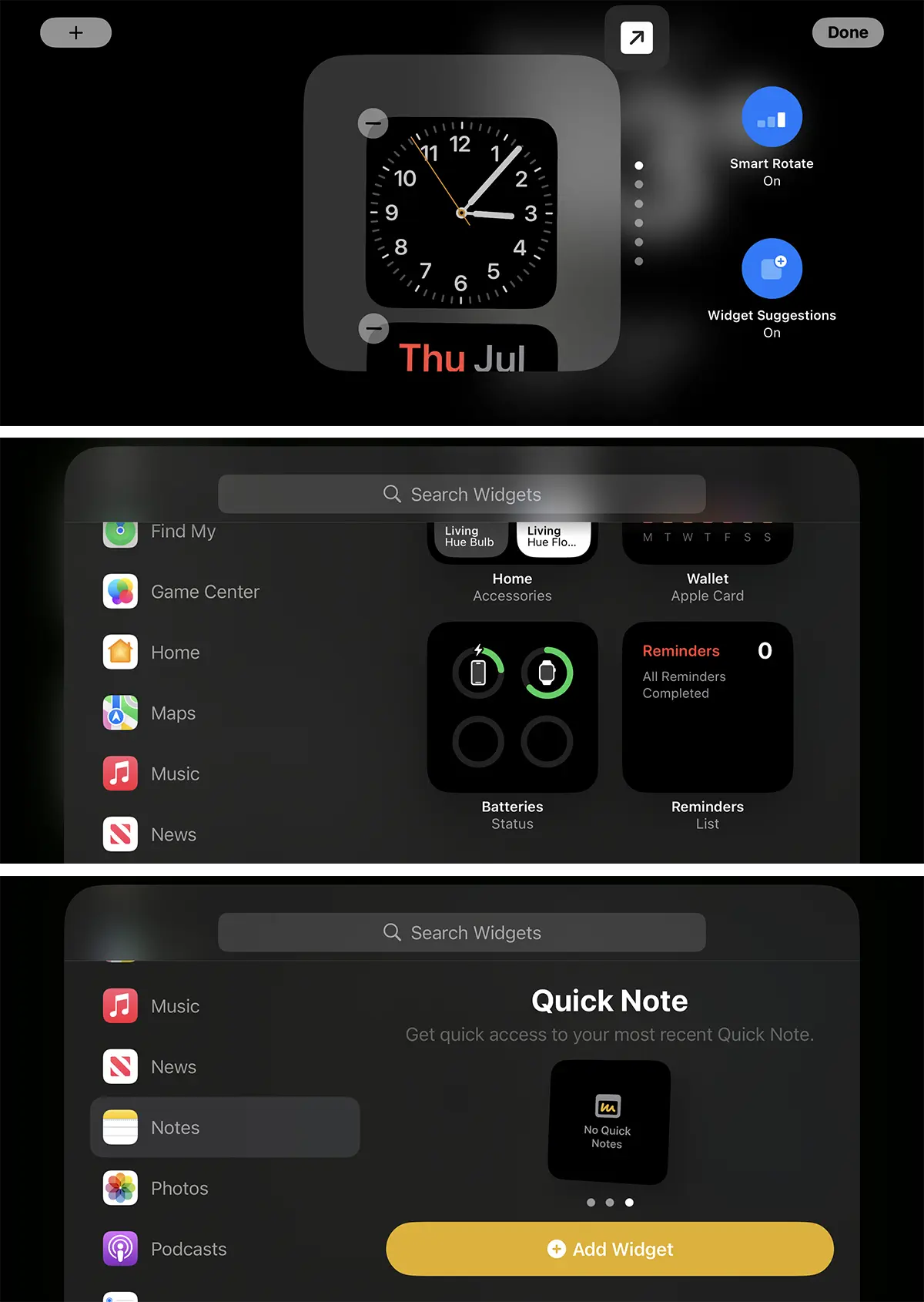
iPhoneのスタンバイ画面を変更するには、水平または垂直にスワイプして、すでに追加されているウィジェットを変更するだけです。 StandBy ウィジェットがある領域を長押しすると、StandBy ウィジェットのカスタマイズ オプションが表示されます。ウィジェットのデザインを変更したり、削除したり、新しいウィジェットを追加したりできます。
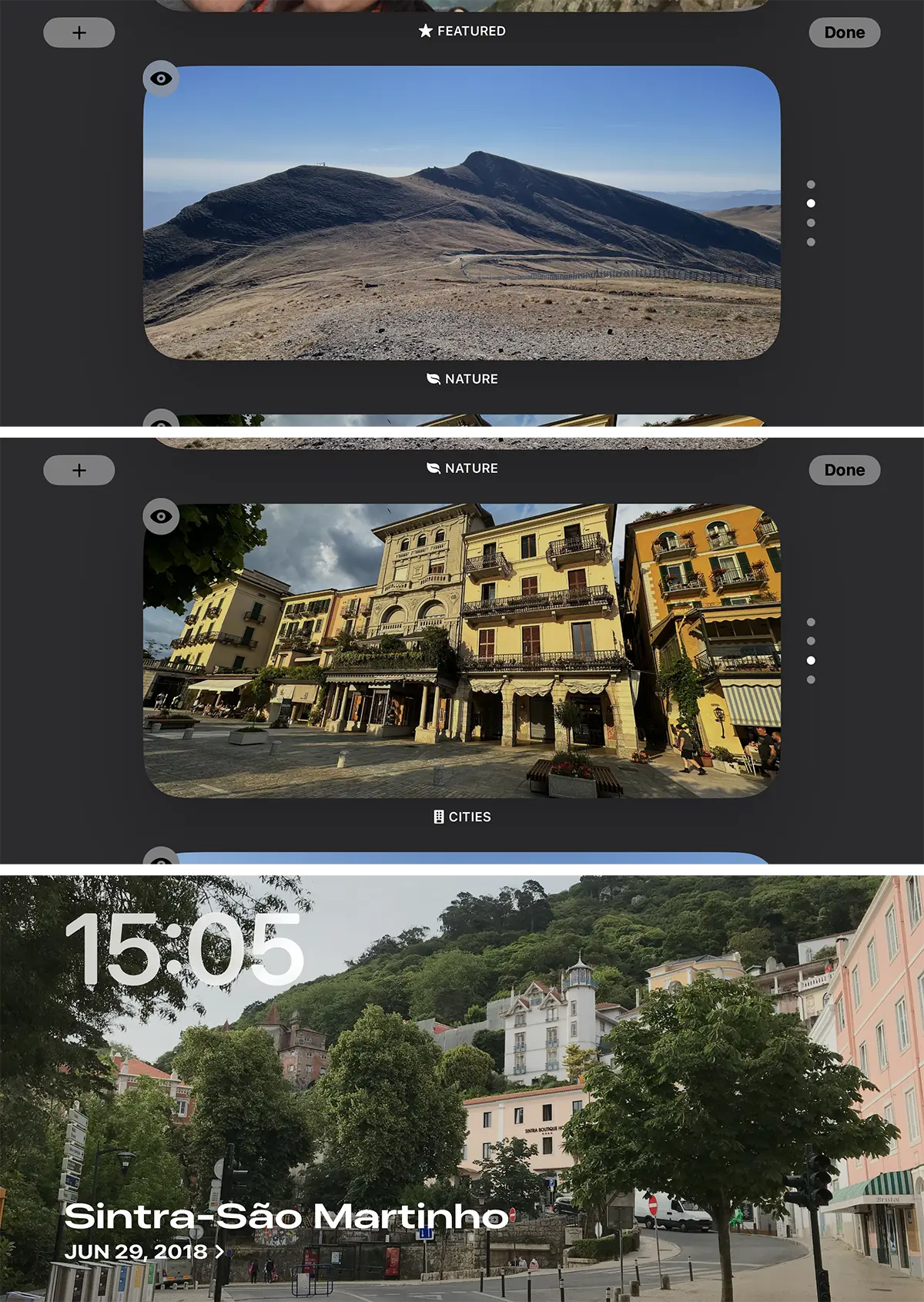
たとえば、写真ウィジェットに表示される写真を変更する場合は、画面を長押しして、ウィジェットに表示する写真の種類を選択します。人物、風景、都市、または写真アプリの既存の個人アルバムの写真。
スタンバイ モードでは、全画面表示または半分に分割 (2 つのウィジェットを追加できる) という 2 種類のウィジェット表示がサポートされています。
前に述べたように、すべてのウィジェットまたはウィジェット領域はカスタマイズをサポートしています。
関連する iOS 17: iPhone の画面距離で目を保護する方法
結論として、新しい iPhone スタンバイ モード機能により、まだ iPhone スタンドを購入していない場合は、今が購入するチャンスです。




































